Dubliavimo procesas apima esamo garso takelio ištraukimą iš vaizdo įrašo, kad būtų galima įrašyti vėliau.
Dubliavimo procesą gana lengva atlikti naudojant „iMovie“, skirtą „MacOS“, tačiau jis gali būti sudėtingas, atsižvelgiant į tai, kaip gerai jums reikia atlikti darbą.
Reklama
Reklama
Toliau mes jums pasakysime, kaip galite pakeisti vaizdo įrašo garsą naudodami „iMovie“.
Garso pašalinimas ir pakeitimas iFilmas
Pirmiausia turite pašalinti seną garsątakelį vaizdo klipe, tam reikia sukurti projektą ir nuvilkti į jį savo vaizdo klipą, kuriame jau yra garso takelis. „Mac“ kompiuteryje esančioje „iMovie“ programoje sukurkite naują projektą spustelėdami + piktogramą viršutiniame dešiniajame kampe. Po to projekto bibliotekoje raskite aplanką, kuriame yra norimas naudoti vaizdo įrašas, arba ieškokite medijos bibliotekoje. Raskite vaizdo klipą, tada vilkite jį į „iMovie“ laiko juostos skirtuką.
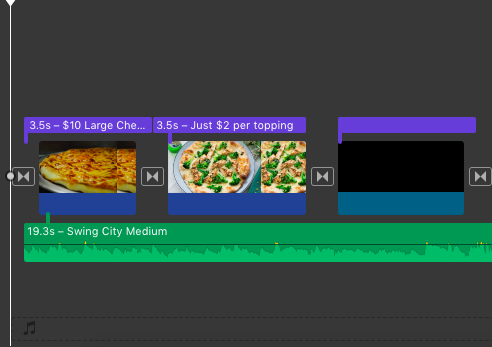

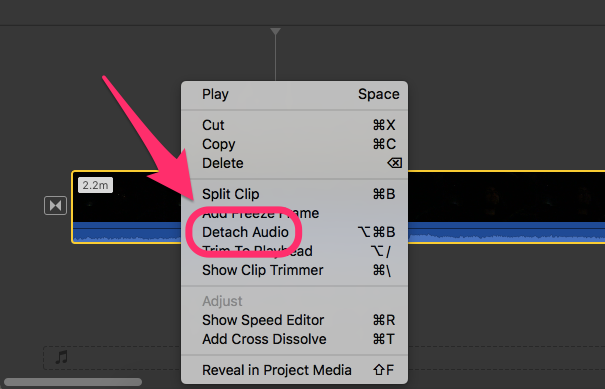
Dabar pasirinkite šį klipą, tada meniu juostoje,pasirinkite komandą „Keisti“. Šiame meniu spustelėkite „Atjungti garsą“. (Arba galite tiesiog dešiniuoju pelės mygtuku spustelėti klipą ir pasirinkti tą komandą, kaip parodyta ekrano kopijoje.) Atminkite, kad „iMovie“ padalino šį klipą į du nepriklausomus failus: garso ir vaizdo, todėl galite laisvai redaguoti ir valdyti juos atskirai.
Reklama
Reklama
Po to galite labai lengvai ištrintioriginalų garso takelį ir nuvilkite ten savo. Spustelėkite garso takelį programoje „iMovie“, tada klaviatūroje – Ištrinti. Tada galite naudoti „iMovie“ programos garso biblioteką, norėdami nuvilkti naują garso failą arba importuoti savo failą iš „Finder“.
 Vilkite naują garso failą į apatinį skydelį po vaizdo klipu ir įsitikinkite, kad jis tinkamai sulygiuotas, kad išvengtumėte pauzių. Paleiskite visą „iMovie“ segmentą ir dabar turėsite naują vaizdo įrašo segmentą su nauju garso takeliu.
Derinant naujągarsotakelius su ankstesniu garso takeliuiFilmas
Ši taktika taikoma įvairiemsporeikiai. Naujo garso takelio sujungimas su ankstesniu nėra tik naujo garso takelio vilkimas ir numetimas. Teisingas dviejų garso failų išlygiavimas padės pasiekti tinkamą visų garso takelių garsą ir išlaikyti garso nuoseklumą bei tęstinumą.
Pavyzdžiui, įrašėte vaizdo klipą, kuriame dainuojatedaina. Apskritai viskas skamba gerai, išskyrus mažą fragmentą. Todėl įrašėte dar vieną ėmimą, kuriame ištaisėte visas pirmame ėmimo įvykusias klaidas. Naudodami pakeitimo procesą, į vaizdo klipą įterpiate tik tą garso takelio dalį, kuri tiksliai atitinka prastos kokybės fragmentą ir dabar visas garso takelis skamba puikiai. Taigi jūs ištaisėte visas vaizdo klipo garso dizaino klaidas.
Reklama
Reklama
Lygiavimo procesas reikalauja specialaus, tinkamo abiejų garso takelių išlygiavimo ir tinkamo suderinimo su vaizdo įrašų seka, kad jūsų burnos judesiai būtų tinkamai suderinti su garso takeliu.
Reklama
Reklama
Kaip ir ankstesniame metode, pirmiausia vilkite vaizdo įrašą į naują projektą, tada dešiniuoju pelės klavišu spustelėkite laiko juostą, kad pasirinktumėte garso takelį.
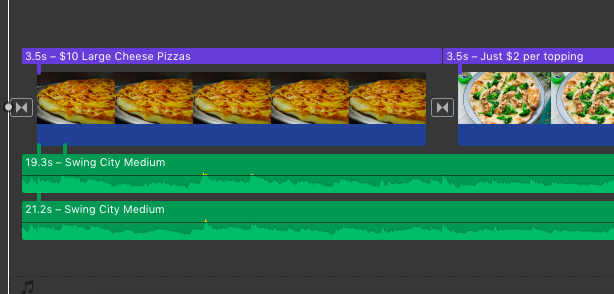
 Atkreipkite dėmesį į du lygiagrečius vieno vaizdo įrašo garso takelius.
Dabar užuot ištrynę garso takelį, jūsreikia jį išsaugoti. Tada reikia rasti kitą vaizdo įrašą su garsu arba tiesiog atskirą garso failą, kurį turite naudoti pirmame vaizdo įraše. Labiausiai tikėtina, kad abu kūriniai bus vienodos trukmės, tačiau su nedideliais garso dizaino skirtumais. Jei vilkite visą vaizdo įrašą į laiko juostą, pirmiausia turite pasirinkti jame esantį garso takelį, o tada ištrinti vaizdo komponentą. Jei tai tik garsas, tereikia nuvilkti garso failą į laiko juostą.
Padėkite naują garso takelį po senuojugarso takelis. Atkreipkite dėmesį į garso bangų vibracijos panašumus, kad tiksliai žinotumėte, kur ir kaip įdėti naują garso klipą. Abu garso įrašai turėtų kuo labiau atitikti vienas kitą ir turėti tik minimalius skirtumus.
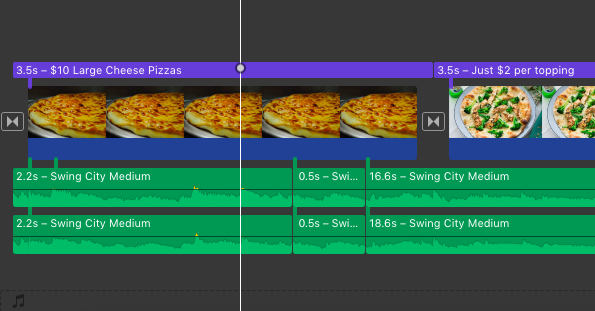

Nuspręskite, kur sustotipirmojo garso takelio garsą ir vietą, kur turėtų skambėti antrasis garso takelis. Tada turite padalyti abu klipus tame pačiame laiko juostos taške. Atlikite tai laikydami nuspaudę klavišą Shift ir pasirinkdami abu garso takelius, tada nustatykite žymeklį į padalijimo tašką. Meniu juostoje spustelėkite mygtuką Redaguoti ir pasirinkite mygtuką Split Clip. (Arba paspauskite Command + B.).
Reklama
Reklama
Apibrėžkite laiko juostoje tokiu pačiu būduantrasis padalijimo taškas. Gali tekti paleisti garso takelį kelis kartus, kad nustatytumėte laiko intervalą, kurį norime pakeisti. Pasirinkite takelio padalijimo sritį, kurioje lengviausia maišyti garso takelius, tai yra, jungtys turi patekti į minimalaus garso lygio sritį. Dabar turėtumėte turėti du garso failus, kurių kiekvienas turi du laiko juostos skyriklius.
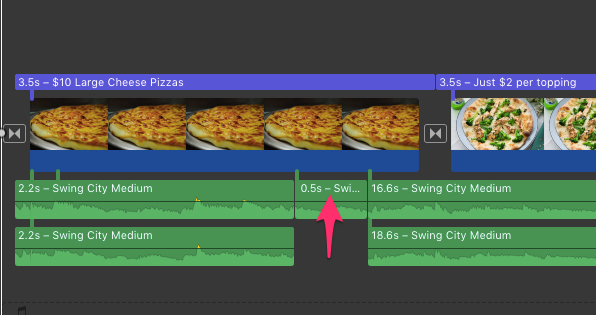

Ištrinkite pažymėtą laiko tarpą viršujegarso takelį, tada vilkite pažymėtą antrojo garso takelio laiko intervalą iš apatinio failo į viršutinį garso failą. Norėdami gauti geriausius rezultatus, turite kuo tiksliau sulygiuoti garso takelius.
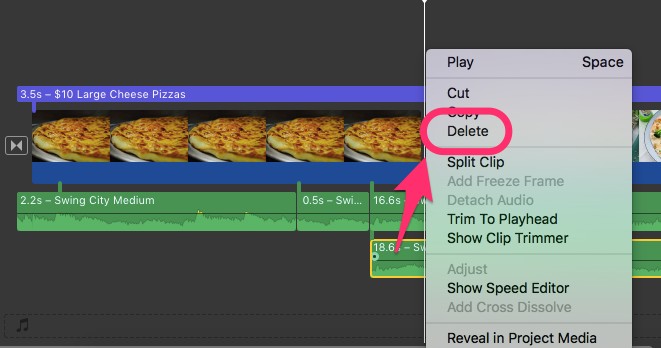

Gali reikėti pakeisti nustatymusgarsus ir pakoreguokite garso klipus, kad jie skambėtų tinkamai, todėl klausykite jų kelis kartus. Pasiekę norimą efektą, galite pašalinti bet kokį nereikalingą garsą iš antrojo garso takelio.