Yra žinoma, kad "Apple" įrenginiai leidžia autentifikuoti dviem veiksmais.Saugumo metodas
Dviejų žingsnių arba, kaip jis vadinamas,dviejų veiksnių autentifikavimas (2FA) užtikrina patikimą duomenų apsaugą, nes norint jį pereiti, reikia ne tik žinoti slaptažodį, bet ir fiziškai pasiekti vieną iš raktų, mūsų atveju tai yra „iPhone“ ar „iPad“.
Reklama
Reklama
Nereikia nė sakyti, kad esamerekomenduojame jį naudoti bet kurioje paskyroje, kur tai įmanoma. Be to, jei paslauga nepalaiko 2FA, prieš naudodamiesi turėtumėte gerai pagalvoti, ar jums svarbus jūsų duomenų saugumas.
Jei jūsų kompiuteryje įjungtas dviejų pakopų autentifikavimas„Apple ID“ (gerąja prasme turėtumėte tai padaryti), tada greičiausiai susidūrėte su langu, kuriame prašoma patvirtinti, kad esate šios paskyros savininkas. Šiame ekrane turėtų būti pateikti kai kurie jūsų Apple įrenginiai ir bent vienas patvirtintas telefono numeris. Šie įrenginiai veikia kaip prieigos raktai.
Ar kada susimąstėte, kokie reikalavimaituri atitikti sąraše esančius įrenginius? O gal reikėjo įrenginį įtraukti ar pašalinti iš šio sąrašo? Šioje mokymo programoje paaiškinsime, kaip valdyti patikimus 2FA įrenginius.
Reklama
Reklama
Kaip pridėti patikimą įrenginį
Norėdami pridėti įrenginį kaip vieną išautentifikavimo raktus, jums tereikia įjungti „Find My iPhone“ savo „iPhone“, „iPad“ ar „iPod Touch“. Kai tik įjungsite funkciją, įrenginys bus automatiškai įtrauktas į patikimų sąrašą. Po to turėsite patvirtinti šio įrenginio pridėjimą.
1 veiksmas:Prisijunkite prie "iCloud" ir įjunkite "Find My iPhone" įrenginyje, kuriuo norite pasitikėti, skiltyje "Nustatymai" > "iCloud".


2 veiksmas:"Safari" prisijunkite prie "My Apple ID", eikite į "Password &; Security" (slaptažodis ir sauga) > "Pridėti arba pašalinti patikimą įrenginį".


3 veiksmas:Spustelėkite nuorodą Patvirtinti, esančią šalia įrenginio, kurį norite patvirtinti.
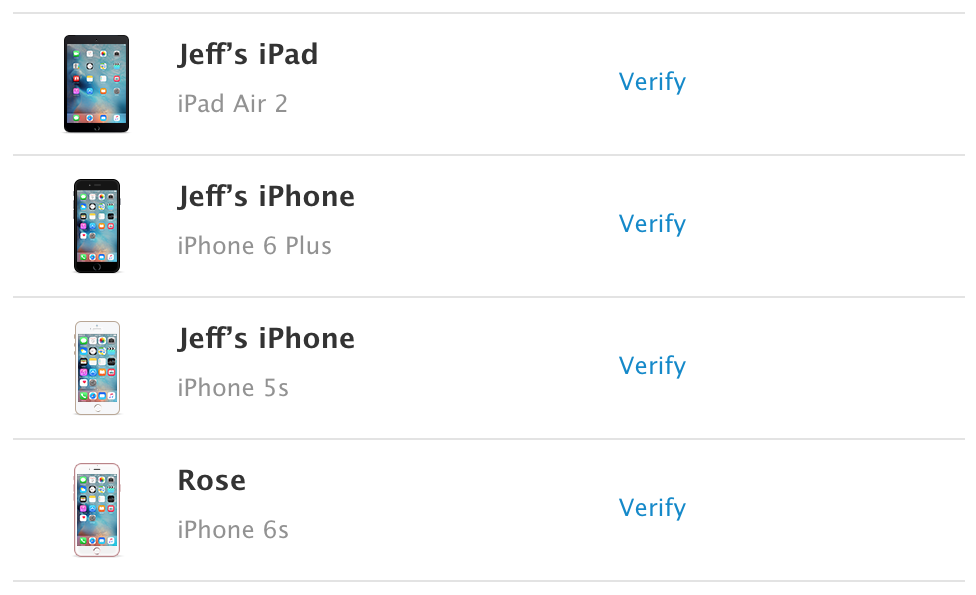

4 veiksmas:Į šį įrenginį bus išsiųstas keturių skaitmenų patvirtinimo kodas.
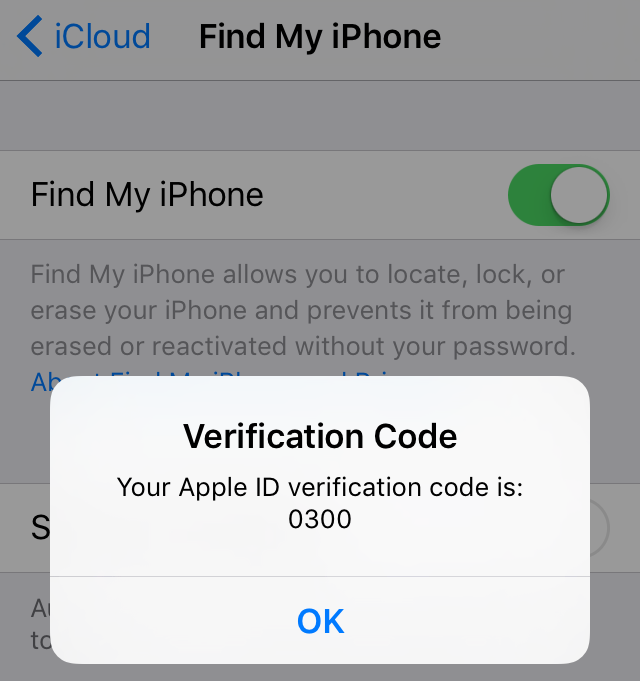

Įveskite šį kodą į lauką, kuris rodomas „Safari“, ir spustelėkite Patvirtinti įrenginį.


Dabar galite įsitikinti, kad įrenginyspatvirtinta kaip patikima. Dabar, kai jums reikia naudoti dviejų pakopų autentifikavimą, kad prisijungtumėte prie „Apple ID“, šį įrenginį galite naudoti kaip raktą.
Reklama
Reklama
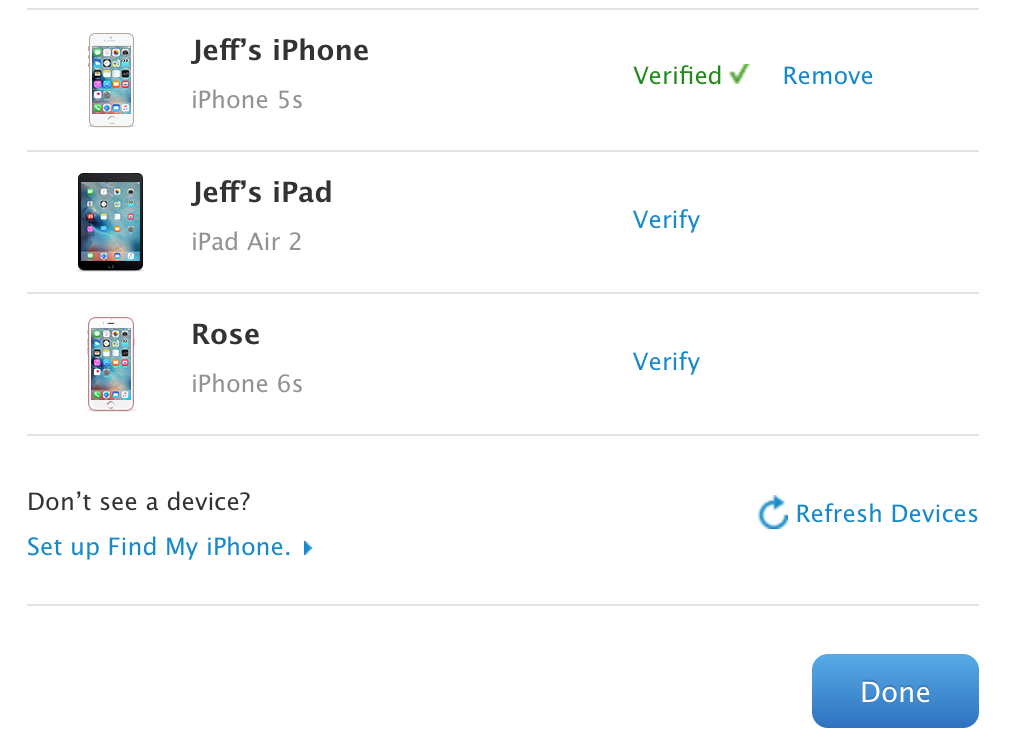

Kaip pašalinti patikimą įrenginį
Nenuostabu, kad įrenginius taip pat galima ištrintiiš patikimų sąrašo. Kai atsijungiate nuo „iCloud“ arba išjungiate „Find My iPhone“, jūsų įrenginys nebėra patikimas, tačiau sąraše jis vis tiek rodomas kaip galimai patikimas.
1 veiksmas:Išjunkite funkciją "Find My iPhone" (rasti mano "iPhone").


2 veiksmas:"Safari" prisijunkite prie "My Apple ID", eikite į "Password &; Security" (slaptažodis ir sauga) > "Pridėti arba pašalinti patikimą įrenginį".


3 žingsnis: spustelėkite nuorodą Pašalinti šalia įrenginio, kurį norite pašalinti iš sąrašo.
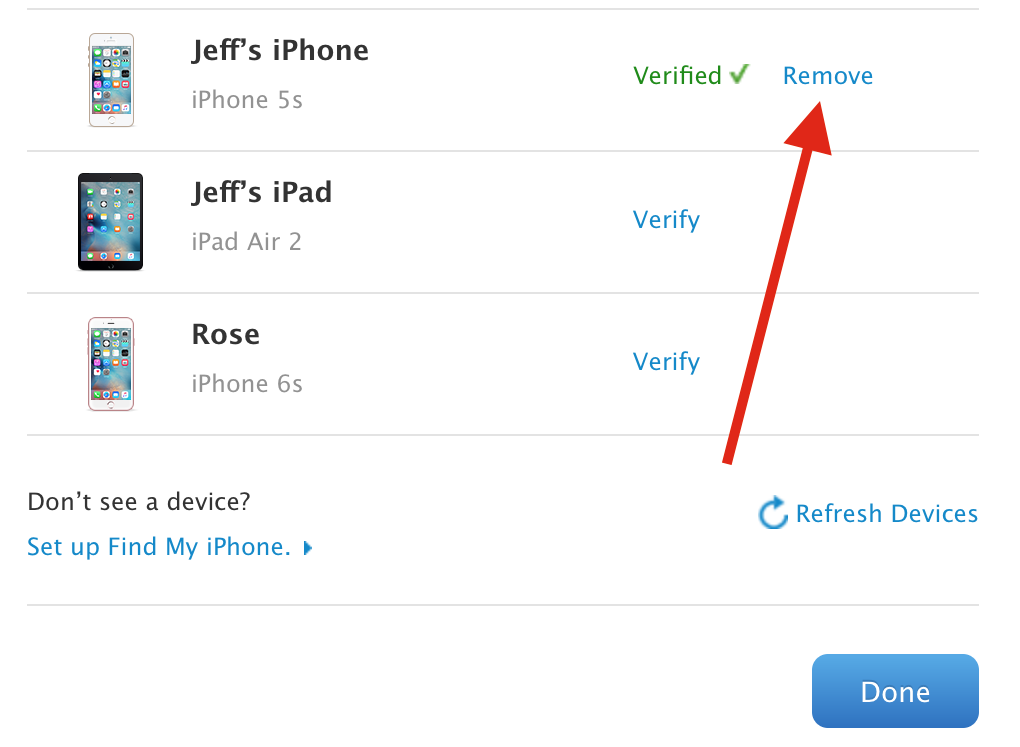

Patvirtinti ištrynimą.


Čia apskritai viskas.Šiuo paprastu būdu patikimi įrenginiai pridedami ir pašalinami, kad būtų galima atlikti dviejų etapų autentifikavimą. Su šiuo sąrašu turėsite dirbti dažnai, ypač jei mėgstate nuolat atsijungti nuo paskyrų ir naudoti skirtingus įrenginius.