„Mac“ įrenginyje esanti lipnių lapelių programa yra patogus įrankis, veikiantis taip pat, kaip ir įprasti jūsų naudojami lipnūs lapeliai.
Reklama
Reklama
Galite paklausti, kodėl reikalingi lipdukai, jei tokių yraUžrašai ir priminimai? Na, „Sticky Notes“ turi keletą patogių funkcijų, kurių neturi „Notes“ ir „Priminimai“. Be to, visa svarbi informacija visada rodoma ekrane.
Žemiau mes jums pasakysime apie visas „Notes“ programos funkcijas ir kaip ją naudoti.
- Kaip atidaryti lipdukus
- Kaip sukurti užrašą
- Kaip pritaikyti lipdukus
- Naršymas užrašuose
- Rūšiuoti užrašus
- Eksportuoti į užrašus
Reklama
Reklama
Kaip atidaryti lipdukus
Užrašus galima atidaryti įvairiais būdais. Pasirinkite labiausiai patinkantį.
- Per „Dock“ programos aplanką.
- Per
- Per „Spotlight“ paiešką.
- Su
Kaip sukurti užrašą
Norėdami sukurti naują užrašą, atidarykite „Sticky Notes“ programą ir pasirinkiteFailas>Nauja pastaba.
</ p>Kaip pritaikyti lipdukus
Galite tinkinti iškarpų albumą. Galite pakeisti šrifto stilių ir dydį, padaryti tekstą paryškintu arba kursyvu, pakeisti jo dydį ir pasirinkti užrašų spalvą.
Įpakeisti šriftą, pasirinkite tekstą ir dešiniuoju pelės mygtuku spustelėkite jį, tada pasirinkite meniuŠriftas. Taip pat galite spustelėtiŠriftasmeniu juostoje. Galite pakeisti šrifto stilių, dydį ir spalvą.
Reklama
Reklama
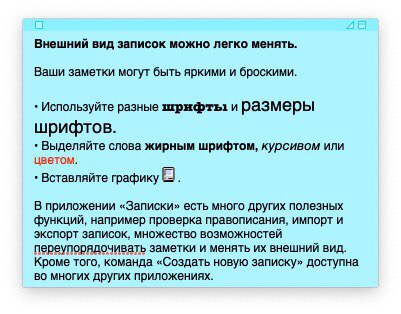

Toliau pateikiami papildomi būdai, kaip pritaikyti lipdukus:
- Įpakeisti užrašo dydį, tiesiog patraukite vieną iš jo kampų.
- Įpakeisti užrašo spalvą, pasirinkite jį ir spustelėkiteSpalvameniu juostoje.
- Įkad užrašas būtų permatomas, meniu juostoje pasirinkiteLangas>Skaidrumas.
- Įpridėti paveikslėlį arbaPdfprie užrašo, tiesiog vilkite failą į užrašą.
- Įsukurti sąrašą, atidarykite užrašą ir bakstelėkiteGalimybė+Skirtukas... Norėdami baigti sąrašą, po paskutinio elemento du kartus paspauskite „Enter“.


Naršymas užrašuose
Kiekvieną kartą, kai atidarote lipdukus, bus rodomi visi lipnūs lapeliai.
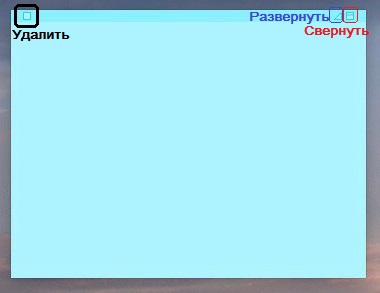
Galite sumažinti užrašą ekrane naudodami mygtuką viršutiniame dešiniajame kampe. Taip pat galite dukart spustelėti viršutinį lipduko skydelį. Tai pavirs mažu skydeliu.
Norėdami išplėsti užrašą, spustelėkite trikampį dešiniajame skydelio kampe. Norėdami ištrinti lipduką, spustelėkite mygtuką skydelio kairėje.

Kai kuriate užrašą, jis automatiškai išsaugomas programoje. Jei pasirinksiteFailas>Uždarytikonkrečiam užrašui pirmiausia būsite paraginti jį išsaugoti. Tokiu atveju jis pavirs tekstiniu failu ir išnyks iš užrašų.
</ p>Rūšiuoti užrašus
Ekrane užrašus galite rūšiuoti skirtingais būdais. Norėdami perkelti užrašą, tiesiog vilkite jį į kitą vietą. Taip pat galite naudoti rūšiavimą per meniu.
Meniu juostoje pasirinkiteLangas, ir tadaRūšiuoti pagal... Užrašus galite rūšiuoti pagal spalvas, turinį, datą ir vietą ekrane.


Taip pat viršuje arba priekyje galite perkelti lipnias natas.
MeniuLangasVisos jūsų pastabos rodomos žemiau. Dėl to patogu juos perjungti.
Reklama
Reklama
Eksportuoti į užrašus
Iškarpas galite paversti pastabomis naudodami eksportavimo funkciją. Norėdami tai padaryti, pasirinkite meniu juostojeFailas>Eksportuokite visas lipnias pastabas į užrašus.
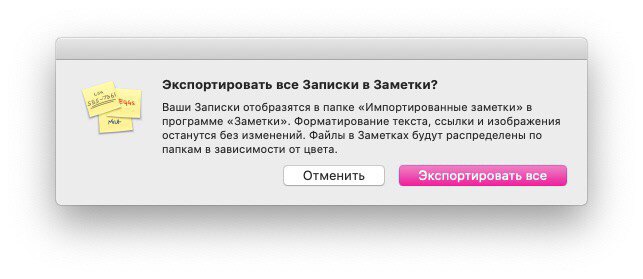

Jei norite eksportuoti tekstą iš vieno užrašo, pasirinkiteFailas>Eksportuoti tekstą... Jį galima išsaugoti kaip paprastą tekstą, RTF arba RTFD.
Lemputės „Mac“ sistemose kartais yra labai naudingos. Su jų pagalba galite ekrane prisegti keletą smulkmenų, kurių neturėtumėte pamiršti. Tikimės, kad šis straipsnis jums buvo naudingas!