Galite bet kada užblokuoti savo Apple kortelę, jei ją staiga pametėte arba ji bus pavogta. Kada
Reklama
Reklama
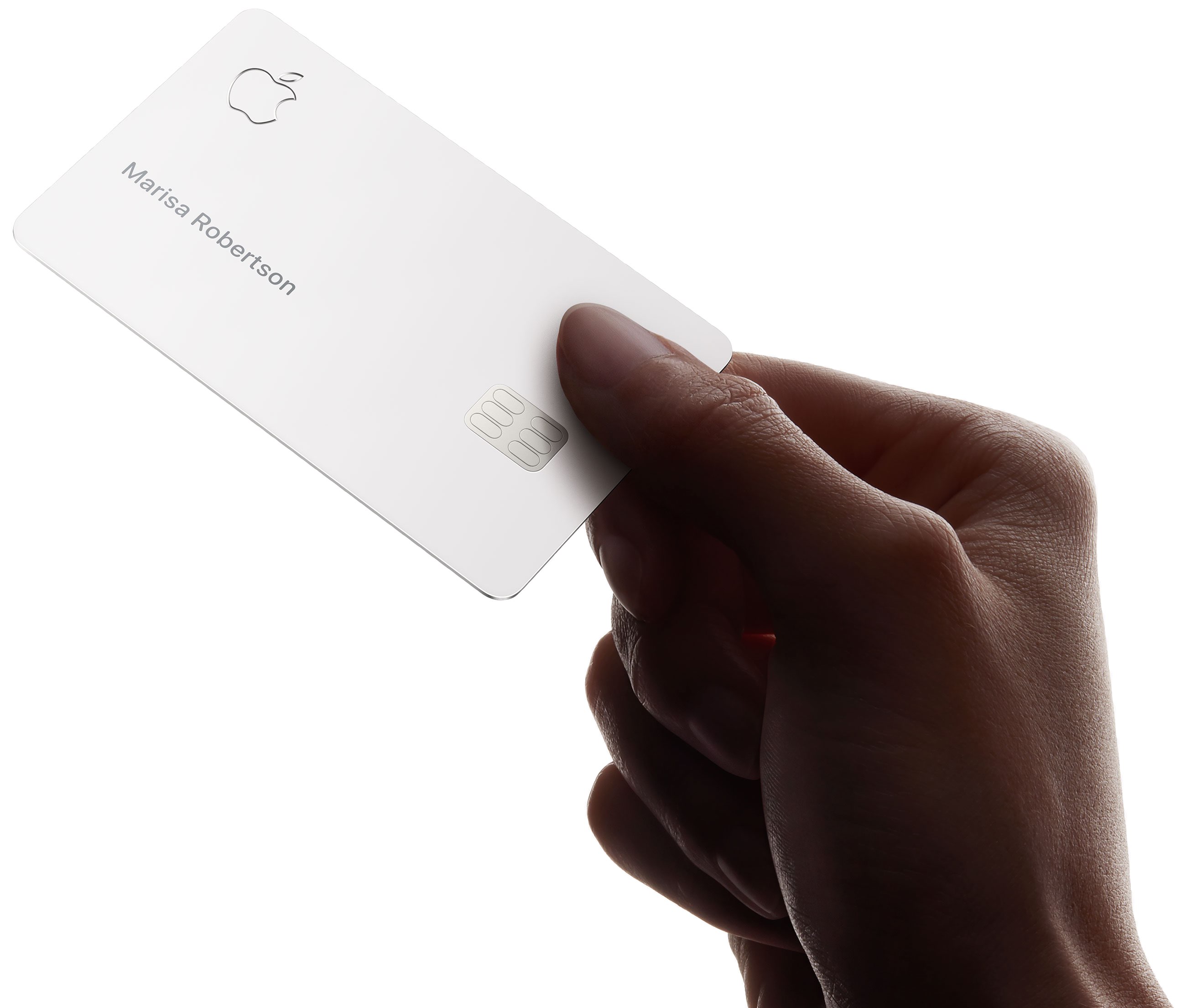
Apie „Apple Card“ fizinę kortelę
Kai kreipiatės dėl skaitmeninės „Apple“ kortelės,Taip pat galite paprašyti fizinės titano kredito kortelės versijos, kad galėtumėte sumokėti už pirkinius parduotuvėse, kuriose palaikoma „Mastercard“. Tai labai patogu, jei parduotuvės nepalaiko „Apple Pay“. Be to, už kiekvieną pirkinį, įsigytą naudojant fizinę kortelę, jūs gaunate 1% grynųjų pinigų.
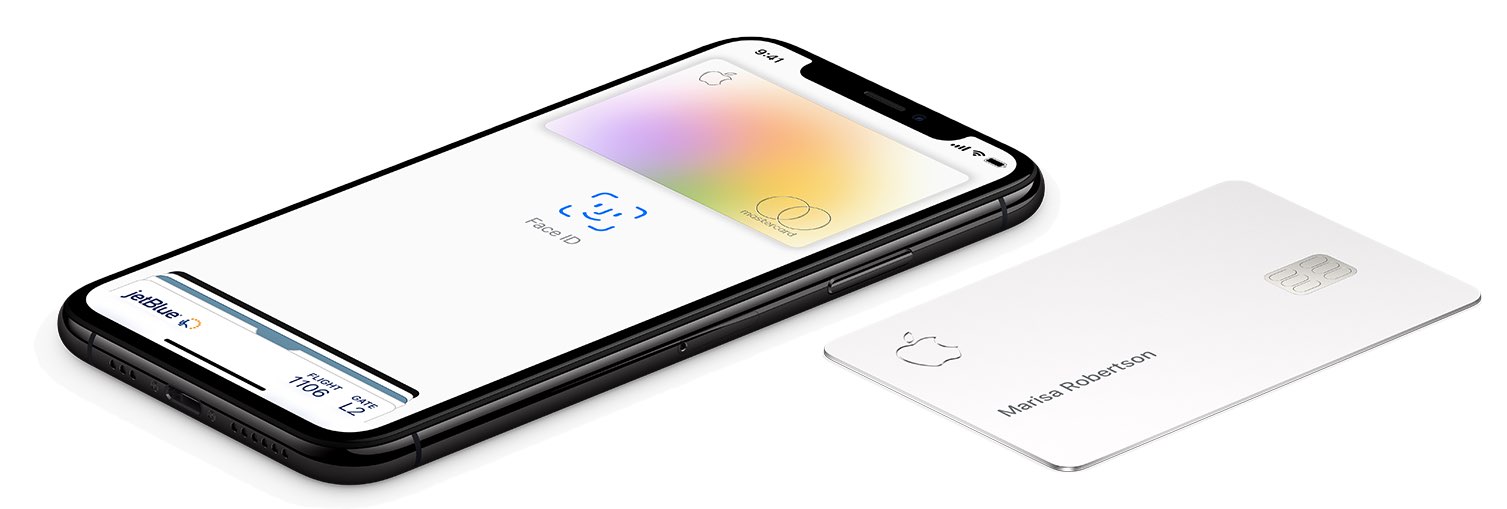

Jūsų saugumui „Apple“ fiziniame žemėlapyjeKortelės numeris, saugos kodas ir galiojimo laikas nespausdinami. Čia nėra ir jūsų parašo. Dėl viso to „Apple“ kortelė yra saugesnė nei kitos grynųjų pinigų kortelės. Kiekvienas gali atsiminti kitą tavo kortelės numerį ir juo naudotis.
Reklama
Reklama
Tai nereiškia, kad titano kortelės visai nėrasusietas numeris – galite peržiūrėti numerį ir kitą informaciją apie savo Apple kortelę Piniginės programoje. Jūsų Apple kortelė susieta su 16 skaitmenų skaičiumi, užšifruotu kodu, kurį gali nuskaityti tik Apple ir Goldman.
Kitaip tariant, jei jūsų kortelės numeris pasirodys kažkur kitur, „Apple“ iškart supras, kad pavogta, ir užblokuos kortelę. Be to, jei pametate savo fizinę kortelę, galite paprašyti naujos.
Kaip užrakinti „Apple“ kortelę
Jums gali reikėti užblokuoti fizinę „Apple“ kortelę, jei ją pametėte arba pavogėte. Po to ji negalės mokėti už pirkinius.
1)Atidarykite programąPiniginė„iPhone“ su „iOS 12.4“ ar naujesne versija.
2)Pasirinkite„Apple“ kortelė.
3)Spustelėkite mygtukąDaugiautrijų taškų pavidalu ekrano viršuje.
4)Slinkite žemyn iki skyriausFizinis Kortelė(Fizinis žemėlapis)ir tada spustelėkiteUžrakinti Kortelė(Blokuoti).
5)Vykdykite ekrane pateikiamus nurodymus.
Niekas negali mokėti su jūsų „Apple“ kortele, kol jos neatrakinsite.
Kaip atrakinti „Apple“ kortelę
1)Atidarykite programąPiniginė„iPhone“ su „iOS 12.4“ ar naujesne versija.
2)PasirinkiteApple Kortelė.
Reklama
Reklama
3)Spustelėkite mygtukąDaugiautrijų taškų pavidalu ekrano viršuje.
4)Slinkite žemyn iki skyriausFizinis Kortelė(Fizinis žemėlapis)ir tada spustelėkiteAtrakinti Kortelė(Atrakinti).
5) Vadovaukitės ekrane pateikiamomis instrukcijomis.
Gali reikėti įvesti „Apple ID“ slaptažodį ir kitą informaciją. Atrakinę kortelę vėl galėsite atsiskaityti už ją.
Kaip paprašyti naujos kortelės
Jei pametėte kortelę, geriau iš karto paprašyti naujos. Tas pats pasakytina ir apie tai, jei kortelė buvo pavogta arba ją apgadinote.
1)Atidarykite programąPiniginė„iPhone“ su „iOS 12.4“ ar naujesne versija.
2)PasirinkiteApple Kortelė.
3)Spustelėkite mygtukąDaugiautrijų taškų pavidalu ekrano viršuje.
4)Slinkite žemyn iki skyriausFizinis Kortelė(Fizinis žemėlapis)ir tada spustelėkitePrašymas Pakeitimas Kortelė(Prašyti naujo).
5)Vykdykite ekrane pateikiamus nurodymus.
Turėsite pasirinkti kortelės pakeitimo priežastį, taip pat patvirtinti savo adresą ir kitą informaciją.

Taip pat galite atšaukti prašymą dėl naujos kortelės, parašydami palaikymą. Net jei darote tai atsitiktinai, visada galite bet kada atsiųsti naują prašymą.