Vienas iš Apple Watch privalumų kartu su belaidėmis ausinėmis yra galimybė klausytis pridėtos muzikos
Straipsnyje - kaip sinchronizuoti muziką tarp „iPhone“ ir „Apple Watch“, kad galėtumėte klausytis laikrodžio takelių be „iPhone“ ir interneto.
Reklama
Reklama
- Pridėkite muzikos prie „Apple Watch“
- Išjunkite automatinį grojaraščių atsisiuntimą iš „Apple Music“.
- Sukurkite treniruočių grojaraštį „Apple Watch“
- Pažiūrėkite, kiek vietos „Apple Watch“ užima muzika
- „IPhone“
- „Apple Watch“
- Pašalinkite muziką iš „Apple Watch“
Pridėkite muzikos prie „Apple Watch“
Galite pridėti albumų ir grojaraščių prie „Apple Watch“ (negalima atsisiųsti atskirų takelių).
Reklama
Reklama
Prieš pradėdami sinchronizuoti muziką, įkraukite „Apple Watch“ ir „iPhone“ įjunkite „Bluetooth“.
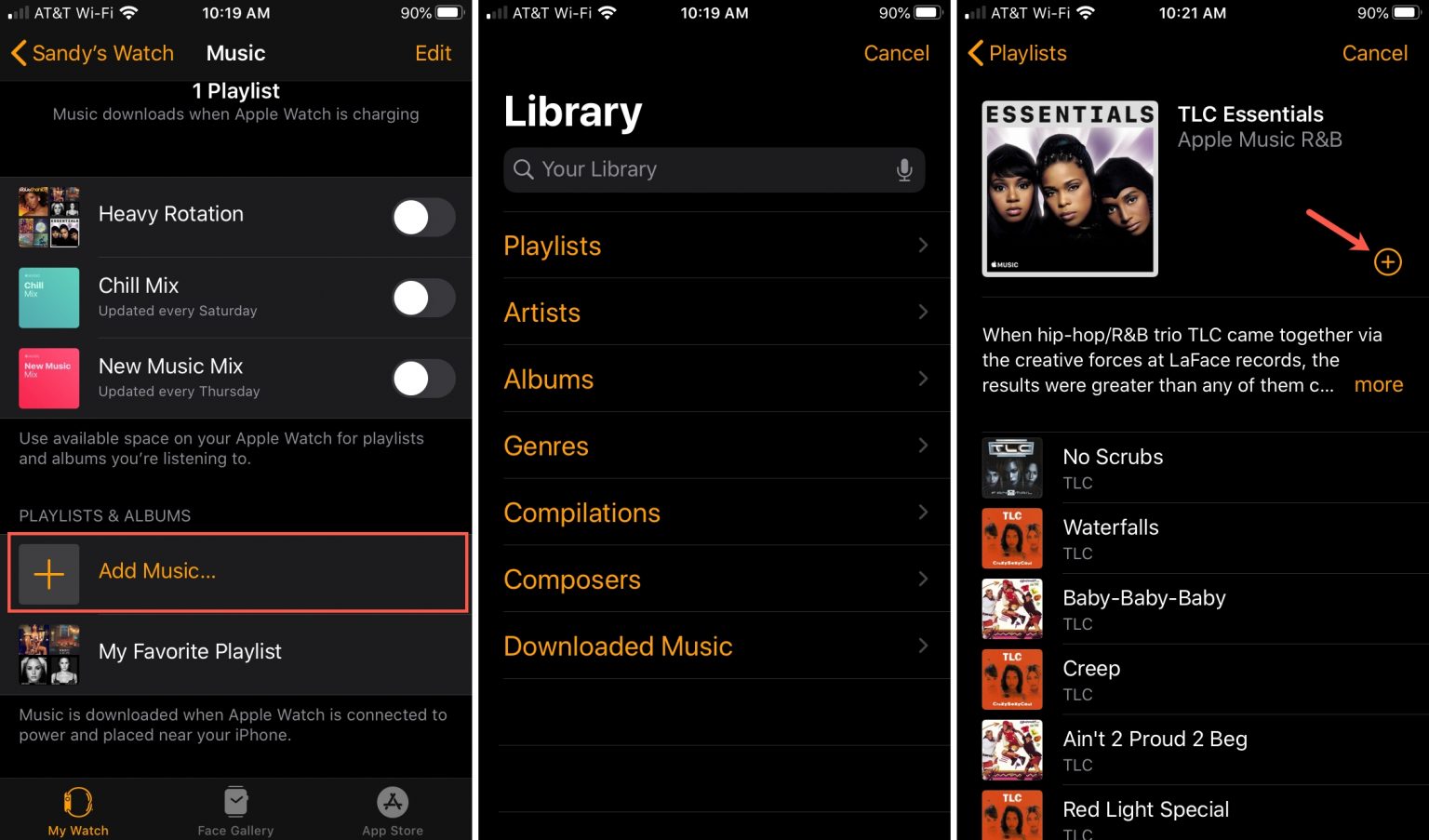
1) Atidarykite programą„Apple Watch“„iPhone“ ir pasirinkite skyriųMano laikrodis.
2) SpustelėkiteMuzika.
3) Apačioje pasirinkite elementąPridėti muzikos.
4) Pasirinkite norimą grojaraštį arba albumą iš savo bibliotekos ir spustelėkiteplius.
Pridėtas elementas bus rodomas skilties ekrano apačiojeGrojaraščiai ir albumai.

Išjunkite automatinį grojaraščių atsisiuntimą iš „Apple Music“.
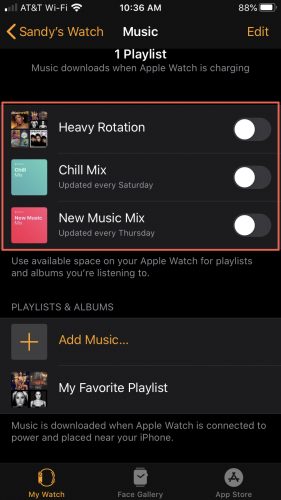
Jei prenumeruojate „Apple Music“, kai kurie grojaraščiai automatiškai atsisiunčiami į „Apple Watch“, kol laikrodis kraunamas. Atsisiųstus grojaraščius rasite skilties viršujeMano laikrodis>Muzika.
Nuimkite perjungimo jungiklį iš grojaraščių - tada laikrodis jų neįkraus kraunant.

Sukurkite treniruočių grojaraštį „Apple Watch“
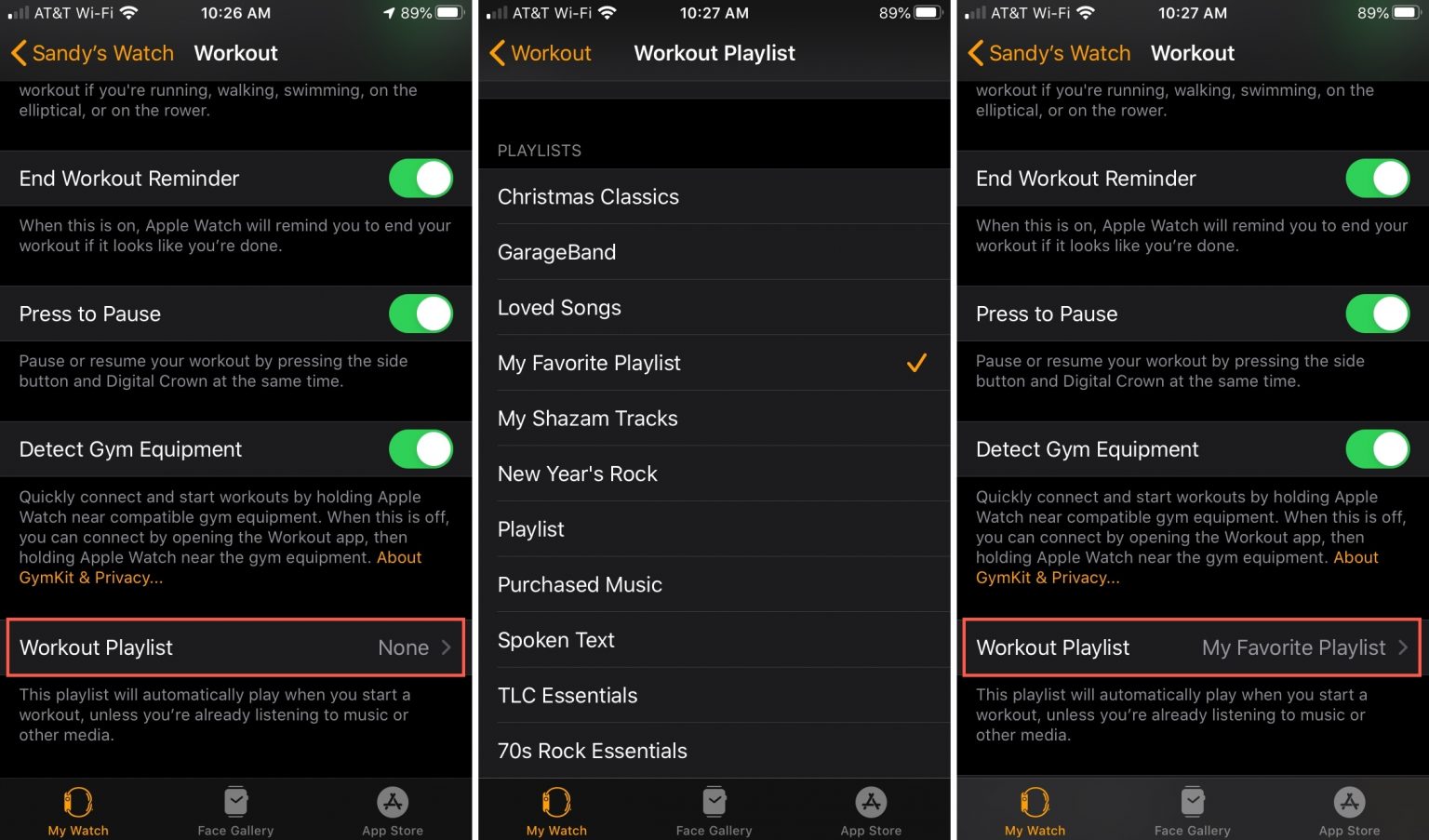
Jei mankštinatės ar naudojatės „Apple Watch“,galite sukurti atskirą grojaraštį, kuris bus automatiškai paleistas vos pradėjus treniruotę (jei tuo pačiu metu negroja kita muzika).
1) Atidarykite programą„Apple Watch“„iPhone“ ir pasirinkite skyriųMano laikrodis.
2) SpustelėkiteMokymai>Treniruočių grojaraštis.
3) Pasirinkite grojaraštį, kurio norite klausytis bėgdami ar sportuodami, paspauskite rodyklę, kad grįžtumėte.
4m) Atsiras norimas grojaraštisGrojaraštis treniruotėms.

Sužinokite, kiek muzikos užima „Apple Watch“
„IPhone“
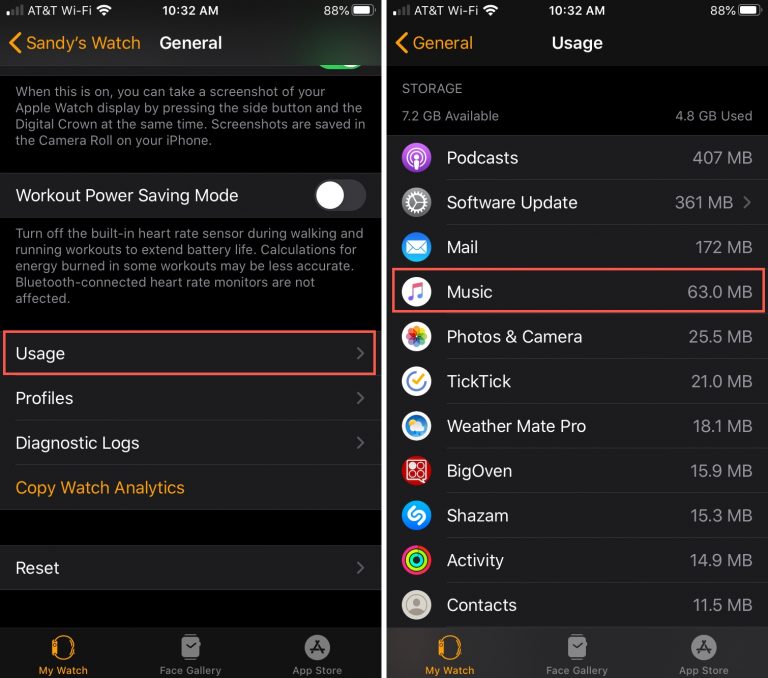
1) Atidarykite programą„Apple Watch“„iPhone“ ir pasirinkite skyriųMano laikrodis.
2) PasirinkitePagrindinis> IRnaudoti.
Muzikos naudojamo atminties kiekis bus nurodytas atitinkamame skyriuje.

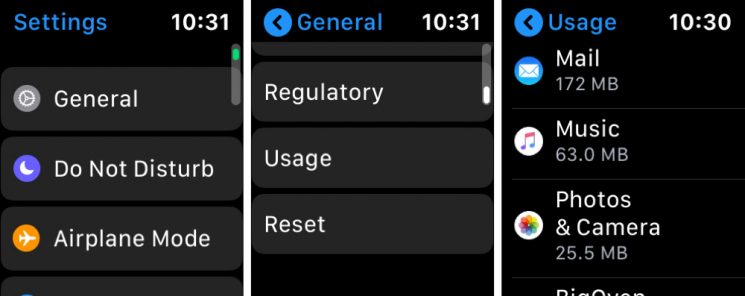
„Apple Watch“
1) AtidarytiNustatymai„Apple Watch“.
2) PasirinkitePagrindinis> IRnaudoti.
Slinkite į muzikos skyrių.

Pašalinkite muziką iš „Apple Watch“
Norėdami pašalinti albumą ar grojaraštį iš „Apple Watch“:
1) Atidarykite programą„Apple Watch“„iPhone“ ir pasirinkite skyriųMano laikrodis.
2) Spustelėkite skirtukąMuzika> viršutiniame dešiniajame kampe pasirinkiteKeisti.
3) Spustelėkite norimo ištrinti elemento minuso ženklą.
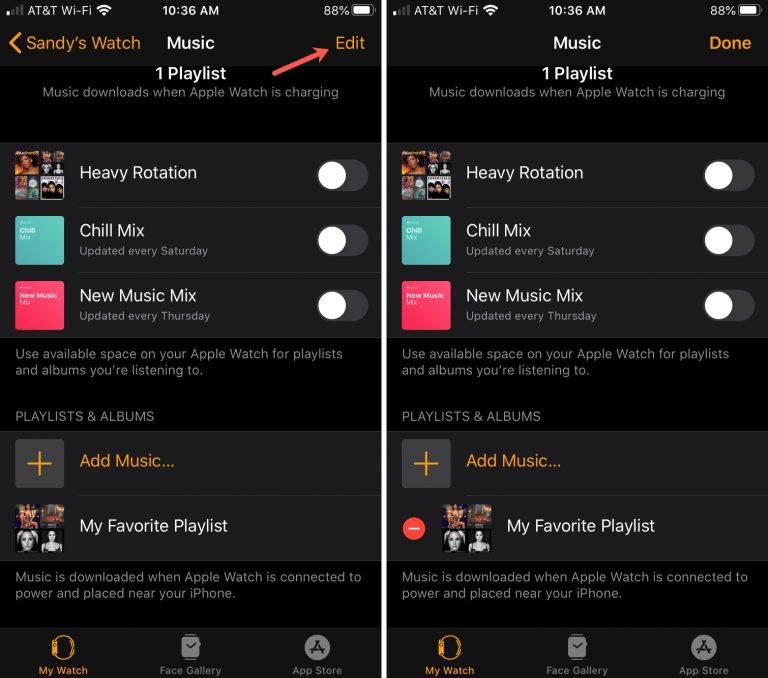

4) SpustelėkiteIštrinti, tada patvirtinkite ištrynimą.
Iš „Apple Watch“ ištrinta muzika liks „iPhone“.