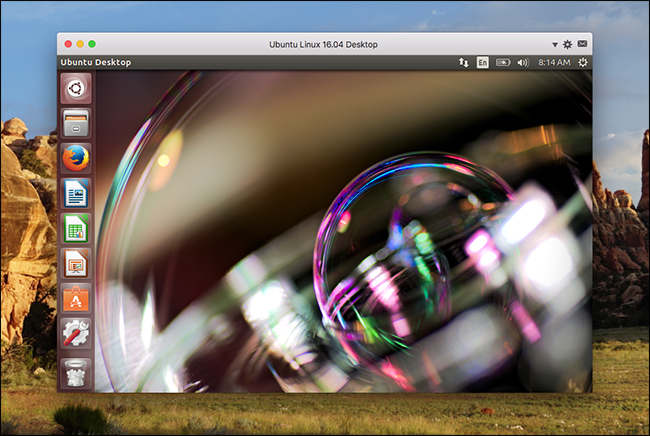
Kartais „Mac“ vartotojams gali tekti naudoti „Windows“ programas. Gal kokia programa
NeParalelėstai geriauBoot Camparba„VirtualBox“?
Žinoma, galite naudoti „Boot Camp“, betkiekvieną kartą turėsite iš naujo paleisti kompiuterį, kad galėtumėte naudoti „Windows“. „Parallels“ veikia „Windows“ tiesiogiai „MacOS“ sistemoje, naudodamas „Virtual Machine“. Tai leidžia greitai perjungti „Mac“ ir „Windows“. Jūs netgi galite naudoti dvi sistemas vienu metu ir paleisti „Windows“ iš „Mac“ doko.
Reklama
Reklama
Virtualios mašinos yra sudėtingos, bet su „Parallels“galite lengvai sukonfigūruoti viską. Yra ir kitų variantų, tačiau „Parallels“ yra sukurtas specialiai „Mac“ vartotojams. Taip, jis yra brangesnis, bet tuo pačiu ir daug patogesnis.
Kiek yra vertaParalelės?
„Parallels“ svetainėje rasti kainodarą nėra lengva, todėl jas jums išvardijome.
- Naujausios „Parallels Desktop“ versijos kaina prasideda nuo 3 990 RUB. Tai leidžia naudoti Parallels viename kompiuteryje
- Atnaujinimas kainuoja dar 2490 rublių, ir tai reikės atlikti kas porą metų, kai bus išleistos naujos „MacOS“ versijos.
Taip pat yra nemokama bandomoji programos versija14 dienų, kurias galite atsisiųsti be savo banko kortelės numerio. Be to, yra „Parallels Desktop Lite“ galimybė, kurią nemokamai galite rasti „Mac App Store“. Tai leidžia jums sukurti „Linux“ ir „MacOS“ virtualias mašinas. Tačiau mokėdami už prenumeratą galite sukurti „Windows“ virtualią mašiną.
Reklama
Reklama
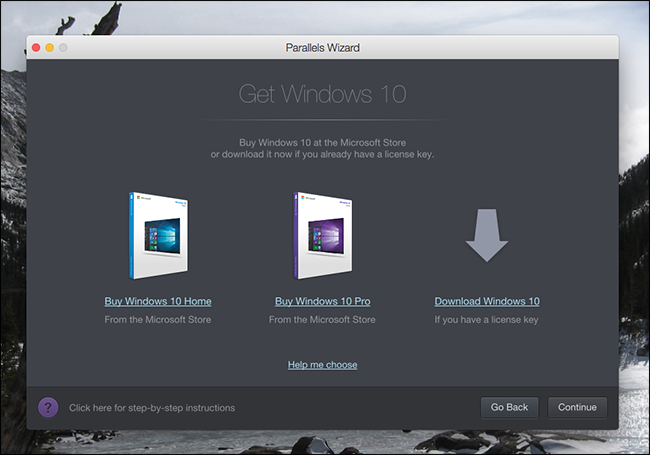

„Parallels“ pirkimas nepateikia „Windows“ licencijos ar rakto. Jei turite oficialų „Windows“ diską arba galiojantį raktą, galite juo naudotis. Priešingu atveju turėsite įsigyti „Windows 10“.
Verta paminėti, kad „Windows 10“ iš „Microsoft“ svetainės galite atsisiųsti nemokamai, tačiau norint sukurti virtualią mašiną vis tiek reikės „Parallels“ rakto.
Kaip diegtiWindowsįParalelės
Kai paleidžiate „Parallels“, jis pradeda kurti naują virtualią mašiną.
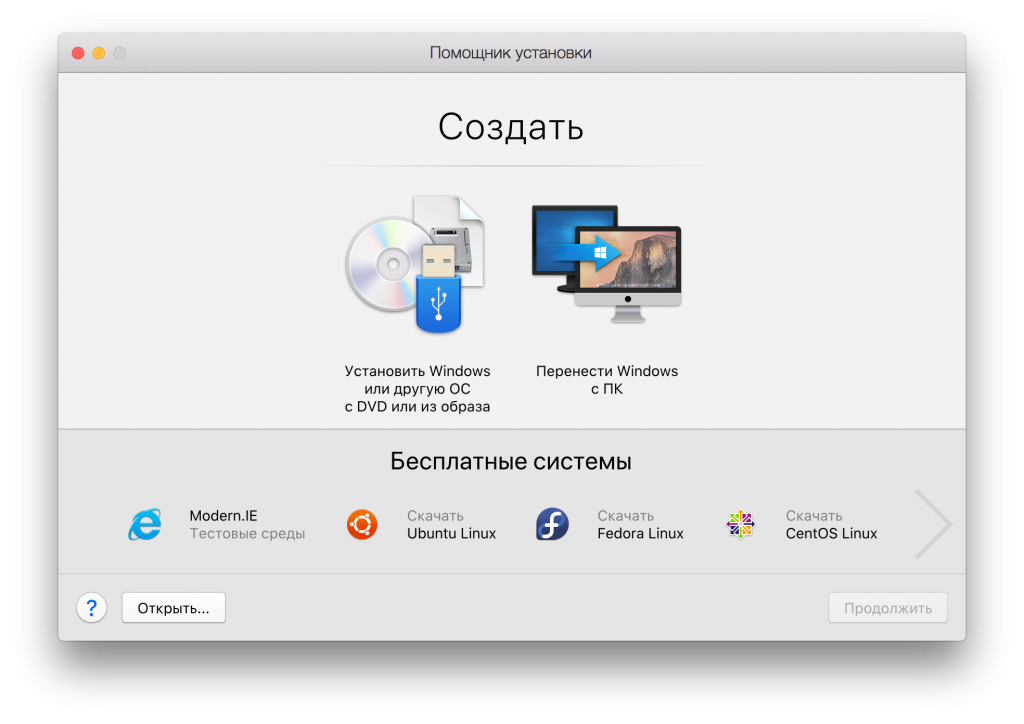

Jei jau turite parengtą „Windows“ diską ar disko atvaizdą, spustelėkite Diegti „Windows“ ar kitą OS iš DVD ar vaizdo.
Reklama
Reklama
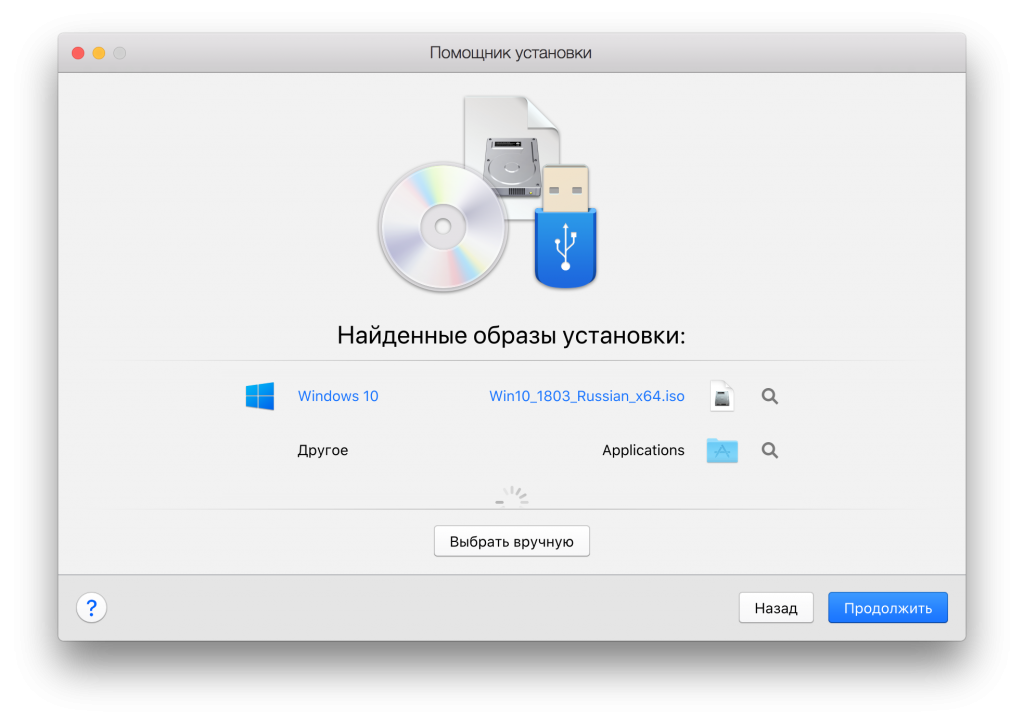

Diską ar vaizdą reikia aptikti automatiškai. Jei ne, spustelėkite „Pasirinkti rankiniu būdu“, tada - „Tęsti“.

Reklama
Reklama
Būsite paraginti įdiegti „Express“, kuris automatizuoja procesą.
Pasirinkite jį arba pritaikykite kiekvieną žingsnį rankiniu būdu.
Tada turite pasirinkti planą: biuro programinę įrangą, programinės įrangos kūrimą, programinės įrangos testavimą, dizainą ar žaidimus.


Jei pasirinksite Tik žaidimai, virtualusmašina sunaudos daugiau išteklių. Pasirinkite šią parinktį tik tuo atveju, jei planuojate žaisti galingus žaidimus (tai nėra geriausias sprendimas). Be to, jei jūsų kompiuteryje yra mažai laisvos atminties, programa veiks lėtai. Vėliau šį nustatymą galima pakeisti, tačiau rekomenduojame iškart pasirinkti parinktį „Office“ programos.
Reklama
Reklama
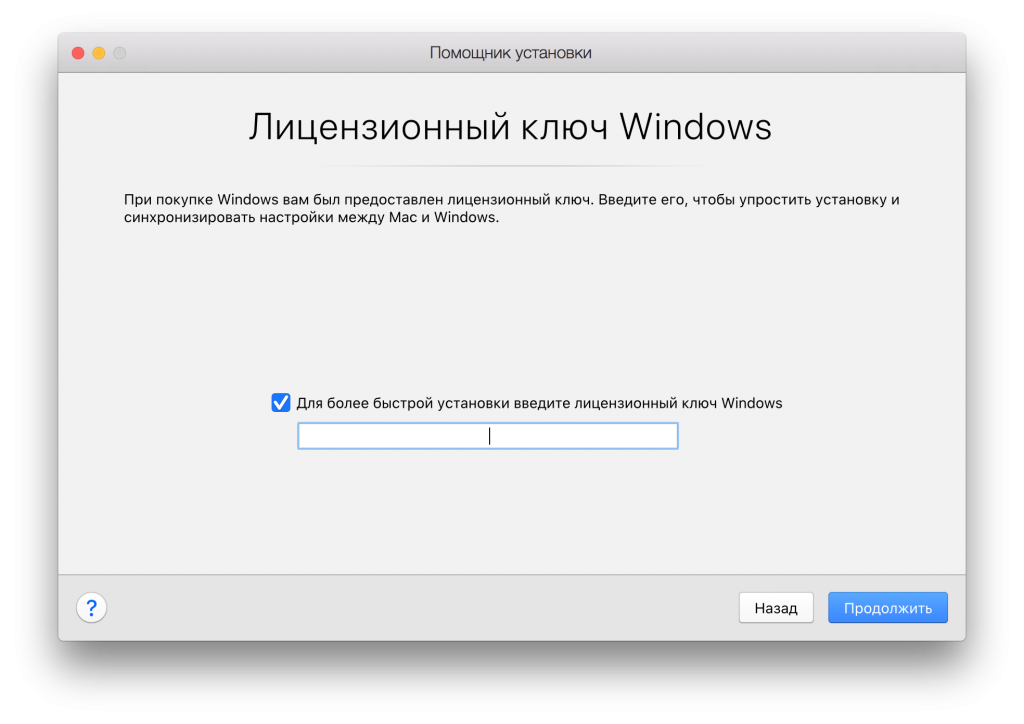
Po to turėsite nurodyti keletą detalių: virtualiosios mašinos pavadinimą, jos vietą ir tai, ar norite pridėti piktogramą prie darbalaukio.
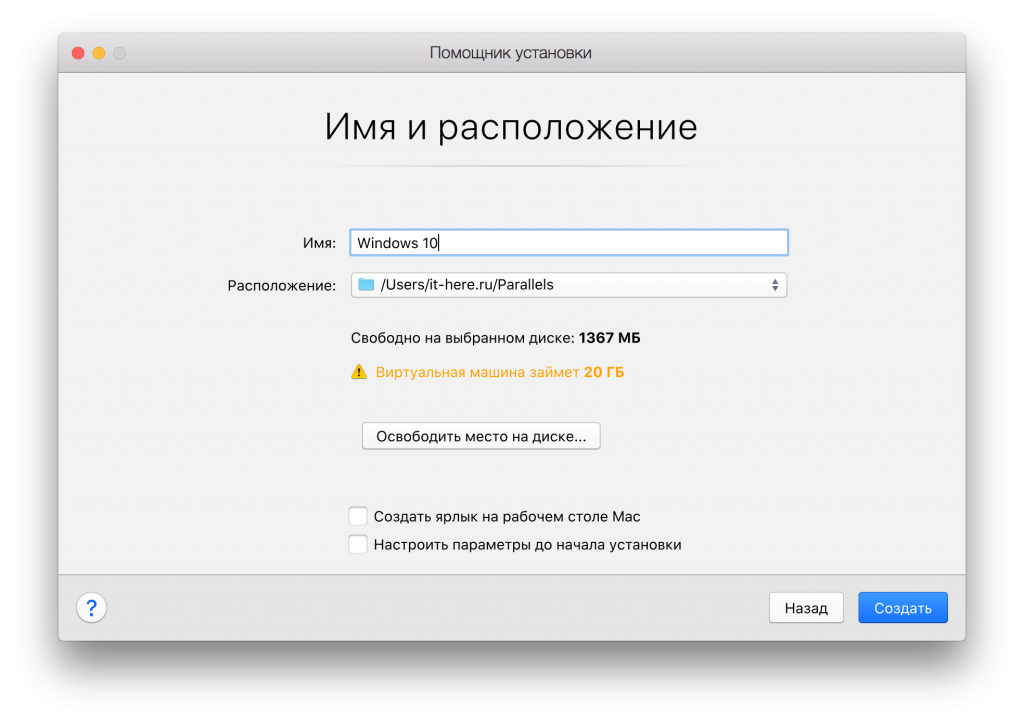

Diegdami galite pakeisti kitus nustatymus, tačiau rekomenduojame tai padaryti vėliau. Kol kas tiesiog spustelėkite Sukurti.
Bus pradėta diegti „Windows“. Jei pasirinkote „Express installation“, nieko nereikia daryti. Jei ne, keletą kartų spustelėkite mygtuką Kitas ir įveskite raktą, kaip įprastu „Windows“ diegimu.
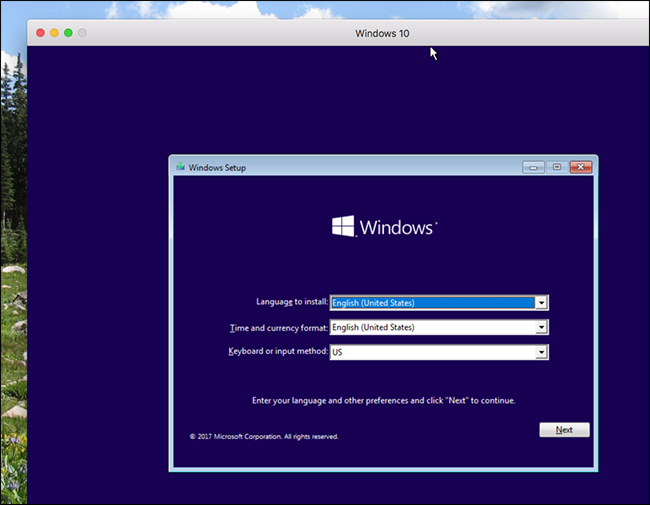

Diegimo procesas gali užtrukti ilgai, jei naudojate kietuosius diskus ar DVD diskus. Jei diegimas atliekamas naudojant SSD, tai užtruks ne ilgiau kaip kelias minutes.


Pabaigoje pamatysite „Windows“ sąsają. Mes beveik baigėme.


Kaip integruoti virtualią mašiną į„MacOS“
Galite pradėti naudoti „Windows“ dabar, tačiau jei norite išnaudoti visas „Parallels“ galimybes, reikia atlikti dar kelis veiksmus.
Viršutiniame dešiniajame lango kampe pamatysitešauktukas. Tai reiškia, kad turite įdiegti „Parallels Tools“. Tai leidžia vienu brūkštelėjimu perkelti pelės žymeklį tarp „MacOS“ ir „Windows“ ir pasiekti „Mac“ failus tiesiogiai iš „Windows“. Norėdami pradėti, spustelėkite šauktuką ir pasirinkite „Install Parallels Tools“.
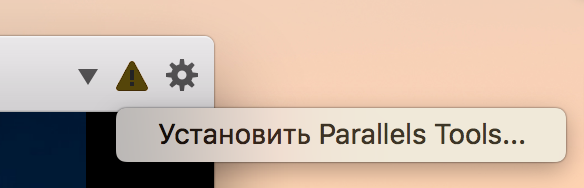

Tai prijungs virtualų kompaktinį diską prie „Windows“ virtualiosios mašinos. Iššokančiajame lange pasirinkite „Install Parallels Tools“.
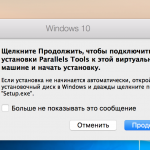

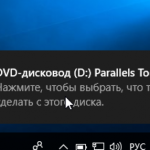

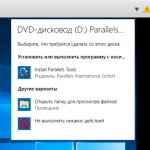

Diegimas užtruks kelias minutes, tada „Windows“ reikės paleisti iš naujo. Tada viskas bus paruošta - virtuali mašina bus integruota su „MacOS“.
Galėsite atlikti šiuos veiksmus:
- Perkelti pelės žymeklį sistemoje „Windows“ yra greita ir lengva.
- Nukopijuotą sistemoje „Windows“ galima įklijuoti į „Mac“ ir atvirkščiai.
- Dokumentai, atsisiuntimai ir „Windows Desktop“ yra susieti su atitinkamais „MacOS“ aplankais. Pakeiskite failą vienoje sistemoje, o jis pasikeis antroje.
- Jei „MacOS“ naudojate „Dropbox“ arba „iCloud“, šie aplankai bus pasiekiami „Windows Explorer“.
- Jei „Windows“ naudosite „OneDrive“, jis bus pasiekiamas „MacOS“.
- Kai kurios „Windows“ programos rodomos „Mac Dock“.
Tai net ne visos funkcijos, ir kiekvieną iš jų nustatymuose galima pakeisti arba išjungti.


Bendruosius aplankus galite išjungti skirtuke Bendrinimas.
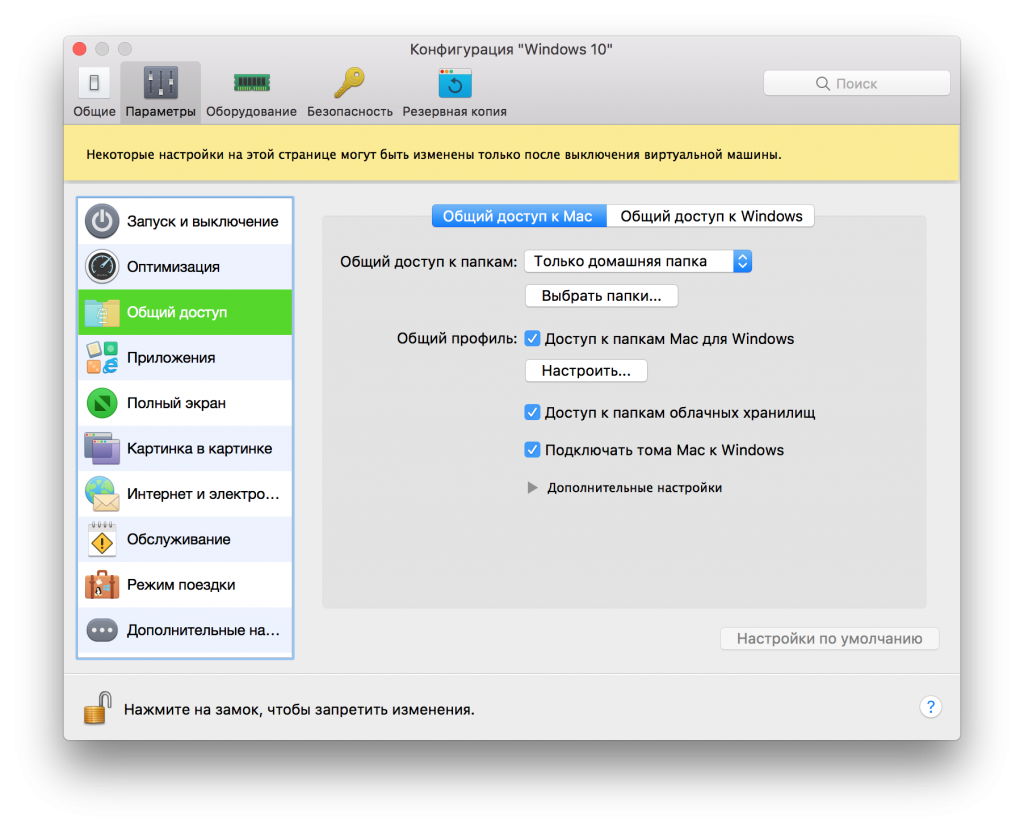

Norėdami pašalinti „Windows“ programas iš „Mac Dock“, naudokite skirtuką Programos.


Galite pritaikyti daug daugiau, bet patys eksperimentuosite.
Daugiau nei tik„Windows“
Naudodami „Parallels“ galite naudoti ne tik „Windows“ virtualią mašiną, bet ir „Linux“, „ChromeOS“ ir net „macOS“.