Naudodami nustatymus iPadOS 13.4 ir naujesnėje versijoje galite ne tik prijungti pelę ar jutiklinį kilimėlį prie savo iPad, bet ir pakeisti
Reklama
Reklama
Apie pelės ar pelės kilimėlio prijungimą prie „iPad“
„IPadOS 13.4“ ir naujesnėse versijose labai lengva sukonfigūruoti pelę ar pelės kilimėlį, prijungtą prie planšetinio kompiuterio per „Nustatymus“.
Dabar galite prijungti „Magic Trackpad“ prie „iPad“,„Magic Mouse 2“ ar trečiųjų šalių aksesuarai. Jų pagalba galite patogiau ir greičiau dirbti su planšetiniu kompiuteriu. Be to, galite net naudoti gestus neliesdami ekrano.
Taip pat perskaitykite: Kaip prijungti pelę prie „iPad“ ar „iPhone“ su „iOS 13“ / „iPadOS“
Reklama
Reklama
Be to, galite pakeisti žymeklio greitį, sukonfigūruoti funkciją „Natūralus slinktis“, taip pat imituoti kairės ir dešinės pelės paspaudimus.
Žemiau mes jums pasakysime, kaip pakeisti žymeklio greitį „iPad“.
Kaip pakeisti žymeklio greitį „iPad“
- Atidarykite programąNustatymaisavo iPad.
- Pasirinkite skyriųPagrindinis.
- Čia pasirinkite skyrių„Trackpad“arba„Trackpad“ ir pelė.
Norėdami pakeisti žymeklio greitį, naudokite slankiklį „Judėjimo greitis“.
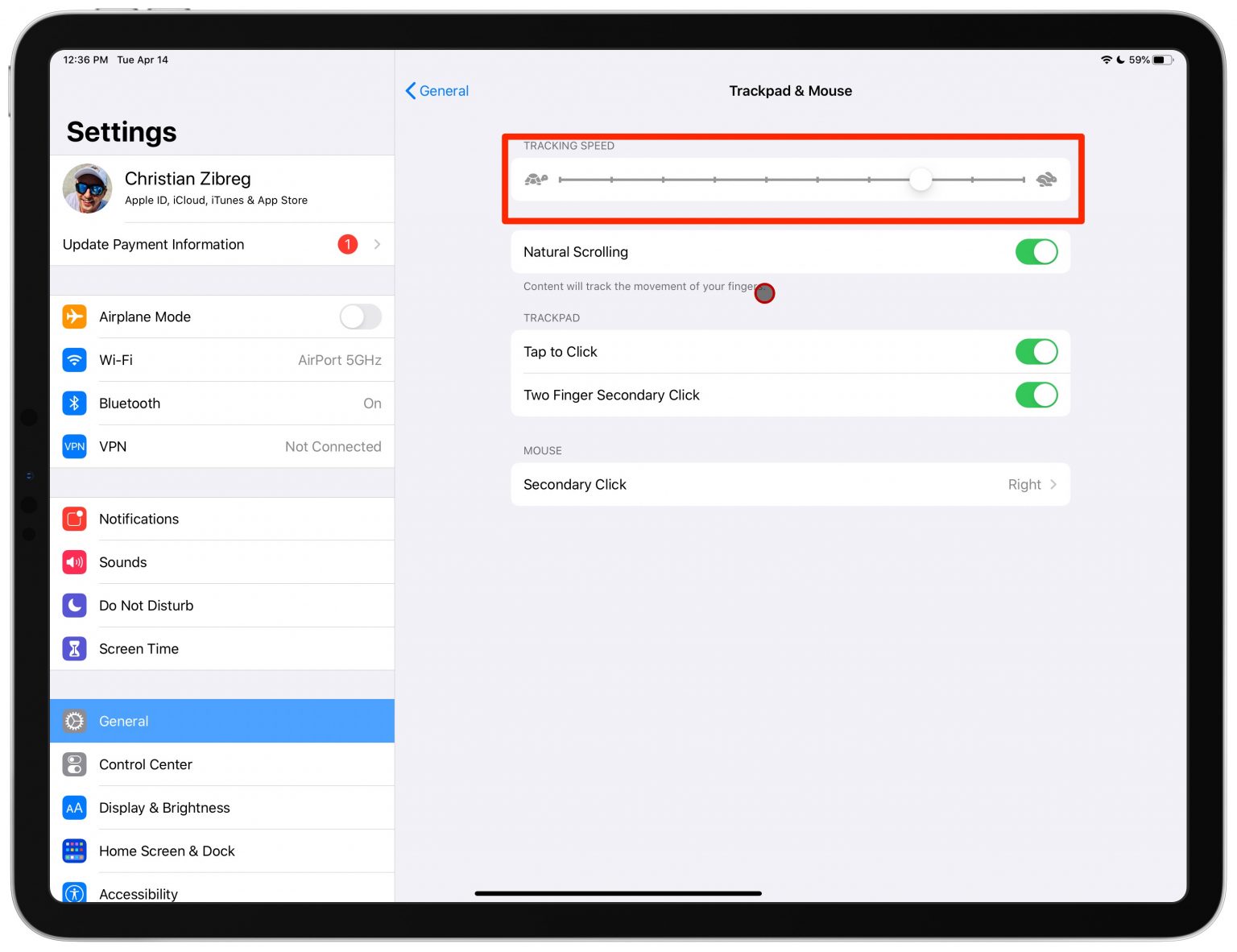

Norėdami padaryti žymeklį lėtesnį, vilkite slankiklį į kairę. Norėdami, kad žymeklis būtų greitesnis, vilkite slankiklį į dešinę.
Galite išbandyti skirtingą žymeklio greitį ir nuspręsti, kuris jums tinka labiausiai.
Pelės žymeklio ir pelės žymeklio greičio atskirai reguliuoti negalite. Slankiklis kontroliuoja žymeklio ir pelės bei klaviatūros greitį kartu.