Ieškoti pagal vaizdą leidžia rasti panašių vaizdų ir nuotraukų. Pavyzdžiui, jei turite nuotrauką
Reklama
Reklama
Toliau parodysime, kaip naudoti „Google“ vaizdų paiešką naršyklėje „Chrome“.
Kaip ieškoti pagal vaizdą „Chrome“
Metodas bus tas pats „Chrome“ naršyklės „Mac“, „Windows“ ir „Linux“ versijose.
- Norėdami pradėti, atidarykite „Google Chrome“ naršyklę ir atidarykite reikiamą vaizdą.
- Dešiniuoju pelės mygtuku spustelėkite vaizdą (arba naudokite du pirštus ant „Mac“ valdymo pulto) ir pasirinkiteRasti paveikslėlį.
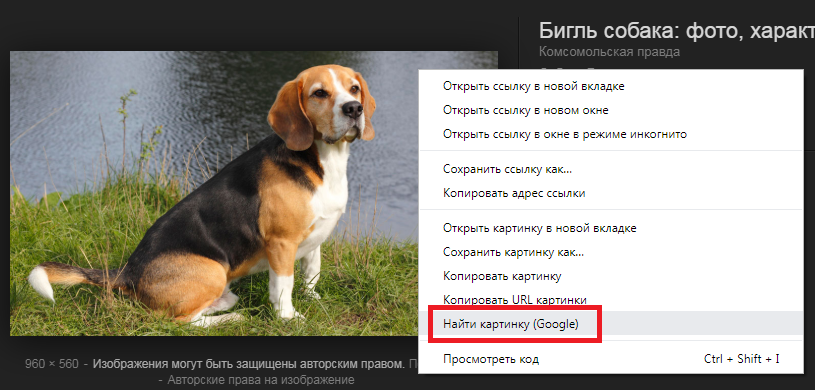

Reklama
Reklama
- Naršyklėje bus atidarytas naujas skirtukas su vaizdų paieškos rezultatais. Galite juos naršyti ir rasti reikiamą informaciją.


Kaip pavyzdį panaudojome šuns nuotrauką. Kaip matote, rezultatuose yra daug tų pačių vaizdų, nes nuotrauka yra labai dažna.
Kartais paieška gali niekur nedingti. Dažniausiai tai atsitinka su asmeninėmis nuotraukomis, kurių nėra internete. Tačiau daugeliu atvejų pamatysite dešimtis, jei ne šimtus rezultatų.
„Google Chrome“ vaizdų paieška yra ypač paprasta ir patogi. Per „Google“ vaizdų paiešką galima naudoti bet kurioje kitoje naršyklėje, rezultatas bus tas pats.
Vaizdų paieška yra naudinga, kai jūsbando išsiaiškinti atvaizdo tikrumą arba rasti jo pirminį šaltinį. Tai naudinga tikrinant naujienas iš socialinių tinklų. Be to, tokiu būdu galite rasti geresnės kokybės informaciją apie nuotrauką ar tuos pačius vaizdus.