Valdikliai iOS 14
Naudodama „iOS 14“, „Apple“ padarė keletą reikšmingų „iPhone“ pagrindinio ekrano pakeitimų. Visų pirma mes
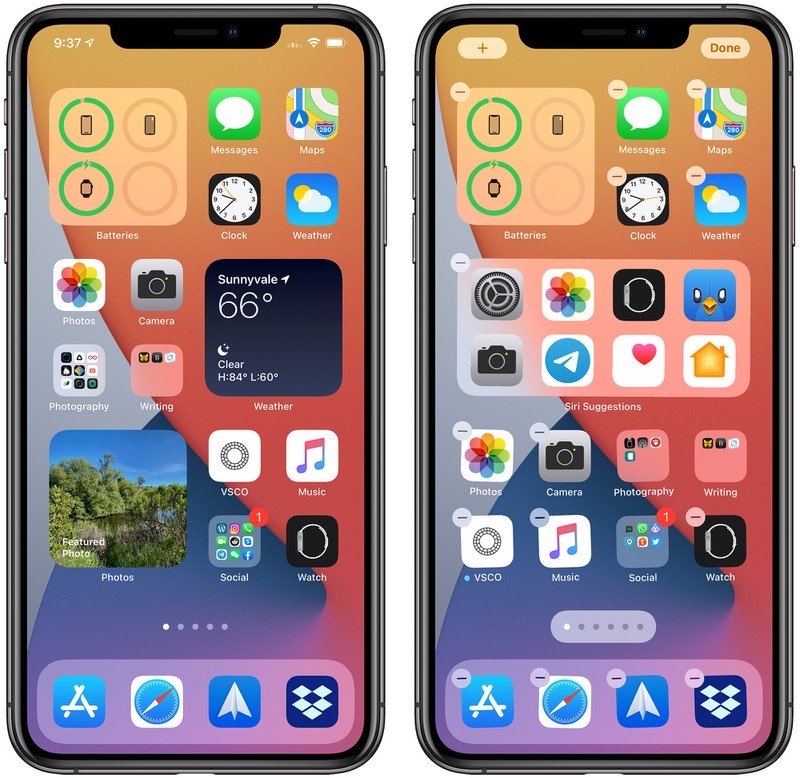
Anksčiau „valdiklių“ naudojimas buvo ribotasskirtuką Šiandien, prie kurio galima patekti perbraukiant iš kairės į dešinę pagrindiniame ekrane. Tačiau naudojant „iOS 14“ valdiklius buvo pakeistas dizainas ir funkcionalumas, kad bet kurį „Šiandien“ rodinyje esantį valdiklį taip pat būtų galima pridėti prie pagrindinio ekrano kartu su savo programomis.
Kaip pridėti valdiklius prie pagrindinio ekrano
Yra keletas būdų, kaip pridėti „valdiklius“Pradinis ekranas. Jei ilgai paspausite valdiklį „Šiandien“ skyriuje, pamatysite iškylantįjį „Redaguoti pagrindinio ekrano“ meniu. Spustelėję šį mygtuką įjunkite bangavimo režimą ir iš ten galite nuvilkti valdiklius iš Šiandien ir patalpinti juos bet kur pagrindiniame ekrane.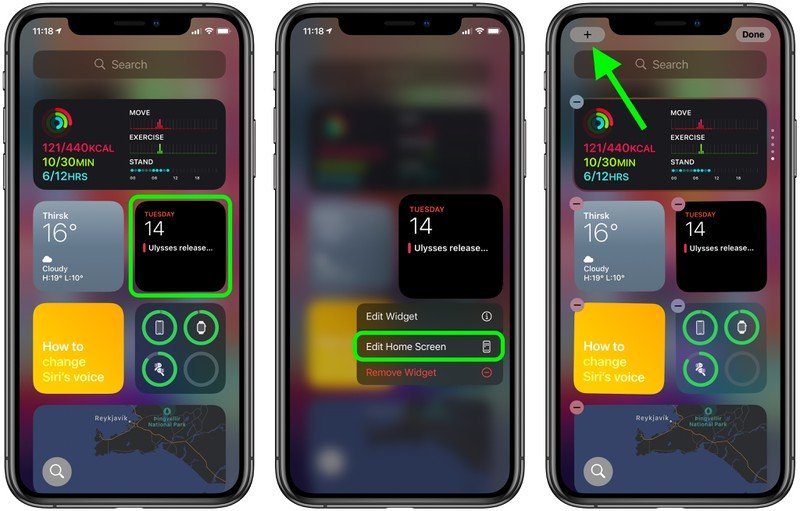
Pasukimo režime pastebėkite mygtukąPliusas (+) viršutiniame kairiajame ekrano kampe. Tas pats mygtukas pasirodys, jei ilgai paspausite tuščioje pagrindinio ekrano srityje arba bet kuriame papildomame programos puslapyje. Spustelėjus šį mygtuką atidaroma valdiklių galerija, kurioje galite pridėti ir tinkinti valdiklius.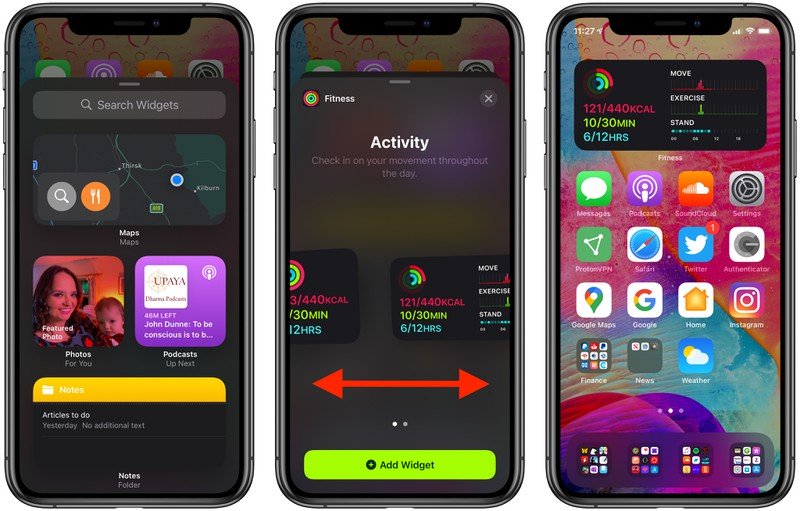
Valdiklių galerijoje galite ieškoti konkretausvaldikliui arba slinkite per galimas parinktis. Spustelėję valdiklį sąraše, galite pamatyti galimus valdiklio dydžio ir turinio parametrus. Norėdami įtraukti valdiklį į „Šiandien“ arba „Pradinis“ ekraną, pasirinkite jį, pasirinkite dydį (mažas, vidutinis ar didelis) ir spustelėkite mygtuką Pridėti valdiklį.
Valdiklių dydžiai ir kitos funkcijos
Nustatydami naują valdiklį tai pastebėsiteKuo didesnis valdiklio dydis, tuo daugiau turinio jis gali rodyti. Pavyzdžiui, orų valdiklyje mažiausias valdiklis rodo esamas sąlygas, o didžiausias — prognozė artimiausioms dienoms.
Atminkite, kad dideli „raštai“ užima daugiaupagrindinio ekrano vietos “. Mažas valdiklis užima keturių kvadrato formos programų erdvę, vidurinis valdiklis - aštuonių stačiakampių programų vietą, o didelis valdiklis užima 16 kvadrato formos programų erdvę.
Kai kurios programos taip pat skiriasivaldiklių parametrai priklausomai nuo funkcijos. Pvz., „Apple News“ valdiklyje galite pasirinkti peržiūrėti atitinkamas dienos naujienas arba gauti istorijas dominančia tema. Bet kuriuo metu galite pakeisti šią funkciją esamame „Apple News“ valdiklyje. Tiesiog paspauskite ir palaikykite valdiklį, tada pasirinkite „Redaguoti“.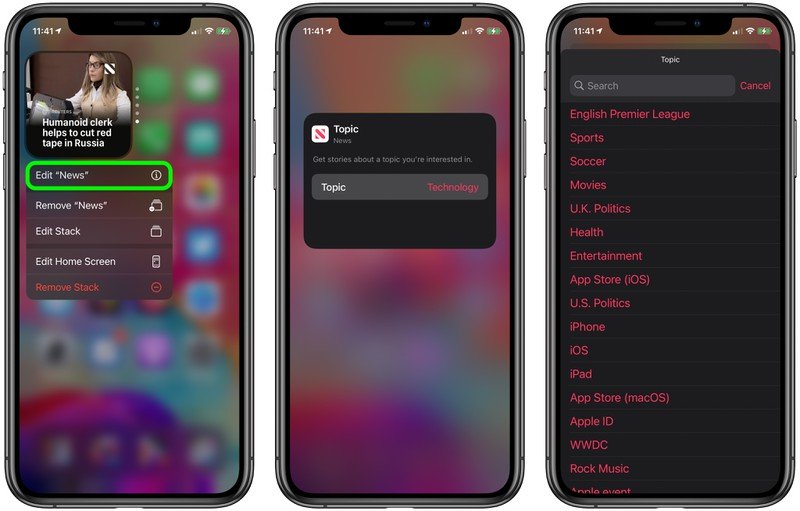
Kai pagrindiniame ekrane turite valdiklius, galite juos perkelti kaip programas. Tiesiog paspauskite ir palaikykite ekraną, kad patektumėte į bangavimo režimą, tada pirštu vilkite valdiklį.
Valdiklių galerijoje slinkite žemyn ikisąrašo dalyje pamatysite „Siri Suggestions“ valdiklį. Šiame dinaminiame valdiklyje rodomi programų pasiūlymai atsižvelgiant į jūsų „iPhone“ naudojimo įpročius, panašiai kaip tai, kas rodoma „Siri“ pasiūlymuose, kai naudojama „iPhone“ paieška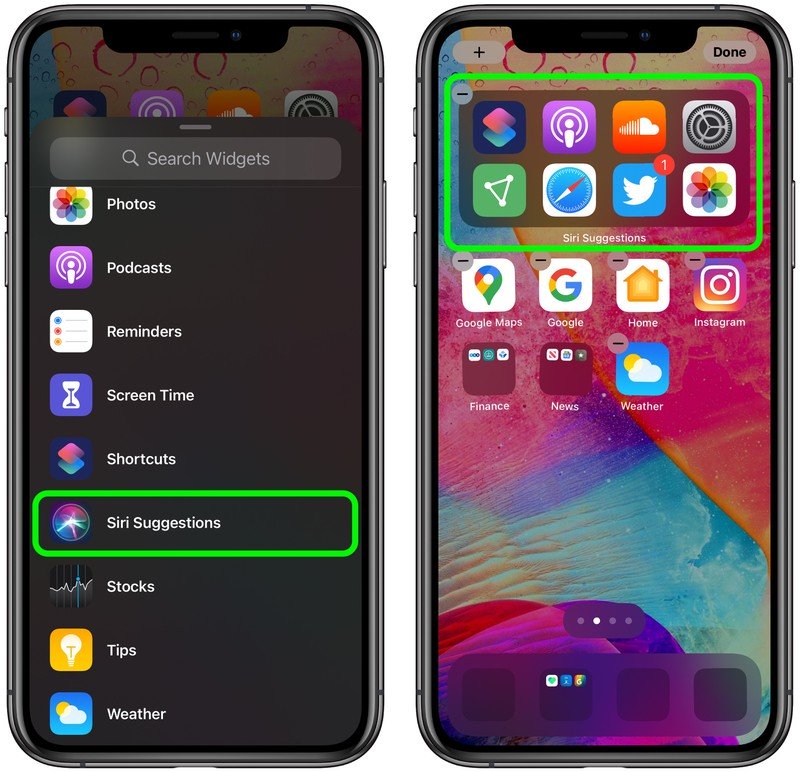
Taip pat galite perdengti kelis „valdiklius“vienas ant kito, kad galėtumėte sugrupuoti visus mėgstamiausius ir braukite aukštyn arba žemyn tarp jų. „Apple“ taip pat pridėjo funkciją, rodančią jums aktualiausią ir naudingiausią valdiklį, pagrįstą jūsų „iPhone“ naudojimo įpročiais.
Trečiųjų šalių raštai
„Apple“ leidžia kūrėjams kurtitinkintus pagrindinio ekrano valdiklius, kad išplėstumėte programos funkcionalumą, todėl stebėkite galimus mėgstamų trečiųjų šalių programų valdiklius.