Kai lankotės svetainėje ar programoje pirmą kartą, turite susikurti jos paskyrą
Reklama
Reklama
Laimei, „Apple“ turi leidimo funkciją sunaudojant „Apple“. Tai yra naujas autorizacijos būdas svetainėse ir programose, su kuriomis nereikia kiekvieną kartą kurti naujos paskyros. Be to, šis metodas taip pat yra saugesnis.
Šiame straipsnyje mes kalbėsime apie tai, kaip naudoti ir valdyti „Apple“ autorizaciją.
Apie prisijungimą naudojant „Apple“
- „Apple ID“ turi būti įjungtas dviejų veiksnių autentifikavimas.
- „ICloud“ turi naudoti tą patį „Apple ID“ kaip ir įrenginys.
- Jums turi būti daugiau nei 13 metų. Amžius kiekvienoje šalyje gali skirtis.
- Norėdami naudoti šią funkciją programose, turite turėti „iOS 13“, „iPadOS 13“, „watchOS 6“, „macOS Catalina 10.15“ arba „tvOS 13“ ar naujesnę versiją.
- Funkciją galima naudoti kitose platformose, tokiose kaip „Android“ ir „Windows“, taip pat naršyklėse, išskyrus „Safari“.
Jei prisijungiate naudodami „Apple“, svetainės irprogramos galės tik paprašyti jūsų vardo ir pašto dėžutės sukurti paskyrą. Taip pat galite paslėpti „Apple ID“ gautuosius. Jei to neslėpsite, jis bus prieinamas svetainei ar programai, ir jūs galėsite ją atpažinti.
Reklama
Reklama
Jei paslėpsite stalčių, aatsitiktinai, tai matys svetainė / programa. Visi gaunami el. Laiškai bus persiųsti jūsų adresu, todėl galėsite gauti visą informaciją neatskleisdami savo el. Pašto adreso.
Štai ką rašo pati „Apple“:
Mes neperžiūrime ir neapdorojame turiniojūsų el. laiškus, išskyrus šlamštą. Visi el. Laiškai ištrinami iš mūsų serverių, kai jie jums yra pristatomi. Paprastai tai įvyksta per porą sekundžių.
Bet kada galite atskleisti savo adresą, jį pakeisti ir pan. Daugiau apie tai žemiau.
Reklama
Reklama
Kaip naudotis Prisijungti naudojant „Apple“
Kai kuriose programose ir svetainėse kaip įgaliojimo parinktis nurodoma Prisijungti naudojant „Apple“ arba „Tęsti naudojant„ Apple “.
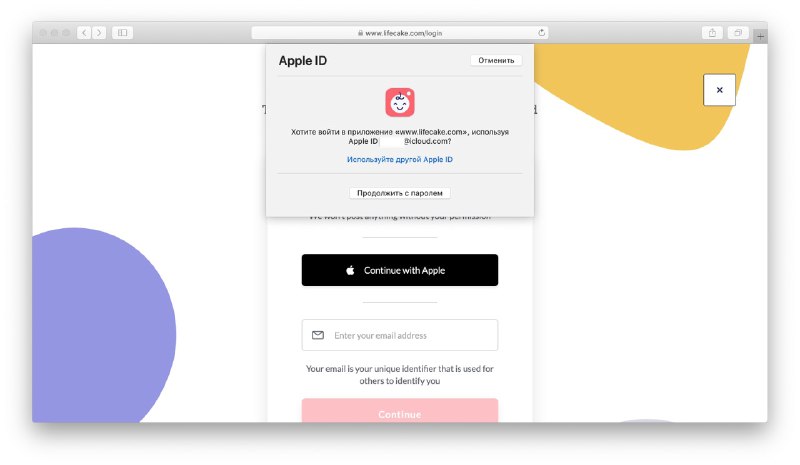

Jei programoje yra „Prisijunkite naudodami„ Apple “, pasirinkite ją ir pasirinkite, ar norite atidaryti, ar paslėpti el. Laišką. Tada prisijunkite naudodami „Touch ID“, „Face ID“ arba „Apple ID“ slaptažodį.
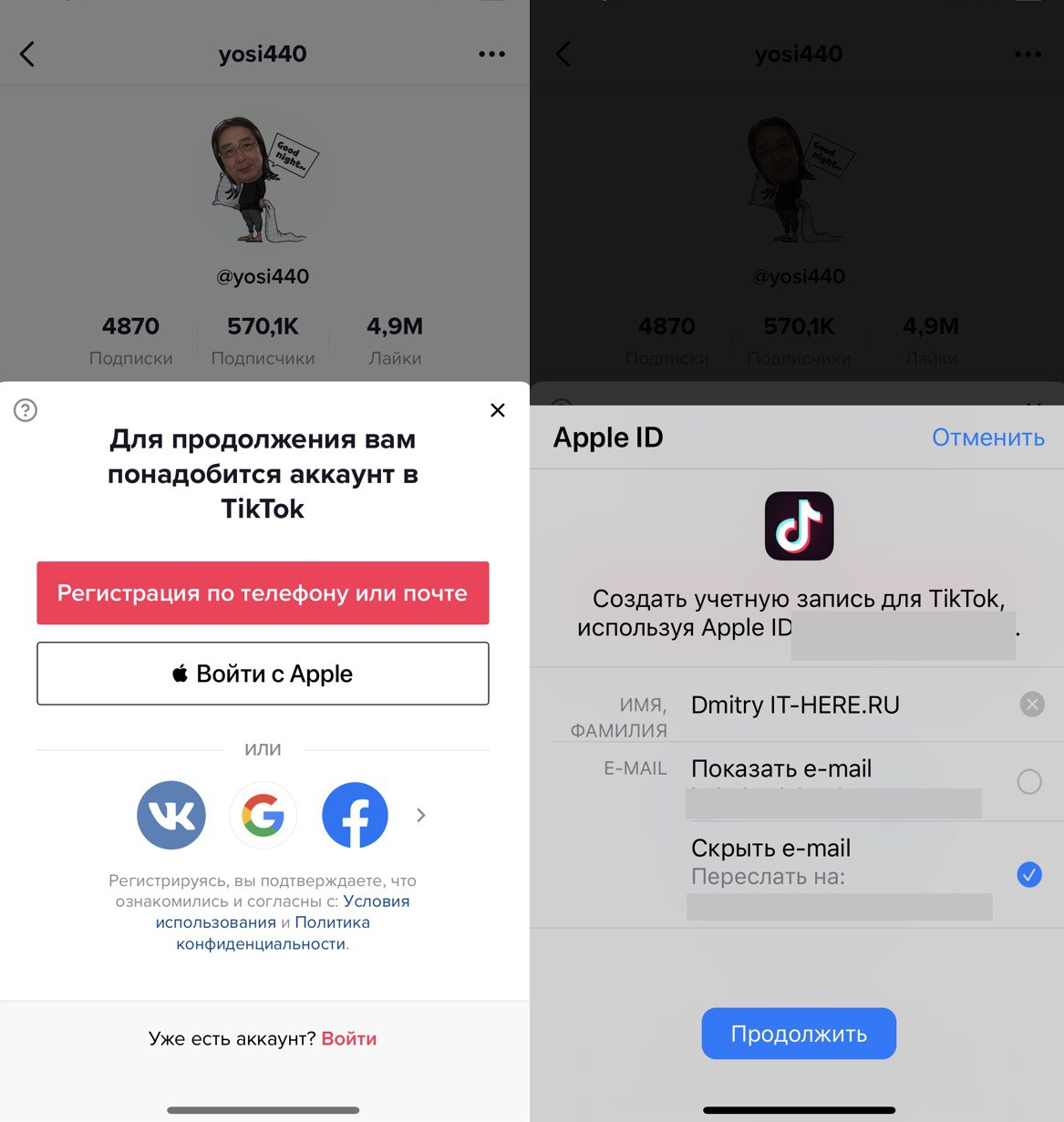

„Mac“ programos veikia taip pat. Jums tiesiog reikia pasirinkti Prisijungti naudojant „Apple“, nustatyti pašto dėžutę ir tada prisijungti naudodami „Apple ID“ slaptažodį.
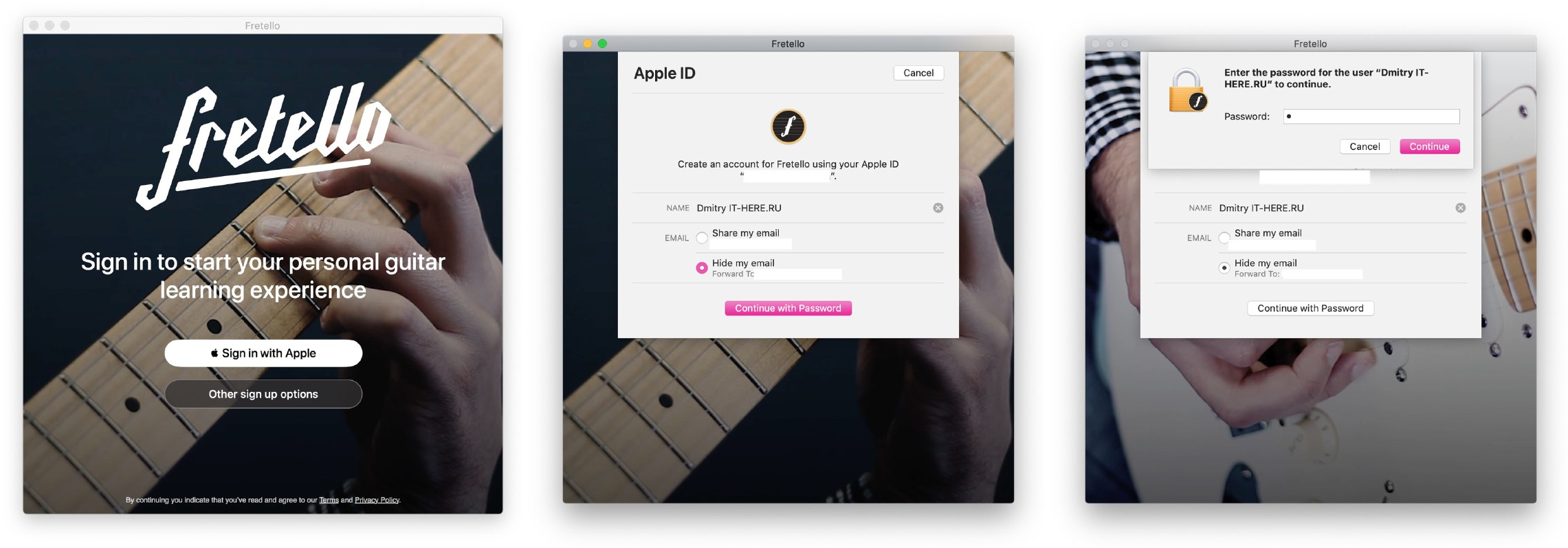

Funkcija gali būti naudojama bet kurios naršyklės svetainėse, tačiau kiekvienoje svetainėje metodas gali skirtis.
Pavyzdžiui, jei naudojate „Mac“ su „Safari“, galite pamatyti tokį pranešimą:


Spustelėdami „Tęsti“ galite naudotikitą „Apple ID“ ir bendrinkite arba slėpkite gautuosius. Kai būsite pasirengę, spustelėkite „Tęsti su slaptažodžiu“, įveskite „Apple ID“ slaptažodį ir viskas.
„Firefox“ ar „Chrome“ tiesiog reikia įvesti „Apple ID“. Po to galite nustatyti savo pašto dėžutę.
Reklama
Reklama


Vėl grįžę į svetainę, galite spustelėti Tęsti su „Apple“ ir prisijungti naudodami „Apple ID“.
Svetainių ir programų valdymas
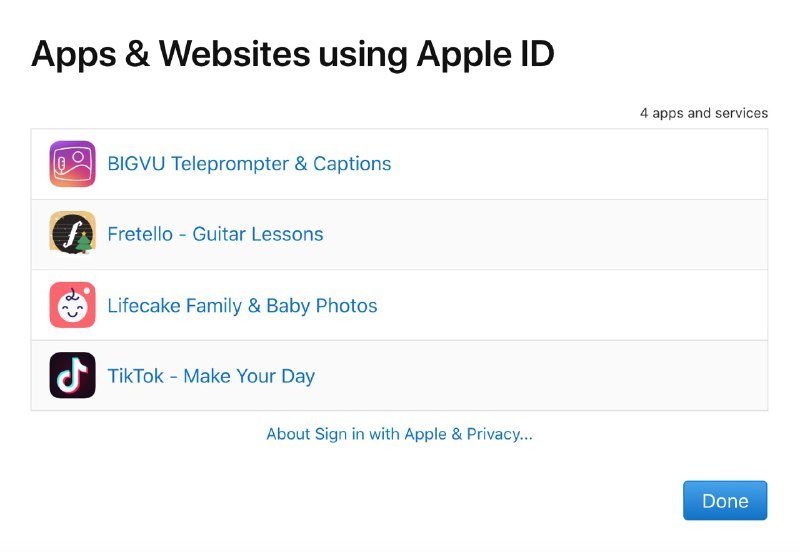
Galite peržiūrėti svetaines ir programas, kuriose įrenginiuose ir svetainėje naudojama „Prisijungti naudojant„ Apple “. Čia taip pat galite pakeisti kai kuriuos nustatymus.
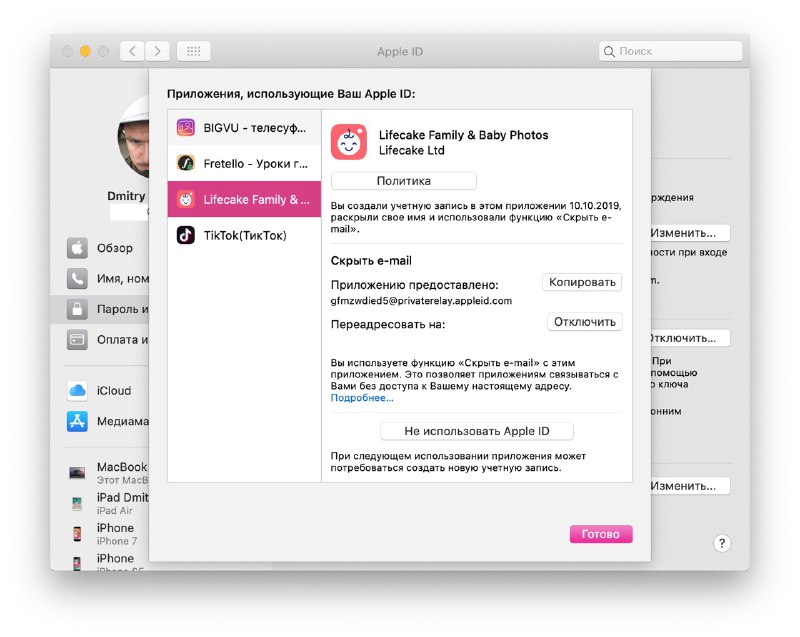

IOS
- Atidarykite programąNustatymaiir tada pasirinkitejūsų vardas.
- Pasirinkite elementąslaptažodį ir saugumą.
- Čia galite peržiūrėtiNaudojančios programosApple ID.
„Mac“
- Meniu juostoje eikite į sistemos nuostatas.
- Pasirinkite savoApple ID.
- Pasirinkiteslaptažodį ir saugumąpaliko.
- SpustelėkitePakeisti.
Žiniatinklis–svetainė
- Eikite į „Apple ID“ svetainę.
- Slinkite į skyriųSauga.
- SkyriujeNaudojančios programos ir svetainėsApple IDpasirinkiteVairuoti.

Prisijungimas naudojant „Apple“ yra labai naudingas, jei nenorite atskleisti savo asmeninės informacijos. Dabar jūs žinote, kaip ja naudotis.