„Mac“ sistemoje yra daug animacijų, kurios rodomos ekrane, kai sąveikaujate su sistema. Jie atsiranda
Reklama
Reklama
Jei jums nepatinka animacijos „Mac“ sistemoje, štai kaip jas išjungti.
Kaip išjungti daugumą animacijų„Mac“
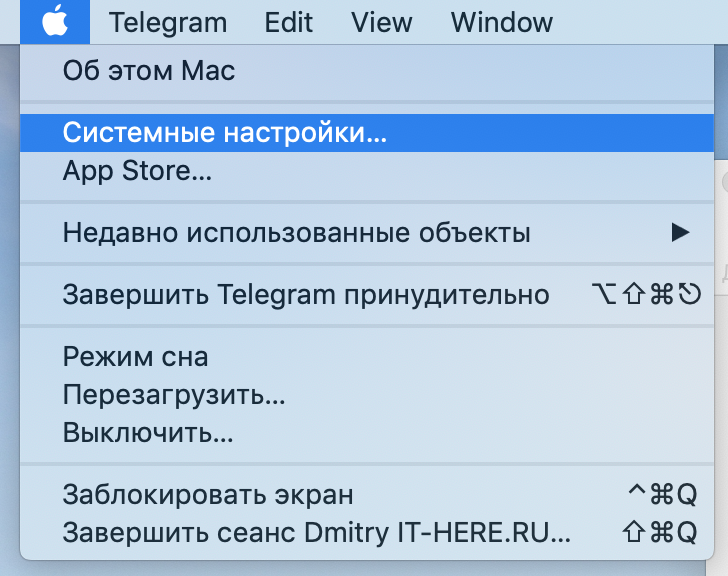
- Atidarykite „Apple“ meniu ir pasirinkite „System Preferences“.

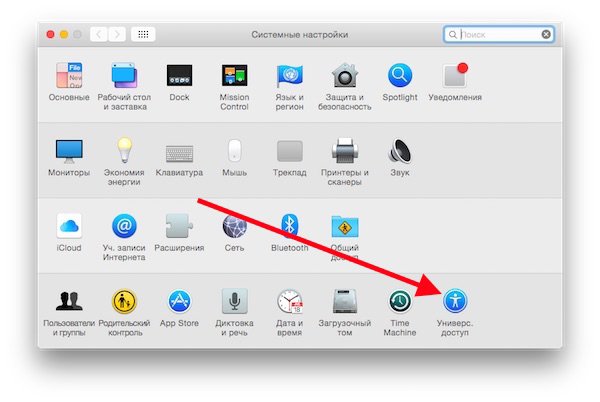
- Atsidariusiame lange pasirinkite piktogramą „Universal Access“.

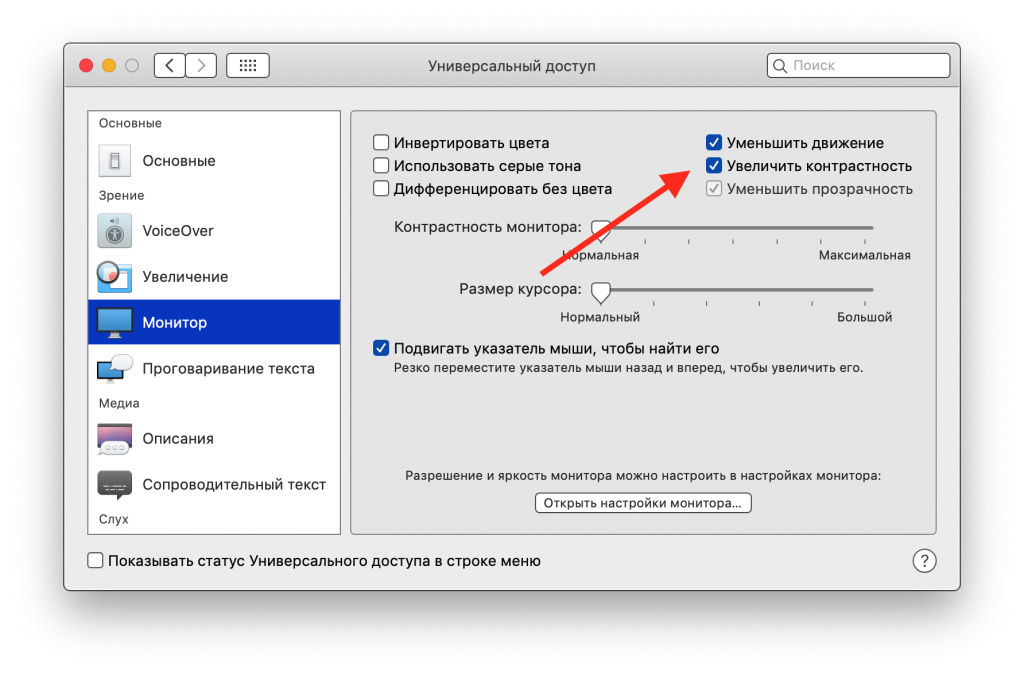
- Kairėje pasirinkite skiltį „Monitorius“.
- Viršutiniame dešiniajame lango kampe pažymėkite laukelį šalia „Sumažinti judesį“.

Svarbiausi pokyčiai, kuriuos pastebėsite atidaręir uždaryti misijos kontrolę. Kompleksinės animacijos bus pakeistos paprastais blukimais ir perėjimais. Taip pat pasikeis animacija, skirta perjungti darbo sritis.
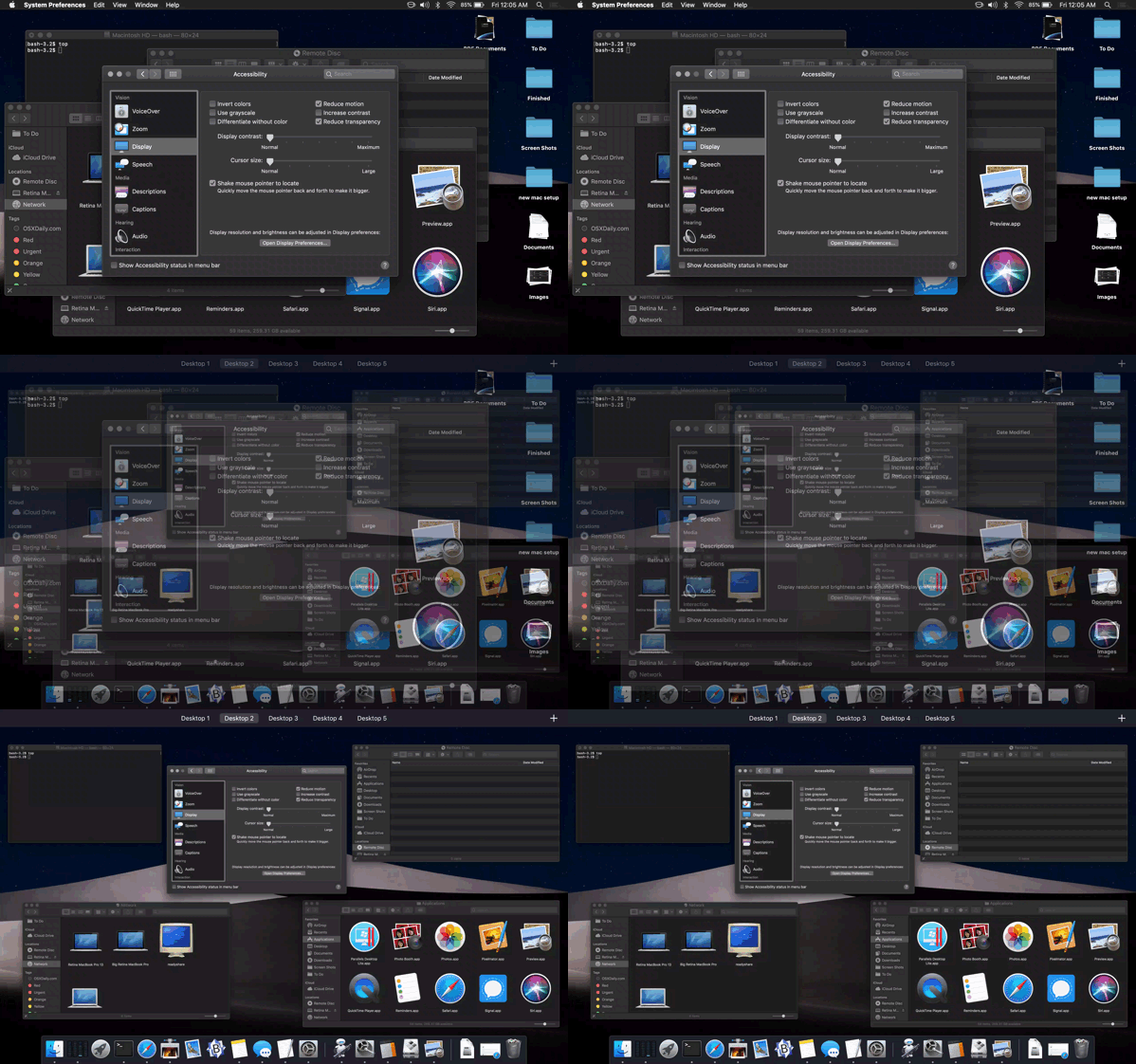

Aukščiau pateiktame gife galite pamatyti veiksmą „Sumažinti judesį“, tačiau norėdami geriau suprasti jo veiksmus, tiesiog pabandykite pakeisti nustatymą savo kompiuteryje ir nuspręsti, kas jums labiausiai patinka.
Kai kurios animacijos išliks ir įjungus parinktį. Pavyzdžiui, animacijos „Mac App Store“. Tačiau ši funkcija vis tiek išjungs automatinį vaizdo įrašų atkūrimą „Mac App Store“.
Judėjimo mažinimas naudojamas dėl įvairių priežasčių. Kai kuriuose yra ši funkcija, nes tai gali pagreitinti kai kuriuos „Mac“ kompiuterius ir pagerinti baterijos veikimo laiką. Taip pat galite naudoti „Reduce Motion“ „iPhone“ ir „iPad“, kad gautumėte panašų efektą.