Ekrano laikas yra naujos „Apple“ su sveikata susijusių nustatymų „iOS 12“ skilties pavadinimas. Jame sužinosite viską apie
Taip pat perskaitykite:Geriausios „iOS 12“ funkcijos GIF
Reklama
Reklama
Kaip peržiūrėti ekrano laiką
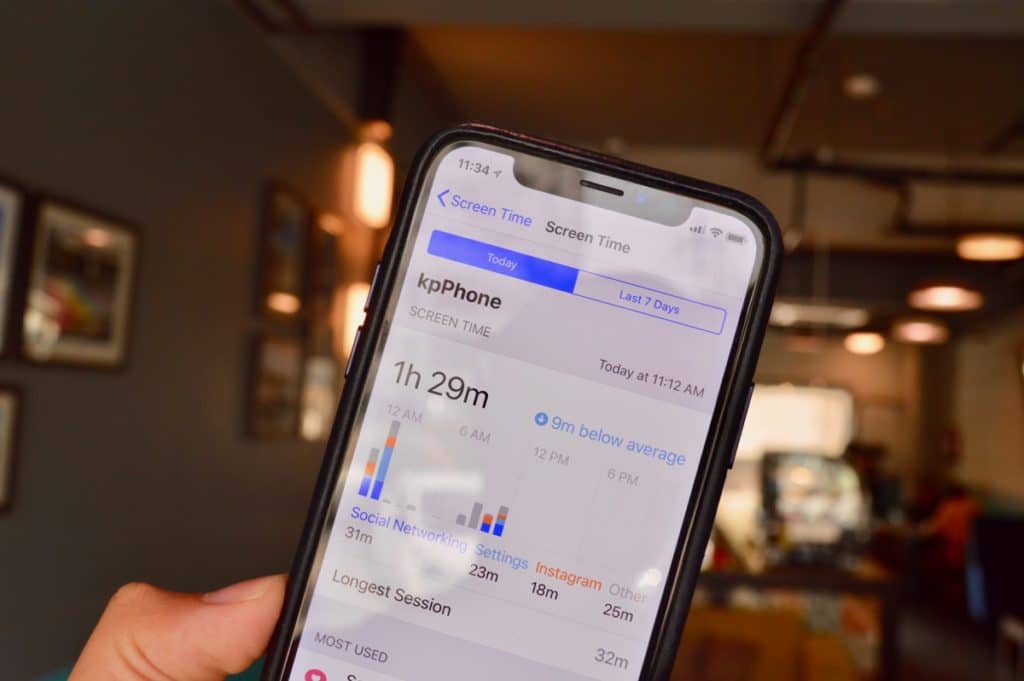

1 veiksmas: Atidarykite „Nustatymų“ programą.
Reklama
Reklama
2 veiksmas: Slinkite į skyrių Ekrano laikas ir įveskite jį.
3 žingsnis: Čia pamatysite, kiek laiko praleidžiatesavo iPhone ar iPad. Visas laikas suskirstytas į kategorijas: Socialiniai tinklai, Žinutės ir Kita. Jei dažnai naudojate programą, čia taip pat bus rodomas laikas, kurį praleidžiate jai. Taip pat matysite vidutinį dienos laiką.
4 žingsnis: Spustelėkite skiltį laikui bėgant ir pamatysiteišsami informacija apie programų naudojimą. Galite persijungti tarp šiandienos ir paskutinių 7 dienų rodiklius. Diagramoje matysite valandinius ar dienos duomenis apie programų naudojimą.
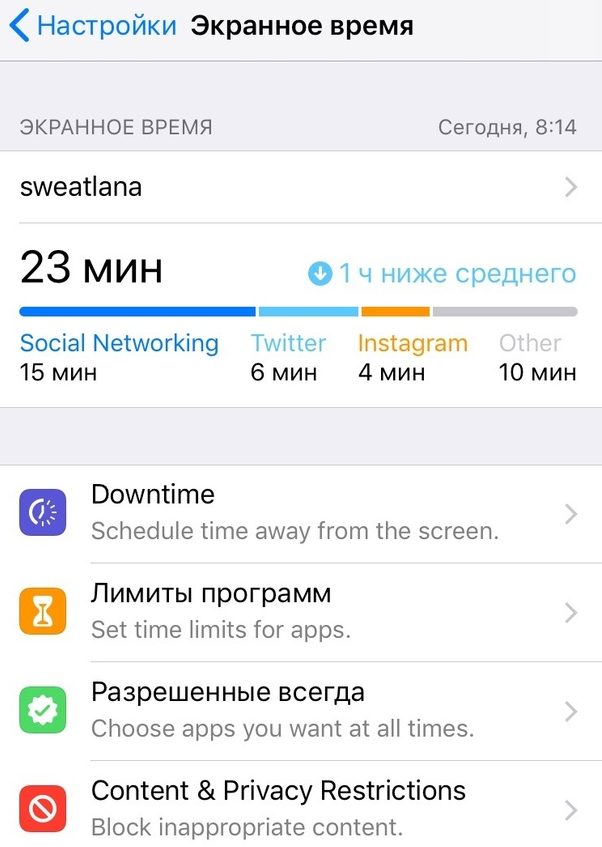

5 veiksmas: Žemiau rasite duomenis apie laiką, praleistą kiekvienai programai pagal tris kategorijas:Dažniausiai naudojami,UPSIrPranešimai.
6 veiksmas: SkyriujeDauguma Naudota(dažniausiai naudojamas)pamatysite dažniausiai naudojamas programas. Žemiau galite sužinoti, kaip dažnai pakeliate telefoną (skaičius gali šokiruoti ir priversti susimąstyti).
7 žingsnis: Dar žemiau yra sekcijaPranešimaikuriame nurodoma, kiek pranešimų gausite.


Viršuje yra programos, iš kurių dažniausiai gaunate pranešimus.
Kaip įsteigti Ribos programų
Skyriuje Ekrano laikas yra keli elementai: prastovos, programos apribojimai, visada leidžiami ir turinio bei privatumo apribojimai.
Reklama
Reklama
Pradėkime nuo programos ribų.
1 veiksmas: spustelėkitePridėti ribą.
2 veiksmas: Jūsų bus paprašyta pasirinkti kategorijąprogramos. Jūs netgi galite pasirinkti visas programas, bet geriausia pradėti nuo socialinių tinklų ar žaidimų. Sistema gana gerai padalino programas į kategorijas. Be to, socialinių tinklų parinktis veikia net „Safari“. Laikui pasibaigus, jūs net negalėsite patekti į socialinių tinklų svetaines naudodami „Safari“.
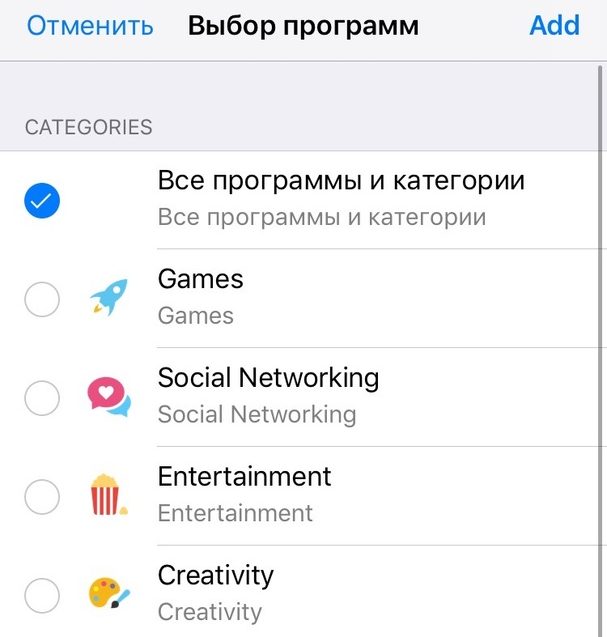

3 žingsnis: Pasirinkite kategoriją ir laiką. Galite pasirinkti skirtingą laiką skirtingoms dienoms. Čia galite apriboti tik visas programų kategorijas.
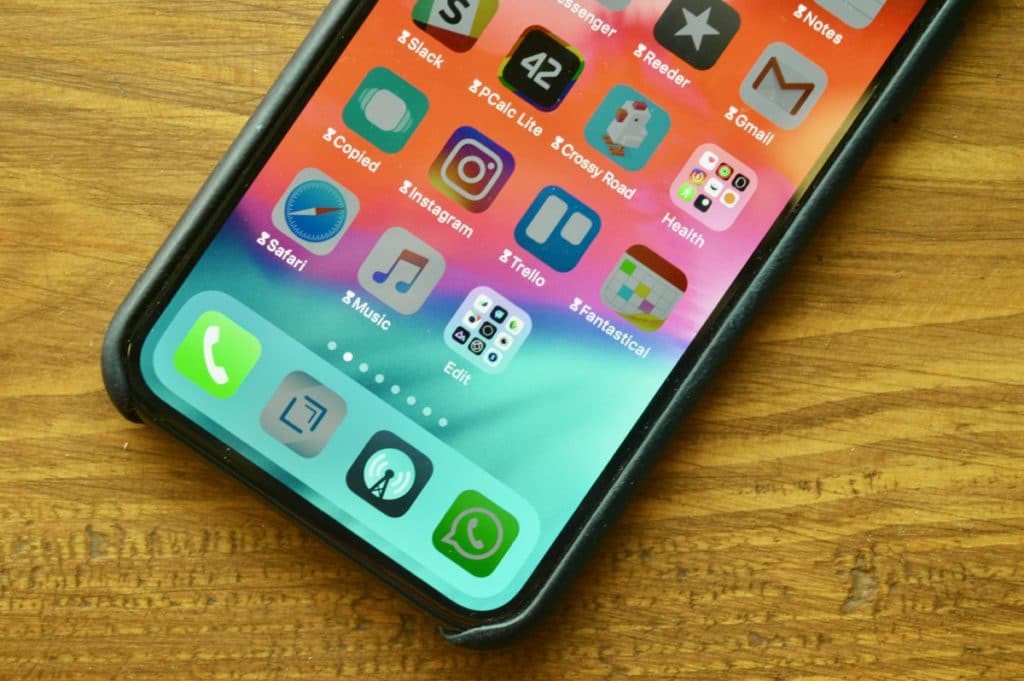
4 žingsnis: norėdami pridėti apribojimą konkrečiai programai, turite grįžti į ekrano laiko skyrių. TaškeDauguma Naudotašalia programų matysite smėlio laikrodžio piktogramas.
5 veiksmas: Spustelėkite šią piktogramą ir atsidarys ekranas su pasirinktos programos apribojimu.
6 veiksmas: Kai laikas baigsis, gausitepranešimas apie tai. Pasibaigus limitui, programa nebus atidaryta - pamatysite ekraną su pranešimu, kad laikas pasibaigė. Tai galima ignoruoti ir gauti papildomas 15 minučių arba visą dieną.
Kaip jį įjungtiPrastovos ir sukonfigūruokite Leistinas programas

Reklama
Reklama
Prastova yra „Netrukdykite steroidų“ režimas. Kai jis bus aktyvus, negalėsite pasiekti jokių programų ir svetainių, išskyrus leidžiamas.
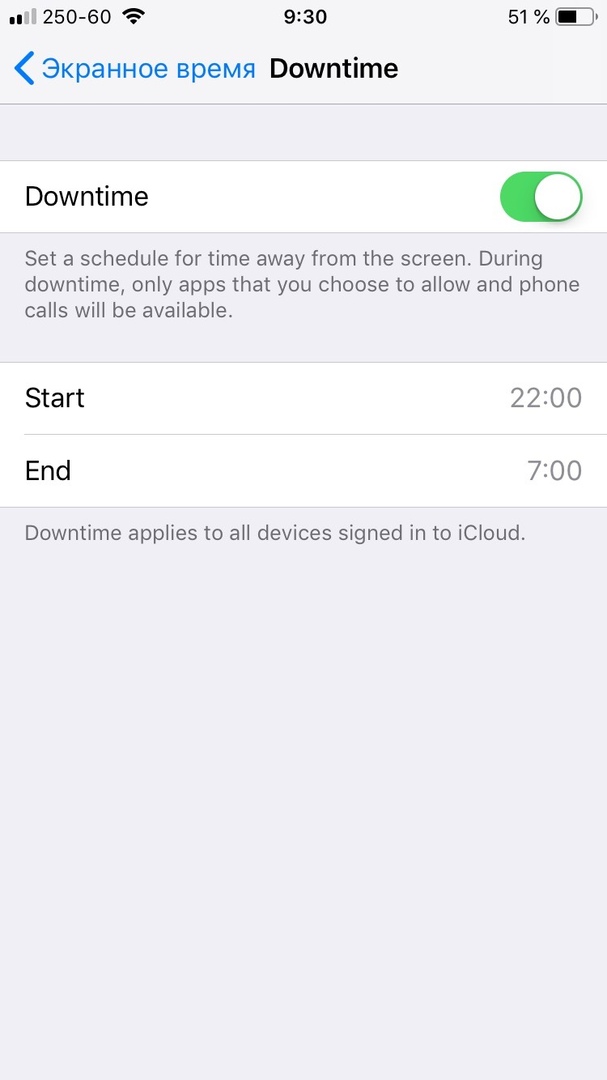

Jei esate iš tų, kurie naktį negali atitirpti nuo „Instagram“ ar „Twitter“, tada ši funkcija yra jums. Kaip ir netrikdykite, galite nustatyti prastovos tvarkaraštį.
Tačiau kai kurios programos turi įgalinti prieigą naktį. Pavyzdžiui, „Orai“ ir „Muzika“. Tai galima padaryti visada leidžiant.
Kaip įjungtiTurinio ir privatumo apribojimai
„IOS 12“ apribojimai buvo perkelti į skyrių „Ekrano laikas“ ir šiek tiek pervardyti. Čia galite visiškai išjungti prieigą prie kai kurių funkcijų ir programų.
Jei turite aktyvią prieigą prie šeimos, galite apriboti savo vaikų išmaniųjų telefonų turinį.
Taip pat perskaitykite:20 naujų „iOS 12“ nustatymų, kuriuos turite žinoti
Sinchronizuoti periCloud
Kiekvieną savaitę gausite ataskaitą apie ekrano laiką, o tam net nereikia niekur vykti. Pranešimas bus panašus į „Apple Watch“ pranešimą apie veiklą.
Be to, ekrano laikas sinchronizuojamas visuose jūsų įrenginiuose. Jei eisite į „Instagram“ per „iPad“, šis laikas taip pat bus įtrauktas į limitą.