Kai „Apple“ pristatė „iOS 12“ ekrano laiko funkciją, daugelis žmonių ją iškart pamėgo. Funkcija naudinga daugeliui dalykų,
Reklama
Reklama
Kaip įjungti ekrano laiką „Mac“
Meniu juostoje pasirinkiteApple>Sistemos nustatymai. Dabar pasirinkiteEkrano laikas.
Kai pirmą kartą atidarote skiltį „Ekrano laikas“,pamatysite pradžios ekraną su visomis galimomis funkcijomis. Tai apima savaitines ataskaitas, poilsio ir programų apribojimus, turinį ir privatumą bei slaptažodžio nustatymą.
SpustelėkiteTęsti, ir tadaĮgalinti.
Reklama
Reklama
Kaip nustatyti ekrano laiką
Įjungę ekrano laiką, galite tinkinti kiekvieną skyrių arba tik tuos, kurie jus domina.
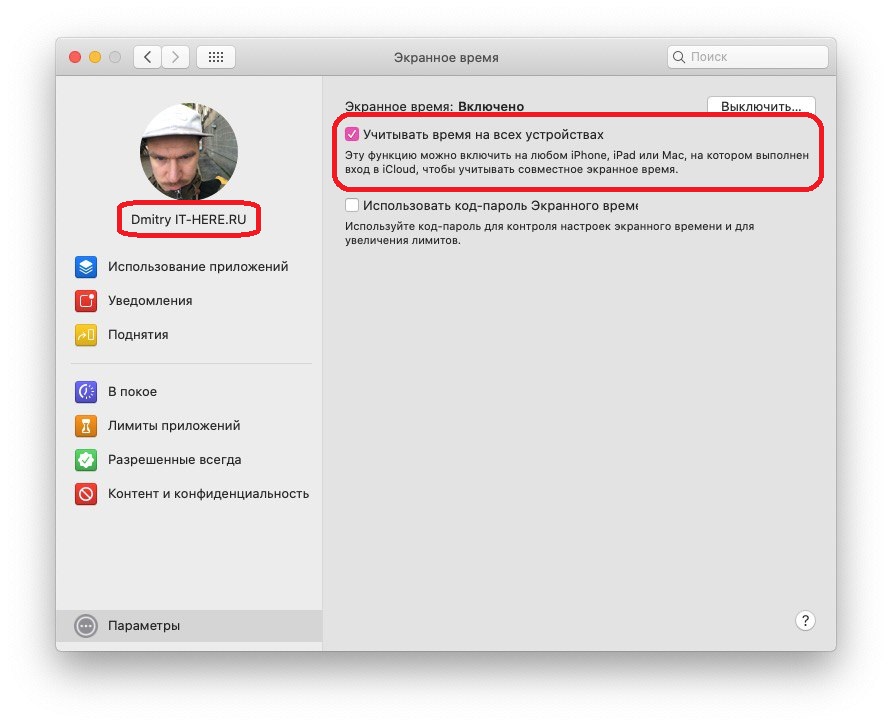
Jei norite gauti konsoliduotas ekrano laiko ataskaitas iš visų įrenginių, pažymėkite laukelį šaliaStebėkite laiką visuose įrenginiuose. Galite bet kada grįžti į šį ekraną pasirinkdamiParametraipagrindiniame lange. Norėdami nustatyti ekrano laiką, viršutiniame kairiajame kampe pasirinkite savo profilį.

Ramybėje
Pasirinkite skyriųRamybėjesudaryti tvarkaraštį. Jei norite naudoti šią funkciją, spustelėkite mygtukąĮgalintiaukščiau. Tada pasirinkitekiekvieną dienądėl nuolatinio dienos grafiko arbaTinkinkitepasirinkti skirtingą kiekvienos dienos tvarkaraštį.
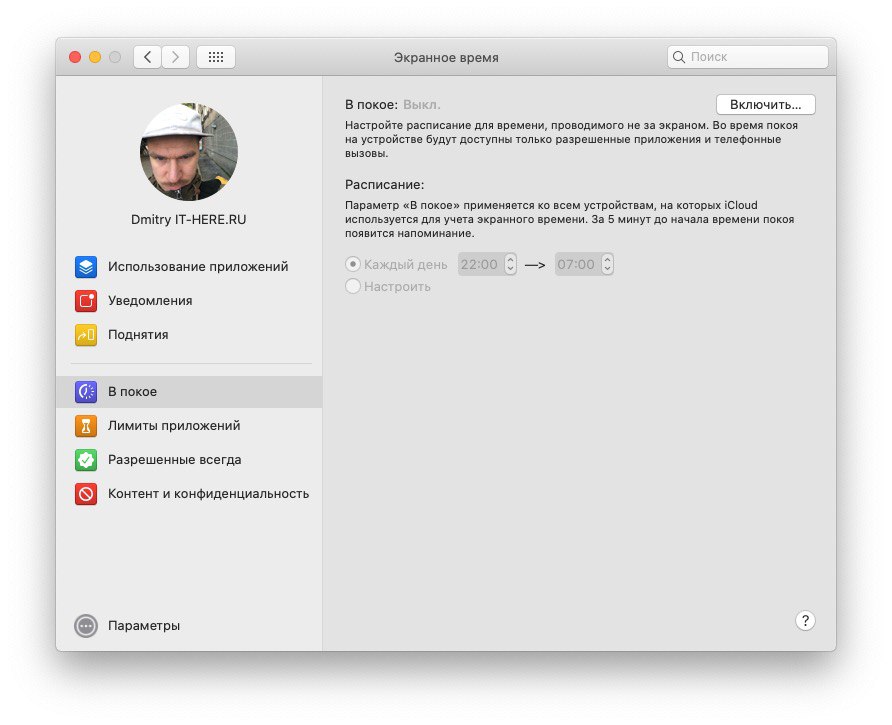

Jei įjungsite funkciją, turėsite prieigą tik prie skambučių ir pasirinktų programų. Skiltyje galite pasirinkti programasLeidžiama visada... Toliau mes jums pasakysime daugiau apie tai.
Taikymo ribos
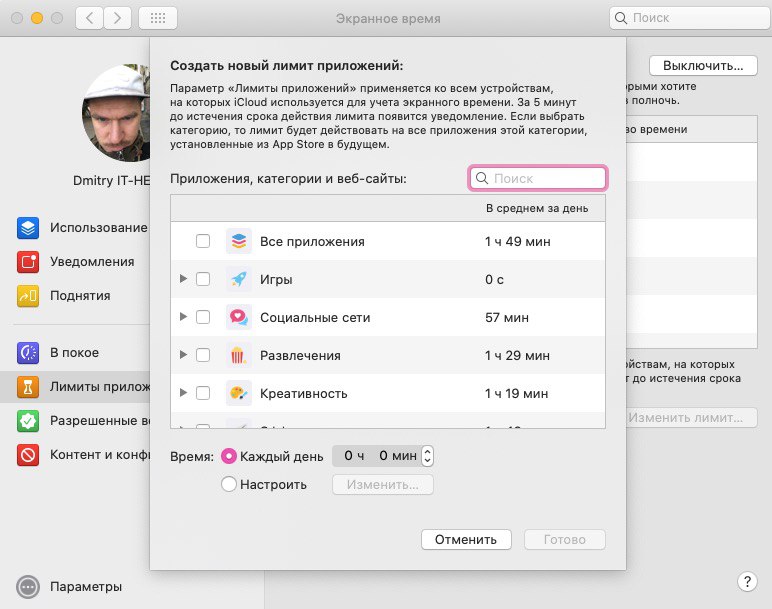
Kita ekrano laiko funkcija yraTaikymo ribos... Tai leidžia jums konfigūruotikategorijų programų ar konkrečių programų, kad jose praleistų mažiau laiko. Pavyzdžiui, jei praleidžiate per daug laiko socialiniuose tinkluose, galite nustatyti jiems ribą.
Spustelėkite piktogramąpliusnorėdami peržiūrėti kategorijas. Pažymėkite langelius šalia kategorijų, kad pasirinktumėte visas programas vienu metu, arba pasirinkite tik konkrečias programas.

Reklama
Reklama
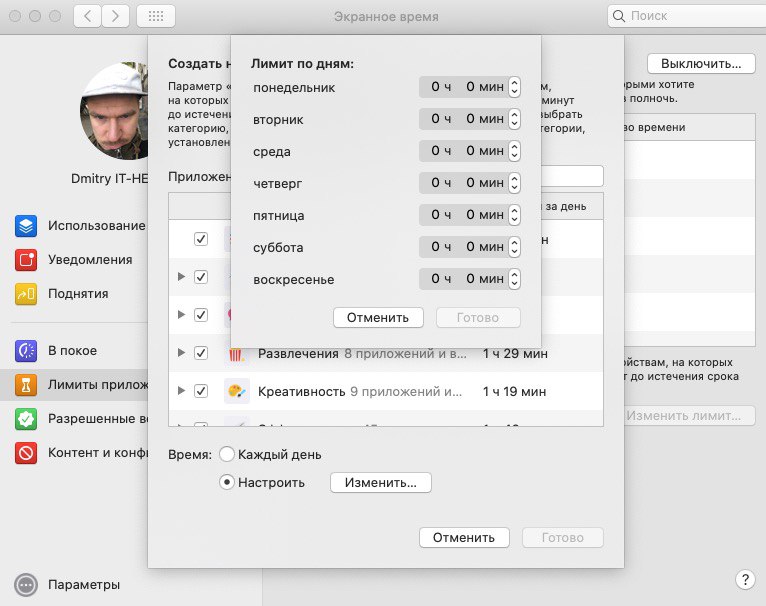
Tada nustatykite šių kategorijų limitą arbaprogramos. Galite nustatyti kiekvienos dienos apribojimus arba atskirai. Pavyzdžiui, savaitgaliais galite skirti daugiau laiko socialiniuose tinkluose.

Leidžiama visada
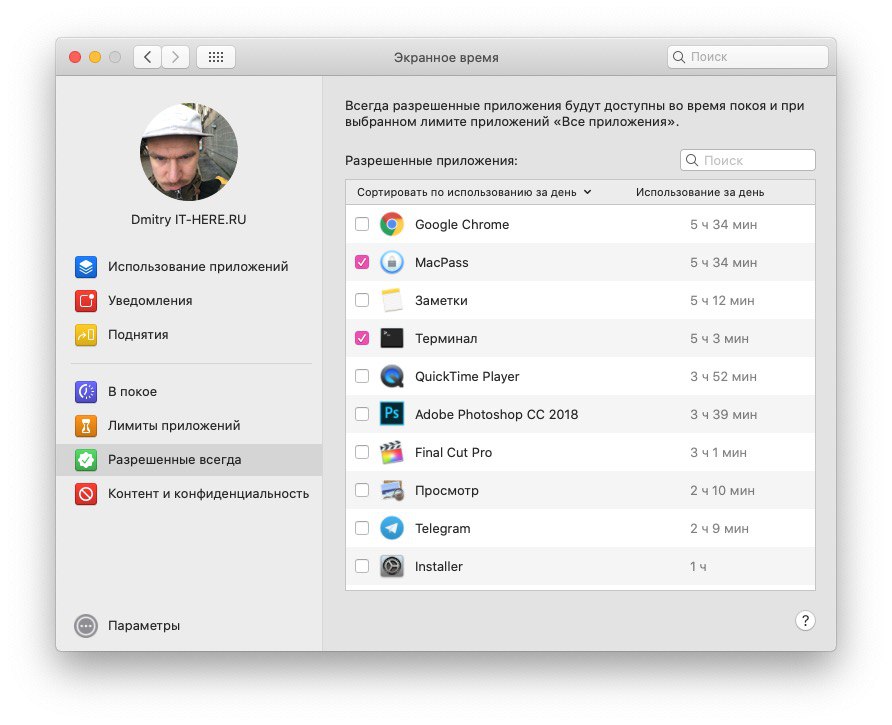
SkyriujeLeidžiama visadagalite pasirinkti išimties programas, kurias visada galite naudoti. Apribojimai poilsio ir Limitai jiems netaikomi.

Turinys ir privatumas
SkyriujeTurinys ir privatumasgalite apriboti turinį, pirkinius, atsisiuntimus ir nustatyti privatumą. Jei jus domina funkcija, spustelėkite mygtukąĮgalinti... Tada tinkinkite skirtukus Turinys, Parduotuvės, Programos ir Kita.
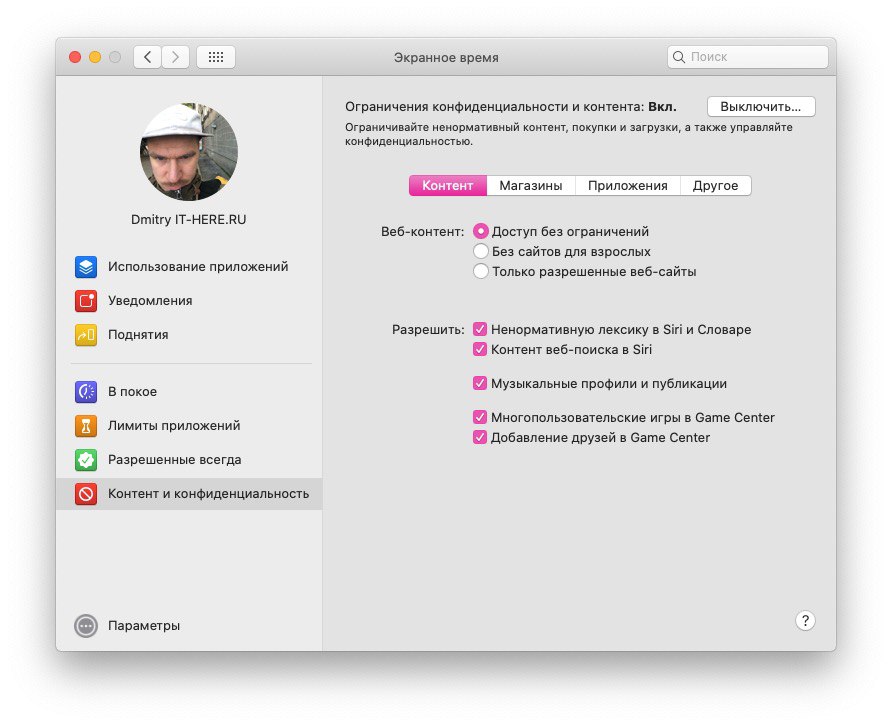

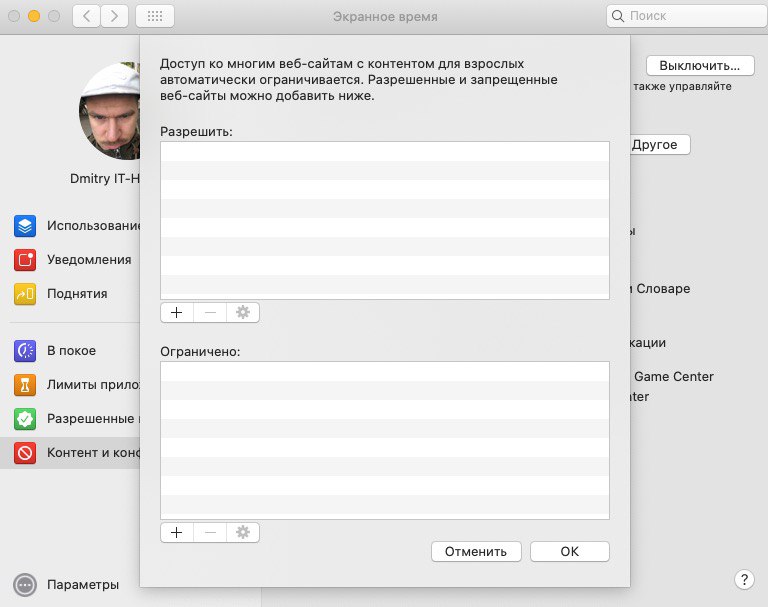
SkirtukeTurinysgalite tinkinti parinktįŽiniatinklio turinysleidžiant arba ribojant prieigą tik prie tam tikrų svetainių. Tai puiku, jei nustatote savo vaiko apribojimus.

Ekrano laiko ataskaitos
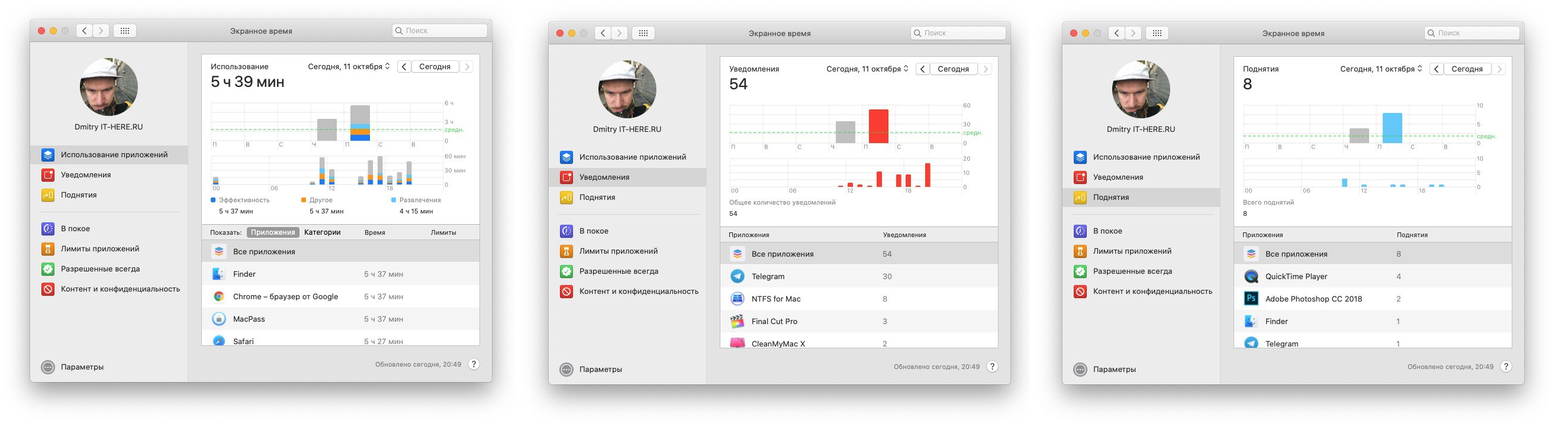
Sukonfigūravę visas „Ekrano laiko“ skiltis, norėsite peržiūrėti ataskaitą. Ataskaitas galima peržiūrėti pagal laikotarpį, programą, kategoriją, svetainę ar įrenginį.
Galite peržiūrėti skirtingoms programoms skirtą laiką, pranešimų iš jų skaičių ir išmaniojo telefono pakėlimo kartų skaičių.

Ekrano laikas „Mac“ yra labai patogu, ypač jei norite stebėti, kaip vaikas naudojasi kompiuteriu.