„iOS 13“ pristato naują portreto apšvietimo efektą, vadinamą „High-Key Mono“. Su juo nuotraukų iPhone taps dar daugiau
Reklama
Reklama
Efektas portretinius kadrus paverčia vienspalviaisgama baltame fone, kuris atrodo labai stilingas. Naujasis efektas yra puiki savybė, nes juo labai lengva naudotis. Vienu paspaudimu galite pakeisti savo nuotraukos nuotaiką.
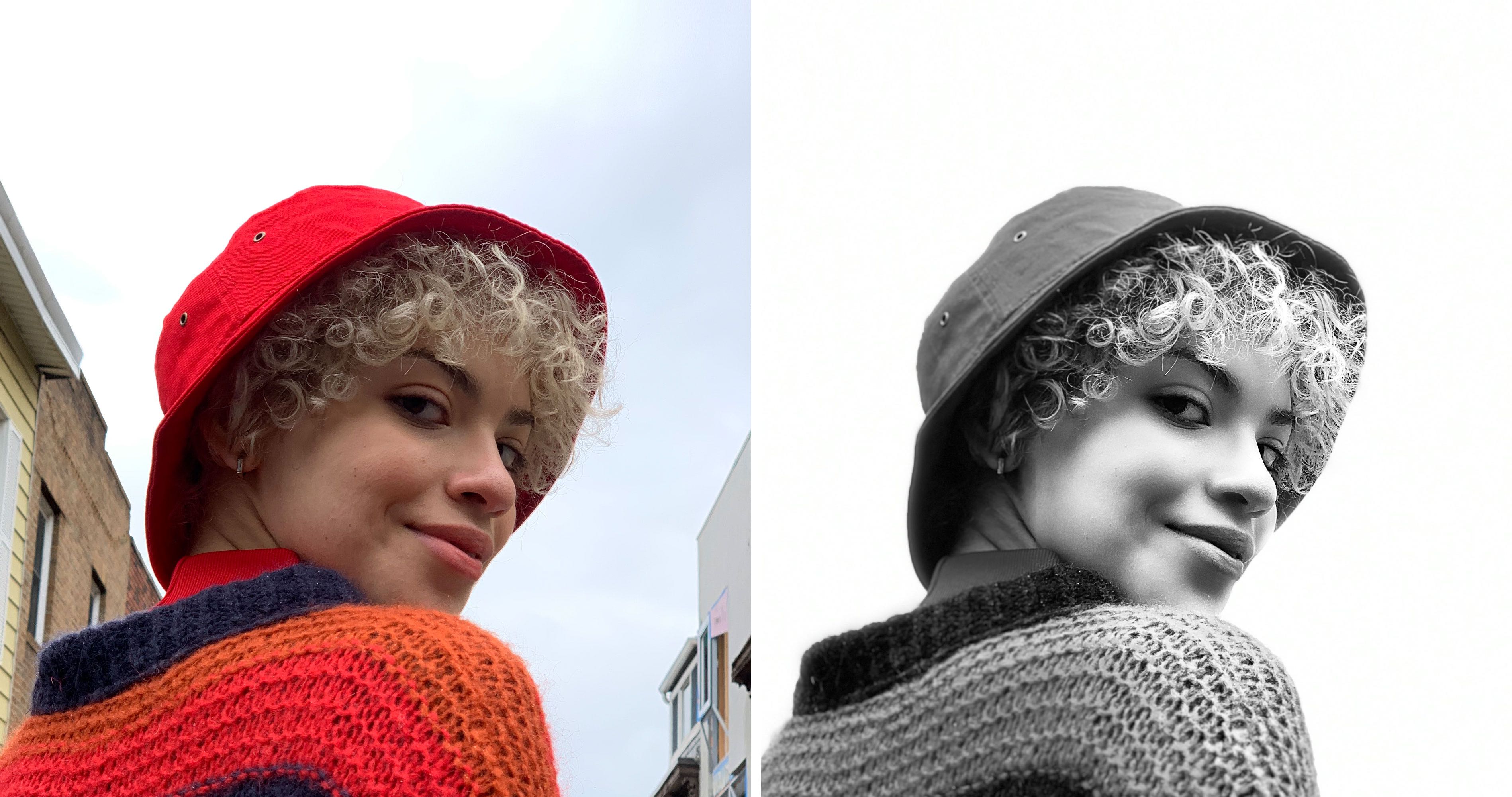

„High-Key Mono“ yra šeštasis portreto apšvietimo efektas. Žemiau mes jums pasakysime, kaip juo naudotis.
Reklama
Reklama
„High-Key Mono Effect“ reikalavimai
„High-Key Mono“ efektas galimas tik „iPhone“ ir „iPad“ su A12 ar naujesniais procesoriais. Kitaip tariant, jūs turite turėti 2018 metų ir naujesnį „iPhone“ modelį: „iPhone XR“, „iPhone XS“ ar „iPhone XS Max“.
Galite sureguliuoti „High-Key Mono“ efekto intensyvumą ir pakeisti nuotraukos efektą, kai padarysite nuotrauką „High-Key Mono“ režimu. Tačiau efekto negalima pritaikyti seniems portretų kadrams.
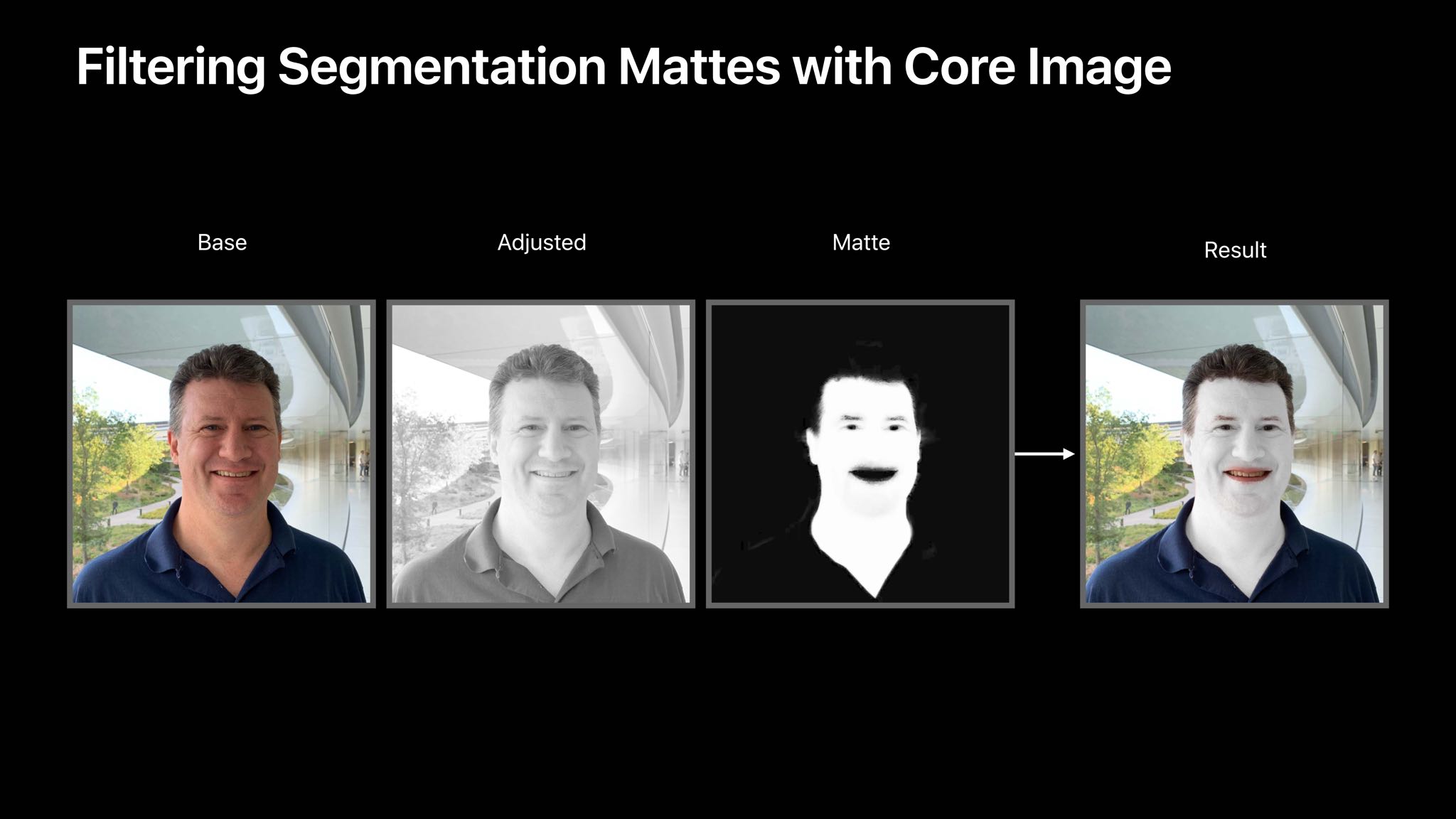

„iOS 13“ taip pat yra naujas vienspalvis efektas, vadinamas „Stage Light Mono“.
Kaip naudoti High-Key Mono efektą
„High-Key Mono“ efekto peržiūra fotoaparate gali būti matoma realiuoju laiku. Be to, jį galima sukonfigūruoti jau paruoštame paveikslėlyje, esančiame „Photos“ programoje.
1)Atidarykite programąFotoaparatas„iPhone XS/XR“ ar naujesnėje versijoje su „iOS 13“ ar naujesne versija.
2)Pasirinkite režimąPortretas.
3)Dabar pasirinkite efektąAukštas–Raktas Mono.
4)Nufotografuoti.
Prieš fotografuodami pamatysite nuotraukos peržiūrą. Kamera taip pat praneš jums, jei esate per arti ar toli nuo objekto arba jei apšvietimas yra per tamsus.
Kaip pritaikyti „High-Key Mono“ efektą
„IOS 13“ galite reguliuoti portreto apšvietimo efektų intensyvumą naudodami specialų slankiklį. Tai galite padaryti „Photos“ programoje net ir nufotografavę.
1)Atidarykite programąNuotrauka„iPhone“ arba „iPad“ su „iOS 13“ ar naujesne versija.
2)Pasirinkite portretinę nuotrauką, kurią norite tinkinti.
3)SpustelėkiteValdyti.
4)Norėdami perkelti, naudokite po nuotrauka esantį slankiklįvirtualus šviesos šaltinis arčiau objekto, kad išlygintų odą ir paryškintų veido bruožus akimis. Jei, priešingai, perkelsite šaltinį toliau, gausite kitokį efektą.
5)Kai baigsite, spustelėkitePadaryta.
Taip pat rekomenduojame perskaityti apie naujas „Photos“ programos funkcijas „iOS 13“.