Dokumentų ir failų konvertavimas yra neatsiejama paprasto vartotojo kasdienybės dalis. Kartais puslapių dokumentas
Reklama
Reklama
AtsisiųstiPDF keitiklis: dokumentai į PDF
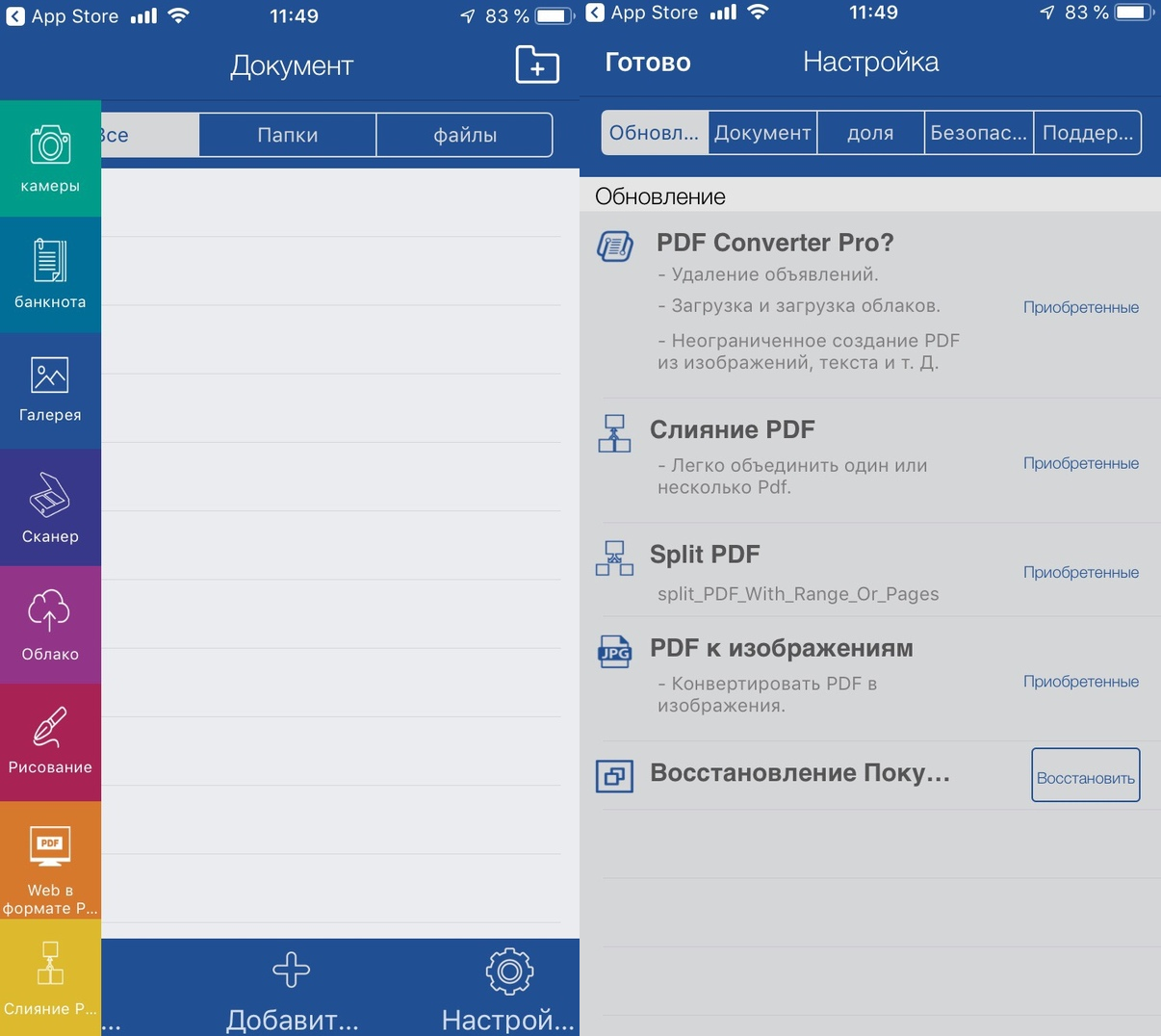
Norėdami pradėti, neleiskite programos pavadinimui suabejoti. PDF keitiklis: dokumentai į PDF gali nuveikti daug daugiau, nei sako jo pavadinimas, įskaitant ir konvertuoti PDF į PNG.
Ši programa skiriasi nuo panašių šiomis savybėmis:
- Tai galima tiek „iPhone“, tiek „iPad“.
- Programoje nėra pirkimų programoje.
- Failų skaičius neribojamas.
- Nereikia laukti rezultato.
- Programa yra nemokama.
- Jame yra daug papildomų funkcijų, tokių kaip dokumentų nuskaitymas, redagavimo įrankiai, failų tvarkymas ir kt.

Reklama
Reklama
Kaip naudotiPdf Keitiklis
Norėdami pradėti, galite atidaryti programą ir išstudijuoti jos sąsają. Jei nenorite to daryti, eikite tiesiai į instrukcijas.
1)Atidarykite PDF failą bet kurioje programoje, kurioje galite juo bendrinti.
2)Atidarykite meniu Bendrinti ir pasirinkite iš programų sąrašo pabaigosKopijuoti į Pdf Keitiklis.
3)Dokumentas bus išsiųstas į paraišką.
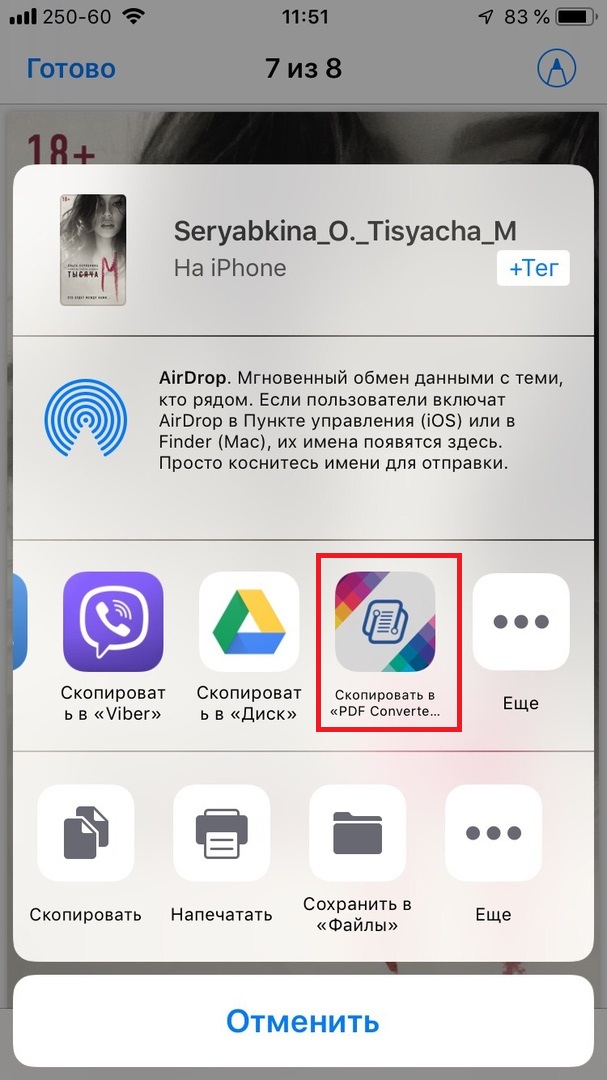

Programa „PDF Converter“ turėtų atsidaryti automatiškai. Norėdami grįžti į pagrindinį ekraną, spustelėkite Baigti.
1)Pasirinkite aplankąImportuotaDokumentaiir suraskite ten savo failą.
2)Ekrano apačioje spustelėkiteRedaguoti.
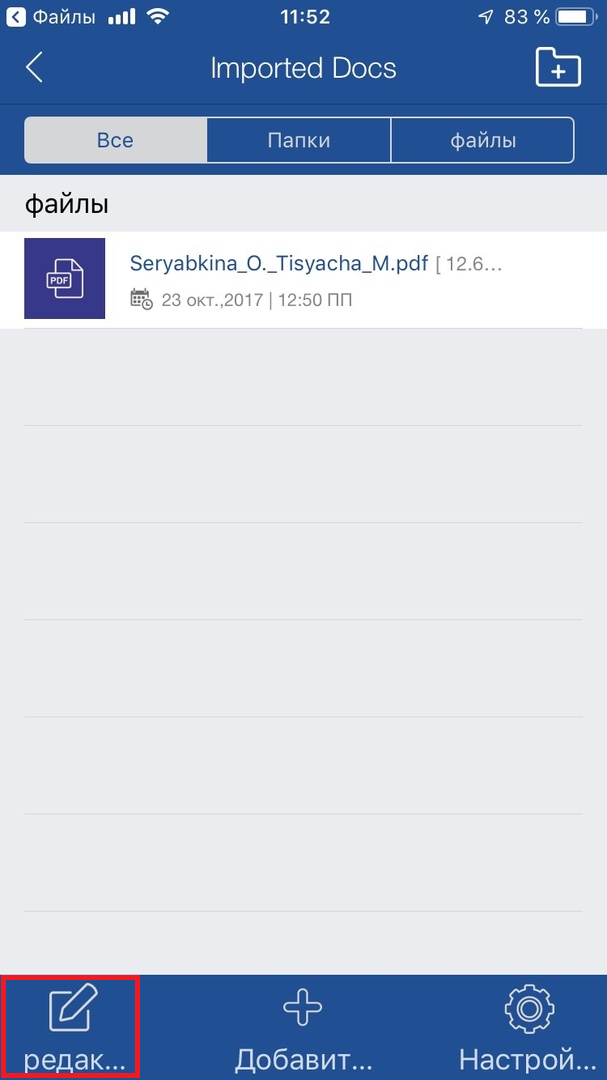

3)Pasirinkite reikiamą dokumentą.
4)PasirinkitePDF į vaizdusžemiau esančiame meniu.
5)Grįžkite į pagrindinį programos ekraną ir pasirinkite aplanką su failo pavadinimu.
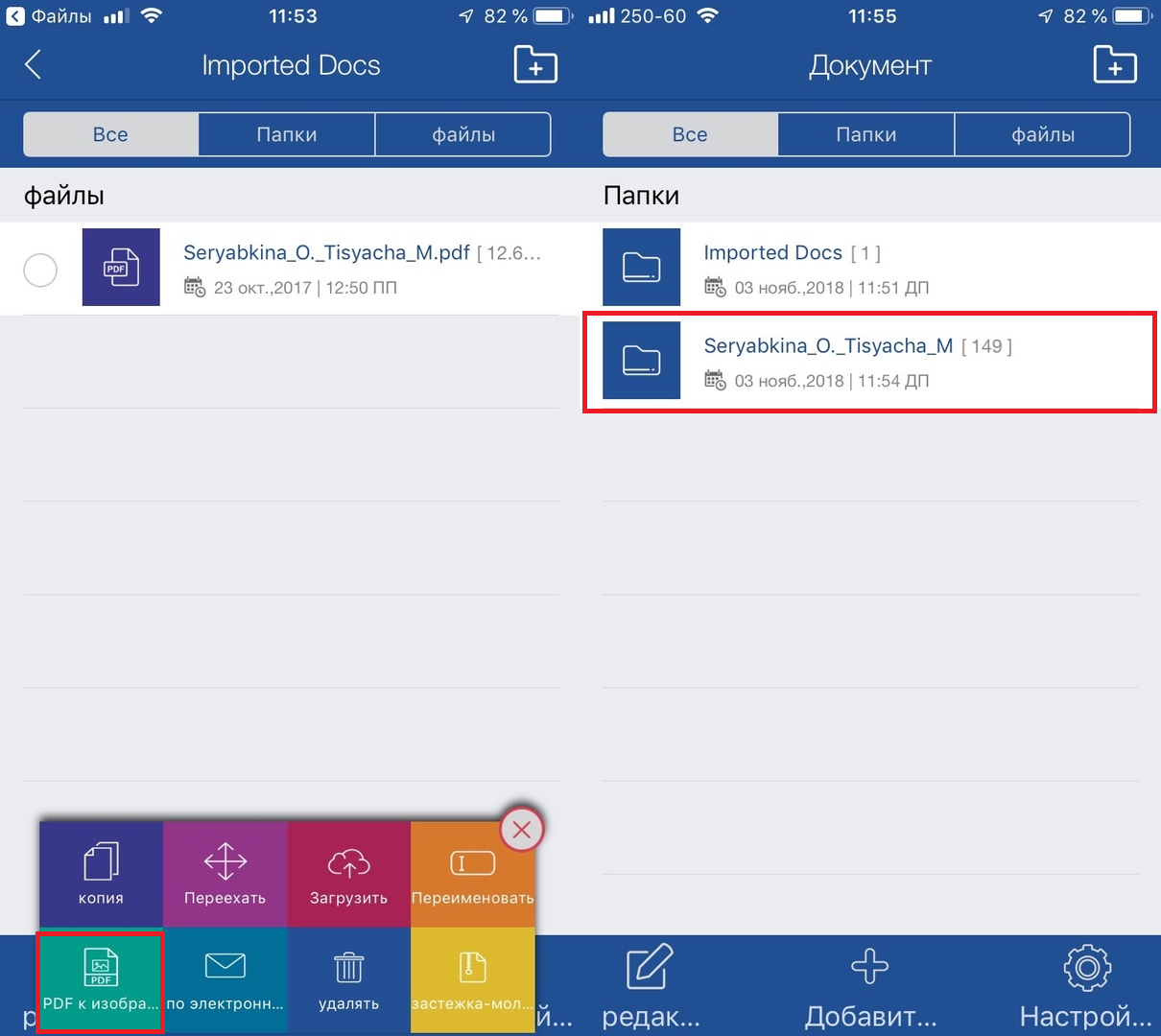

Vaizdai bus šiame aplanke. Norėdami atidaryti ir peržiūrėti vaizdą, tiesiog palieskite jį. Čia galite tuo iškart pasidalinti.


Greitai ir lengvai konvertuokite PDF dokumentus į vaizdus. Svarbiausia, kad PDF keitiklyje: Dokumentai į PDF, tai taip pat galima padaryti nemokamai!