Ar kada nors reikėjo pakeisti kažko formatą „Mac“ kompiuteryje dėl darbo ar kitų priežasčių? Gali
Reklama
Reklama
Jei taip, mes jums padėsime. Štai kaip pakeisti datos, laiko, matavimo vienetų ir valiutos formatą „Mac“.
Formatų keitimas
Kai pakeisite kažko formatą, pastebėsite pakeitimus Finder languose ir programose, pvz., „Mail“. Jei meniu reikia pakeisti laiko formatą, spustelėkite piktogramąApple>Sistemos nustatymai>data ir laikas.
Norėdami pasiekti daugiau išplėstinių nustatymų, Sistemos nuostatose pasirinkiteKalba ir regionasir tada spustelėkite mygtukąNeprivaloma.
Reklama
Reklama


Datos formatas
Pasirinkite skirtukąDatosir pažiūrėkite, koks formatas šiuo metu naudojamas. Čia galite pritaikyti viską pagal savo skonį.
Galite naudoti „drag and drop“, kad pakeistumėte metų, mėnesio ir dienos pozicijas, taip pat iš meniu pasirinkite, kaip jie bus rodomi.
Kai baigsite, spustelėkiteGerai.
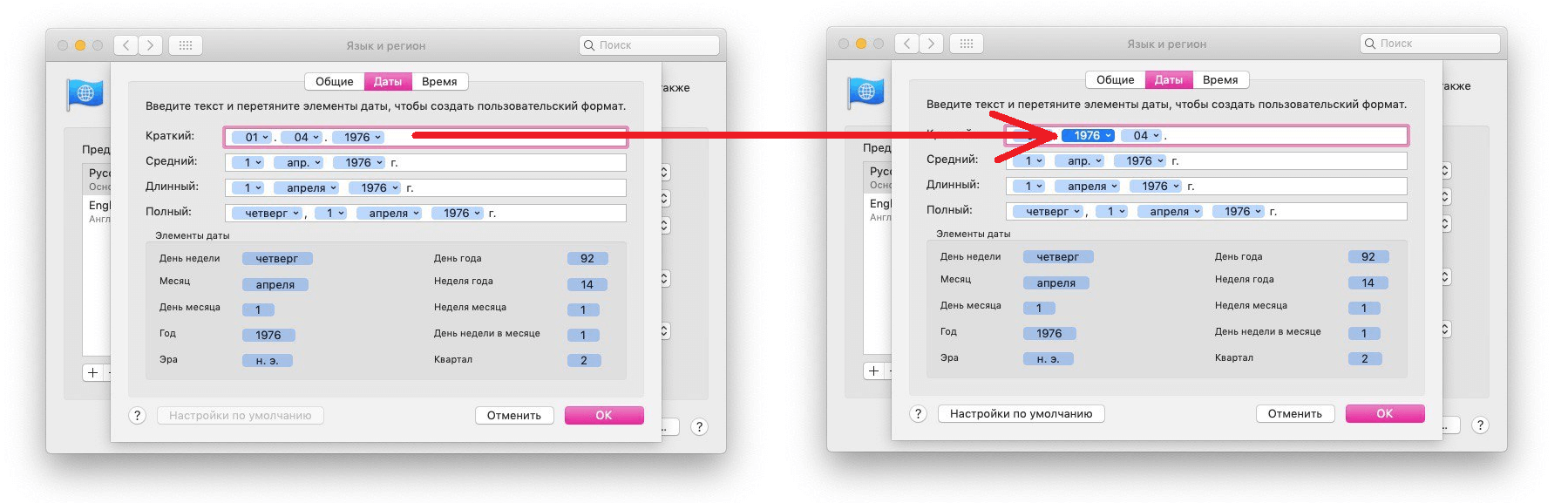

Įsitikinkite, kad viską nustatėte taip, kaip norite. Atkreipkite dėmesį į skyrybos ženklus tarp datų. Kiekvieno rodiklio meniu rasite daugybę variantų.
Formatas laiko
Pasirinkite skirtukąLaikasir pamatysite tą patį.
Spustelėję meniu galite pasirinkti 12 arba 24 valandų laiko formatą. Taip pat galite pašalinti nulius priešais skaičius. Be to, galite pakeisti, kaip rodomos laiko juostos.
Baigę viską sukonfigūruoti, spustelėkiteGerai.


Formatas vienetų matavimai ir valiuta
Pasirinkite skirtukąPagrindiniskur galite pakeisti skaičių, valiutos ir vienetų formatą.
- Skaičių skyrikliai: Čia galite sukonfigūruoti kablelio rodymą dalimis.
- Valiuta: Numatytąją valiutą galite pasirinkti iš daugelio galimų.
- Priemonių sistema: Čia galite pasirinkti matavimo vienetus skirtingoms šalims.
SpustelėkiteGeraiišsaugoti pakeitimus.
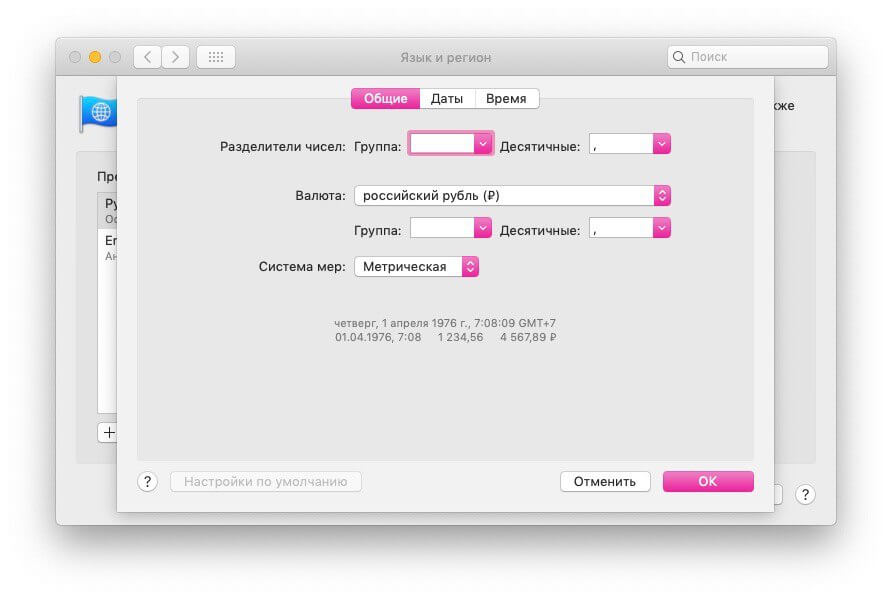

Norėdami anuliuoti pakeitimus, galite grįžti į nustatymus ir spustelėti mygtukąNumatytieji nustatymaiatitinkamame skirtuke.
Pakeitę keletą parinkčių galite „Mac“ naudotis daug patogiau.