„Mac“ kompiuteryje galite nustatyti, kad ekrano užsklanda automatiškai įsijungtų po nurodyto laikotarpio.
Šiame straipsnyje pateikiami trys būdai, kaip nustatyti ekrano užsklandą „Mac“, kad ji būtų greitai paleista, kai to prireiks.
Reklama
Reklama
Aktyviųjų kampų naudojimas
Paprasčiausias ir patogiausias ekrano užsklandos paleidimo variantas yra aktyvių kampų naudojimas. Ekrano užsklandą galite suaktyvinti vilkdami pelę į vieną iš ekrano kampų.
1) spustelėkite linijąobuolių meniu>Sistemos nustatymai > Darbalaukis ir ekrano užsklanda.
Reklama
Reklama
2) Atidarykite skirtukąEkrano užsklandair paspauskiteAktyvūs kampai.
3) Nurodykite kampą, kuriuo suaktyvinsite ekraną, pasirinkite išskleidžiamajame meniuĮgalinti purslų ekraną.
4) SpustelėkiteGerai.


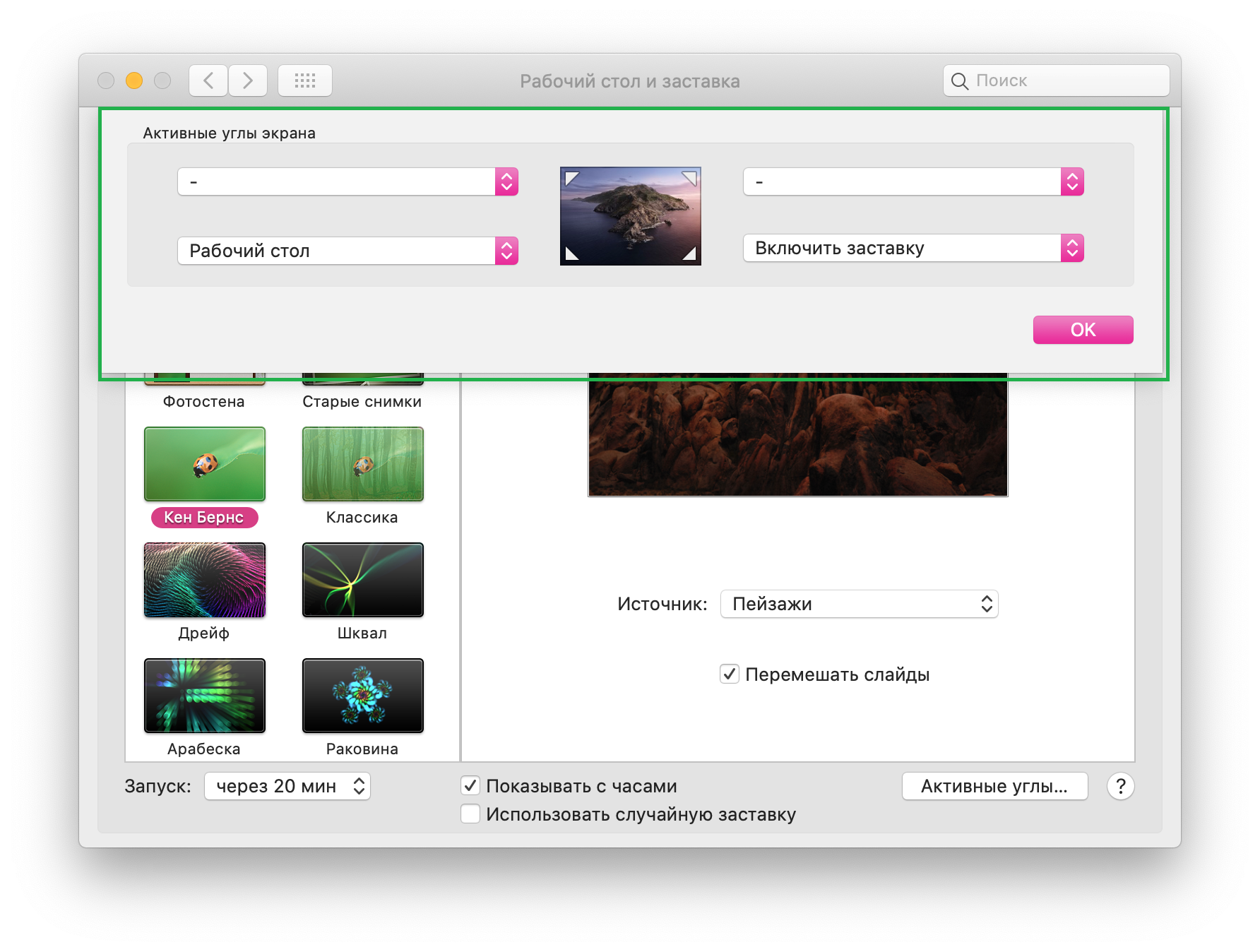

Norėdami įjungti ekrano užsklandą, perkelkite žymeklį į sukonfigūruotą ekrano kampą. Norėdami grįžti į darbalaukį, bakstelėkite valdymo bloką arba perkelkite pelę.
Naudojant doką
Kitas būdas paleisti „splash“ ekraną „Mac“ yra pridėti greitojo ekrano nuorodą prie doko.
1) Atidaryti„Finder“, paspauskiteEik į>Eikite į aplanką.
2) Įveskite šį kelią ir spustelėkiteEik į.
/ Sistema / Biblioteka / „CoreServices“
3) Atsidariusiame aplanke raskite failą„ScreenSaverEngine“ir vilkite jį į doką.
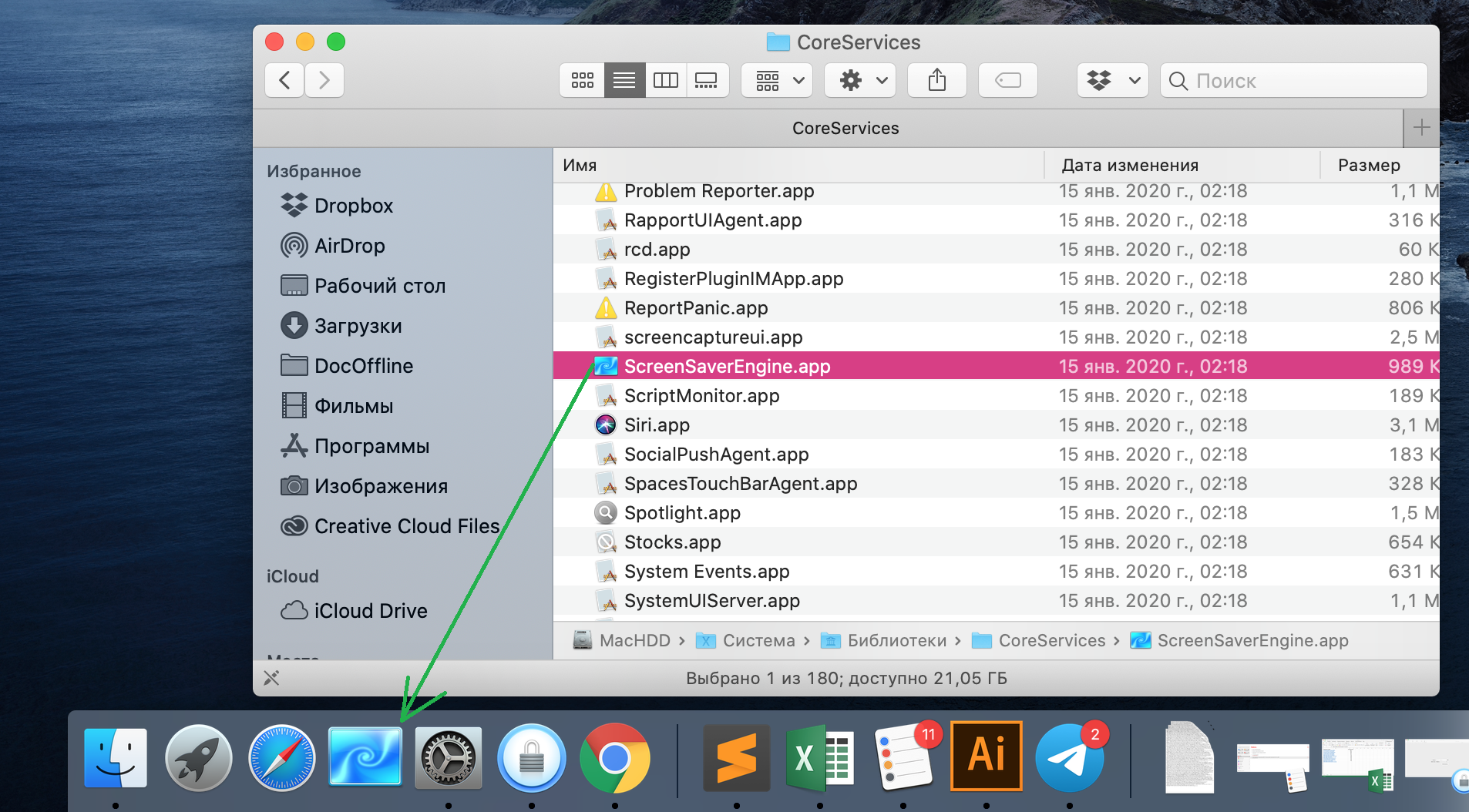

Norėdami įjungti ekrano užsklandą, doke spustelėkite ekrano užsklandos piktogramą.
Spartiųjų klavišų naudojimas
Automatizuokite „Mac“ ekrano užsklandos paleidimo priemonęgalima naudojant „Automator“. Norint sukurti komandą, prireiks laiko, tačiau tada ekrano užsklandą galima paleisti kiek įmanoma greičiau ir paprasčiau - naudojant nurodytą klaviatūros klavišą.
Sukurkite komandą Automator
1) Atidarykite „Automator“ iš doko aplanko „Applications“ arba naudodamiesi „Spotlight“.
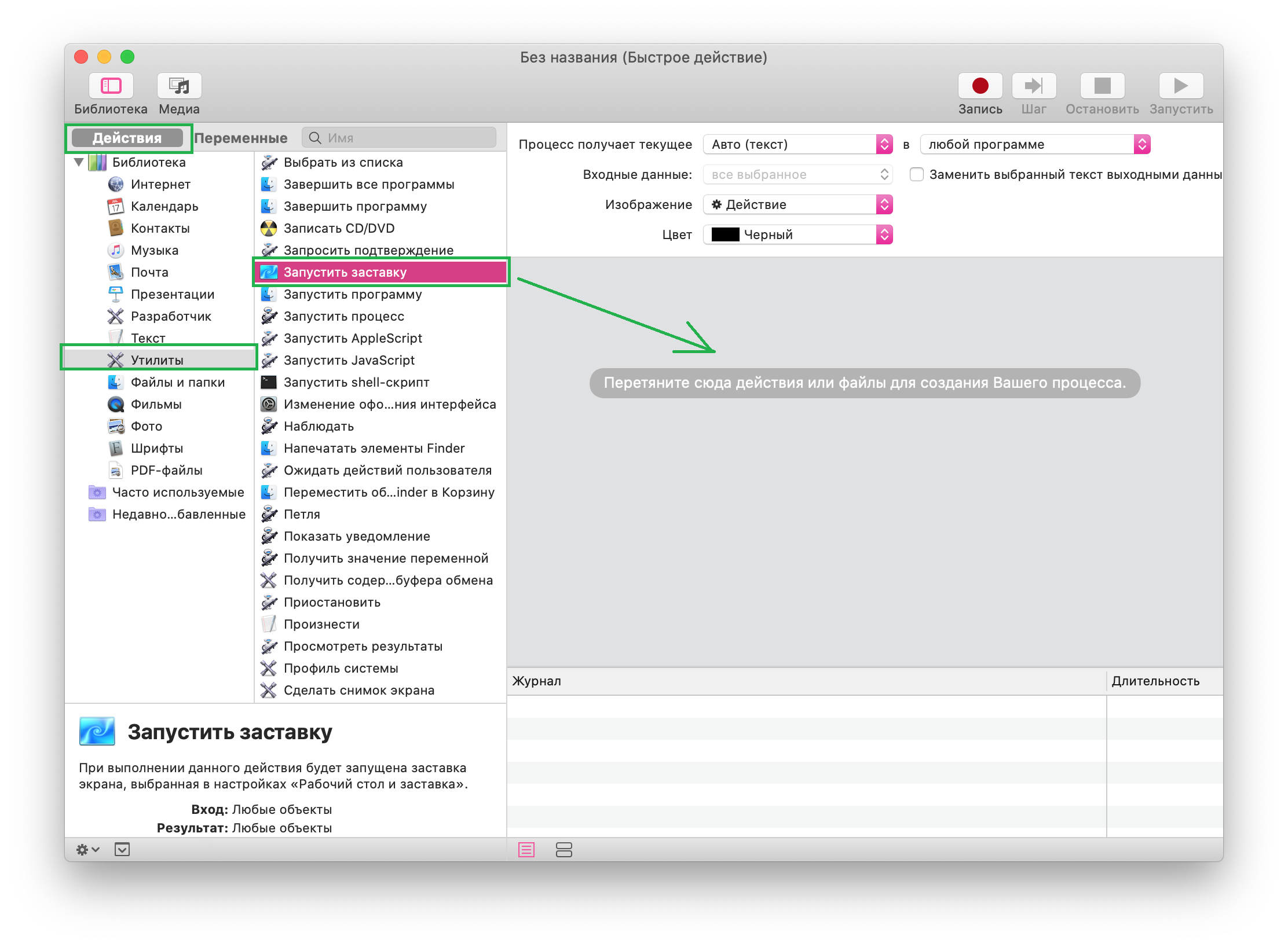
2) Spustelėkitenaujas dokumentas, atsidariusiame lange pasirinkiteGreitas veiksmas>Pasirinkite.
3) Įsitikinkite, kad pasirinktas skirtukas viršujeVeiksmai, kairėje esančiame meniu spustelėkiteKomunalinės paslaugos.
4) Pasirinkite failąPradėti ekrano užsklandąir vilkite jį į langą dešinėje.

5) SpustelėkiteFailas>Išsaugoti, suteikite procesui pavadinimą, pvz., Pradėti ekrano užsklandą, ir spustelėkite dar kartąIšsaugoti.
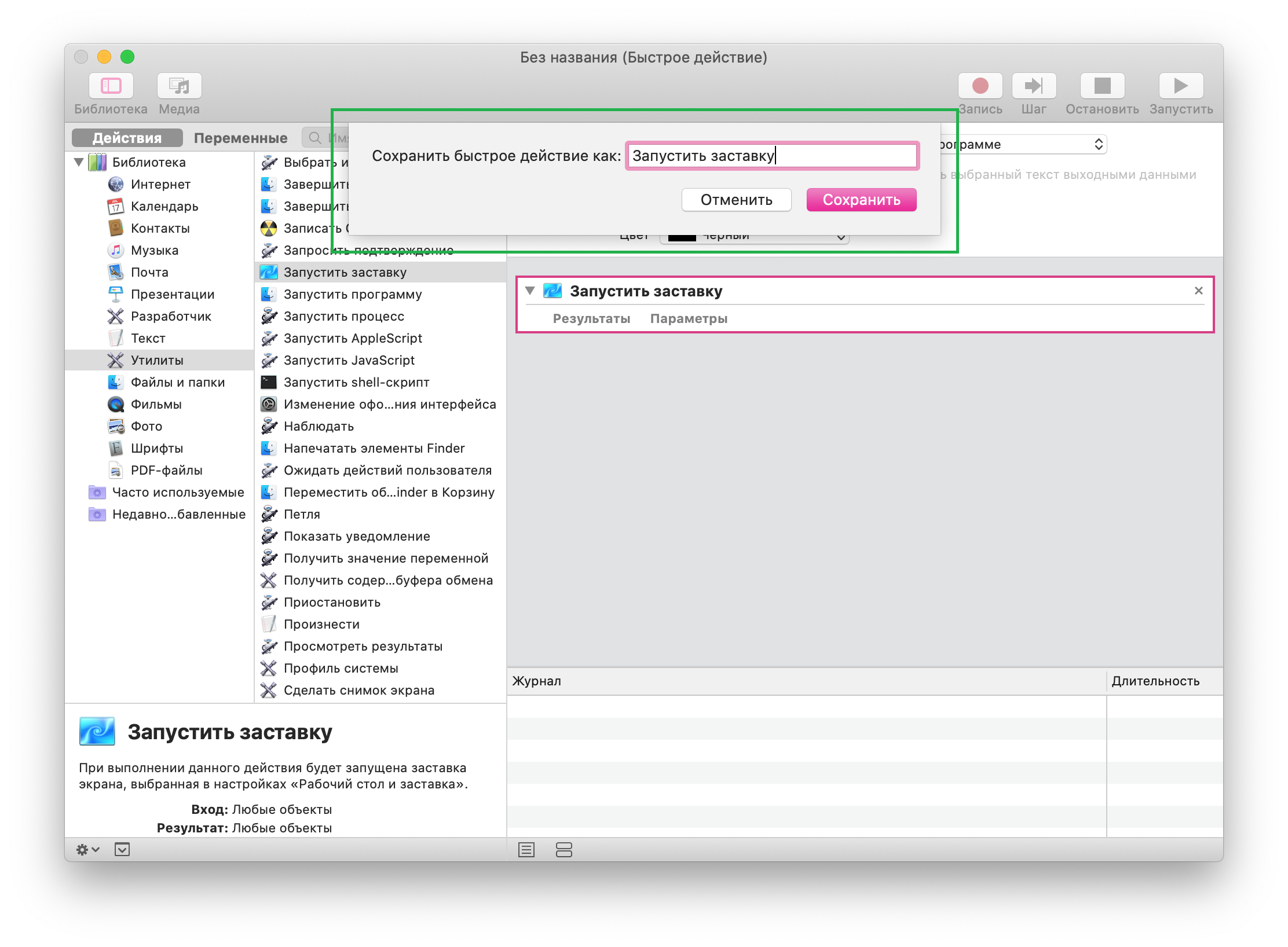

Norėdami gauti naują paslaugą, turite nurodyti spartųjį klavišą.
Konfigūruokite spartųjį klavišą, kad paleistumėte ekrano užsklandą
1) Atidarykite sistemos nuostatas iš doko arba meniuApple>Sistemos nustatymai
2) Pasirinkite skyriųKlaviatūra,atidarykite skirtukąSpartusis klavišas.
3) Kairėje esančiame meniu pasirinkitePaslaugos.
4) Dešinėje dalyjePagrindinisPasirodo sukurto greito veiksmo pavadinimas. SpustelėkitePridėtiir įveskite norimą naudoti klavišų kombinaciją. Spartusis klavišas turi būti naujas (nenustatytas kitoms komandoms).
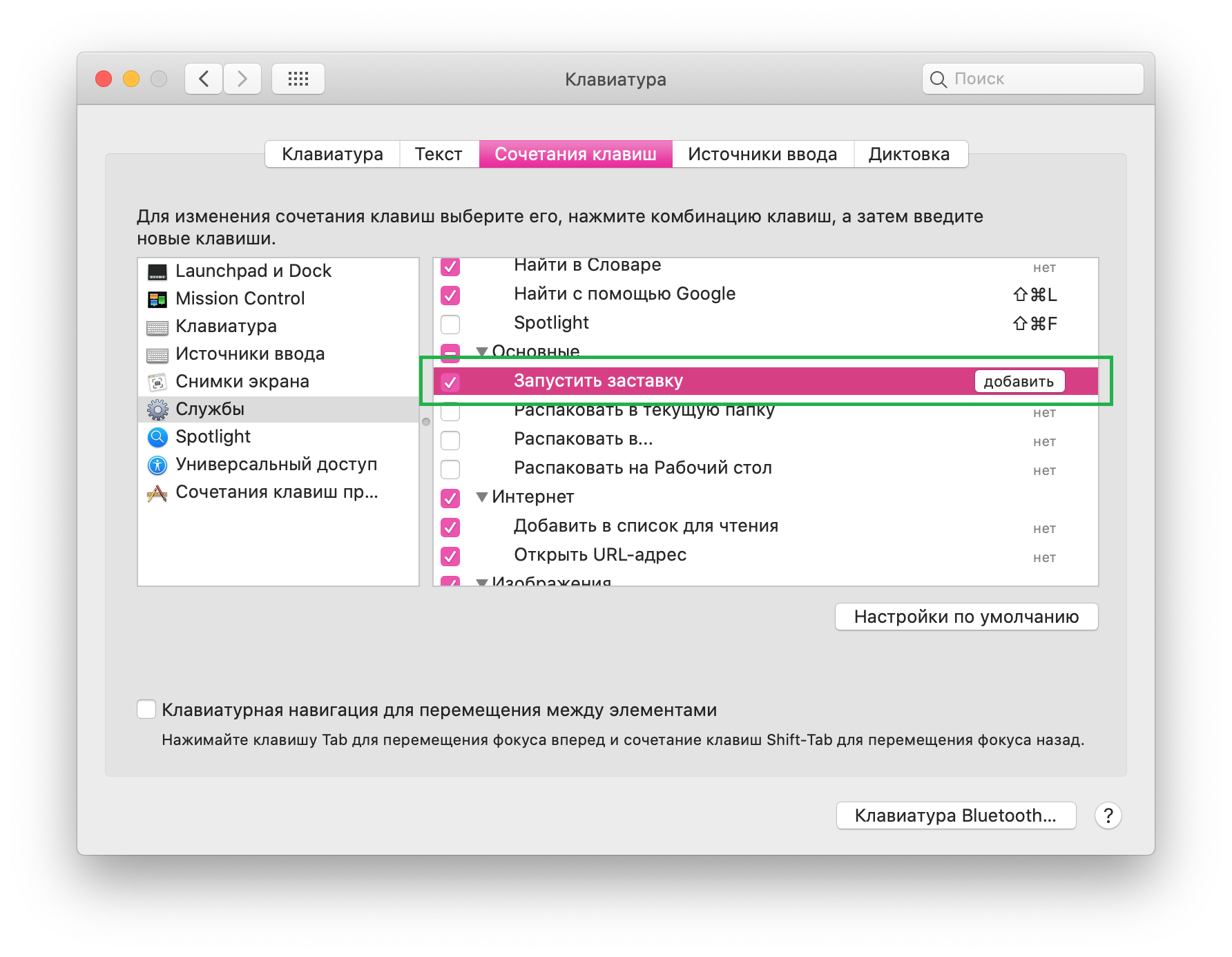


Uždarykite parametrus ir įveskite naują klavišų kombinaciją, kad įjungtumėte ekrano užsklandą.