Signalas yra užšifruotas pasiuntinys, leidžiantis siųsti ir gauti visiškai saugius pranešimus skirtinguose
Jei turite „Mac“ ar „Windows“ kompiuterį, šiandien parodysime, kaip jame nustatyti „Signal“.
Reklama
Reklama
Norėdami tai padaryti, jums reikia išmaniojo telefono sugaliojantis numeris, mobilioji programėlė „Signal“ ir kompiuterio programinė įranga „Signal“. Be abejo, jums reikia interneto prieigos iš visų įrenginių.
Kaip jį nustatytiSignalas įjungta„Mac“
Kalbėsime apie programos nustatymo „Mac“ procese procesą, tačiau iš esmės jis bus tas pats „Windows“ ar „Linux“ asmeniniame kompiuteryje, todėl instrukcijos yra aktualios ir šioms platformoms.
- Norėdami pradėtiAtsisiųstiSignalas Dėl„iPhone“ arba„Android“ir nustatykite programą naudodami savo numerį, kurį galima patikrinti.
- Po toparsisiųsti programąSignalas Dėl„Mac“.
- Įdiekite „Signal“, vilkdami programos failą į programų aplanką, tada paleiskite programą.
- Paleidę „Signal“ pamatysite QR kodą. Paimkite išmanųjį telefoną, kad užbaigtumėte sąranką.
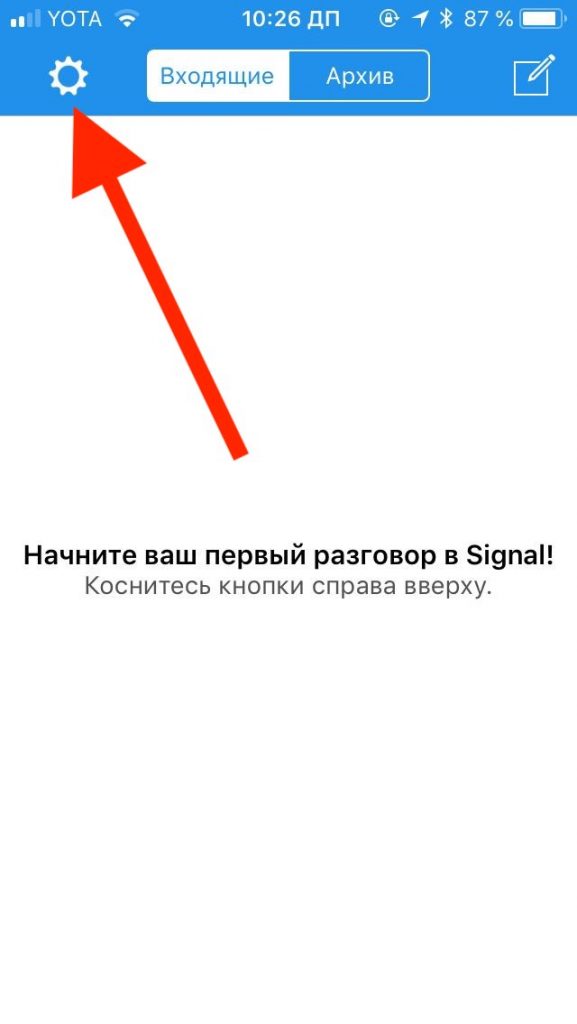
- „IPhone“ ar „Android“ įrenginiuose atidarykite „Signal“ programą ir eikite į nustatymus (krumpliaračio piktograma ekrano kampe).

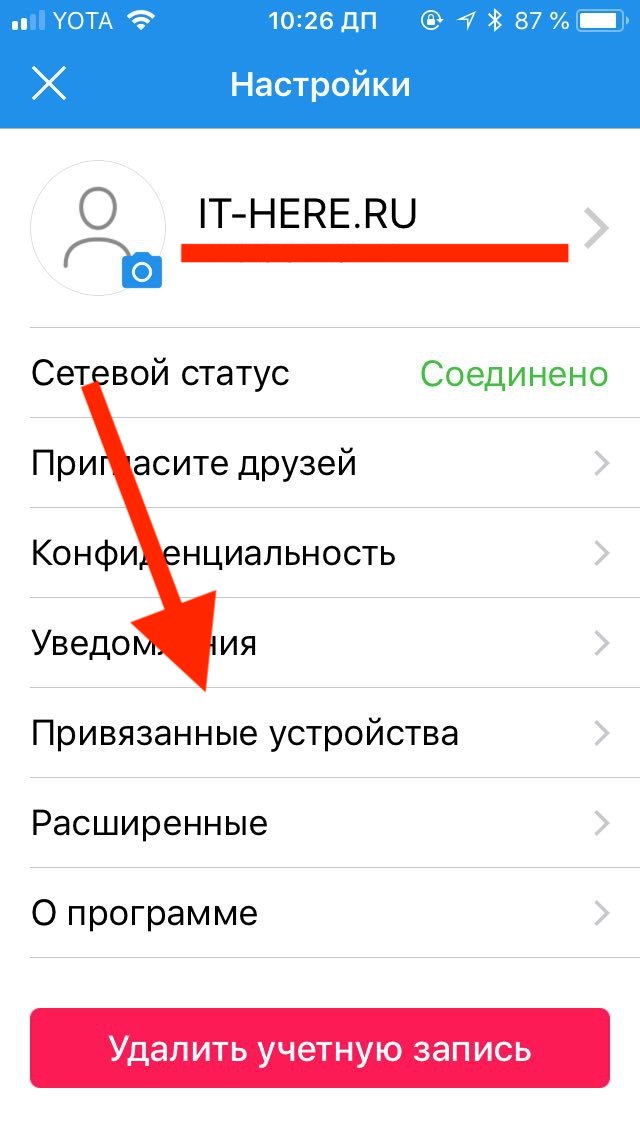
- Pasirinkite „Susieti įrenginiai“.

- Tada pasirinkite „Susieti įrenginį - nuskaityti QR kodą“ ir nukreipkite savo išmaniojo telefono kamerą į QR kodą „Mac“ ekrane.


- Kai QR kodas bus nuskaitytas, pasirinkite „Mac“ pavadinimą ir sąranka bus baigta.
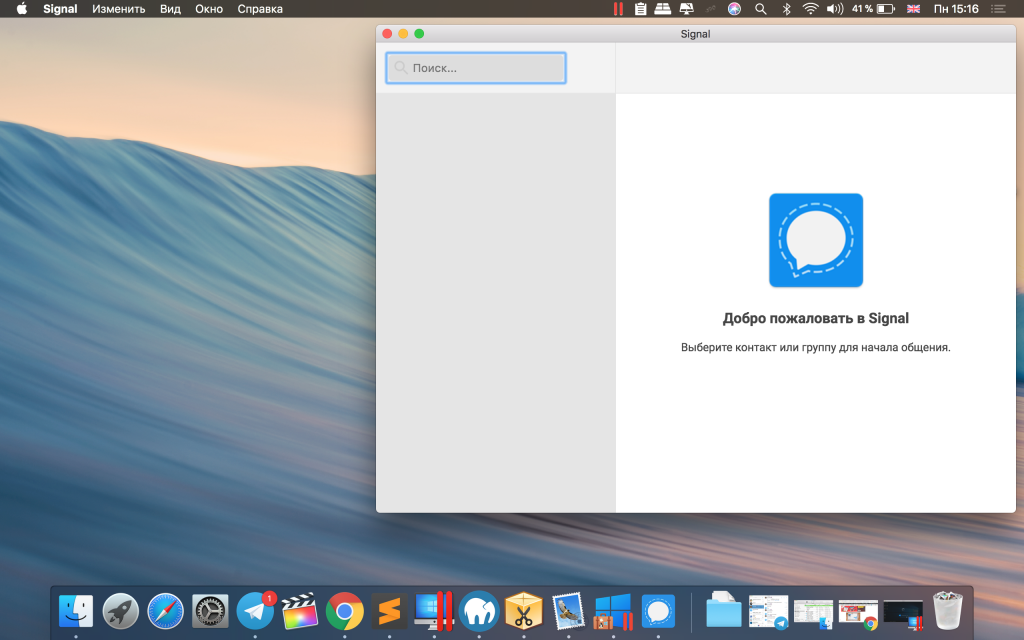
Dabar galite naudoti „Signal Messenger“ „Mac“! Na, arba „Windows“ kompiuteris.
Reklama
Reklama

Natūralu, kad programa „Signalas“ bus naudingatik tuo atveju, jei tuo naudojasi jūsų draugai ar pažįstami. Jei jums patinka šis pasiuntinys, turėtumėte apie tai pasakyti savo draugams, kolegoms, šeimai ir pan. Signalas negali siųsti SMS ar „iMessages“. Galite bendrauti tik su vartotojais, kurie taip pat turi programą.
Kai sukursite „Signal“ programą „iOS“ ir „Android“, turėsite leisti pasiekti savo kontaktus ir kitą informaciją, tačiau tai nėra būtina, nes numerius galima pridėti rankiniu būdu.