Jei esate "Slack" vartotojas, jau žinote, kad tai puikus įrankisbendrauti su naudinga
Reklama
Reklama
Kaip atidaryti „Slack“ nustatymus
Yra du būdai, kaip pasiekti „Slack“ nustatymus.
1)SpustelėkiteLėtaimeniu.
2)PasirinkiteNuostatos.
Reklama
Reklama
Or
1)Spustelėkite savoVartotojo vardasviršutiniame kairiajame "Slack" lango kampe.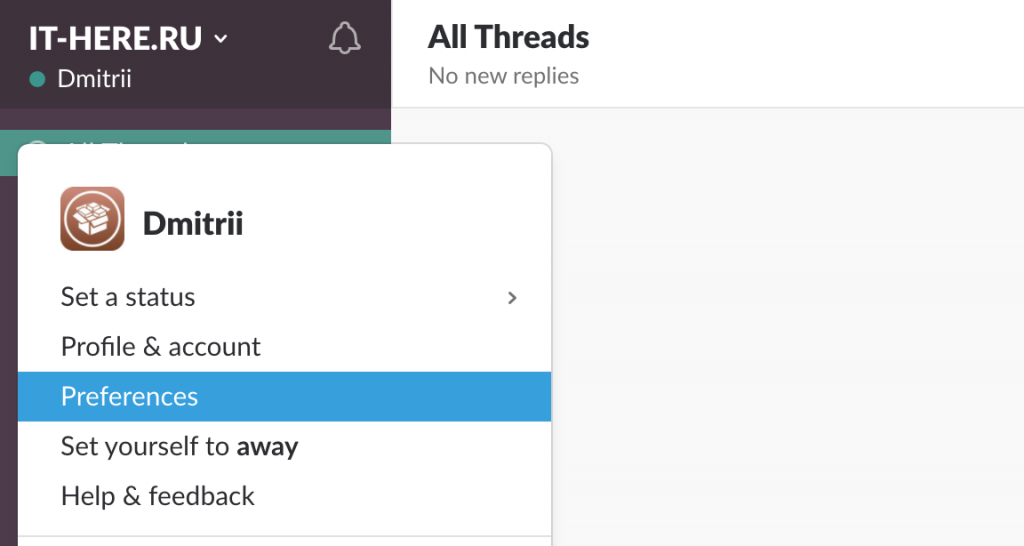

2)PasirinkiteNuostatos.
Abu metodai atvers tą patį „Slack“ nustatymų langą.
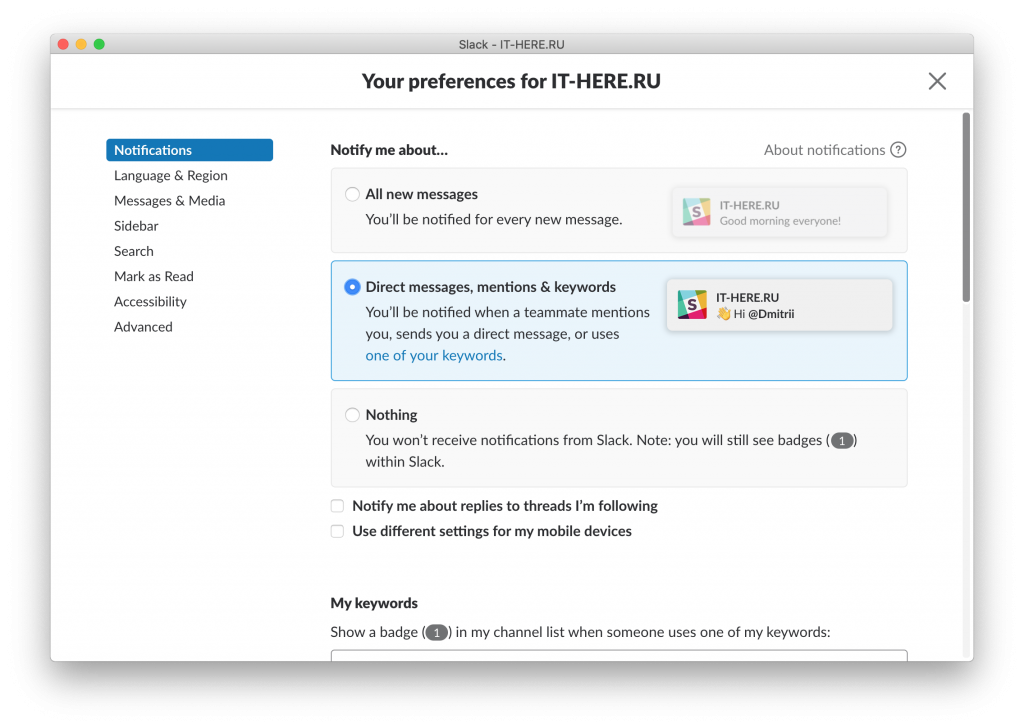
Pranešimai
- Pranešimai: Čia galite nustatyti visų naujų pranešimų įspėjimus (Visi naujas žinutes), asmeninius pranešimus (Tiesioginis žinutes), pamini ir raktinius žodžius (pamini&raktinius žodžius) arba išjunkite visus (Nieko). Taip pat galite gauti pranešimus iš jūsų stebimų įrašų ir pakeisti mobiliojo ryšio nustatymus.

Reklama
Reklama
- Raktažodžiai: Jei pasirinksiteTiesioginis žinutes,pamini&raktinius žodžiusPirmoje skiltyje galite įvesti pasirinktus raktinius žodžius.Kai kas nors naudos vieną iš šių raktinių žodžių, gausite pranešimą.
- Netrukdykite: Ši parinktis veikia taip pat kaip ir netrukdyti “iPhone ir iPad. Galite nustatyti laiką, kada „Slack“ pranešimai nebus pateikti. Kiti vartotojai gali išspręsti šį apribojimą, jei reikia.


- Garsai ir sąsaja: Yra penkios pranešimų peržiūros, garsų ir piktogramų parinktys. Kitus garsus galite pasirinkti spustelėdami Keisti (Keisti) ir kiekvienam langui sukonfigūruokite skirtingai.
- Nėra jokios veiklos kompiuteryje: Jei „Slack“ naudojate ir savo mobiliajame įrenginyje, ne tik „Mac“, galite gauti jame pranešimus, kai darbalaukio programa nėra aktyvi.
- Kanalo pranešimai: Čia galite pakeisti konkrečių „Slack“ kanalų nustatymus tiek mobiliajame, tiek pilnojoje versijoje.


Pranešimai ir laikmenos
- Tema: Galite pasirinkti temąŠvarussu vartotojo piktograma, laiku ir pranešimais.Kompaktiškasbe piktogramos, kad sutaupytumėte vietos.
- Vardai: Čia galite pasirinkti vartotojo vardų rodymo formatą.
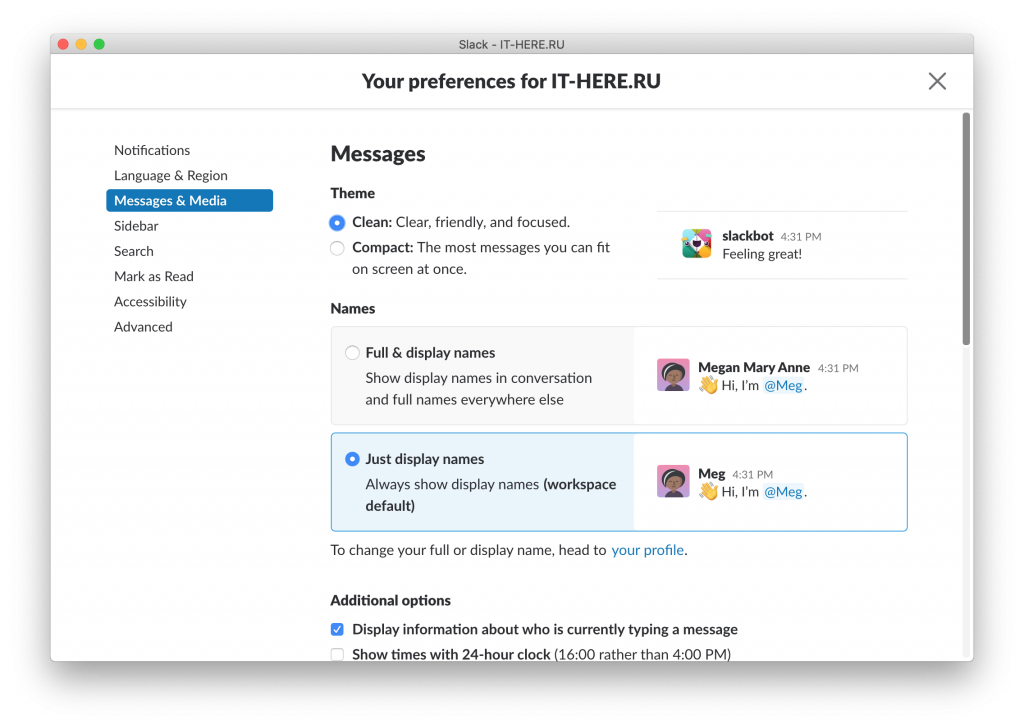

- Papildomos galimybės: Čia galite pasirinkti, ar norite sužinoti, kai kas nors rašo pranešimą, naudoti 24 valandų formatą ir tinkinti spalvų rodymą.
- Jaustukų stilius: Jei nemėgstate matyti jaustukų, galite juos įjungti kaip tekstą. Taip pat galite padidinti jaustukų dydį arba įjungti automatinį teksto į jaustuko keitimą.
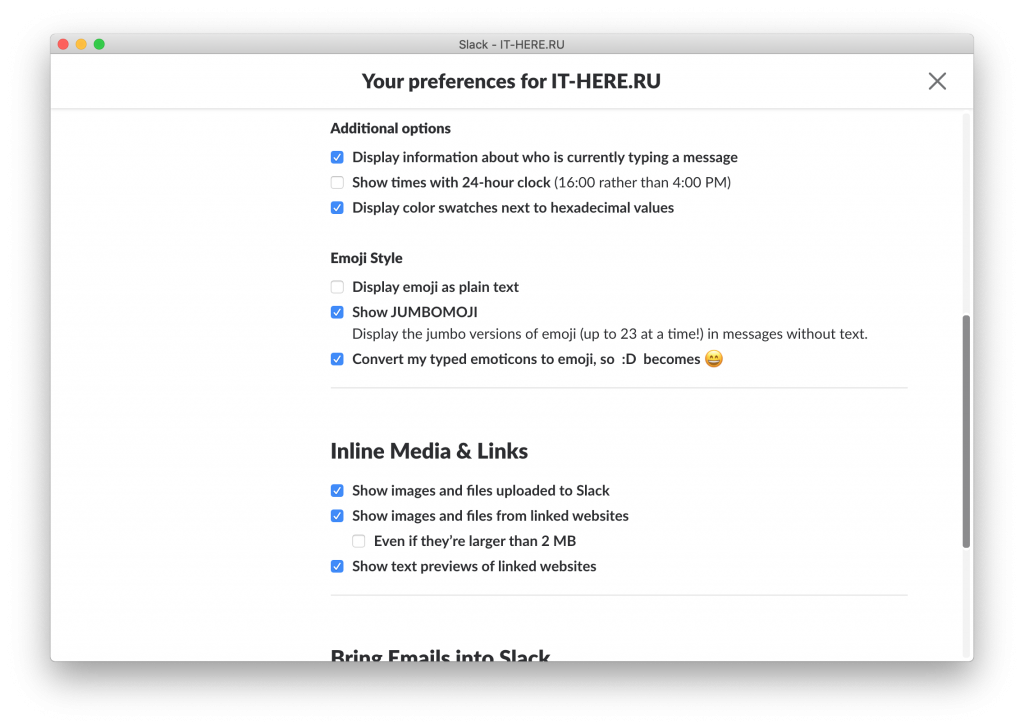

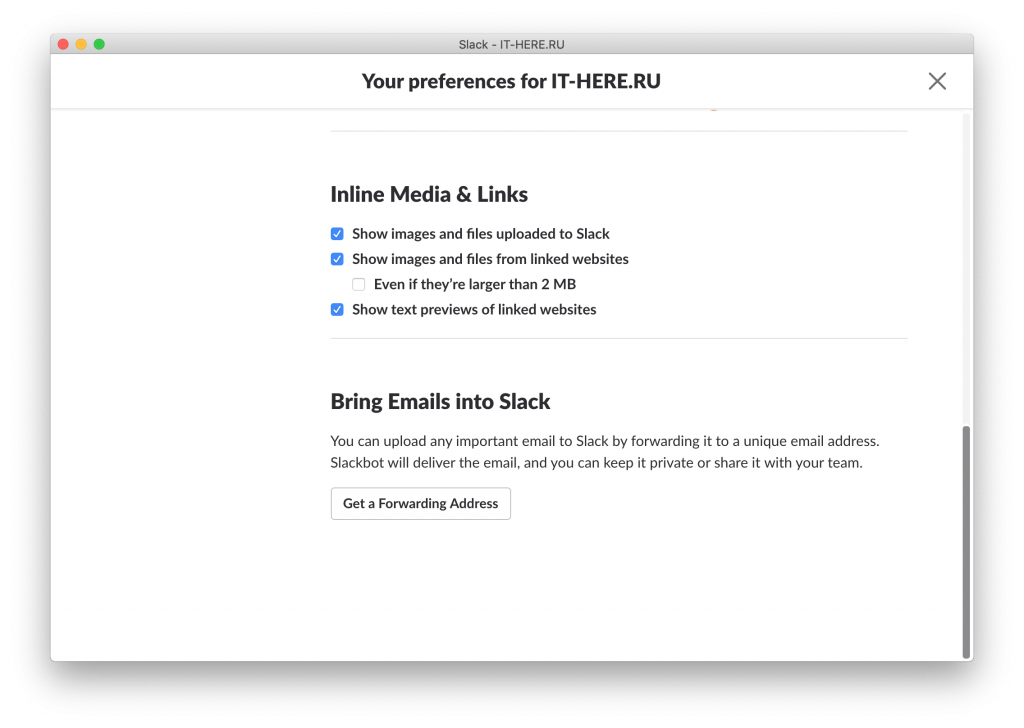
- Žiniasklaida ir nuorodos: Čia galite pasirinkti, kokiu formatu norite matyti jums siunčiamas laikmenas ir nuorodas.
- El: Vienu paspaudimu galite importuoti el. Laiškus į „Slack“.

Šoninis meniu
Galite pritaikyti šoninės juostos išvaizdą, o tai ypač patogu, jei naudojate kelis „Slack“ langus - galite juos pakeisti.
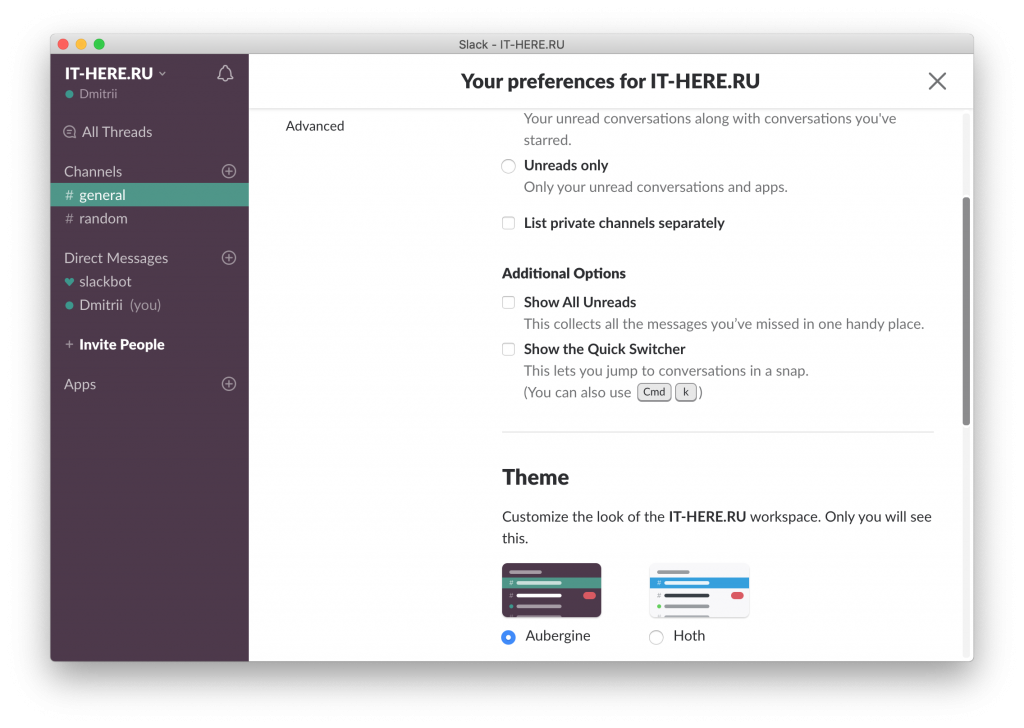
- Išvaizda: Pasirinkite, ką norite matyti šoninėje juostoje: Viskas (Viskas), Neskaityti ir mėgstamiausi pranešimai (Neskaitytas ir pažymėta žvaigždute pokalbiai) arba tik neskaitytas (Neskaitytas tik). Tokiu būdu galite išvengti perkrovos savo meniu.
- Papildomas galimybės: Jei įgalinsiteRodyti visus neskaitytus, virš kanalų bus rodoma kategorija su visais neskaitytais pranešimais.Rodyti į Greitai Perjungiklispridės galimybę greitai perjungti kanalus.
- Tema: galite rinktis iš šešių temų.Be to, pačios temos taip pat gali būti pritaikytos.

Švęsti kaip skaityti
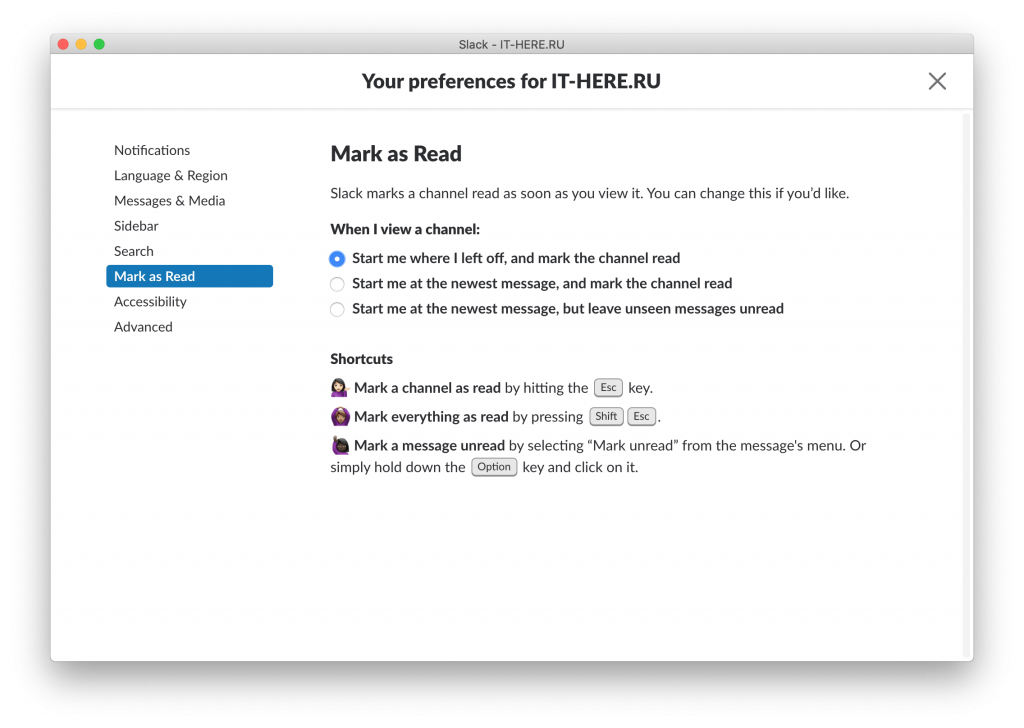
Kai atidarote pranešimus "Slack", jie automatiškai pažymimi kaip skaitomi.Tačiau tai galima pakeisti specialiame skyriuje.

Reklama
Reklama
Taip pat galite pridėti patogių būdų pažymėti pranešimus, kai skaitote.
Kiti parametrai
Skyriuje galite pasirinkti padidinimo procentą ir įjungti arba išjungti animacijąPrieinamumas.
Kalba ir laiko juosta pasirenkamosKalba&Regionas... Deja, rusų kalbos nėra.
Pakeiskite ieškos parinktisPaieška.
SkyriujeIšplėstinėGalite įjungti rašybos tikrinimą, automatinį būsenos reguliavimą ir kt.
Jei reguliariai naudojate "Slack", geriausia jį nustatyti pagal savo skonį.Nustačius parinktis programa taps dar patogesnė ir naudingesnė.