Jei jūsų šeima turi bendrą kompiuterį, turite nustatyti vaikų tėvų kontrolę. Tai
Sukurkite vartotojo paskyrą
1 veiksmas:Meniu spustelėkite Apple logotipą ir pasirinkite System Preferences.
Reklama
Reklama
2 veiksmas:Pasirinkite Vartotojai ir grupės.
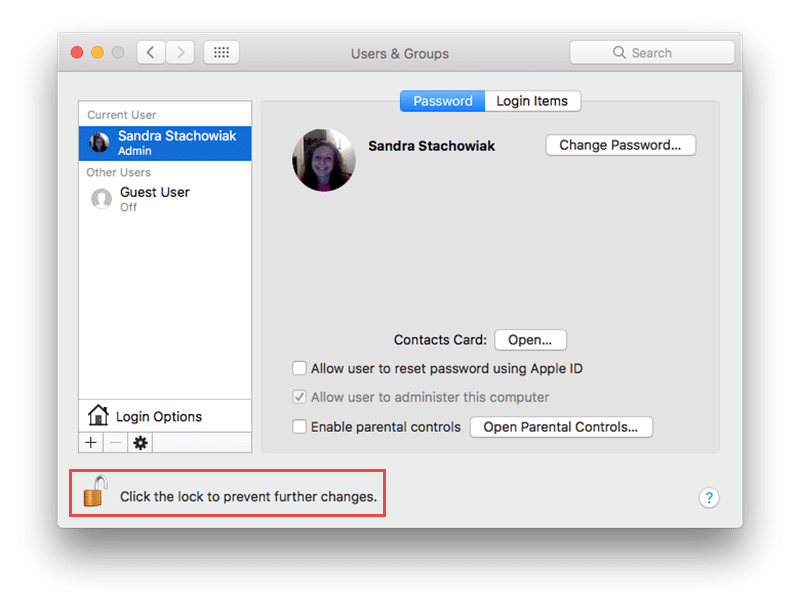
3 veiksmas:Spustelėkite užrakto piktogramą, kad leistumėte atlikti pakeitimus, ir įveskite slaptažodį, kai būsite paraginti.

Reklama
Reklama
4 veiksmas:Spustelėkite mygtuką „+“, kad pridėtumėte naują vartotoją.
5 veiksmas:Išskleidžiamajame sąraše Nauja paskyra pasirinkite Tvarko tėvų kontrolė.


6 veiksmas:Įveskite likusią vaiko paskyros informaciją ir spustelėkite Sukurti vartotoją.
Reklama
Reklama
Tėvų kontrolės atidarymas
1 variantas:Jei ką tik sukūrėte vartotojo abonementą, vartotojo ekrane spustelėkite mygtuką „Tėvų kontrolė“.
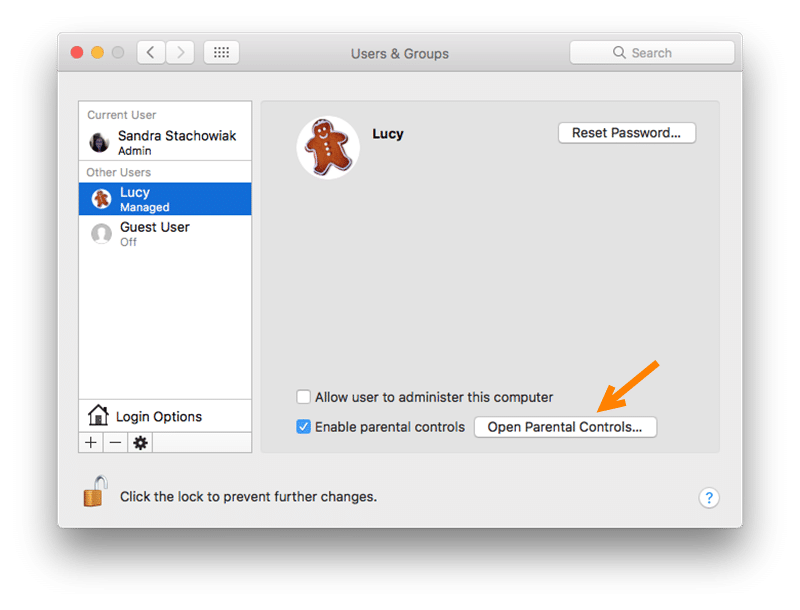

2 variantas:Jei vartotojo abonementas jau yra,Meniu spustelėkite Apple logotipą. Tada pasirinkite Sistemos nuostatos > "Tėvų kontrolė". Spustelėkite užrakto piktogramą, kad leistumėte pakeitimus ir įveskite slaptažodį.
Bet kokiu atveju prieš atlikdami pakeitimus įsitikinkite, kad kairėje pasirinkote tinkamą vartotoją.
Valdiklių pritaikymas
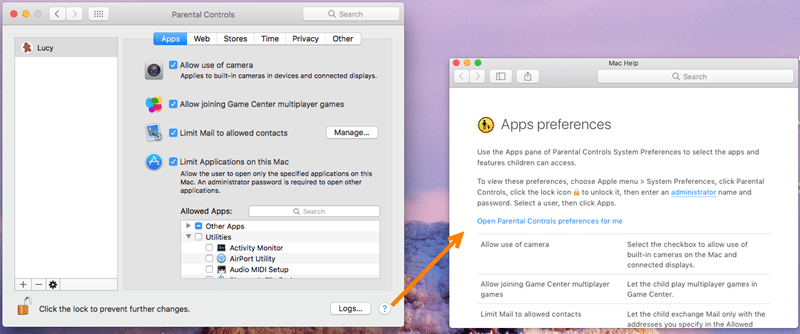
Programos - Prieigos prie programos pasirinkimas
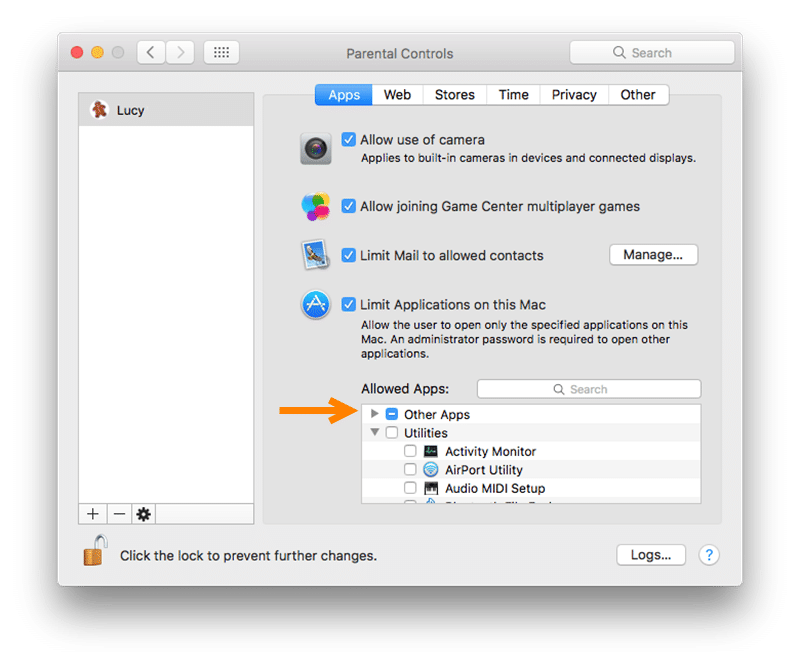
Pirmasis valdiklių skyrius leidžia nustatyti, kurias programas jūsų vaikas turėtų turėti prieiga prie „Mac“. Tiesiog pažymėkite arba panaikinkite norimų langelių žymėjimą.
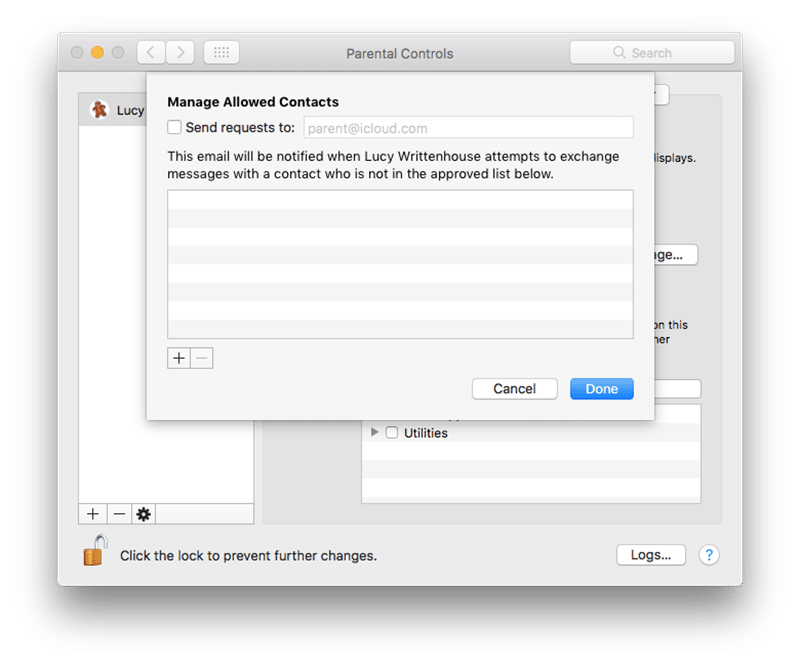
Jei nuspręsite apriboti paštą, turite spustelėti„Tvarkyti“, kad nurodytumėte leidžiamų kontaktų sąrašą. Taip pat galite įvesti el. Pašto adresą, apie kurį bus pranešta, jei vartotojas bandys keistis žinutėmis su asmeniu, kurio nėra leistinų kontaktų sąraše.

Jei nuspręsite apriboti naudojamas programas„Mac“ sistemoje leistinas programas galite pasirinkti tas, kurias norite leisti. Tiesiog spustelėkite rodyklę šalia Kitos programos ir komunalinės paslaugos, kad atidarytumėte pasirinktų programų sąrašą.

Žiniatinklis - naršyklės apribojimų nustatymas
Iš trijų rodomų parinkčių pasirinkite norimąneribota, ribota, pritaikoma ar konkreti prieiga prie svetainių. Kadangi tai daroma jūsų vaikui, greičiausiai pasirinksite trečiąjį variantą - prieigą prie tam tikrų svetainių.
Reklama
Reklama
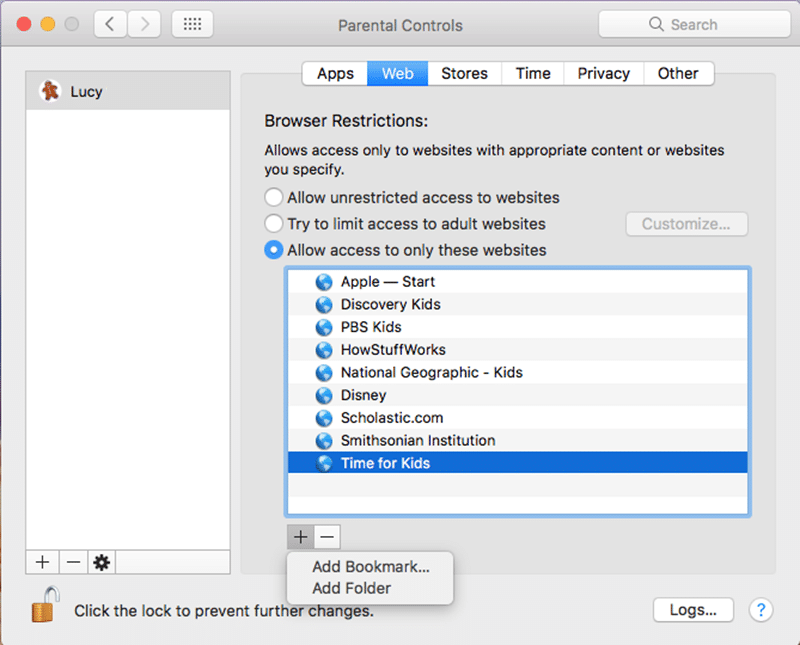

Spustelėkite mygtuką + ir pasirinkite Pridėti žymę, kad įvestumėte nuorodą, arba Pridėti aplanką, kad sukurtumėte naują aplanką.
Norėdami pašalinti nuorodą ar aplanką iš sąrašo, pasirinkite jį ir spustelėkite mygtuką „-“.
Parduotuvės - išjunkite arba apribokite parduotuves
Kitame skyriuje galite išjungti prieigą prie „iTunes Store“, „iTunes U“ ir „iBooks Store“. Jei reikia, tiesiog pažymėkite arba panaikinkite šių laukelių žymėjimą.
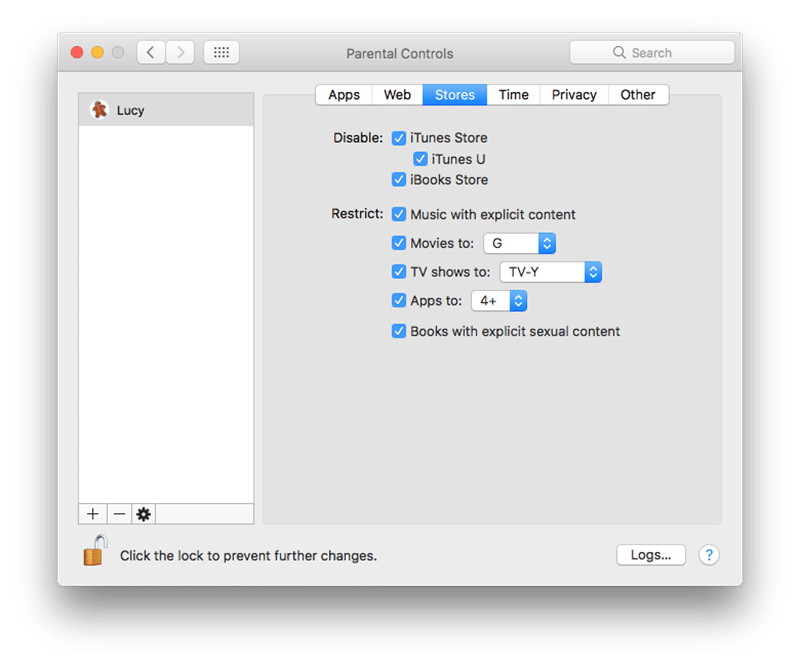

Tada galite apriboti žiniasklaidą, pvzfilmai, muzika ir knygos. Vėlgi, jei reikia, pažymėkite arba panaikinkite laukelių žymėjimą. Ir atkreipkite dėmesį, kad filmai, TV laidos ir programos siūlo įvertinimo ir amžiaus parinktis.
Laikas - darbo prie kompiuterio apribojimas
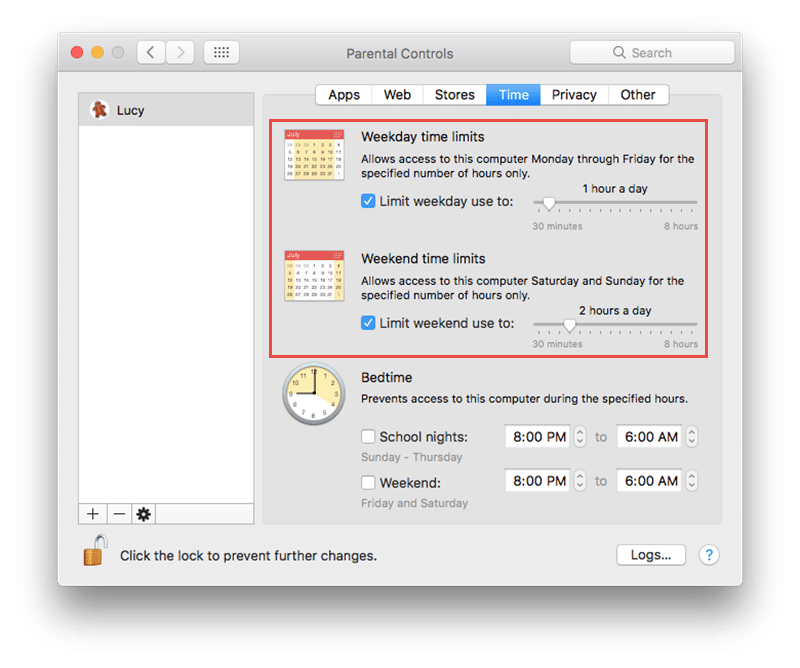
Kad jūsų vaikas galėtų naudotis tik kompiuteriunurodytu laiku galite nustatyti individualų tvarkaraštį. Taip siekiama užtikrinti, kad laiku atliktumėte namų darbus, užmigtumėte ir sumažintumėte per didelį kompiuterio naudojimą.
Apribojimai darbo dienomis ir savaitgaliais
Pažvelkite į vieną ar abu laukus ir tadakoreguoti per dieną leidžiamą kompiuterio laiką. Kiekvienai parinkčiai galite pasirinkti nuo 30 minučių iki aštuonių valandų, po 30 minučių.

Nakties laiko nustatymai
Kartu su valandų skaičiaus ribojimu, perkuriuo vaikas gali naudotis kompiuteriu kiekvieną dieną, galite apriboti jo naudojimą. Prieš mokslo dienas ir atostogas peržiūrėkite vieną ar abu laukus ir koreguokite galiojančius kiekvieno laikotarpio nustatymus.


Privatumas - tvarkykite privatumo nustatymus
Pirma, galite valdyti tas programasprašyti prieigos prie tokių elementų kaip vieta, nuotraukos ir kontaktai. Norėdami atlikti pakeitimus, spustelėkite mygtuką „Keisti privatumo nustatymus“.
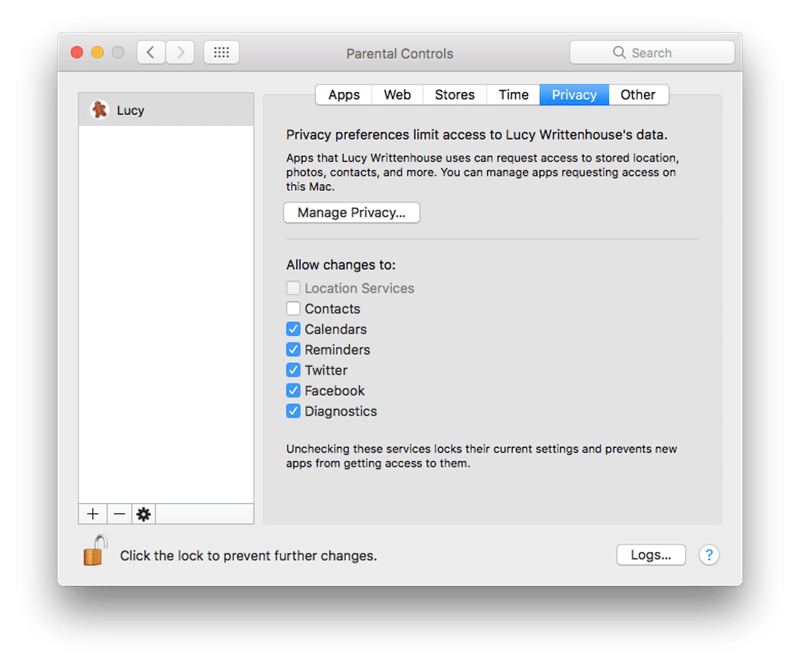

Antra, galite pabrėžti kai kuriuosprogramas, kad užrakintų esamus nustatymus. Tai reiškia, kad naujos programos neturės prieigos prie jų ir apima tokias programas kaip kalendorius, priminimai, diagnostika ir socialiniai tinklai.
Kiti - kiti nustatymai
Paskutiniame tėvų kontrolės skyriuje galite įjungti arba išjungti kai kurias funkcijas. Tai apima prieigą prie „Siri“, spausdintuvo nustatymų, CD ir DVD įrašymo ir kt.
Papildomi patarimai
Jei turite klausimų ar norite gauti daugiau informacijos apie konkretų valdiklį, spustelėkite klaustuką apatiniame dešiniajame kampe.
Norėdami peržiūrėti savo vaiko veiklą, spustelėkite „Žurnalai“ apatiniame dešiniajame kampe. Viršuje pasirinkite laikotarpį, tada spustelėkite Programos arba Žiniatinklis.
Atlikę visus nustatymus, būtinai dar kartą spustelėkite užrakto piktogramą, kad užrakintumėte pakeitimus.

Dabar, kai nustatėte tėvų kontrolę,galite jaustis atsipalaidavę, kai jūsų vaikas naudoja bendrą „Mac“. Ir atminkite, kad bet kuriuo metu galite koreguoti šiuos valdiklius. Ar manote, kad tėvų kontrolė naudinga jūsų vaikui?