„Apple“ neseniai išleido „iOS 10.3.3“, kuri papildė klaidų pataisymus ir saugos problemas. Atnaujinti
Jei jau naujovinote į „iOS 10.3“.3, o jūsų įrenginyje yra problemų, atsilikimų, staigių paleidimų, programų išstūmimo ir pan., Galite atstatyti įrenginį į „iOS 10.3.2“. Prenumeratos langas su „iOS 10.3.2“ vis dar yra ir dabar galite atsisakyti programinės įrangos.
Reklama
Reklama
Jei susidūrėte su sunkumais, geriau nieko nedaryti ir neatnaujinti programinės įrangos, kad ji neklystų. „KeenLab“ komanda pademonstravo „iOS 10.3“ versiją.2 per saugos konferenciją MOSEC 2017. O „Pangu“ komanda pademonstravo „iOS 10.3.1“ versiją. Kadangi tai buvo demonstracinės versijos, mes dar nežinome, ar komandos išleis visas „jailbreaks“ versijas.
Jei norite pakeisti „iOS 10.3.3“ versiją į „iOS 10.3.2“, tada perskaitykite toliau pateiktas instrukcijas.
Štai keletas svarbių punktų, į kuriuos reikia atsižvelgti grįžtant atgal:
- Patikrinkite, ar turite naujausią „iTunes“ versiją.
- Atnaujinti „iOS 10.3.2“ galima tik tol, kol „Apple“ pasirašys „iOS 10.3.2“.
- Galite atstatyti įrenginį tik į „iOS 10.3.2“, bet ne ankstesnes versijas.
- Padarykite atsarginę savo įrenginio kopiją per„iCloud“ ar „iTunes“, kad klaidos atveju galėtumėte atkurti duomenis. Jei jums reikia pagalbos, vykdykite mūsų instrukcijas: Kaip sukurti atsarginę kopiją „iPhone“ ir „iPad“.
- Šis procesas apima įrenginio iš naujo nustatymą iš naujo, tada atkūrimą iš kopijos, todėl tai užtruks daug laiko, atsižvelgiant į interneto greitį.
Kaip atsukti atgaliOS10.3.3 ikiiOS10.3.2
Žingsnis1: Atsisiųskite iOS 10.3.2 IPSW failą. Patikrinkite, ar atsisiuntėte tinkamą failą, atitinkantį jūsų įrenginio modelį.
Reklama
Reklama
- Atsisiųskite „iOS“ failus „iPhone“.
- iOS 10.3.2 („iPhone 5 GSM“): iPhone_4.0_32bit_10.3.2_14F89_Restore.ipsw
iOS 10.3.2 (iPhone 5 GSM + CDMA): iPhone_4.0_32bit_10.3.2_14F89_Restore.ipsw
iOS 10.3.2 („iPhone 5s GSM“): iPhone_4.0_64bit_10.3.2_14F89_Restore.ipsw
iOS 10.3.2 (iPhone 5s GSM + CDMA): iPhone_4.0_64bit_10.3.2_14F89_Restore.ipsw
iOS 10.3.2 („iPhone 5c GSM“): iPhone_4.0_32bit_10.3.2_14F89_Restore.ipsw
iOS 10.3.2 (iPhone 5c GSM + CDMA): iPhone_4.0_32bit_10.3.2_14F89_Restore.ipsw
iOS 10.3.2 (iPhone 6+): iPhone_5.5_10.3.2_14F89_Restore.ipsw
iOS 10.3.2 („iPhone 6“): iPhone_4.7_10.3.2_14F89_Restore.ipsw
iOS 10.3.2 („iPhone 6s“): iPhone_4.7_10.3.2_14F89_Restore.ipsw
iOS 10.3.2 („iPhone 6s Plus“): iPhone_5.5_10.3.2_14F89_Restore.ipsw
iOS 10.3.2 („iPhone SE“): iPhone_4.0_64bit_10.3.2_14F89_Restore.ipsw
iOS 10.3.2 („iPhone 7“): iPhone_7_10.3.2_14F89_Restore.ipsw
iOS 10.3.2 („iPhone 7 Plus“): iPhone_7Plus_10.3.2_14F89_Restore.ipsw
- iOS 10.3.2 („iPhone 5 GSM“): iPhone_4.0_32bit_10.3.2_14F89_Restore.ipsw
- Atsisiųskite „iOS“ failus „iPad“.
- iOS 10.3.2 (iPad 4 Wi-Fi): iPad_32bit_10.3.2_14F89_Restore.ipsw
iOS 10.3.2 (iPad 4 GSM): iPad_32bit_10.3.2_14F89_Restore.ipsw
iOS 10.3.2 (iPad 4 GSM_CDMA): iPad_32bit_10.3.2_14F89_Restore.ipsw
iOS 10.3.2 („iPad Air Wi-Fi“): iPad_64bit_10.3.2_14F89_Restore.ipsw
iOS 10.3.2 („iPad Air Cellular“): iPad_64bit_10.3.2_14F89_Restore.ipsw
iOS 10.3.2 („iPad Mini 2 Wi-Fi“): iPad_64bit_10.3.2_14F89_Restore.ipsw
iOS 10.3.2 („iPad Mini 2 Cellular“): iPad_64bit_10.3.2_14F89_Restore.ipsw
iOS 10.3.2 („iPad Air China“): iPad_64bit_10.3.2_14F89_Restore.ipsw
iOS 10.3.2 („iPad Mini 2 China“): iPad_64bit_10.3.2_14F89_Restore.ipsw
iOS 10.3.2 („iPad Mini 3 Wi-Fi“): iPad_64bit_TouchID_10.3.2_14F89_Restore.ipsw
iOS 10.3.2 („iPad Mini 3 Cellular“): iPad_64bit_TouchID_10.3.2_14F89_Restore.ipsw
iOS 10.3.2 („iPad Mini 3 China“): iPad_64bit_TouchID_10.3.2_14F89_Restore.ipsw
iOS 10.3.2 („iPad Air 2 Wi-Fi“): iPad_64bit_TouchID_10.3.2_14F89_Restore.ipsw
iOS 10.3.2 („iPad Air 2 Cellular“): iPad_64bit_TouchID_10.3.2_14F89_Restore.ipsw
iOS 10.3.2 („iPad Mini 4 Wi-Fi“): iPad_64bit_TouchID_10.3.2_14F89_Restore.ipsw
iOS 10.3.2 („iPad Mini 4 Cellular“): iPad_64bit_TouchID_10.3.2_14F91_Restore.ipsw
iOS 10.3.2 („iPad Pro Wi-Fi“): iPadPro_12.9_10.3.2_14F89_Restore.ipsw
iOS 10.3.2 („iPad Pro Cellular“): iPadPro_12.9_10.3.2_14F89_Restore.ipsw
iOS 10.3.2 („iPad Pro 9.7 Wi-Fi“): iPadPro_9.7_10.3.2_14F89_Restore.ipsw
iOS 10.3.2 („iPad Pro 9.7 Cellular“): iPadPro_9.7_10.3.2_14F89_Restore.ipsw
iOS 10.3.2 („iPad 5 Cellular“): iPad_6,11_iPad_6,12_10.3.2_14F90_Restore.ipsw
iOS 10.3.2 (iPad 5 Wi-Fi): iPad_6,11_iPad_6,12_10.3.2_14F90_Restore.ipsw
- iOS 10.3.2 (iPad 4 Wi-Fi): iPad_32bit_10.3.2_14F89_Restore.ipsw
- Atsisiųskite „iOS“ failus, skirtus „iPod touch“.
- „iPod touch“ (6-osios kartos)
Pastaba: Jei atsisiunčiate programinės aparatinės įrangos failą naudodami „Safari“ ir turite automatinį archyvo išpakavimą, išjunkite jį. Arba naudokite Chrome arba Firefox. Taip pat galite pervardyti .zip failą į .ipsw.
Reklama
Reklama
2 veiksmas: Dabar turite perjungti įrenginį į DFU režimą. Jei turite „iPhone 7“ arba „iPhone 7 Plus“, skaitykite, kaip įjungti DFU režimą. Jei turite senesnį modelį, vadovaukitės toliau pateiktomis instrukcijomis:
- Prijunkite įrenginį prie kompiuterio.
- Išjunkite įrenginį palaikydami maitinimo mygtuką.
- Tada laikykite nuspaudę mygtukąGalia 3 sekundes.
- Tada laikykite nuspaudę mygtukąPradžianeatleisdami mygtukoGalia 10 sekundžių.
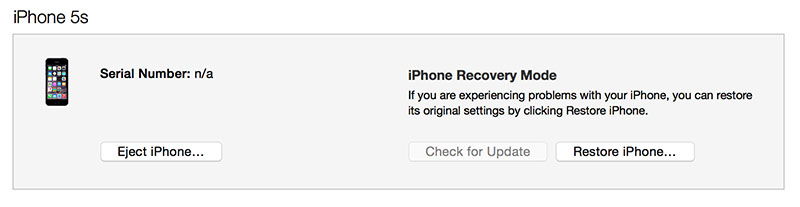
- Atleiskite mygtukąGaliair toliau laikykite nuspaudę mygtukąPradžiakol pasirodys „iTunes“ langas, o tai reikš, kad įrenginys perėjo į atkūrimo režimą. Jei langas nepasirodo, pakartokite procesą dar kartą.
- Spustelėkite mygtukąGerai.


Žingsnis3: Laikykite nuspaudę klavišą Alt/Option, jei naudojate „Mac“, arba „Shift“ klavišą, jei naudojate „Windows“, tada spustelėkite mygtuką Atkurti „iPhone“ („iPad“ / „iPod touch“).

Reklama
Reklama
4 veiksmas: Atsiras vadovas. Raskite ir pasirinkite anksčiau atsisiųstą iOS 10.3.2 IPSW failą.
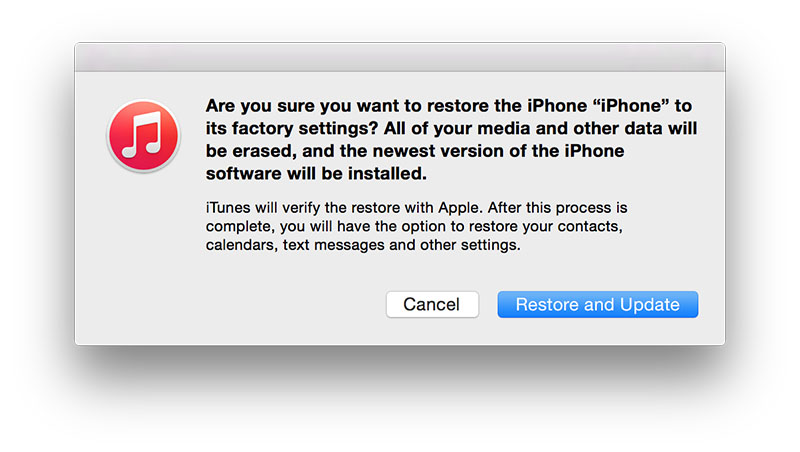
5 veiksmas: Pasirodys pranešimas, kuriame bus prašoma patvirtinimo. Spustelėkite mygtukąAtkurti ir atnaujinti.

6 veiksmas: Kitame skyriuje bus informacija apie „iOS 10.3.2“ versiją. Spustelėkite „Kitas“, tada „Sutinku“.
Reklama
Reklama
Žingsnis7: iTunes aptiks programinę įrangą ir įdiegs ją jūsų įrenginyje. Tai užtruks maždaug 10 minučių.
- Pastaba: Jei pasirodo klaidos pranešimas „Šis įrenginys nesuderinamas su pasirinkta programine įranga“, atsisiuntėte neteisingą programinės aparatinės įrangos failą arba „Apple“ neberašo šios „iOS“ versijos.
8 veiksmas: Sėkmingai įdiegę iOS 10.3.2, turėtumėte pamatyti baltą pasveikinimo ekraną. Vykdykite instrukcijas, kad nustatytumėte įrenginį. Galite pradėti nuo nulio arba atkurti duomenis.