Автовоспроизведение видео часто встречается при просмотре веб-страниц, и многие из них начинают заваливать
Svarbi pastaba: naujausiose „Safari“ versijose (išskyrus „High Sierra“), išjungę automatinį grojimą, turėsite spustelėti kiekvieną vaizdo įrašą, kad jį paleistumėte. Daugeliu atvejų turėsite spustelėti vaizdo įrašą, tada dar kartą spustelėkite atkūrimo mygtuką. Visi vaizdo įrašai nebebus leidžiami atskirai, tačiau prarasite galimybę tiesiog spustelėti „leisti“, kad juos žiūrėtumėte. Vietoj to, norint pradėti vaizdo įrašus, reikės dviejų žingsnių. Galite pabandyti išjungti šią funkciją ir sužinoti, ar ji jums patogi, o jei ne, ją lygiai taip pat lengva įjungti grįžtant į nustatymus ir leidžiant automatiškai paleisti.
Reklama
Reklama
Как отключить автовоспроизведение видео в „Safari“įjungta„Mac“
Pakeitus šį nustatymą bus sustabdytas visų vaizdo įrašų automatinis atkūrimas „Safari“, o norėdami juos įgalinti, turėsite juos dukart spustelėti.
- Uždarykite „Safari“ sistemoje „Mac“.
- „MacOS“ atidarykite programą „Terminal“, kurią galite rasti aplanke / Applications / Utilities /.
- Įveskite šią komandą, ji įgalins derinimo meniu „Safari“:
pagal numatytuosius nustatymus rašykite com.apple.Safari IncludeInternalDebugMenu 1
- Norėdami paleisti komandą, paspauskite Enter.
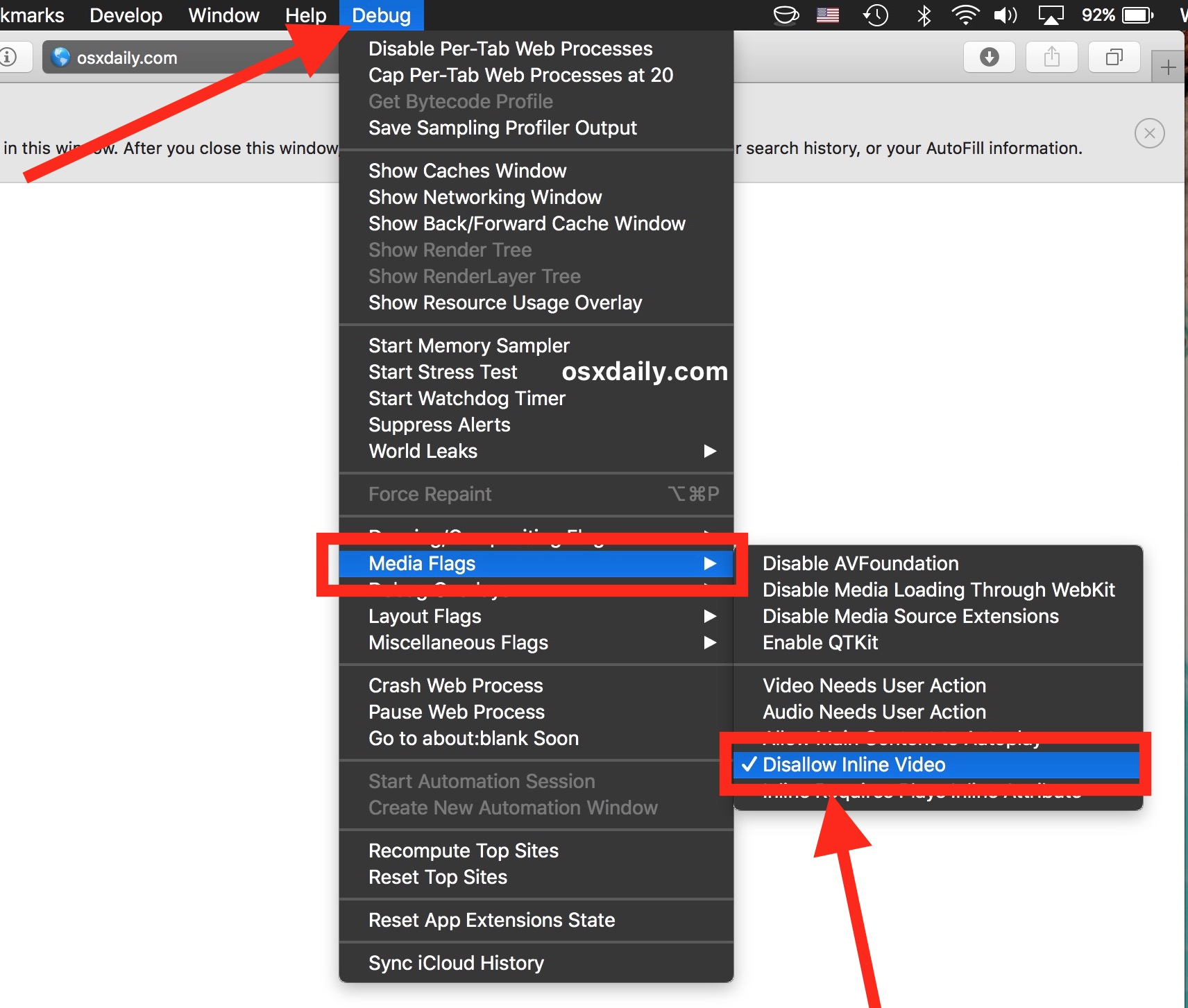
- „Mac“ kompiuteryje atidarykite „Safari“ ir eikite į ką tik suaktyvintą meniu Derinti. Pasirinkite skirtuką „Medijos vėliavos“, tada - „Neleisti įterpto vaizdo įrašo“.

Reklama
Reklama
- Atnaujinkite puslapius, kad juose būtų aktyvus nustatymas.
Galite išbandyti patys - atidarykite bet kurį puslapįsu automatiškai leidžiamu vaizdo įrašu ir jis nebus paleistas iš naujo. Pavyzdžiui, bet kuris atsitiktinis „YouTube“ vaizdo įrašas arba šis puslapis Bloomberg.com. Paprastai vaizdo įrašai paleidžiami iškart po įkėlimo, tačiau pasirinkus šį nustatymą jie bus sustabdyti. Dabar turite leisti atsisiųsti vaizdo įrašą ir tada jį įgalinti.
Reklama
Reklama
Atminkite, kad išjungus „įterptąjį vaizdo įrašą“ (šiameautomatinis paleidimas), jūs išjungiate „Safari“ galimybę leisti bet kokį vaizdo įrašą be vartotojo leidimo. Net vaizdo įrašai „YouTube“ ir „Vimeo“ nustos automatiškai atsisiųsti, kol spustelėsite „paleisti“. Kai kuriems vartotojams tai atrodo per nepatogu ir iškart bandoma iš naujo suaktyvinti vaizdo įrašo automatinį paleidimą.
Как включить автовоспроизведение видео в „Safari“įjungta„Mac“
Jei nepatiko ankstesnis nustatymas ir per sunku atkurti kiekvieną vaizdo įrašą rankiniu būdu, tiesiog vėl įjunkite automatinį atkūrimą:
- „Safari“ atidarykite meniu Derinti, tada pasirinkite skirtuką Medijos vėliavos ir dar kartą spustelėkite Neleisti įterpto vaizdo įrašo, kad panaikintumėte žymėjimą šalia jo.


Reklama
Reklama
- Atnaujinkite atidarytus puslapius ir viskas grįš.
Dabar visi vaizdo įrašai bus leidžiami kaip įprasta be papildomo vartotojo įsikišimo. Tačiau tai taip pat suaktyvina vaizdo įrašų automatinį atkūrimą svetainėse.
* „Safari“, esantis „MacOS High Sierra 10.13“ ir naujesnėse versijose, dar lengviau išjungti vaizdo įrašų automatinį atkūrimą. Taigi ši pamoka taikoma ankstesnėms „MacOS“ ir „Safari“ versijoms.
„Safari“ paslėptame derinimo meniu yra daugiaudaug naudingų nustatymų, ypač žiniatinklio kūrėjams. Taigi, jei esate kūrėjas dizaino srityje, tinklalapiuose ar tiesiog programose, jums bus naudinga ir įdomu išnagrinėti šio meniu galimybes. Dauguma derinimo meniu nustatymų yra labai pažengę ir tikrai nėra skirti bendram naudojimui. Atminkite, kad jei per daug žaidžiate su meniu nustatymais, „Safari“ gali nustoti veikti tinkamai. Taigi keiskite tik tuos nustatymus, kuriuos suprantate ir kuriuos turite pakeisti, nespauskite savo noru meniu elementų (arba bent jau prisiminkite, kur spustelėjote, kad vėliau viską grąžintumėte atgal).