"Apple" išmanioji klaviatūra ir "Smart Keyboard Folio" turi gaublio klavišą, leidžiantį pasiekti jaustukų katalogą.Tačiau dėl
Reklama
Reklama
Kur dingo gaublio raktas?
Vienintelis "iPad Pro 2018" su "Smart Keyboard Folio" trūkumas yra foninio apšvietimo trūkumas, dėl kurio klaviatūros neįmanoma naudoti tamsoje.


„Smart Keyboard Folio“ turi specialų jaustukų klavišą, kuris greitai atveria jaustukų katalogą. Tačiau naujoji „Magic Keyboard“ ir dauguma trečiųjų šalių klaviatūrų tokio mygtuko neturi.
Reklama
Reklama
Žemiau mes parodysime, kaip atidaryti jaustukų katalogą „iPad“ su fizine klaviatūra.
Kaip atidaryti jaustukų katalogą „iPad“ su išorine klaviatūra
Tai bus trumpiausias nurodymas pasaulyje.
Jei norite pridėti jaustukų naudodami išorinę „iPad“ klaviatūrą, užveskite žymeklį ten, kur norite, ir paspauskite šį spartųjį klavišą:
Valdymas(⌃) + Tarpas
Dabar naudokite rodykles aukštyn ir žemyn, kad pasirinktumėte jaustukų klaviatūrą iš sąrašo.
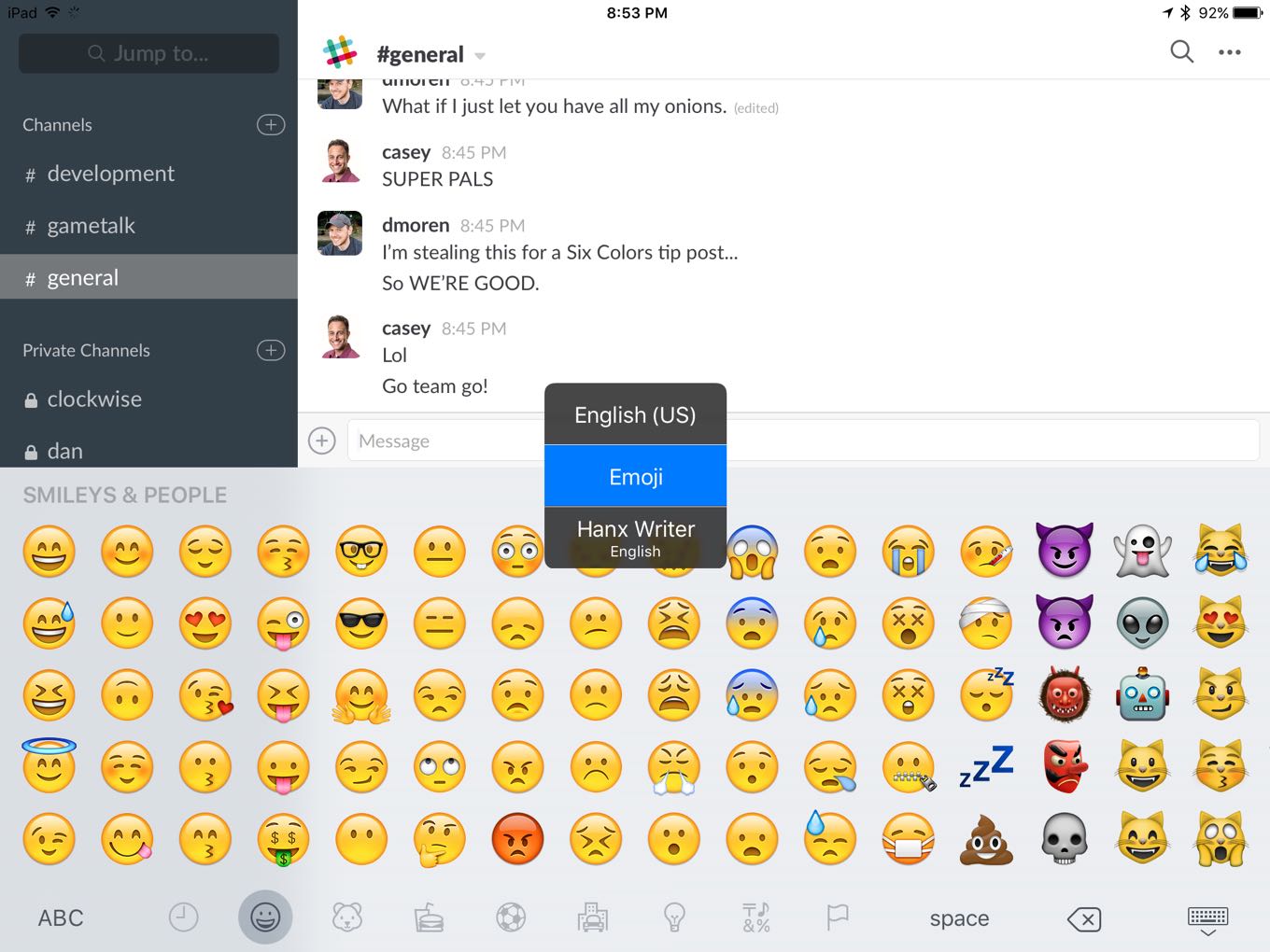
 Skirtingai nei „MacOS“, „iOS“ neturi emocijų paieškos ar siūlomų jaustukų paieškų.
Naudodami pelę, pelės klaviatūrą ir „iPadOS 13.4“ galite atidaryti jaustukų katalogą neliesdami ekrano. Be to, naudodamiesi išorine klaviatūra, galite visiškai valdyti „iPad“.
Jei nenaudojate jaustukų, jums visai nereikia gaublio rakto. Jei jis yra jūsų klaviatūroje, galite pakeisti jo funkciją.
Kaip atidaryti jaustukų katalogą „MacOS“
„Mac“ turi spartųjį klavišą, leidžiantį bet kada atidaryti jaustukų katalogą. Štai jis:
Valdymas(⌃) +Komanda(⌘) + Tarpas
Laikydami nuspaudę šiuos klavišus, atidarysite jaustukų katalogą.
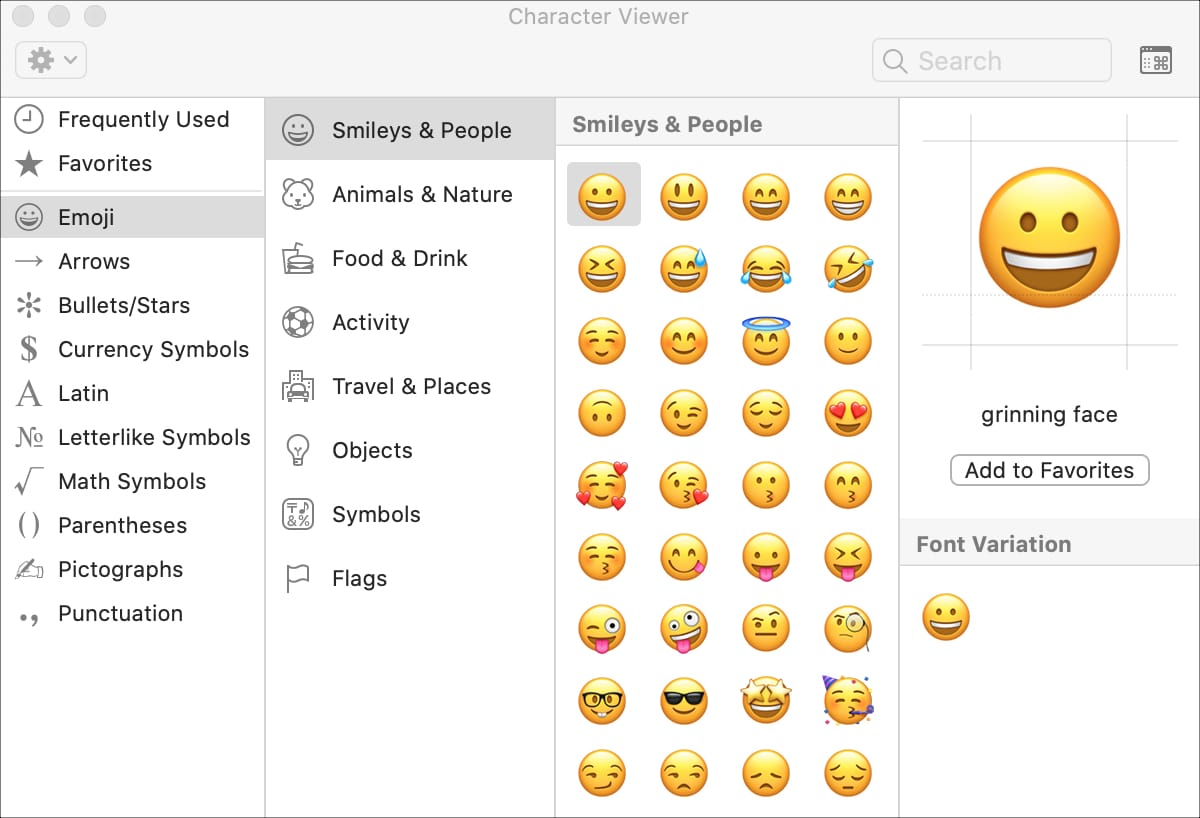
 „Emoji“ kataloge „MacOS“ yra patogu ieškoti.
Jaustukų kataloge galite peržiūrėti visus galimus, naujausius ir mėgstamus jaustukus. Taip pat yra patogi paieška.
Būtų puiku, jei jaustukų paiešką būtų galima pridėti ir prie „iOS“.