Ar su „Mac“ naudojate vieną ar daugiau išorinių standžiųjų diskų vaizdo įrašams, atsarginėms kopijoms,
Reklama
Reklama
Įdiegta „macOS“ programa vadinamaDisk Utility leidžia kelis kartus spustelėjus išvalyti ir performatuoti išorinius ir vidinius diskus. Taip pat galite pasirinkti skirtingų skaidinių failų sistemą, jei norite bendrinti diską su draugais, naudojančiais „Windows“, arba patys juo naudotis.
Šiame nuosekliame vadove parodysime, kaip tai padarytiGreitai išvalykite ir suformatuokite išorinius standžiuosius diskus, prijungtus prie jūsų „Mac“, naudodami „macOS Disk Utility“. Apžvelgsime skaidinių lenteles, kurias palaiko „macOS“, ir kitą svarbią techninę informaciją, kurią galite gauti naudodami „Disk Utility“.
Kaip išvalyti ir suformatuoti išorinius diskus „Mac“
1)Paleiskite Disk Utility pageidaujamu būdu. (pavyzdžiui, per paiešką)
Reklama
Reklama
2)Šoninėje juostoje pasirinkite diską arba skaidinį, kurį norite išvalyti.
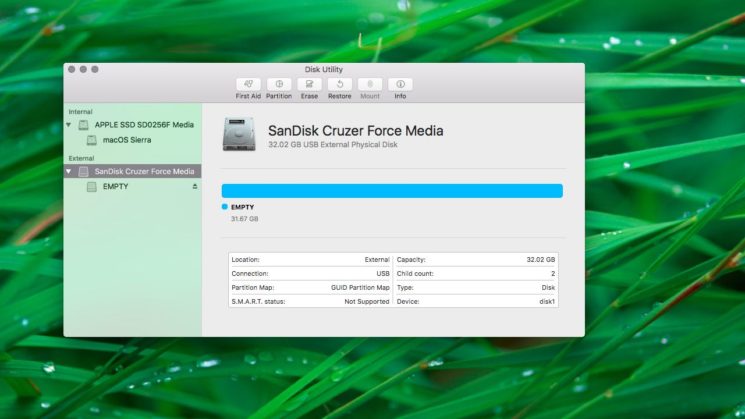

Disk Utility leidžia išvalyti skaidinius ar diskus.
Jei norite iš naujo nustatyti visą diską kartu su visais jame esančiais skaidiniais, pasirinkite jį šoninėje juostoje, o ne vieną iš skaidinių.
Ar yra didelis skirtumas tarp disko valymoir skyrius? Taip, yra: Disko valymas ištrina visus juose esančius skaidinius ir failus; išvalius skaidinį, visi jame esantys failai ištrinami, bet neturi įtakos kitiems skaidiniams.
3)Spustelėkite mygtuką„Ištrinti“viršutinėje Disk Utility juostoje.
Atkreipkite dėmesį, kad negalite išvalytiįrenginį, kuriame yra įkrovos skaidinys. Norėdami tai padaryti, turite paleisti „Mac“ iš kito disko arba įgalinti atkūrimo režimą. Šis specialus režimas leidžia ne tik ištrinti įkrovos skaidinį, bet ir vykdyti komandas terminale, iš naujo įdiegti „macOS“ ir kitas būtinas užduotis.
4)Atidarykite išskleidžiamąjį sąrašą„Formatas“ir pasirinkite vieną iš galimų parinkčių:
Reklama
Reklama
- „Mac OS Extended“ (žurnale)Naudoja Mac formatą, apsaugo failų sistemos vientisumą.
- „Mac OS Extended“ (dienoraštis, šifruotas)Naudoja Mac formatą, reikalauja slaptažodžio ir šifruoja duomenis diske.
- „Mac OS Extended“ (didžiosios ir mažosios raidės, žurnalai).Naudoja Mac formatą ir skiria didžiąsias ir mažąsias raides. Pavyzdžiui, aplankai, pavadinti „Namų darbai“ ir „NAMŲ DARBAI“, bus laikomi dviem skirtingais aplankais.
- „Mac OS Extended“ (didžiosios ir mažosios raidės, žurnalai, šifruoti).Naudoja „Mac“ formatą, skiria didžiąsias ir mažąsias raides ir šifruoja duomenis diske.
- MS-DOS (FAT).Naudoja kompiuterio formatą iki 32 GB dydžio skaidiniuose.
- ExFAT.Naudoja kompiuterio formatą didesniuose nei 32 GB skaidiniuose.
Galimos parinktys priklauso nuo disko tipo.
Reklama
Reklama


Jei planuojate naudoti tik saugykląiš „MacOS“ pasirinkite žurnalo ar išplėstinę parinktį. Tai apsaugos „MacOS“ naudojamos numatytosios HFS + hierarchinės failų sistemos vientisumą.
Kad suderinamumas su „Windows“ būtų reikalingas, formatuokite diską vienu iš kompiuterio formatų.
Pastaba: MS-DOS ir ExFAT skaidiniuose pavadinimas negali būti ilgesnis nei vienuolika simbolių dėl „Microsoft“ failų sistemos apribojimų.
Norint įgalinti šifravimą, reikės slaptažodžio.


Būtinai užsirašykite slaptažodį ir išsaugokite jįsaugi vieta: ją turėsite įvesti kiekvieną kartą, kai prijungsite diską prie kompiuterio. Jei pamiršite slaptažodį, negalėsite iššifruoti ir pasiekti disko duomenų.
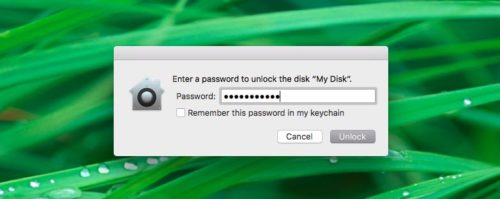

Norėdami pakeisti disko šifravimo slaptažodį, pasirinkite jį šoninėje juostoje ir meniu Failas spustelėkite Keisti slaptažodį. Norėdami jį išjungti, paspauskite parinkčių klavišą pasirinkdami norimą skyrių ir naudokite parinktį"Iššifruoti [skyriaus pavadinimą]".
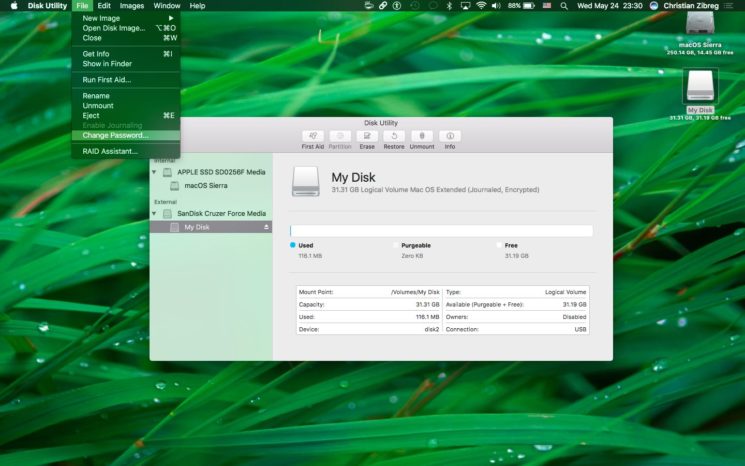

Jei norite užšifruoti diską neišvalydami jame esančių duomenų, saugos nustatymuose įjunkite Apple FileVault šifravimą arba, pasirinkdami diską Finder, paspauskite Control ir pasirinkite„Šifruoti [sekcijos pavadinimą]“iššokančiame meniu.


5)Atitinkamame lauke įveskite naujo skyriaus pavadinimą.
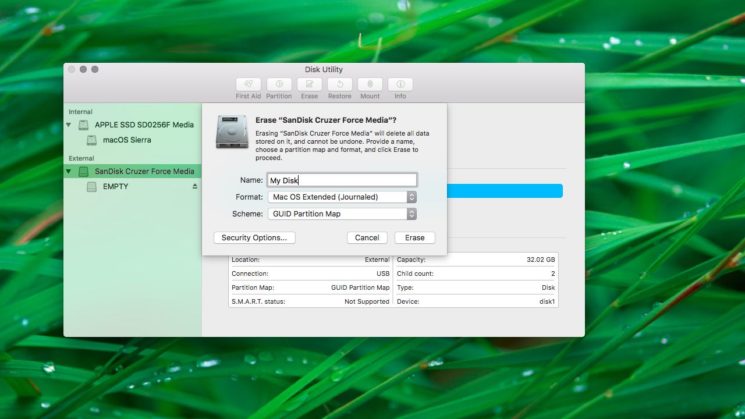

6)Jei ištrinate visą diską, o ne tik vieną skaidinį, išskleidžiamajame sąraše pasirinkite norimą skaidinių lentelės schemą.
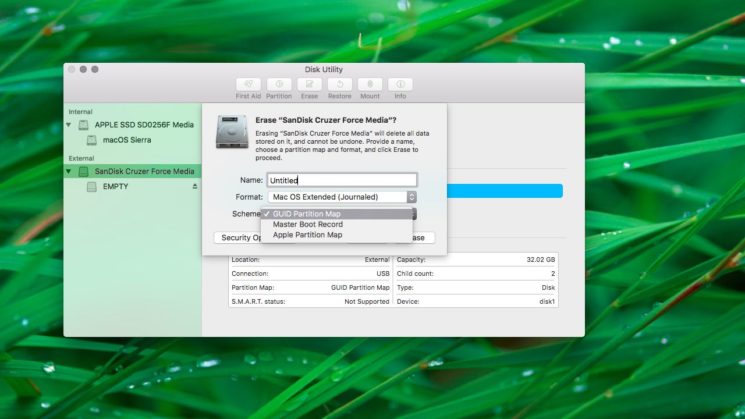

„macOS“ palaiko šias skaidinių lenteles:
- GUID skaidinių žemėlapisReikėtų pasirinkti tik tuo atveju, jei diską planuojate naudoti tik su „Intel“ pagrindu veikiančiu „Mac“.
- „Apple“ skaidinių žemėlapisyra suderinamumui su senesniais „PowerPC“ pagrįstais „Mac“ kompiuteriais (OS X 10.4 ir senesnėmis versijomis).
- Pagrindinis įkrovos įrašas(arba „fdisk“) reikalingas suderinamumui su „Windows“, įdiegta per „Boot Camp“ arba kitame kompiuteryje, prie kurio reikia prijungti išorinį diską.
7)Norėdami išvengti išvalytų failų atkūrimo, galite atidaryti naudodami Disk UtilitySaugos parinktysir slankikliu nurodykite, kiek kartų informacija bus perrašyta.
„Flash“ laikmenoms perrašymo parinkčių nėra, nes „Apple“ rekomenduoja naudoti „FileVault“ naudojant išorinius SSD.
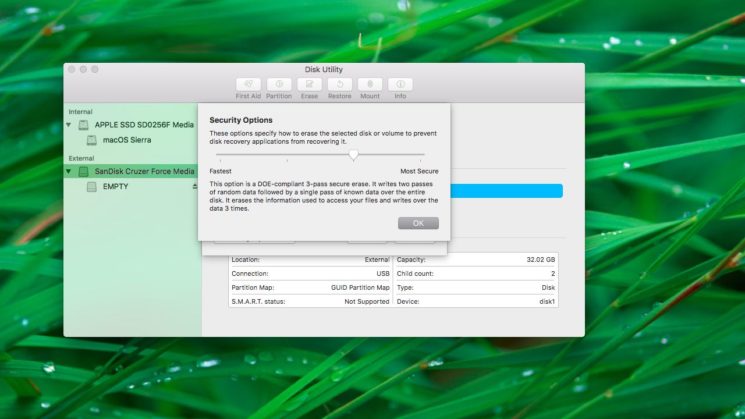

"Greičiausias"perrašymas tikrai nesuteikiatinkamą saugumo lygį, kad duomenis būtų galima atkurti naudojant specialias programas. Kita parinktis į diską įrašys atsitiktinį duomenų rinkinį ir nulius, taip ištrindama visą informaciją apie failus.
Paskutiniai du lygiai atitinkamai tris kartus perrašo duomenis (atitinka JAV energetikos departamento standartus) ir septynis kartus (atitinka JAV gynybos departamento standartą 5220-22-M).
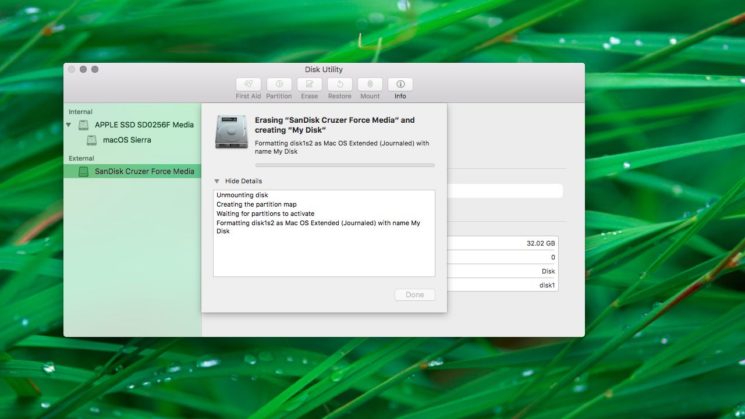
8)Spustelėkite mygtuką„Ištrinti“pradėti formatuoti diską.

Reklama
Reklama
Pamatysite, kad disko piktograma dingsta iš darbalaukio. Nesijaudinkite, jis grįš, kai tik „Disk Utility“ baigs formatavimo procesą.
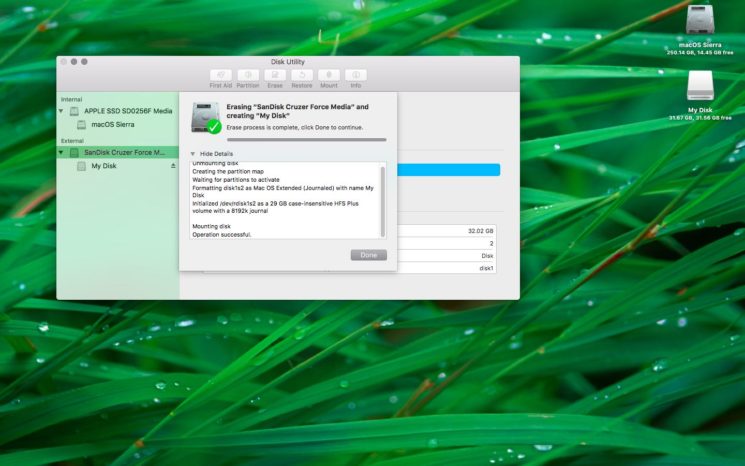

Kaip jau minėta, ši operacija sunaikina visus duomenis iš jūsų disko. Prieš pradedant, nuoširdžiai rekomenduojame išsaugoti visus reikalingus failus kitame diske.
9)Baigę išvalyti ir suformatuoti diską, uždarykite Disk Utility.
Sveikiname, jūsų diskas sėkmingai išvalytas, suformatuotas ir paruoštas naudoti. Nepamirškite išmontuoti išorinių saugojimo įrenginių, kai baigsite juos naudoti.
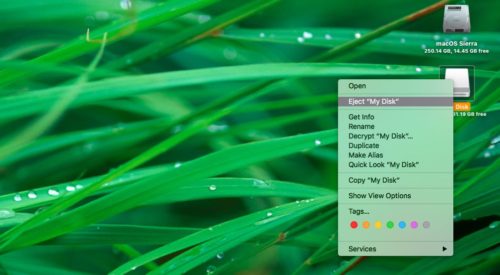

Norėdami tai padaryti, dešiniuoju pelės mygtuku spustelėkite arba Parinktis spustelėkite išorinio disko piktogramą darbalaukyje ir pasirinkiteIšsiregistruoti... Taip pat galite vilkti į šiukšliadėžę.
Neatlikus šių veiksmų prieš atjungiant įrenginį, gali būti prarasti duomenys.
Jei turite klausimų apie šią instrukciją, užduokite juos komentaruose. Taip pat nepamirškite pasidalinti patinkančiu įrašu su draugais!