Tikėtina, kad netyčia pametėte muzikos kolekciją kompiuteryje arba pametėte kompiuterį arba
Tačiau nesijaudinkite, yra paprastas būdas perkelti visą muziką į Mac. Viskas, ko jums reikia – yra atsisiųsti trečiosios šalies programą ir praleisti kelias minutes.
Reklama
Reklama
Pastaba: Kai prijungsite „iOS“ įrenginį prie „Mac“ ar asmeninio kompiuterio, su kuriuo jis anksčiau nebuvo sinchronizuotas, pasirodys „iTunes“ langas, kuriame bus klausiama, ar norite sinchronizuoti įrenginį su šiuo konkrečiu „Mac“. Nedaryk to. Priešingu atveju visa jūsų įrenginio informacija bus ištrinta. Be to, atminkite, kad tai veiks tik su muzika, kurią anksčiau rankiniu būdu perkėlėte į „iPhone“, išskyrus tuos takelius, kurie buvo atsisiųsti iš „Apple Music“.
Naudokite „AnyTrans“ (nemokama laikina licencija)
AnyTrans – tai programa su dideliusinchronizavimo ir archyvavimo galimybės ne tik „Mac“, bet ir asmeniniams kompiuteriams, kuriuose veikia „Windows“. Viena iš funkcijų, kurią ji gali atlikti, yra išgauti muziką iš iOS įrenginių ir nukopijuoti ją į kompiuterį. Programa suteikia galimybę laikinai nemokamai naudotis 7 dienas, po to turėsite sumokėti 35 USD. Tačiau laikinas naudojimas taip pat tinka jūsų užduočiai.
Iš čia atsisiųskite savo operacinės sistemos programą (puslapyje spustelėkite mygtuką Nemokamai atsisiųsti), atidarykite DMG failą ir pridėkite programą į tikslinį aplanką, tiesiog vilkdami.
Reklama
Reklama
1 veiksmas:Paleiskite programą ir prijunkite savo iOS įrenginį prie kompiuterio.
2 veiksmas:Jis bus nedelsiant atpažintas ir pamatysite nuorodą, kuri padės tęsti. Spustelėkite mygtukąMeniudešiniajame kampe, paryškinta toliau esančioje ekrano kopijoje.


3 veiksmas:Tada spustelėkiteGarsasir pasirinkiteMuzika.
Reklama
Reklama
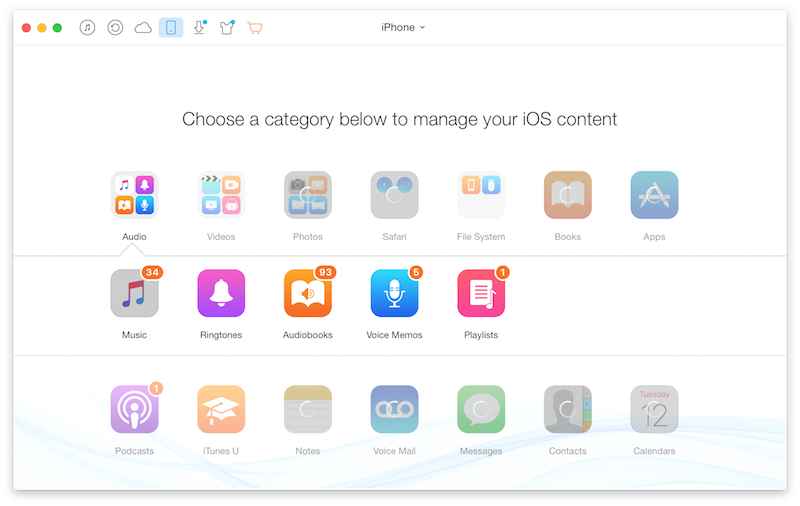

4 veiksmas:Dabar čia matysite visus savo takelius. Pasirinkite visus takelius, kuriuos norite perkelti.
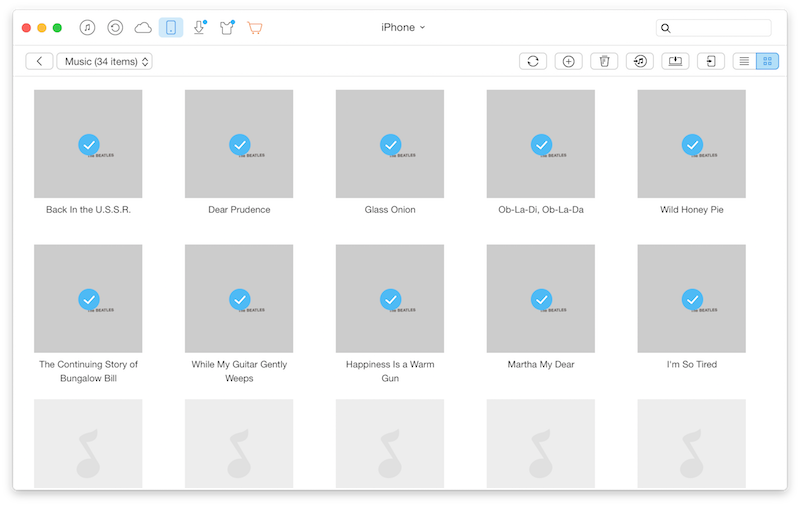

5 veiksmas:Tada pažiūrėkite į įrankių juostą viršuje ir pamatysite du mygtukus –Dalytis „Mac“(pavyzdžiui, naudoju Mac) irDalykitės „iTunes“. Jei pasirinksite 2-ą, tada pridėkite takelius į savo „iTunes“ bibliotekos sąrašą.
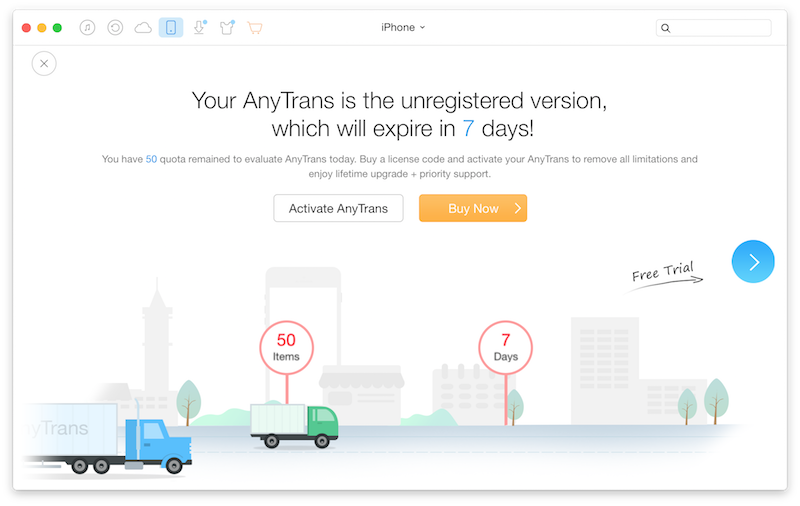
6 veiksmas:Parinktis Siųsti į „Mac“ atvers failų pasirinkimą. Pasirinkite paskirties aplanką ir pritaikykite veiksmą. Šiuo metu pamatysite iššokantįjį langą, pranešantį, kad programa suaktyvinta.
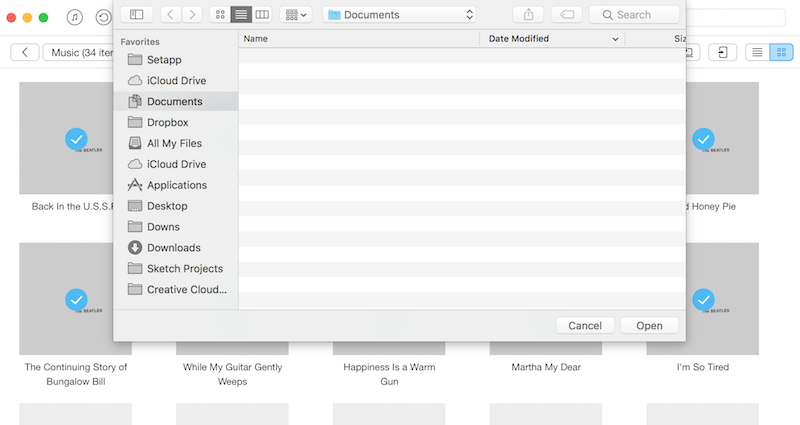

Palaukite kelias sekundes ir pasirinkite Tęsti su nemokama laikina licencija. Labai greitai visi jūsų takeliai bus nukopijuoti į jūsų pasirinktą aplanką.

Ar naudojatės transliacijos paslaugomis?
Ar naudojatės tokiomis muzikos transliavimo paslaugomis kaip „Apple Music“ ar „Spotify“, ar visa jūsų muzika yra laikmenose? Pasidalinkite su mumis žemiau esančiuose komentaruose.