Galbūt norite pakeisti "YouTube" pavadinimą, kad jis būtų labiau atpažįstamas, arba norite jį visiškai pakeisti
Atminkite, kad jūsų „Google“ paskyros vardas visada yraatitiks su ja susietą „YouTube“ paskyrą. Tas pats pasakytina ir apie kanalo pavadinimą. Kitaip tariant, jūsų „Google“ paskyros vardas yra jūsų „YouTube“ vardas. Jei tuo esate patenkintas, galite atlikti pirmuosius tris veiksmus, kad pakeistumėte pavadinimą visur vienu metu.
Reklama
Reklama
Tačiau jei norite išsaugoti savo vardą „Google“, bet pakeisti „YouTube“ vardą, turėsite pakeisti kanalo nustatymus. Tokiu atveju galite pradėti iš karto nuo ketvirtojo žingsnio.
</ p>Eikite į „YouTube“ nustatymus
Žiniatinklis–versija:
Reklama
Reklama
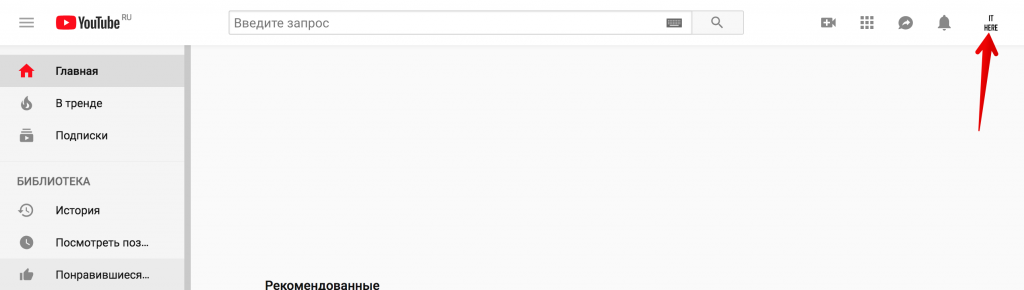
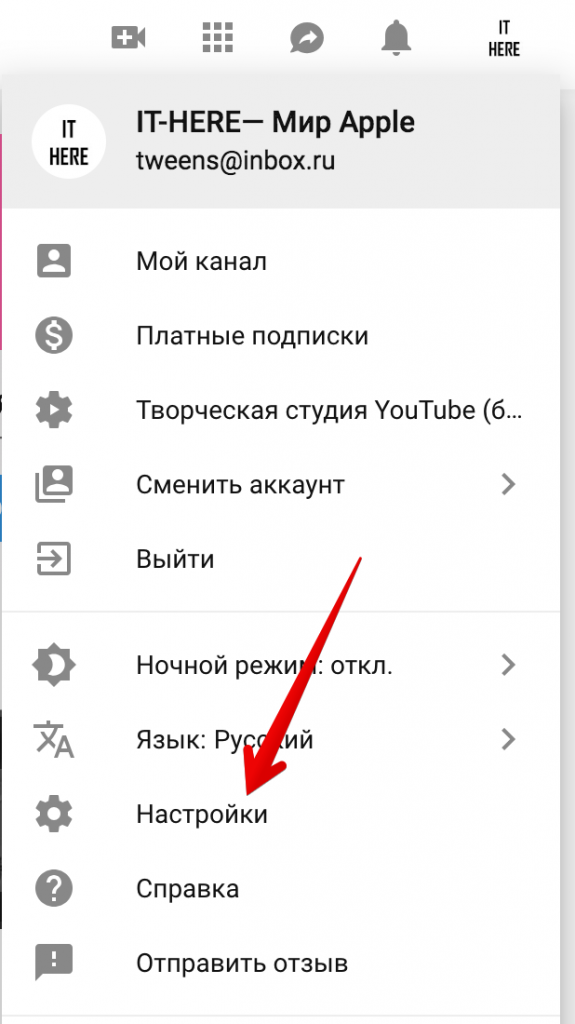
Eikite į YouTube.com ir prisijunkite prie savo paskyros. Viršutiniame dešiniajame lango kampe spustelėkite savo profilio piktogramą, tada atidarytame meniu pasirinkite Nustatymai.


Naudojimas:
Atidarykite programą, prisijunkite prie savo paskyros (jei dar to nepadarėte) ir bakstelėkite savo profilio piktogramą viršutiniame dešiniajame ekrano kampe.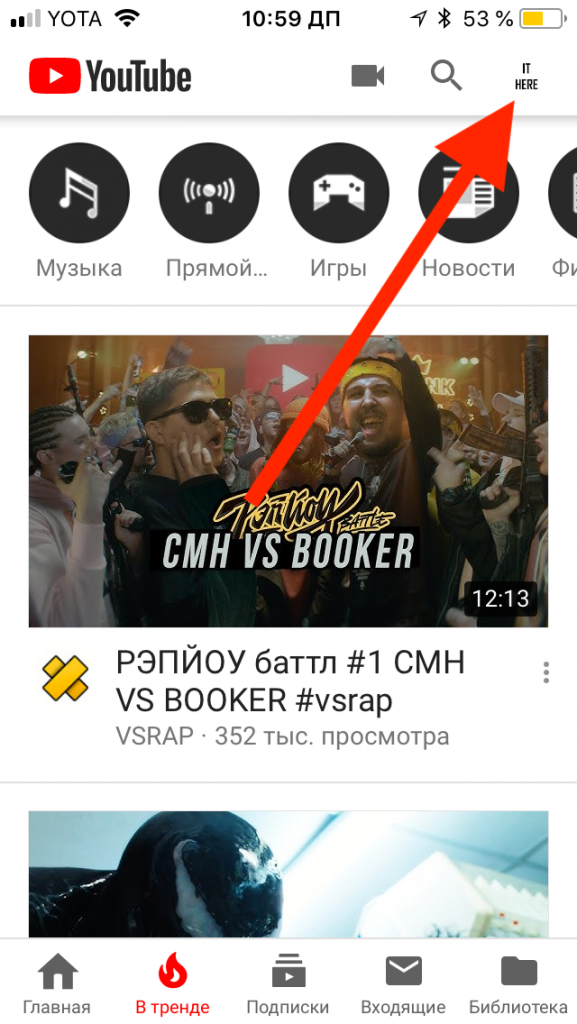

Atidarykite vardų redaktorių
Žiniatinklio versija:
SpustelėkitePakeisti į„Google“šalia tavo vardo.


Naudojimas:
PasirinkiteMano kanalas. Kitame skirtuke spustelėkitekrumpliaračio piktogramą.
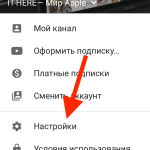

Nustatymai
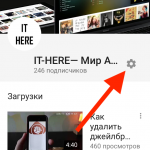

Gear – nustatymus
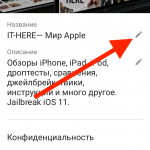

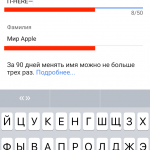
Pakeisti vardą

Sukurkite prekės ženklo paskyrą, jei norite pakeisti tik kanalo pavadinimą
Daugelis tinklaraštininkų susiduria su tokia dilema: jie nori išsaugoti savo tikrąjį vardą „Google“, tačiau pakeisti savo vardą „YouTube“. Tokiu atveju padės sukurti prekės ženklo paskyrą.
Jei jūsų kanalas susietas su „Google“ paskyra, jie turivisada bus tas pats vardas. Tačiau jei sukursite prekės ženklo paskyrą, galėsite apeiti šį apribojimą. Galite lengvai perjungti pagrindinį kanalą ir prekės ženklo paskyrą.
To negalima padaryti per programą, todėl turite pasiekti „YouTube“ per naršyklę.
Tik žiniatinklio versija:
- Prisijunkite prie savo paskyros ir spustelėkitesavo profilio piktogramą>Nustatymai.
- SpustelėkiteRodyti visus kanalus arba sukurti naują.
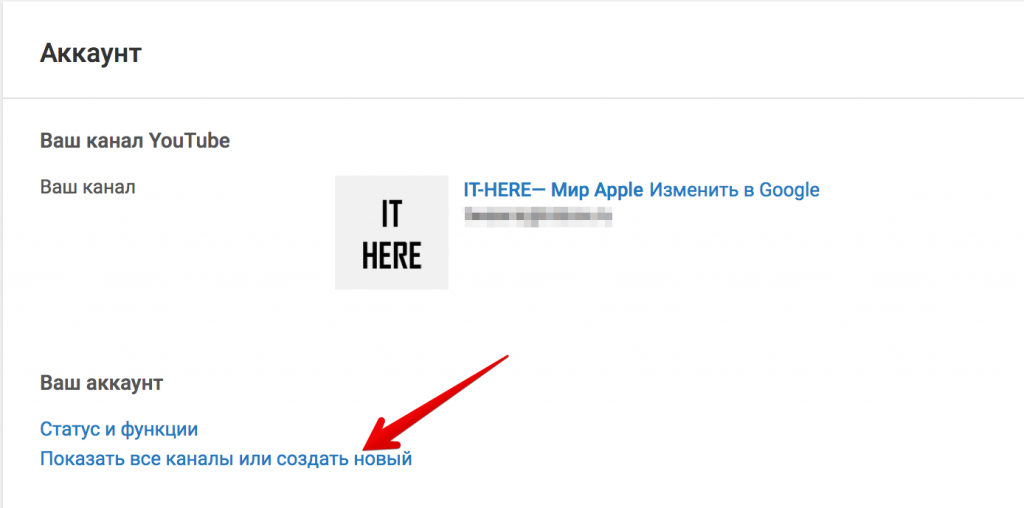

- PasirinkiteSukurti kanalą.


- Įveskite norimą vardą ir spustelėkiteSukurti... Būsite nukreipti į sukurto kanalo puslapį, kurį pakeisite pagrindiniu atlikdami toliau nurodytus veiksmus.
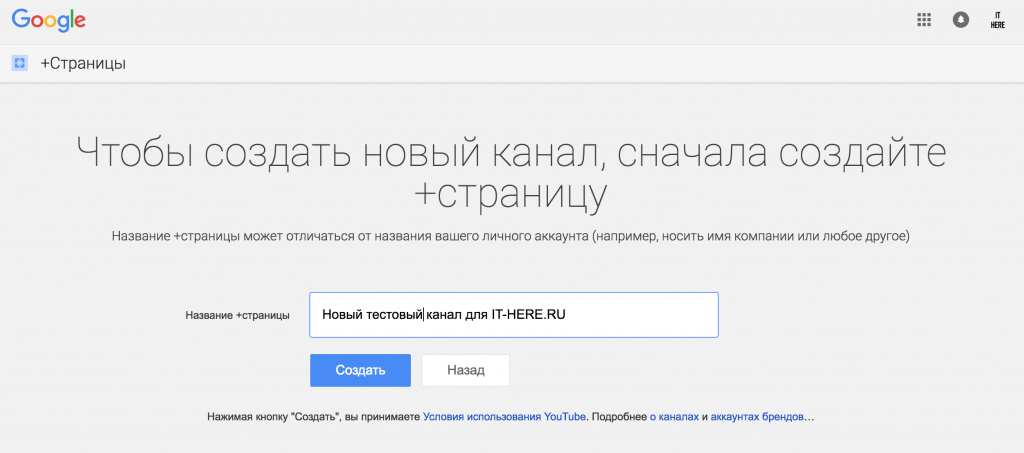

Pakeiskite savo prekės ženklo paskyrą pagrindine
Norėdami grįžti į pagrindinę paskyrą, spustelėkitetuščia profilio piktograma>Keisti paskyrąir pasirinkite savo (tą, kurį norite pervadinti).
- Paspauskitesavo profilio piktogramą>Nustatymai.
- SpustelėkiteIšplėstiniai nustatymai kairiajame meniu.


- SpustelėkiteSusiekite kanalą su + puslapiu.


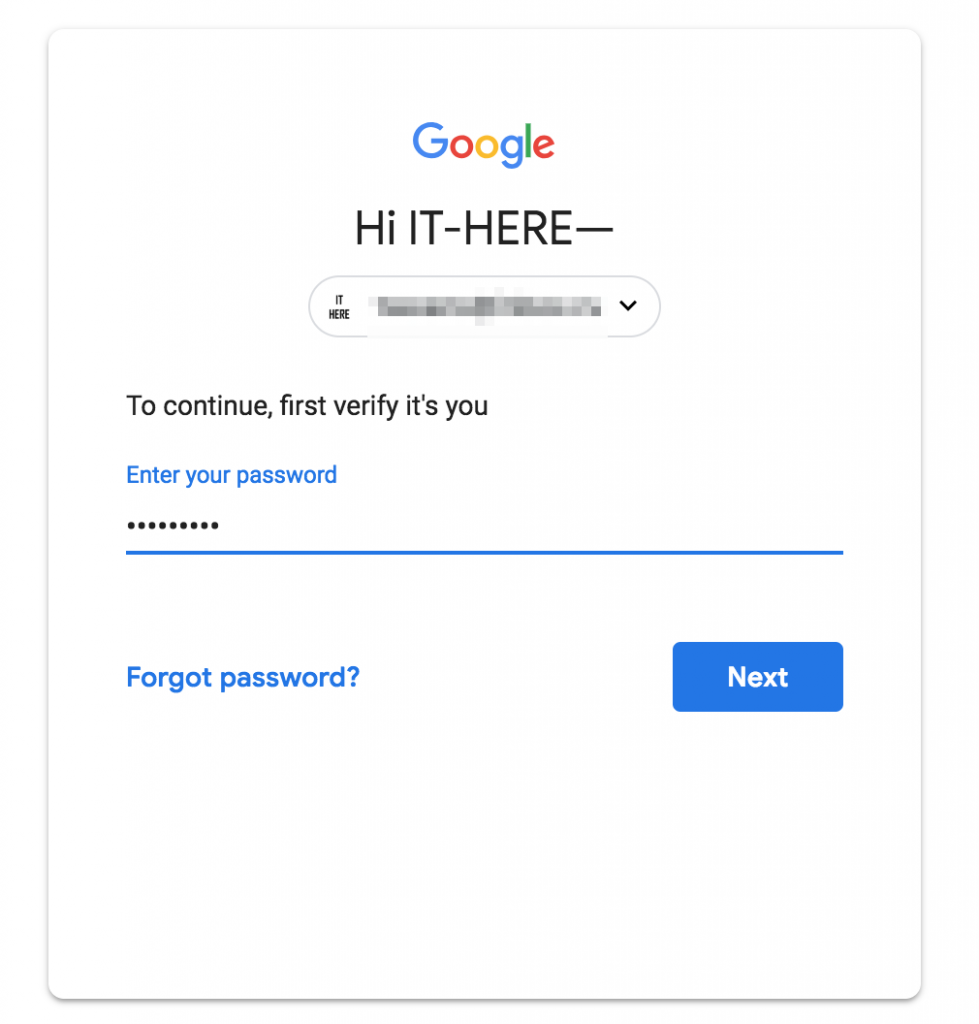
- Dar kartą prisijunkite prie savo paskyros.

Pastaba:Jei galite pakeisti URL, pamatysitepapildomas elementas kanalo nustatymuose. Kad tai padarytumėte, jūsų kanalas turi būti bent 30 dienų senumo, turite turėti bent 100 prenumeratorių ir turite turėti profilio nuotrauką bei kanalo antraštę.
Reklama
Reklama
Patvirtinkite veiksmą
SpustelėkitePasirinkite sąskaitą.
Pasirinkitenaujai sukurtas kanalas.
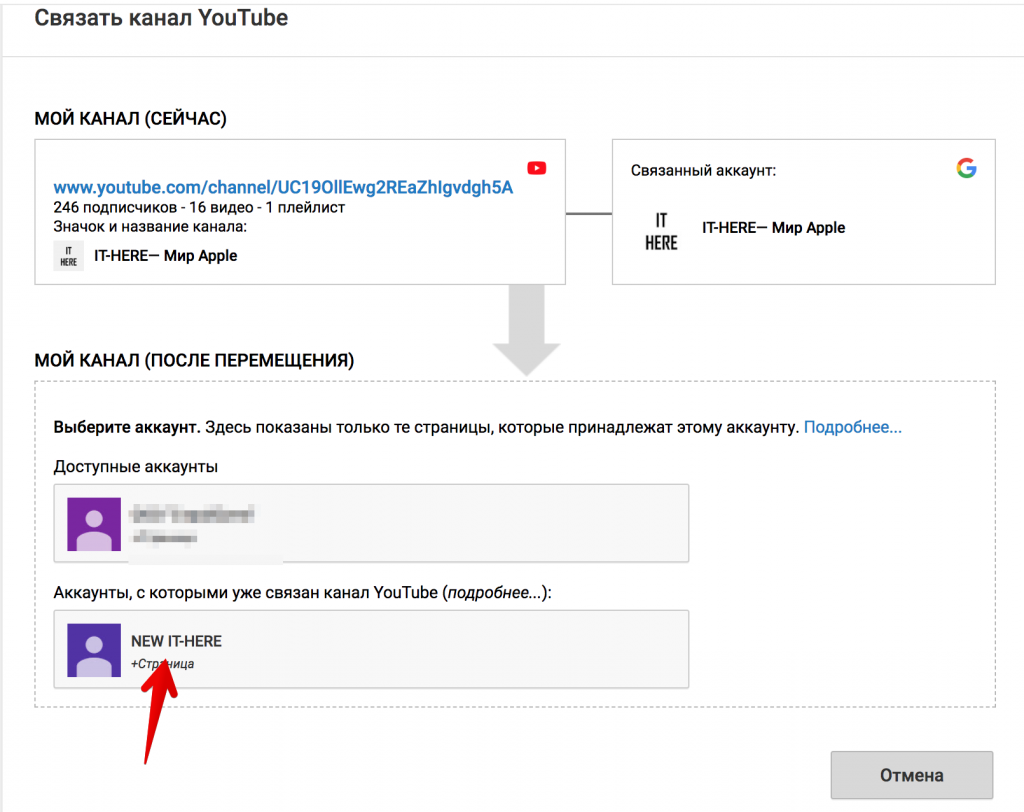

Parodomas pranešimas, nurodantis, kad prekės ženklo paskyroje jau yra „YouTube“ kanalas, o jos turinys bus pašalintas, jei susiesite kanalus. Tai nesvarbu, nes jūsų ką tik sukurta paskyra neturi nieko.


SpustelėkiteIštrinti kanaląIrSusieti kanaląprekės ženklo paskyrą pakeisti pagrindine.
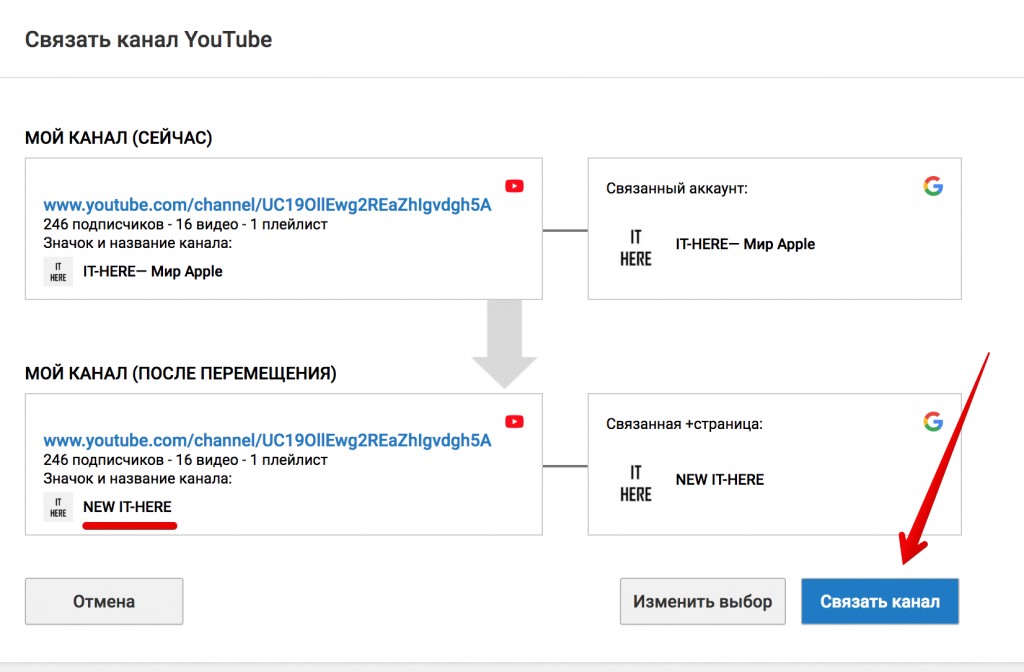

Viskas, jūs sėkmingai pervadinote savo „YouTube“ kanalą.