Jei kyla problemų su sistema, gali tekti iš naujo įdiegti „macOS Mojave“. Šiandien mes
Reklama
Reklama
Atminkite, kad iš naujo įdiegti „macOS Mojave“ nėratas pats, kaip diegti nuo nulio. Įdiegus „Mojave“ iš kompiuterio ištrinami visi duomenys, įskaitant jūsų asmeninius failus, o diegimas iš naujo galioja tik pačiai operacinei sistemai.
Atsitiktinai sukurkite „Mac“ atsarginę kopiją naudodami „Time Machine“, jei kas nors nepavyktų.
Kaip iš naujo įdiegti„MacOS Mojave“.
- Iš naujo paleiskite „Mac“, tada nedelsdami laikykite nuspaudę klavišus „COMMAND + R“, kad patektumėte į atkūrimo režimą.
- „MacOS Utilities“ lange pasirinkite Iš naujo įdiegti „macOS“.


Reklama
Reklama
- Spustelėkite Tęsti ir sutikite su visomis taisyklėmis ir nuostatomis.
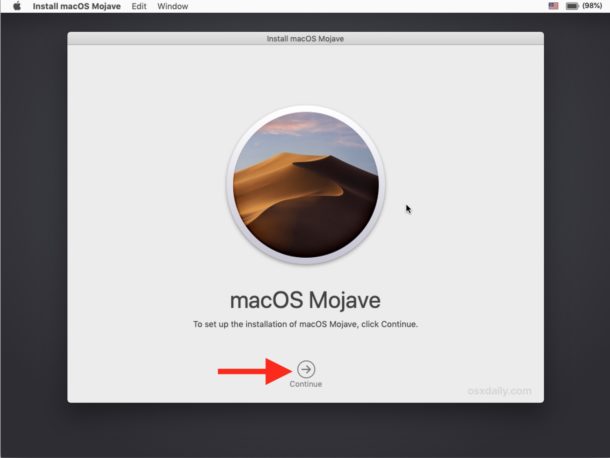

- Šiame ekrane pasirinkite „Macintosh HD“ (arba kitą diską, į kurį norite iš naujo įdiegti „MacOS Mojave“), tada spustelėkite Tęsti, kad pradėtumėte pakartotinio diegimo procesą.
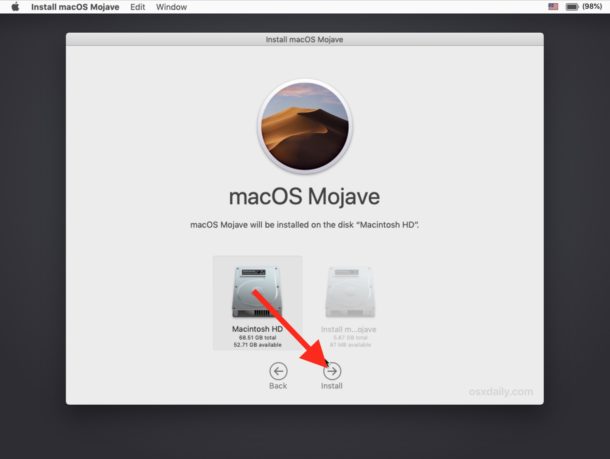

- Jūsų „Mac“ ekranas pasidarys juodas ir pasirodys „Apple“ logotipas su progreso juosta. Leiskite įrenginiui baigti diegti iš naujo.
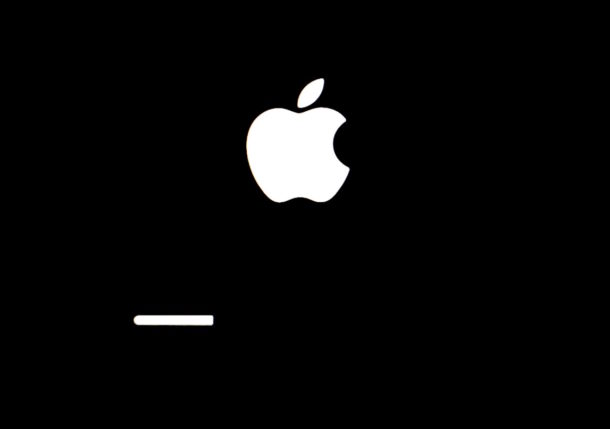

Kai naujo įdiegimas bus baigtas, „Mac“prasidės kaip įprasta. Galite prisijungti prie savo sąskaitos ir toliau dirbti su kompiuteriu, kaip įprasta. Taip pat galite nedelsdami įdiegti programinės įrangos atnaujinimus, jei jie yra.
Jei dėl kokių nors priežasčių nerandate savofailus, tada iš naujo įdiegdami kažką suklydo. Tokiu atveju turite atsigauti nuo „Time Machine“ kopijos, kuri buvo sukurta prieš pradedant procesą. Teoriškai gali kilti bet kokių problemų, tačiau tai atsitinka labai retai.
Dabar jūs žinote, kaip iš naujo įdiegti „MacOS“Mojave Jums to nereikia daryti, kol atnaujinus programinę įrangą ar netyčia ištrynus sistemos failus ir komponentus nekils problemų su sistema.