Kai jums reikia konvertuoti dokumentą ar tinklalapį į PDF formatą, pirmiausia turite naudoti
Bet kuri „Mac“ programa, kurią galima spausdintileidžia spausdinimui naudoti PDF formatą. Kai kurios programos naudoja standartinį „MacOS“ spausdinimo dialogo langą, kitos - savo versijas, tačiau bet kokiu atveju pradėti spausdinti dokumentus ir tinklalapius PDF formatu išlieka paprasta užduotis.
Reklama
Reklama
Kaip spausdintiPdfnaudojant standartinį spausdinimo dialogo langą„MacOS“
„Apple“ sukurtos programos, tokios kaip „Pages“, „Skaičiai ir „Keynote“ spausdinimo darbui naudoja standartinį „MacOS“ dialogo langą. Be to, kai kurios trečiųjų šalių programos, tokios kaip „Microsoft Word“, naudoja tą patį dialogo langą.
1 veiksmas:
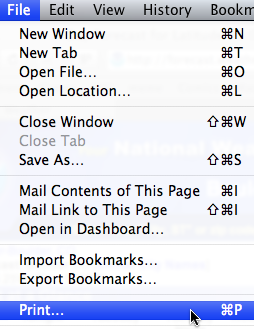
Norėdami atspausdinti „Word“ dokumentą PDF formatu, turite jį paleisti ir meniu „Failas“ pasirinkti „Spausdinti“.
Reklama
Reklama

2 veiksmas:
Reklama
Reklama
Pasirodo spausdinimo dialogo langas. Paskambinkite į išskleidžiamąjį sąrašą spustelėdami „PDF“ apatiniame kairiajame kampe. Pasirodžiusiame meniu pasirinkite parinktį „Išsaugoti kaip PDF“.


3 veiksmas:
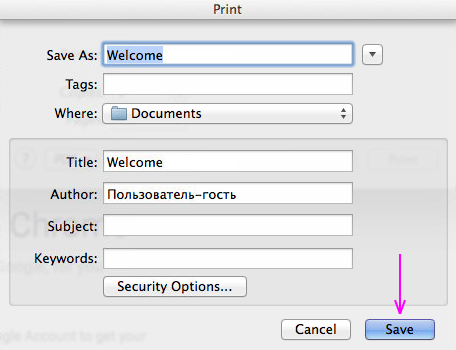
Spausdinimo dialogo lango viršuje pasirodo langas.išsaugokite PDF dokumentą. Išskleidžiamajame sąraše nustatyta numatytoji išsaugoto failo vieta. Jei reikia, pakeiskite jį spustelėdami rodyklę žemyn, dešinėje nuo įvesties lauko, esančio parinktyje „Išsaugoti kaip ...“, kur rodomas standartinis failo pavadinimas.


4 veiksmas:
Jei norite, pakeiskite failo pavadinimą naudodami parinktįĮrašyti kaip ... arba naudoti numatytąjį pavadinimą. Dialogo lango centre esančiame skydelyje pasirinkite katalogą, kuriame norite išsaugoti PDF failą.
Pastaba:Pasirinktinai (pasirinktinai) papildykite reikiamą informaciją laukuose „Pavadinimas“, „Autorius“, „Tema“ ir „Raktiniai žodžiai“.
Spustelėkite „Išsaugoti“. Dabar jūsų PDF failas bus išsaugotas pasirinktoje vietoje, kurią galėsite perkelti ar nukopijuoti į bet kurią vietą. Jei jums reikia nedelsiant atidaryti prieigą prie dokumento iš visų įrenginių, galite nukopijuoti jį į „Cloud“ paskyrą.

Kaip spausdintiPdfnaudojant spausdinimo dialogą, kurį sukūrė programa
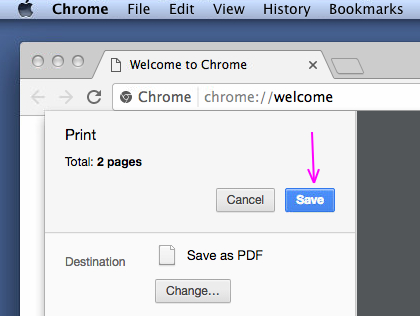
Kaip jau rašėme aukščiau, ne visos programos veikianaudojant standartinį spausdinimo dialogo langą, vis tiek palaikoma PDF dokumentų spausdinimo pagalba. Tuo pačiu metu galite pradėti spausdinti ir iš pačios programos lango, ir iš standartinio „MacOS“ spausdinimo lango, paskambinę per tam tikrą programą. Mūsų vadove pateiktas „Chrome“ programos pavyzdys su savo PDF spausdinimo dialogo langu.
1 veiksmas:
Meniu „Spausdinimas“ pasirinkę parinktį „Spausdinti“pasirodys dialogo langas. Čia rodomas pasirinkto spausdintuvo pavadinimas (numatytasis yra jūsų spausdintuvas). Norėdami pasiekti spausdinimą PDF formatu, spustelėkite Modifikuoti.


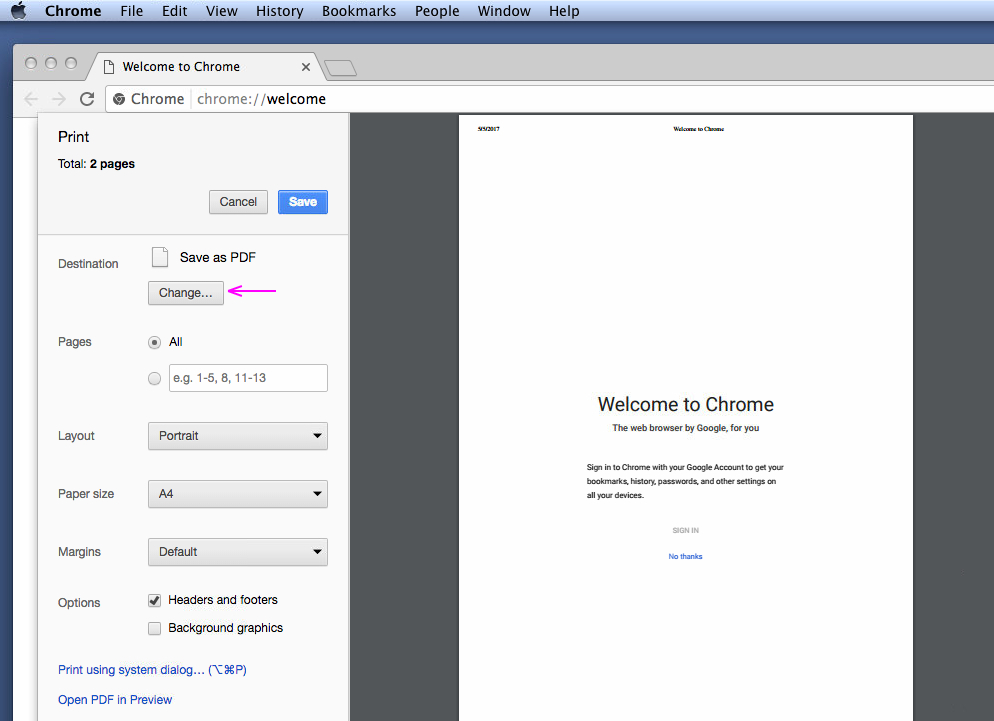

Jei spausdinimui norite naudoti standartinį „MacOS“ dialogo langą, kaip aprašyta aukščiau šiame straipsnyje, spustelėkite šią parinktį (mygtukas yra lango apačioje).


2 veiksmas:
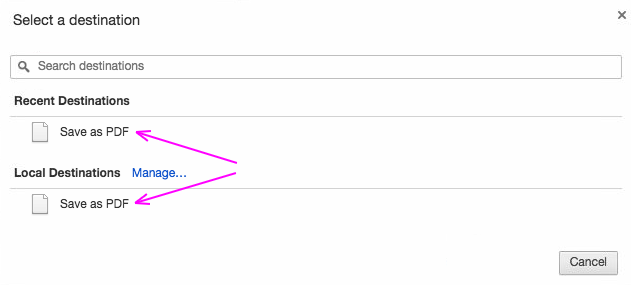
Pasirodžiusiame katalogo nurodymo lange pasirinkite „Įrašyti kaip PDF“. Dabar sistema atsimins jūsų pasirinkimą ir pasiūlys šią parinktį meniu Naujausi.

3 veiksmas:
Pasirinkę tikslą, langas automatiškai užsidarys ir būsite nukreipti į spausdinimo dialogo langą. Norėdami spausdinti į PDF, spustelėkite „Išsaugoti“.

Nepriklausomai nuo to, ar naudojatestandartinis „MacOS“ spausdinimo dialogo langas arba trečiosios šalies versija, sukurti PDF dokumentus „Mac“ sistemoje jums bus lengva. Beje, atspausdinti PDF iš „iPhone“ ar „iPad“ taip pat labai lengva.