Naudodami „iPhone“ ir „iPad“ galite prijungti išorinius standžiuosius diskus, „flash drives“, SD korteles ir kitus saugojimo įrenginius
Mes jums pasakysime, kaip prijungti ir pasirinkti adapterį, skirtą pasiekti diskus iš „iOS“ ar „iPadOS“ įrenginių.
Reklama
Reklama
Kaip prijungti išorinį diską prie „iPad“ ir „iPhone“
Ekrano kopijose rodomas išorinio kietojo disko ryšys su „iPad“, tačiau visi veiksmai taikomi „iPhone“.
- Atidarykite programąFailaiiPhone ar iPad.
- Prijunkite USB diską prie įrenginio tiesiogiai arba sunaudodami jūsų įrenginio modeliui tinkamą adapterį. Vienintelis įrenginys iš „iOS“ ir „iPadOS“ įrenginių, turintis USB-C prievadą, yra „iPad Pro“ nuo 2018 m.
- SpustelėkitePeržiūrajei nesate pagrindiniame programos „Failai“ ekrane.
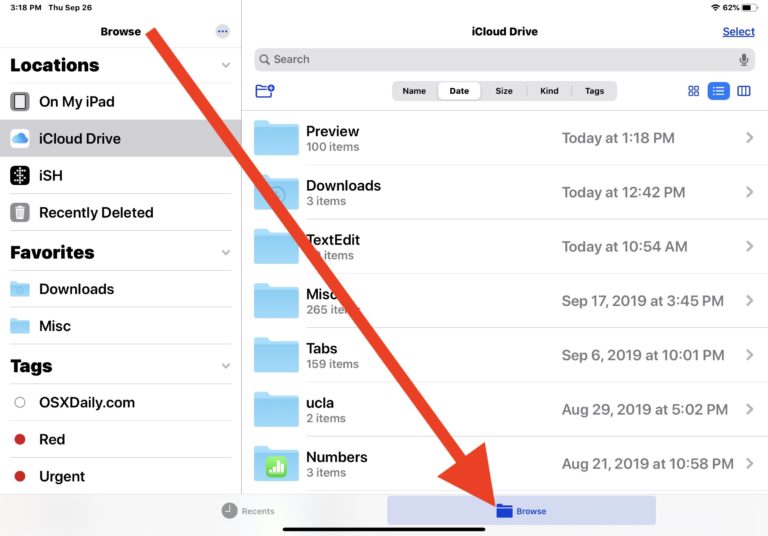
 Šaltinis: OSXDaily.com
 - Kairėje pusėje esančių prijungtų įrenginių sąraše spustelėkite reikalingo disko pavadinimą.
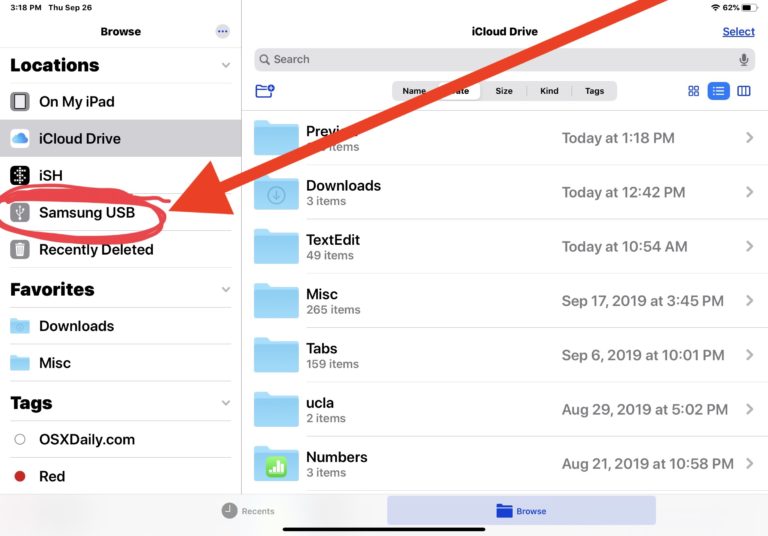
 Šaltinis: OSXDaily.com
Programoje Failai galite kurti naujus aplankus, iškirpti, kopijuoti, įklijuoti, perkelti ir pervardyti failus ir aplankus, taip pat rūšiuoti failus.
Reklama
Reklama
Programa palaiko įvairias failų sistemas, įskaitant APFS, ExFAT, FAT32, HSF+.
Kaip pasirinkti adapterį išoriniams diskams prijungti prie „iPad“ ar „iPhone“
Adapterio tipas priklauso nuo jūsų „iPad“ ar „iPhone“ modelio, taip pat nuo įrenginio, prie kurio norite prisijungti.
1. „iPad“ ir „iPhone“ (su „Lightning“):
- „Apple Lightning“ USB-3 adapteris (veikia „iPhone“, „iPad“, „iPad Air“, „iPad mini“, senesniems „iPad Pro“, skirtas prisijungti prie USB-C)
- „Apple Lightning“ adapteris prie USB fotoaparato (suderinamas su „iPhone“, „iPad“, „iPad Air“, „iPad mini“, „iPad Pro“ iki 2018 m., Skirtas prijungti prie USB-A)
- „Apple Lightning“ kortelių skaitytuvas SD kortelėse („iPhone“, „iPad“, „iPad Air“, „iPad mini“, senesniems „iPad Pro“, norint prisijungti prie SD kortelių skaitytuvų)
2. „iPad Pro“ (2018 m. Ir naujesnėms, naudojant USB-C):
- „Apple USB-C“ į USB-A adapterį (veikia su naujuoju „iPad Pro“ prisijungimui prie USB)
- „Apple USB-C SD“ kortelių skaitytuvas (veikia su naujuoju „iPad Pro“, norint prisijungti prie SD kortelės)
Jei jūsų „iPad“ ar „iPhone“ yra prievadasŽaibas, jums reikės adapterių su „Lightning“ (sąrašo numeris 1). Jei jūsų įrenginyje yra USB-C prievadas, jums reikės USB-C pagrindu sukurto adapterio (2 sąrašo numeris).
Reklama
Reklama
Jei norite išsaugoti, galite užsisakyti adapterį „AliExpress“:
- „Apple Lightning“ į USB fotoaparato adapterį (skirtas prijungti prie USB-A)
- „Apple Lightning USB-3“ adapteris (prie USB-C)
- „Apple Lightning to SD Card Reader“ (skirtas prisijungti prie SD kortelių skaitytuvų)
Jei norite prijungti išorinę laikmeną prie iPhoneir „iPad“ įrenginiuose turi veikti „iOS“ ir „iPadOS 13“ – ankstesnėse versijose programa „Failai“ neturi funkcijos pasiekti duomenis iš išorinio standžiojo disko.
Naudodami programą Files iPad ir iPhone galite prisijungti ne tik prie išorinių diskų, bet ir prie SMB serverių.