„Apple“ išleido „iOS 10.3“, skirtą „iPhone“, „iPad“ ir „iPod Touch“, ir apima daug atnaujinimų, pvz., galimybę
Atnaujinkite į iOS 10.3 „Nustatymai“ galite „per orą“ -> „Pagrindinis“ –> „Patikrinti, ar nėra naujos programinės įrangos“. Jei atnaujinote į iOS 10.3 ir kyla problemų dėl šios programinės aparatinės įrangos versijos, vis tiek galite grąžinti naudoti ankstesnę iOS 10.2.1 versiją.
Reklama
Reklama
Vartotojams, kurie nori palikti parinktįjailbreak, rekomenduojame likti „iOS 10.2.1“, nes joje gali būti saugos spragų, kurios gali būti išnaudotos būsimame „jailbreak“ įrankyje. Taigi, jei jau atnaujinote į iOS 10.3 ir norite padidinti savo įrenginio įsilaužimo tikimybę, rekomenduojame grįžti prie iOS 10.2.1, kol tai įmanoma.
Šiame vadove mes parodysime, kaip tai padarytiNaudodami „iTunes“ programą, pakeiskite versiją iš „iOS 10.3“ į „iOS 10.2.1“. Reikėtų prisiminti, kad žemesnio lygio klasifikacija yra įmanoma tol, kol bendrovė vis dar išduoda „iOS 10.2.1“ skaitmeninį parašą. Šio rašymo metu „iOS 10.2.1“ vis dar gauna skaitmeninį parašą. Čia galite patikrinti būseną išduodami skaitmeninį parašą.
Dalykai, kuriuos reikia patikrinti prieš perkėlimą
- Įsitikinkite, kad naudojate naujausią iTunes programos versiją.
- Sumažinti versiją galima tik į „iOS“ versiją10.2.1, nes šiuo metu tik ši versija yra skaitmeniniu būdu pasirašyta palaikomiems įrenginiams. Negalite pereiti prie ankstesnės programinės įrangos versijų, nes „Apple“ nustojo jas pasirašyti.
- Sukurkite atsarginę duomenų kopijąiš savo iOS įrenginių naudodami iCloud paslaugą arba iTunes programą. Nes jei kas nors negerai, visada galite atkurti duomenis iš atsarginių kopijų. Jei jums reikia pagalbos kuriant atsargines kopijas, vadovaukitės mūsų instrukcijomis:
- Kaip sukurti atsarginę duomenų kopiją iš „iPhone“, „iPad“ ir „iPod Touch“ naudojant „iTunes“ arba „iCloud“.
- Prašome atsižvelgti į tai, kad perankstesnės versijos, visi jūsų įrenginio duomenys bus ištrinti ir vėliau atkurti iš suderinamos atsarginės kopijos. Todėl procesas gali užtrukti daug laiko, priklausomai nuo duomenų kiekio ir interneto ryšio greičio (jei duomenys atkurti iš „iCloud“ paslaugoje saugomos atsarginės kopijos).
Kaip grąžinti ankstesnę versijąiOS10.3iki versijos iOS10.2.1
Pastaba:Galima grąžinti ankstesnę versiją į iOS 10.2.1, kol „Apple“ vis dar ją pasirašo. Skaitmeninio parašo išdavimo būseną galite patikrinti čia.
Reklama
Reklama
Žingsnis1:Pirmiausia turite atsisiųsti savo įrenginiui skirtą „iOS 10.2.1“ IPSW failą. Įsitikinkite, kad atsisiųsite savo įrenginio modeliui tinkamą programinę -aparatinę įrangą.
Pastaba:Atsisiunčiant programinę -aparatinę įrangą per „Safari“ naršyklęturite išjungti automatinį archyvo išpakavimo procesą arba naudoti naršykles „Chrome“ arba „Firefox“. Arba galite pervardyti failo plėtinį iš „.zip“ į „.ipsw“.
Žingsnis2:Dabar turite perkelti įrenginį įvadinamasis „DFU“ režimas. Jei naudojate „iPhone 7“ arba „iPhone 7 Plus“ įrenginį, vadovaukitės šiame vadove pateiktomis instrukcijomis, kad įeitumėte į DFU režimą. Priešingu atveju, jei naudojate senesnį „iPhone“, „iPad“ ar „iPod“, vadovaukitės toliau pateiktomis instrukcijomis:
Reklama
Reklama
- Prijunkite įrenginį prie kompiuterio.
- Išjunkite įrenginį naudodami maitinimo mygtuką ir išjungimo gestą.
- Tada 3 sekundes palaikykite nuspaudę mygtuką „Maitinimas“.
- Tada, neatleisdami maitinimo mygtuko, paspauskite ir 10 sekundžių palaikykite mygtuką „Pagrindinis“.
- Tada atleiskite maitinimo mygtuką, bet tęskitelaikykite nuspaudę mygtuką „Pagrindinis“, kol „iTunes“ programoje pasirodys pranešimas, kad įrenginys randamas atkūrimo režimu. Jei pranešimas nerodomas, dar kartą pakartokite procesą mygtukais.
- Spustelėkite „Gerai".
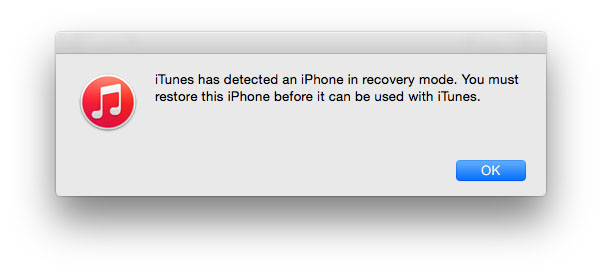

Žingsnis3:Laikykite nuspaudę „Alt“ / „Option“ klavišą „Mac“ arba „Shift“ klavišą „Windows“, tada pasirinkiteAtkurti „iPhone“ ... („iPad“ / „iPod touch“ ...).


Žingsnis 4:Pasirodžiusiame meniu nurodykite kelią, kuriame yra „iOS 10.2.1IPSW“ failas, atsisiųstas atliekant 1 veiksmą.
Reklama
Reklama
Žingsnis 5:Tada pasirinkite mygtukąAtkurti ir atnaujinti"tęsti.
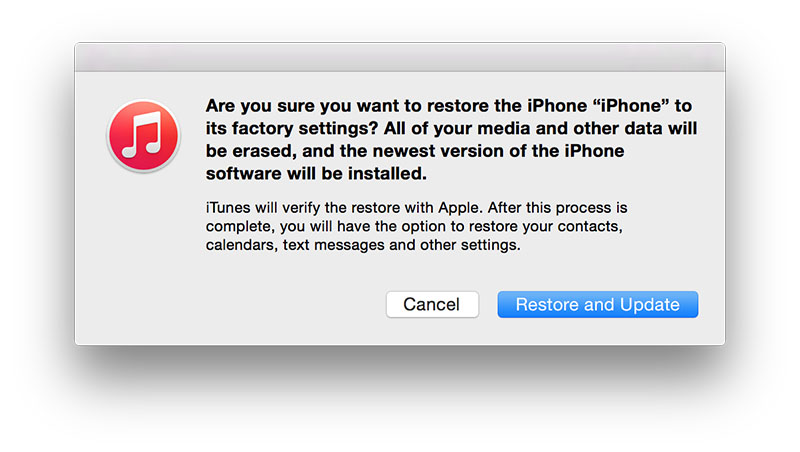

Reklama
Reklama
Žingsnis 6:Kitame ekrane pasirodys informacija apie „iOS 10.2.1“ naujinimą. Spustelėkite „Kitas",ir tada reikia pasirinkti mygtuką "Sutinku".
Žingsnis 7:Tada „iTunes“ programa patikrins programinę įrangą ir įdiegs ją jūsų įrenginyje. Programinės aparatinės įrangos įdiegimas užtruks šiek tiek laiko, būkite kantrūs.
Žingsnis8:Po sėkmingo iOS 10 atnaujinimo.3 į iOS 10.2.1, baltame įrenginio ekrane pamatysite įprastą sveikinimą. Vykdykite ekrane pateikiamas instrukcijas ir atkurkite duomenis iš atsarginės kopijos arba pradėkite naudoti įrenginį nuo nulio.
Ir tai viskas, ką reikia atliktiatnaujinkite „iPhone“, „iPad“ ar „iPod Touch“ programinės įrangos versiją iš „iOS 10.3“ į „iOS 10.2.1“. Jei gaunate klaidos pranešimą: „Šis įrenginys nėra skirtas naudoti su siūlomu surinkimu“, greičiausiai atsisiuntėte netinkamą savo įrenginio programinės įrangos failą.
Nepamirškite pasidalyti savo ankstesnės versijos rezultatais komentarų skiltyje ir rašykite, jei turite klausimų.