Jei norite pakartotinai paskelbti Instagram, pirmiausia turėtumėte gauti leidimą iš nuotrauką ar vaizdo įrašą paskelbusio asmens.
Reklama
Reklama
- 1) Persiųskite „Instagram“
- 2) „InstaRepost“
- 3) „DownloadGram“
- 4) Padarykite ekrano kopiją „Instagram repost“
- Premija: repost iš Instagram per „VKontakte“
Dauguma socialinės medijos kanalų yra labaiĮkelta: jie užpildyti nuotraukomis, vaizdo įrašais ir tekstiniais pranešimais iš jūsų draugų ir prekės ženklų, kuriuos stebite. Tačiau tai netaikoma „Instagram“, nes ekrane gali būti rodomas tik vienas įrašas ir dėl to labai patogu peržiūrėti visą kanalą. Paprasta sąsaja padeda sutelkti dėmesį į kiekvieną nuotrauką ir kiekvieną vaizdo įrašą. Tačiau vis dar trūksta vienos programos - galimybės persiųsti. Paskaičiuokime, kaip atkurti nuotraukas ir vaizdo įrašus „Instagram“.
Taip pat žiūrėkite:Kaip pakartotinai paskelbti istoriją „Instagram“.
Laimei, yra daugybė sprendimų. Jei vis dar nežinote, kaip persiųsti „Instagram“, papasakosime apie keturis būdus, kaip tai padaryti. Visi šie metodai yra nemokami, tačiau turite atsisiųsti vieną ar daugiau programų iš „App Store“ arba „Google Play“. Mes jums pasakysime, kaip persiųsti „Instagram“ iš „iPhone“. „Android“ įrenginiams metodai bus vienodi.
1) Persiųskite „Instagram“
Atsisiųskite programą „Repost for Instagram“, skirtą „iOS“ ar „Android“, kad galėtumėte vėl siųsti „Instagram“ su tekstu.
Reklama
Reklama
- Atidarykite „Instagram“ programą ir raskite nuotrauką ar vaizdo įrašą, kurį norite pakartotinai paskelbti.
- Spustelėkite „…“ viršutiniame dešiniajame įrašo kampe. Po to pasirinkite „Kopijuoti nuorodą“.
- Atidarykite programą „Repost for Instagram“. Įrašas, kurio nuorodą nukopijavote, automatiškai pasirodys pagrindiniame programos puslapyje.


- Spustelėkite rodyklę įrašo dešinėje. Čia galite pasirinkti, kur nuotraukos ar vaizdo įraše bus rodoma pakartotinio paskelbimo piktograma.


Reklama
Reklama
- Spustelėkite „Paskelbti iš naujo“, tada pasirinkite „Kopijuoti antraštę ir amp; Atidarykite „Instagram“, kad vėl paskelbtumėte „Instagram“ su tekstu.
- Redaguokite nuotrauką ar vaizdo įrašą kaip įprasta, tada spustelėkite piktogramą Kitas. Jei norite išlaikyti originalų pašto parašą, palaikykite nuspaudę parašo lauką ir pasirinkite „Įklijuoti“.
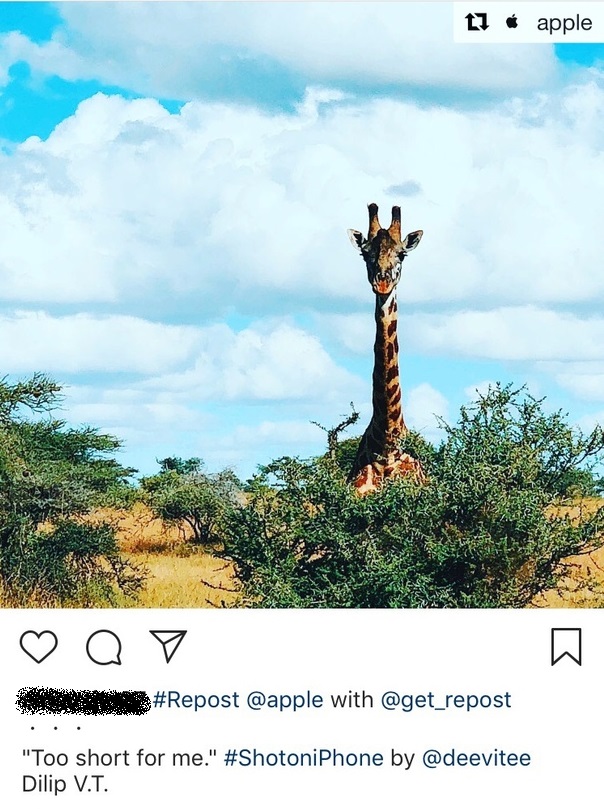
- Kai būsite pasiruošę, paskelbkite įrašą kaip įprasta. Taip jis atrodys sklaidos kanale:

2) „InstaRepost“
Atsisiųskite „InstaRepost“, skirtą „iOS“ ar „Android“.
- Atidarykite „InstaRepost“, prisijunkite prie savo „Instagram“ paskyros ir suteikite programai prieigą prie savo profilio informacijos.
- „InstaRepost“ parodys tik dalį jūsų sklaidos kanalo, bet jūs galite ieškoti pagal vartotojus.
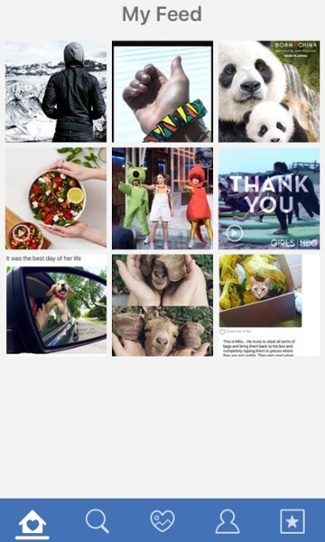

- Radę norimą įrašą, spustelėkite rodyklę apatiniame dešiniajame ekrano kampe, tada du kartus spustelėkite „Atnaujinti“.
- Atidarykite „Instagram“ ir pridėkite naują įrašą, kaip įprasta. Norima nuotrauka ar vaizdo įrašas bus jūsų prietaiso nuotraukose.
- Redaguokite įrašą kaip įprasta, tada spustelėkite sekančią piktogramą.
- Originalų parašą galite įterpti taip pat, kaip ir naudodamiesi pirmuoju metodu. Įrašas nebus pažymėtas pakartotinio naudojimo piktograma, bet jūs galite tiesiog paminėti vartotoją parašu.
3) „DownloadGram“
„DownloadGram“ leidžia išsaugoti nuotraukas ir vaizdo įrašus iš „Instagram“ didelės raiškos, o tada įkelti juos į savo įrašus.
- Atidarykite „Instagram“ ir raskite įrašą, kurį norite pakartotinai paskelbti, tada nukopijuokite jo nuorodą.
- Eikite į „DownloadGram“ svetainę ir įklijuokite nukopijuotą nuorodą. Tada spustelėkite „Atsisiųsti“.


- Ekrane pasirodys antras mygtukas „Atsisiųsti vaizdą“. Spustelėkite jį.
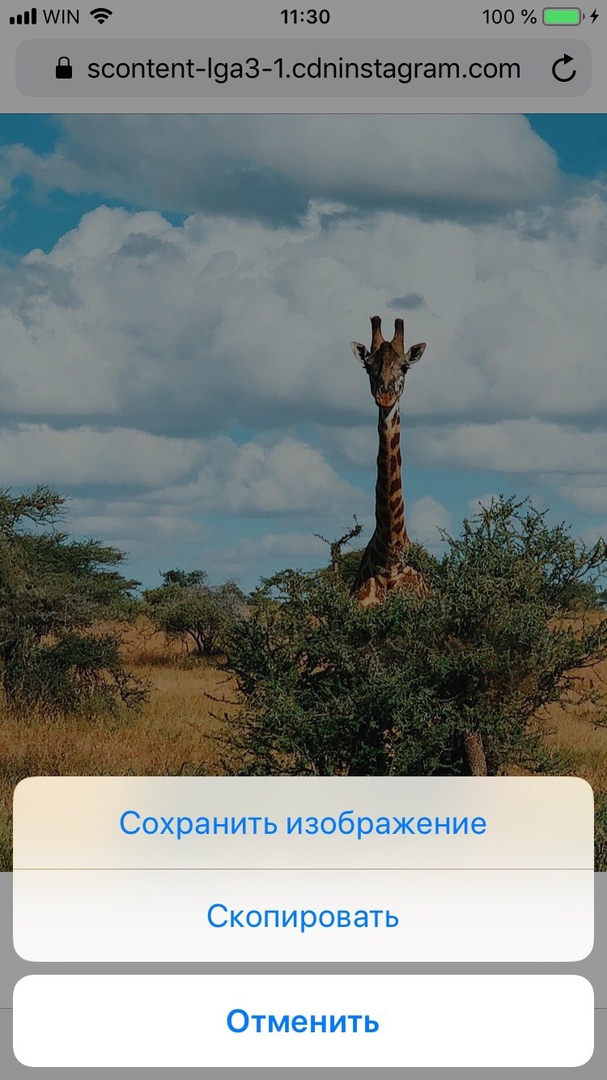
- Atsidarys naujas skirtukas su viso dydžio vaizdu. Spustelėkite jį ir išsaugokite jį „Photos“.

- Grįžkite į „Instagram“ ir įkelkite įrašą kaip įprasta.
- Nuotrauka nebus pažymėta kaip pakartotinis paskelbimas, todėl antraštėje galite paminėti autorių.
4) Padarykite ekrano kopiją „Instagram repost“
Šis metodas nereikalauja diegti papildomų programų, tačiau jis tinka tik persiųsti nuotraukas.
Suraskite nuotrauką, kurią norite paskelbti, ir padarykite jos ekrano kopiją.
Reklama
Reklama
- „iOS“: vienu metu laikykite nuspaudę mygtuką „Pagrindinis“ ir „Maitinimas“, kad ekrane būtų rodoma blykstė.
- „Android“: vienu metu palaikykite maitinimo mygtuką ir vieną iš garsumo mygtukų.
Įkelkite įrašą į „Instagram“ kaip įprasta, pasirinkdami ekrano kopiją iš „Photos“. Įrašo antraštėje galite paminėti nuotraukos autorių.
Premija: repost iš Instagram per „VKontakte“
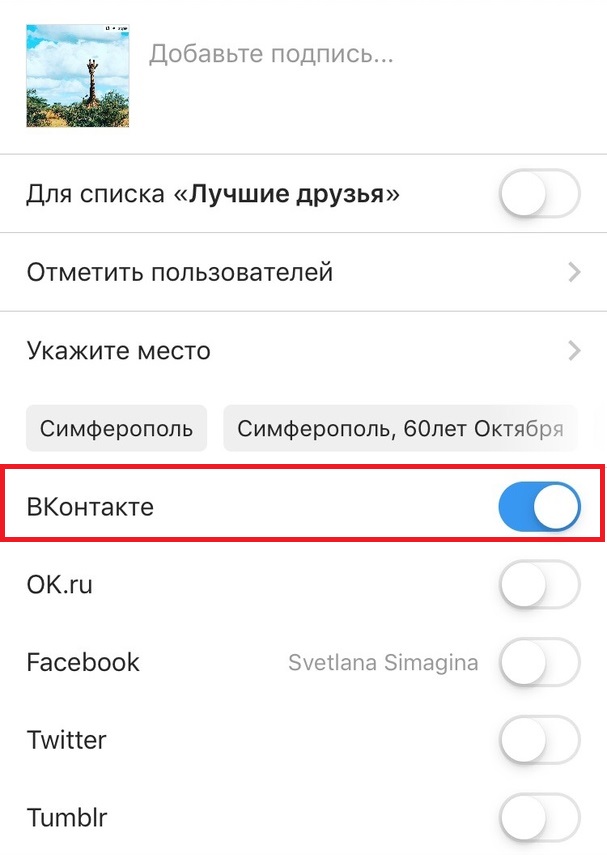
Norėdami bendrinti įrašą iš „Instagram“„VKontakte“, galite naudoti vieną iš aukščiau nurodytų būdų, tačiau skelbdami įrašą spustelėkite jungiklį šalia „VKontakte“, kad įrašas būtų rodomas jūsų VK sienoje.

Dabar jūs žinote, kaip perkelti įrašą į„Instagram“, ir jūs galite įvairinti savo profilį pagal draugų, giminaičių ir kitų paskyrų turinį. Norėdami lengvai ir greitai paskelbti vaizdo įrašus ir nuotraukas savo profilyje, naudokite anksčiau nurodytus metodus.