Pažengę "Mac" vartotojai gali įrašyti "macOS Catalina" beta diegimo programą į USB atmintinę.Tokiu būdu tai labai
Reklama
Reklama
„Flash“ diską naudoti kartu su diegimo programa yra paprastaformatuokite ir sukurkite disko skaidinius, kad „Mac“ nuo nulio galėtumėte įdiegti „MacOS Catalina 10.15 beta“ į „Mac“. „Flash“ diską taip pat galima naudoti norint atnaujinti „MacOS“ į „Catalina“.
Žemiau mes jums pasakysime, kaip įrašyti MacOS Catalina 10.15 beta diegimo programą į USB atmintinę.
Reikalavimai, kaip „macOS Catalina 10.15 Beta“ įrašyti į „flash drive“
- USB atmintinė, kurios talpa 16 GB ar didesnė, kurią reikia suformatuoti diegiant įrašymą.
- Diegimo programos failas „Install macOS 10.15 Beta.app“, esantis „Mac“ programos aplanke. Norėdami tai padaryti, iš čia turėsite atsisiųsti beta profilį.
- „Mac“ su interneto ryšiu ir suderinama su „MacOS Catalina“.
Norėdami vykdyti instrukcijas, kurias privalote turėtikomandinės eilutės įgūdžiai. Norėdami sukurti diegimo programą iš „flash drive“, turėsite naudoti programą „Terminal“. Norint išvengti problemų, visos komandos turi būti įvestos tiksliai. Jei visa tai jus gąsdina, geriau nesiimti nurodymų.
Reklama
Reklama
Kaip įrašyti „macOS Catalina 10.15 Beta“ diegimo programą į „flash drive“
- Prijunkite USB atmintinę prie savo „Mac“.
- Atidarykite programą „Terminal“ naudingųjų žinučių aplanke.
- Įveskite šią komandą, bet „UNTITLED“ pakeiskite „flash drive“ pavadinimu:
sudo /Applications/Install macOS 10.15 Beta.app/Contents/Resources/createinstallmedia –volume /Volumes/UNTITLED &&; echo Catalina įkrovos diskas sukurtas
- Patikrinkite, ar teisingai įvedėte komandą, tada paspauskite „Enter / Return“.
- Įveskite administratoriaus slaptažodį.
- Palaukite, kol procesas bus baigtas, tai užtruks šiek tiek laiko.
Kai „MacOS Catalina 10“ diegimo programa.15 bus įrašyti į „flash drive“, galite naudoti su bet kuria palaikoma „Mac“. Galite iš karto įdiegti „MacOS Catalina 10.15“ iš „flash drive“ į savo ar kitą „Mac“. Taip pat galite tiesiog paleisti kompiuterį iš naujo, kad iškart paleistumėte diegimo programą iš „flash drive“. Yra daugybė variantų.
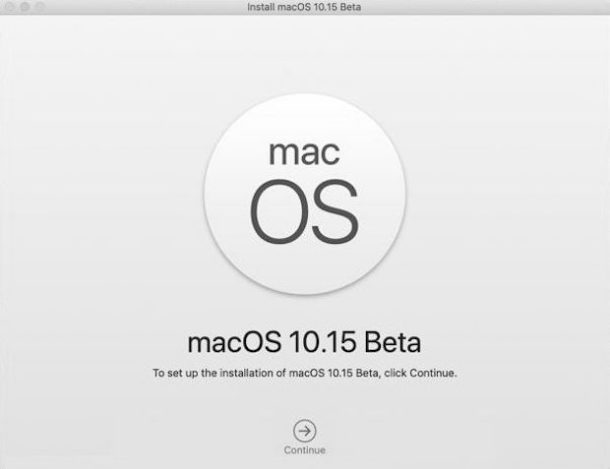

Jei pastebėsite klaidą „komanda nerasta“, greičiausiai įvedėte komandą neteisingai arba failo „Įdiegti„ macOS 10.15 Beta.app “nėra aplanke / Programos.
Aukščiau pateiktas metodas yra tinkamas kuriant „macOS Catalina“ beta diegimo programą kūrėjams. Viešoje beta versijoje bus kitoks failas, taigi būdas bus šiek tiek kitoks.
Kaip įdiegti „MacOS Catalina Beta“ iš USB atmintinės
- Prijunkite montuotojo „flash“ diską prie „Mac“.
- Iš naujo paleiskite „Mac“.
- Kai įjungiate, laikykite nuspaudę mygtuką „OPTION“ ir toliau laikykite mygtuką, kol pasirodys meniu.
- Meniu pasirinkite „macOS Catalina 10.15“ beta diegimą.
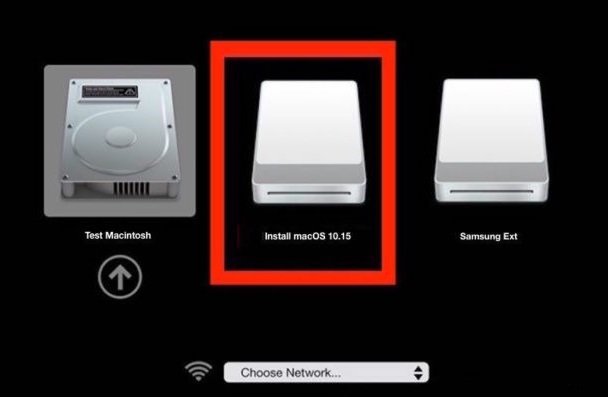

Įdiegdami galite suformatuoti diską, pasirinkti diską, norėdami įdiegti „macOS 10.15“, naudoti „Time Machine“, atidaryti terminalą ir kt.