„YouTube“ yra viena geriausių svetainių, kur galima rasti įvairių vaizdo įrašų, nesvarbu, ar tai būtų instrukcijos, filmo anonsas, apžvalga ir pan.
Yra trečiųjų šalių programos, kurios leidžiaatsisiųskite „YouTube“ vaizdo įrašus į „iPhone“, bet galbūt nenorėsite jų saugoti. Laimei, yra lengvesnis būdas atsisiųsti vaizdo įrašus tiesiai iš „YouTube“ programos ir išsaugoti juos „iPhone“ fotoaparato ritinyje.
Reklama
Reklama
„YouTube ++“ - patobulinta „YouTube“ programos versija,įskaitant, be kitų modifikacijų, galimybę atsisiųsti ir išsaugoti vaizdo įrašus. Geras dalykas šioje programoje yra tas, kad jai nereikia jailbreak ir ji integruota į oficialią „YouTube“ programą.
Šiame vadove parodysime, kaip atsisiųsti ir išsaugoti „YouTube“ vaizdo įrašus „iPhone“ ar „iPad“.
Reklama
Reklama
Kaip įdiegti „YouTube ++“ „iPhone“ ar „iPad“
1 veiksmas:Jei turite įdiegtą oficialią „YouTube“ programą, turėsite ją pašalinti.
2 veiksmas:Atsisiųskite šiuos failus į savo kompiuterį:
- „YouTube ++ iPA“
- Cydia smogtuvas
3 veiksmas:Prijunkite savo iPhone prie kompiuterio per USB ir atidarykite Cydia Impactor.
4 veiksmas:Paimkite „YouTube++“ IPA failą pele ir vilkite jį į „Cydia Impactor“ langą.
5 veiksmas:Norėdami sukurti ir pasirašyti Apple sertifikatą, turėsite įvesti savo Apple ID ir slaptažodį. Jei nenorite pateikti šios informacijos, sukurkite alternatyvų Apple ID ir naudokite jį.
6 veiksmas:Iškart įvedus Apple ID, YouTube++ bus pradėta diegti jūsų įrenginyje naudojant Cydia Impactor. Kai diegimas bus baigtas, pagrindiniame ekrane pamatysite „YouTube“ programos piktogramą.
7 veiksmas:Prieš paleisdami „YouTube“, apsilankykite „Settings=>General=>Profiles“. Kartais šis meniu elementas gali būti vadinamas „Įrenginių valdymas“ arba „Profiliai ir įrenginių valdymas“.
8 veiksmas:Atidarykite profilį, atitinkantį jūsų Apple ID, ir spustelėkite mygtuką „Pasitikėti“.
Kaip atsisiųsti „Youtube“ vaizdo įrašus į „Camera Roll“ „iPhone“ naudojant „YouTube ++“
1 veiksmas:Įdiegę „YouTube++“, apsilankykite pagrindiniame ekrane ir paleiskite „YouTube“.
2 veiksmas:Atidarykite vaizdo įrašą, kurį norite atsisiųsti. Iškart po juo pamatysite naują mygtuką Išsaugoti. Kartais tai gali būti vadinama Atsisiųsti.
3 veiksmas:Spustelėkite mygtuką Atsisiųsti (Išsaugoti) ir pasirinkite išsaugoti naudodami ++ (Išsaugoti naudojant ++). Pasirodžiusiame meniu pasirinkite reikiamą skiriamąją gebą.
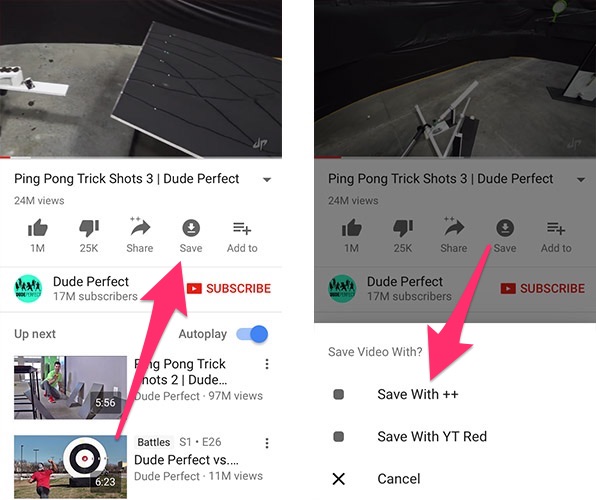

4 veiksmas:Norėdami peržiūrėti atsisiuntimo eigą, apsilankykite skirtuke Atsisiuntimai. Atsisiuntę vaizdo įrašą galėsite jį peržiūrėti bet kuriuo metu, net ir neprisijungę.
5 veiksmas:Norėdami išsaugoti atsisiųstą vaizdo įrašą įrenginyje, spustelėkite šalia jo esančius tris taškus ir pasirinkite Išsaugoti fotoaparato juostoje.
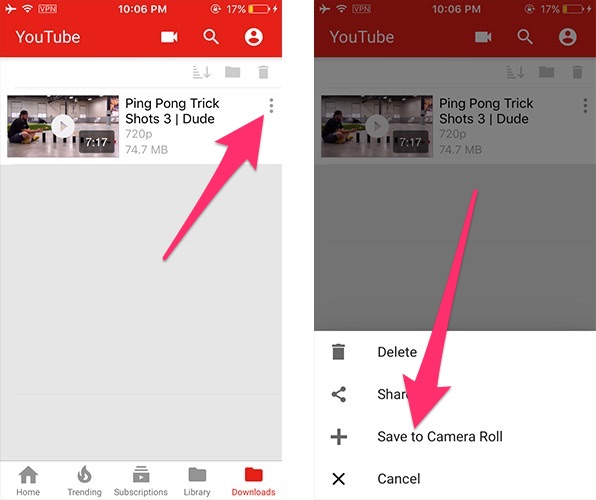

6 veiksmas:Išsaugojus vaizdo įrašą bus galima žiūrėti standartinės programos „Photo“ skiltyje „Camera Roll“.
Reklama
Reklama
Tokiu paprastu būdu galite atsisiųsti irišsaugokite „YouTube“ vaizdo įrašus „iPhone“ be trečiųjų šalių programų. Atminkite - po 7 dienų turėsite iš naujo įdiegti „YouTube ++“, jei neturite „Apple“ kūrėjo ID.
Bandant atsisiųsti vaizdo įrašą kilo problema? Praneškite mums komentaruose.