Kur įdomiausios jūsų nuotraukos ir vaizdo įrašai? Teisingai, tavo geriausio draugo Instagram istorija. Praeis 24 valandos ir jie bus
Nenusiminkite anksčiau laiko.Laimei, dabar galite atsisiųsti kažkieno „Instagram“ istoriją į savo kompiuterį. Be to, istorijas galite atsisiųsti tiesiai į savo įrenginį. Jei turite asmeninį kompiuterį, „Mac“ ar išmanųjį telefoną su prieiga prie interneto, jūs būsite išsaugotas. Ir jei ne, tada jūs beveik nesinaudojate „Instagram“. Žemiau mes jums pasakysime, kaip dviem būdais atsisiųsti „Instagram Stories“ į savo kompiuterį ar išmanųjį telefoną.
Reklama
Reklama
1. Kaip atsisiųsti istoriją iš „Instagram“
1 veiksmas: Eikite į storyig.com ir įveskite vartotojo, kurio istoriją norite atsisiųsti, vartotojo vardą.


2 veiksmas:Iš rastų sąrašo pasirinkite vartotojus.
Reklama
Reklama


Pamatysite visas šio vartotojo „Instagram“ istorijas. Sąraše raskite norimą istoriją ir atsisiųskite ją!


Jei įdomu, kaip atsisiųsti vaizdo įrašus iš „Instagram Stories“, metodas bus visiškai tas pats.
Vartotojas nežinos, kad atsisiuntėte jo istoriją „Instagram“. Savo paskyroje galite paskelbti nuotrauką ar vaizdo įrašą istorijoje, kuri liks jums amžinai.
2. Alternatyvus būdas: išplėtimas„Chrome“
Yra dar vienas paprastas būdas atsisiųsti istoriją iš „Instagram“. „Stories“ turėsite įdiegti „Google Chrome“ naršyklės plėtinį.


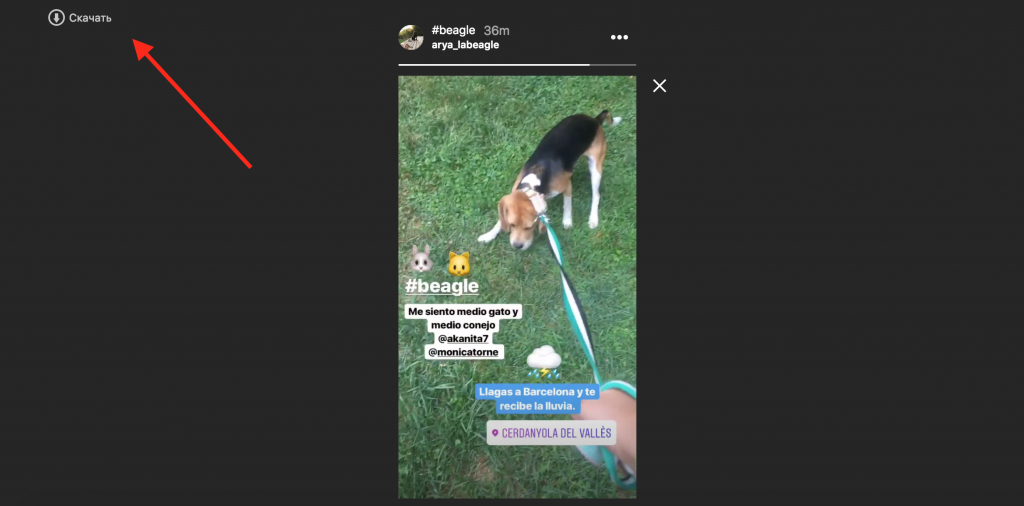
Tiesiog įdiekite plėtinį ir vienu mygtuko paspaudimu galite lengvai ir greitai atsisiųsti „Instagram Stories“.
- Prisijunkite prie instagram.com naudodami savo vartotojo vardą.
- Raskite jus dominančią istoriją.
- Ir viršutiniame kairiajame kampe spustelėkite “Atsisiųsti”