„Rasti iPhone“ – „Apple“ sistema, skirta visų jūsų įrenginių vietai sekti. Nors paraiška
„iOS 13“ versijoje „Apple“ pervadino programą „Rasti mano iPhone“. “Locator“.
Kaip įjungti arba išjungti funkciją „Rasti mano“.„iPhone“"
1 veiksmas: AtvirasNustatymai„iPhone“ ar „iPad“.
Reklama
2 veiksmas: spustelėkite savoApple IDekrano viršuje.
3 žingsnis: PasirinkiteiCloudir slinkite žemyn ikiRasti„iPhone“.
4 žingsnis: Kitame ekrane paspauskite jungiklį, kad įjungtumėte arba išjungtumėte funkciją.
Reklama
Reklama
Kaip įjungti funkciją „Rasti mano“.„Mac“"
„Mac“ kompiuteriuose ši funkcija vadinama „Find My Mac“ ir yra sistemos nuostatose. Įgalinę šią funkciją galėsite stebėti „Mac“ „iPhone“ programoje.
1 veiksmas: Sistemos nustatymuose eikite įApsauga ir sauga.
2 veiksmas: Spustelėkite užrakto piktogramą lango apačioje ir įveskite administratoriaus slaptažodį.
3 žingsnis: pažymėkite varnelę šalia elementoGeografinės vietos nustatymo paslaugos.
4 žingsnis: Grįžti įSistemos nustatymaiir eik įiCloud.
5 veiksmas: pažymėkite langelį šaliaRasti„Mac“ir patvirtinkite veiksmą.
„Find My Mac“ dabar yra aktyvus. Kompiuterio vietą galėsite sužinoti „iPhone“ programoje.
Kaip sekti„iPhone“,„iPad“,„Mac“,Apple Žiūrėti IrLėktuvai per naršyklę iš kompiuterio
Kai įjungiate funkciją visuose savoįrenginius, galite sekti kiekvieno iš jų vietą net internetu. Tam net nereikia „iPhone“. Jums tereikia prisijungti prie „iCloud“ naudojant „Apple ID“.
1 veiksmas: Eikite į svetainę„iCloud.com“kompiuteryje.
2 veiksmas: Tada paspauskite mygtukąRasti„iPhone“.
3 žingsnis: Čia pamatysite žemėlapį su visų jūsų įrenginių piktogramomis.


4 žingsnis: spustelėkite mygtukąPrietaisailango viršuje ir pasirinkite vietąkurį norite pažinti. Rasite visus įrenginius – nuo Apple Watch iki AirPods. Kalbant apie „AirPod“, galite matyti vietą, kurioje jie paskutinį kartą buvo prijungti prie jūsų išmaniojo telefono, ir leisti garsą.
Reklama
Reklama
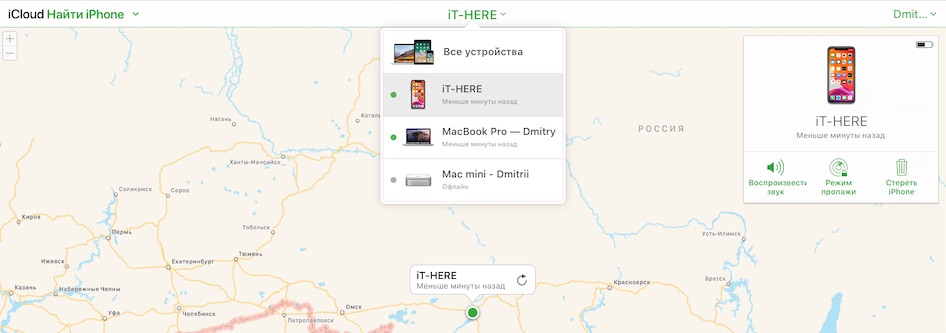

5 veiksmas: Galėsite ne tik sužinoti vietąkortelės įrenginius, bet ir leisti garsą, iš naujo nustatyti arba atkurti įrenginį. Jei pametate įrenginį, galite įsitikinti, kad jį įjungus ekrane rodomas numeris, kuriuo galite skambinti. Taip pat galite sukonfigūruoti visišką visų duomenų sunaikinimą. Tai turėtų būti padaryta tuo atveju, jei jūsų prietaisas bus pavogtas.
Kaip naudotis programa Find„iPhone“
1 veiksmas: Panašiai kaip ir „iCloud“ svetainėje, programoje pamatysite žemėlapį su visų jūsų įrenginių vieta.


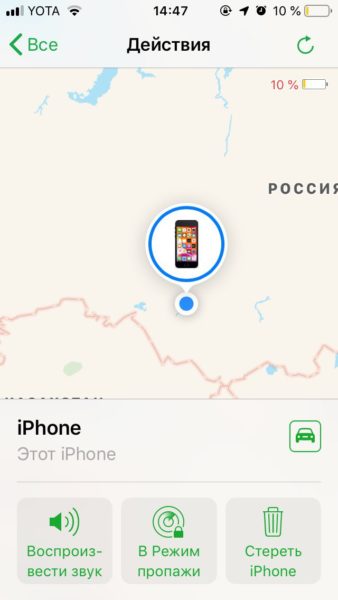

2 veiksmas: Pasirinkite įrenginį iš sąrašo, kad pamatytumėte tikslią jo vietą.
3 žingsnis: Meniu su veiksmais galite padaryti viską, kas yra svetainėje.
4 žingsnis: Jei pametėte savo įrenginį, bet gaunami duomenys apie jo buvimo vietą, galite stebėti įrenginio vietą Žemėlapiuose spustelėdami piktogramą su automobiliu.