Ar naujoji "Clips" programa pakeis "iMovie"?Ne visai."Clips" programa yra orientuota į kartą
Šis straipsnis parodys, kaip kurti ir redaguoti vaizdo įrašus naudojant „Clips“ programą - naujausią „Apple“ programą, skirtą daugiausia pramogoms.
Reklama
Kas yra naujoji programa?Įrašai?
Nauji įrašai yra įdomi ir paprasta programa„Apple“ vaizdo įrašams kurti ir redaguoti. „IPhone“ esanti programa yra aiškiai pritaikyta kurti asmenukių vaizdo įrašus - kai atidarote programą, paleidžiama priekinė kamera. „IPad“ versija orientuota į pristatymus. Tačiau iš esmės „iPhone“ ir „iPad“ skirtų „Clips“ versijų funkcionalumas yra tas pats: ką jūs kuriate ir kaip naudojate, priklauso tik nuo jūsų. Pasak „Apple“, „Clips“ yra „nauja„ iOS “programa, skirta kurti ir dalintis įdomiais vaizdo įrašais su tekstu, efektais, grafika“.
Jei turite „iPhone“ su „iOS“„iOS 10.3“ ar naujesnėje versijoje galite atsisiųsti „Clips“ programą iš „App Store“. Galbūt vienas iš neabejotinų „Clips“ pranašumų yra galimybė įrašyti iki 30 minučių ilgio vaizdo įrašus (tai gali būti vienas arba keli susiję klipai).
Kaip atsisiųstiĮrašaiSuderinamų įrenginių sąrašas
Kaip minėta pirmiau, jei turiteįrenginį su „iOS 10.3“ arba naujesne versija, „Clips“ programą galite atsisiųsti iš „App Store“. Tai reiškia, kad programa yra suderinama su naujais ir senais įrenginiais, įskaitant (bet tuo neapsiribojant) „iPhone 5“, „iPhone 6s“, „iPhone 7“ ir „iPad Air“, „iPad Pro“ ir „iPad mini 4“. Norėdami atsisiųsti klipus iš „iPhone“ arba „iPad“ :
Reklama
Reklama
- Atidarykite „App Store“.
- Spustelėkite „Ieškoti“ ir įveskite „Clips Apple“.
- Pirmoji pasirodžiusi programa yra Clips.
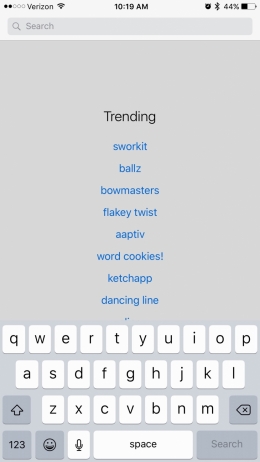

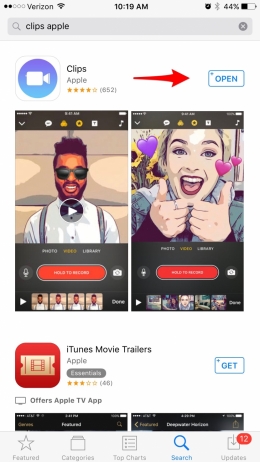

- Spustelėkite debesies piktogramą su rodykle žemyn.
Bus pradėta atsisiųsti programą.
Kaip naudotis programaĮrašaifilmuoti ir pakeisti vaizdo įrašą į„iPhone“arba„iPad“
Kai tik paleisite „Clips“ programą „iPhone“, kamera atsidarys „Selfie“ režimu, t. žiūriu i tave. Taigi, keletas pagrindinių informacijos apie klipus:
- Apačioje pamatysite didelį raudoną mygtuką su užrašu „Laikykite įrašymui“. Kai paaiškėja, turite jį laikyti, kad įrašytumėte vaizdo įrašą.


- Pagal numatytuosius nustatymus vaizdo įrašas įrašomas. Taip pat galite pasirinkti „Nuotrauka“ virš raudono mygtuko ir nufotografuoti, kad pridėtumėte prie savo vaizdo įrašo.
- Taip pat galite įkelti nuotraukas arba vaizdo įrašus tiesiai iš savo įrenginio, paliesdami Nuotraukų biblioteka.
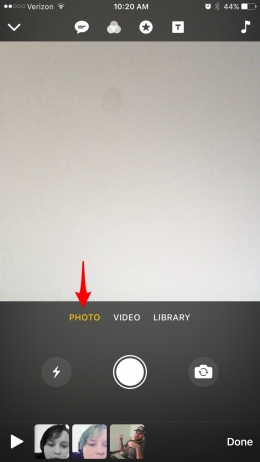

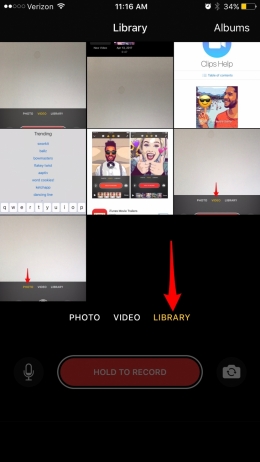

- Taip pat galite fotografuoti sudėtinius klipus ir nuotraukas(arba pasirinkite paruoštus „iPhone“ bibliotekoje). Jei bendra įrašymo trukmė neviršija 30 minučių, galite pridėti bet kokį skaičių skirtingų nuotraukų ir klipų. Jie bus sujungti į naują vaizdo įrašą.
- Vaizdo įrašų redagavimo taisyklių aprašyme šis straipsnis jums pasakys, kaip pakeisti vaizdo įrašus ir nuotraukas, iš kurių susidaro jūsų vaizdo įrašas.
- Kadangi jūsų sukurtas vaizdo įrašas susideda iš daugybės mažų vaizdo įrašų ir nuotraukų, galite redaguoti komponentus atskirai arba padaryti juos to paties stiliaus vienam vaizdui.
- Spustelėkite rodyklę viršutiniame kairiajame programos kampe, kad pasirinktumėte vaizdo įrašą, kurį norite redaguoti, arba sukurtumėte naują vaizdo įrašą.


- Norint pasiekti visas „Clips“ funkcijas, reikalingas interneto ryšys.
Tačiau tai yra pagrindinės „Clips“ programos funkcijosyra keletas papildomų funkcijų. Žymiausias iš jų yra „Live Titles“, leidžiantis realiu laiku įrašyti garsą su subtitrais. Kitos programos funkcijos, kurios taip pat bus aptartos instrukcijos tekste, yra vaizdo filtrai, efektai, ekrano užsklandos, galimybė pridėti muzikos, redaguoti vaizdo įrašus ir siųsti draugams.
Tiesioginės antraštės
Įjungus parinktį „Tiesioginiai pavadinimai“, bus rodomi įrašaisukuria subtitrus sinchronizuodamas su vartotojo balsu. Funkcija neveikia tobulai. Reikės sukurti tokias sąlygas, kuriomis būtų kuo mažiau pašalinio triukšmo (pavyzdžiui, įrašymas iš Raudonosios aikštės visiškai neveiks); turėsite kalbėti labai aiškiai ir įprastu ritmu. Iki šiol programa negali tinkamai valdyti vokalinių intonacijų ir akcentų. Tačiau, jei klipai suklydo atpažindami, subtitrus galima redaguoti. Taigi, norėdami naudoti parinktį „Tiesioginiai pavadinimai“ ir redaguoti automatinius subtitrus, turite:
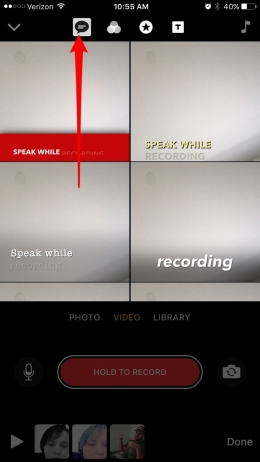
- Veikiančioje programoje spustelėkite pirmąją iš viršutinių piktogramų (debesies su tekstu forma).
- Pasirinkite iš septynių galimų antraščių šriftų ir stilių.
- Tame pačiame meniu galite išjungti „Live Titles“ funkciją.
- Spustelėjus norimą naudoti stilių, pateksite į įrašymo ekraną.
- Norėdami fotografuoti, laikykite nuspaudę raudoną mygtuką. Kai kalbate žodžius, programa juos išvers į subtitrus.


- Norėdami sustabdyti įrašymą, atleiskite mygtuką.
- Ekrano apačioje yra filmo takelis. Norėdami paleisti ką tik nufilmuotą vaizdo įrašą ir patikrinti, ar subtitrai tinkami, pasirinkite sukurtą vaizdo įrašą ir paleiskite jį.


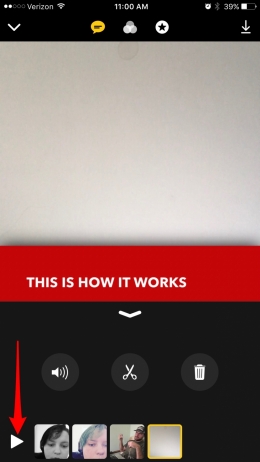

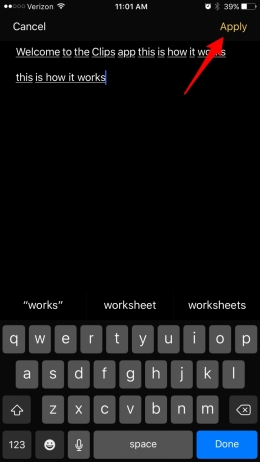
- Jei randama klaidų, spustelėkite pristabdymo piktogramą ir dukart - ant teksto. Bus atidarytas redagavimo langas.
- Atlikite reikiamus teksto pakeitimus ir spustelėkite „Taikyti“.
- Kai subtitrai atrodo tinkami, spustelėkite rodyklę po vaizdo įrašu, kad grįžtumėte į įrašymo ekraną.



- Jei norite perrašyti vaizdo įrašą, spustelėkite šiukšliadėžės piktogramą, kad ištrintumėte. Šiose instrukcijose bus aprašyta, kaip redaguoti ir kurti atskirus klipus.
Pirmiausia taip pat galite įrašyti vaizdo įrašą, tada spustelėdami debesį su tekstu, pasirinkite norimą lydimų subtitrų tipą.
Filtrai
Išsami informacija apie filtrus, kuriuos naudojate, kaiskelbdama nuotraukas į „Instagram“, „Clips“ programa siūlo savo nuotraukų ir vaizdo įrašų filtrus. Atskiriems filmų klipams galite naudoti skirtingus filtrus arba, priešingai, komponentams suteikti vieną stilių. Filtrų šiuo metu yra ribota, tačiau „Apple“ planuoja išleisti programos naujinį. Tikimasi, kad ateityje galimos galimybės bus išplėstos. Filtrą galima naudoti tiek prieš, tiek po įrašymo; tam jums reikia:
Reklama
Reklama
- Spustelėkite antrą iš viršutinių piktogramų, kuri atrodo kaip trys sutampantys apskritimai.
- Atsidarys filtro puslapis su kiekvienos parinkties peržiūra.


- Pasirinkite norimą naudoti filtrą.
Spustelėdami atskirą klipą, galite pakartoti šiuos veiksmus, pridedant arba keičiant skirtingų klipų filtrus.
Efektai: lipdukai ir jaustukai
Taip pat galite pridėti animuotųjų paveiksliukų prie vaizdo įrašų klipuose irjaustukai. Programoje pagal numatytuosius nustatymus rodoma 30 dažniausiai naudojamų šypsenėlių, tačiau galite rinktis iš kitų (kaip bus parodyta žemiau). Jei norite pridėti efektų prie vaizdo įrašo:
- Spustelėkite trečią viršutinę piktogramą - žvaigždę apskritime.
- Ekrane pasirodys lipdukai, kuriuos galima pridėti. Kai kuriuose iš jų yra automatinis laiko, datos ar vietos rodymas.
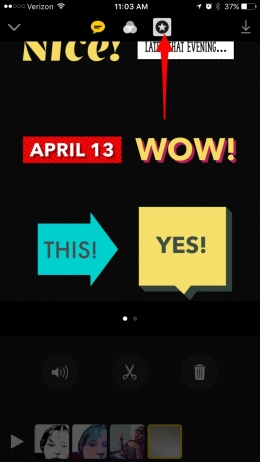


- Spustelėkite lipduką, kurį norite pridėti prie vaizdo įrašo.
- Norėdami peržiūrėti jaustukus, perbraukite lipduko ekraną į kairę. Pasirodys 30 dažniausiai naudojamų jaustukų. Pasirinkite savo mėgstamiausią.
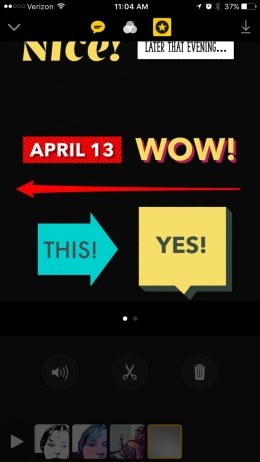


Patarimas: Jei norimo jaustuko nėra, pasirinkitebet koks. Jis bus pridėtas prie jūsų vaizdo įrašo. Tada dukart spustelėkite jį, kad jį pasirinktumėte. Parodoma „iPhone“ ekrano klaviatūra. Atidarykite standartinę jaustukų klaviatūrą ir, pasirinkę norimą jaustuką, spustelėkite „Taikyti“.
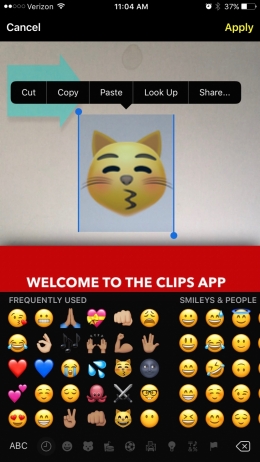


Kaip įterpti ir redaguoti lipdukus ir jaustukus
Pasirinkus animuotąjį paveiksliuką ar jaustuką, yra keli nustatymo variantai:
- Norėdami redaguoti pridedamą tekstą, palaikykite nuspaudę lipduką.
- Vieną kartą palietus lipduką ar jaustuką, X bus rodomas ištrinti.
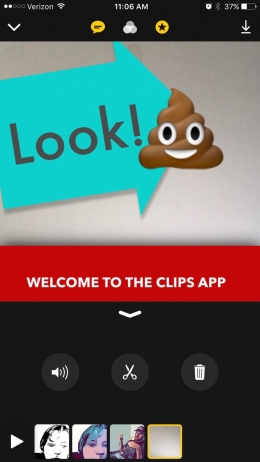
- Vienu bakstelėjimu taip pat galite pasirinkti lipdukąarba jaustuką, kad perstumtumėte jį ekrane. Norėdami pakeisti jaustuko ar lipduko dydį, uždėkite du pirštus ant ekrano ir suimkite arba suimkite, kad atitinkamai padidintumėte arba sumažintumėte.



Ekrano užsklandos
Norėdami profesionaliai prisiliesti, prie „Clips“ vaizdo įrašo galite pridėti purslų ekraną. Ekrano užsklandos pasirinkimas ir redagavimas:
Reklama
Reklama
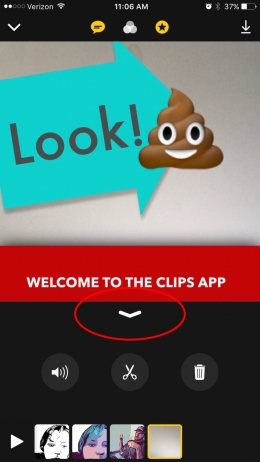
- Visų pirma įsitikinkite, kad esate pagrindinisprogramos puslapis. Jei įjungėte vaizdo įrašo pasirinkimo režimą, nematysite purslų piktogramos. Norėdami grįžti į pagrindinį puslapį, palieskite rodyklę po voleliu.
- Viršutinėje eilutėje spustelėkite ketvirtą piktogramą, kuri atrodo kaip įrėminta T raidė.


- Programa gali pasirinkti įvairias ekrano užsklandas. Pasirinkite norimą naudoti. Rinkdamiesi nesivadovaukite tekstu - galite jį pakeisti.
- Pasirinkę ekrano užsklandą, palieskite tekstą, kad jį redaguotumėte.
- Spustelėkite „Taikyti“.
- Dabar paspauskite mygtuką „Hold to Record“. Pradės groti animacinė ekrano užsklanda; jo trukmę galima reguliuoti keičiant įrašymo mygtuko laikymo laiką.
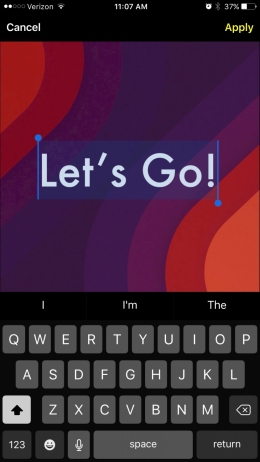


- Kai filmavimas bus baigtas, naujai pridėta įžanga pasirodys jūsų vaizdo projekto laiko juostoje. Kur bebūtų, bet kada galite jį patraukti ir nuvilkti į reikiamą vietą.
Galite sukurti keletą ekrano užsklandų.Jei norite pridėti atidaromąjį ir uždaromąjį ekrano užsklandą, sukurkite du ir vilkite į projekto laiko juostos pradžią ir pabaigą. Ekrano užsklandos taip pat gali padėti suskaidyti vaizdo įrašą į jo komponentus.
Pridedama muzika
Prie savo vaizdo įrašo galite pridėti muzikos.Pridėjus jis kilpa, todėl turite jį įterpti į surinktą projektą. Negalite pridėti muzikos prie atskirų vaizdo įrašų. Programoje yra keletas nemokamų dainų, taip pat galite pridėti savo dainas per „iTunes Store“. Tačiau „Apple Music“ muzikos čia naudoti negalima. Norėdami įterpti muziką į projektą „Clips“ programoje:
- Visų pirma įsitikinkite, kad esate pagrindinisprogramos puslapis. Jei įjungėte vaizdo įrašo pasirinkimo režimą, nematysite purslų piktogramos. Norėdami grįžti į pagrindinį puslapį, palieskite rodyklę po voleliu.
- Viršutiniame dešiniajame ekrano kampe palieskite užrašo vaizdą.
- Pasirinkite parinktį Garso takeliai arba Muzika. Jei norite, čia taip pat galite išjungti muzikos takelio pridėjimą.
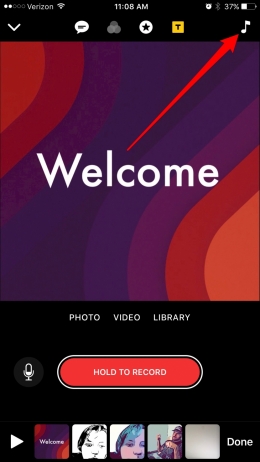

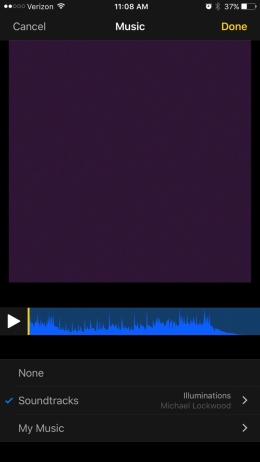

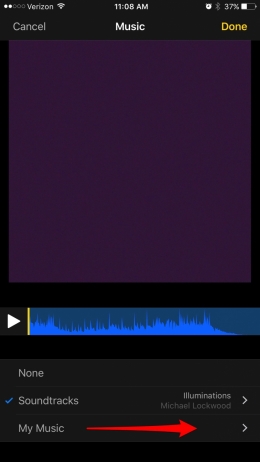
- Norėdami pasirinkti dainą iš „iTunes Store“ pirkinių, spustelėkite Muzika.
- Pasirinkus, kompozicija bus rodoma vaizdo projekto laiko juostoje. Nuvilkite takelį ten, kur norite jį pradėti.

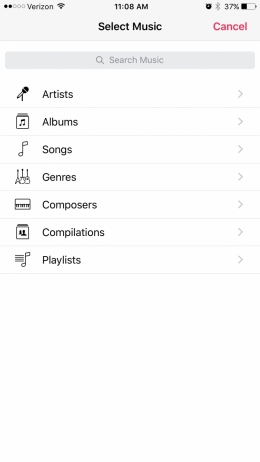

- Norėdami pasirinkti iš nemokamų parinkčių, spustelėkite „Garso takeliai“. Beje, siūlomas sąrašas yra gana platus. Spustelėkite tą, kurį norite atsisiųsti.
- Dar kartą palieskite peržiūros dainą ir pasirinkite ją.
- Grįžkite atgal naudodami rodyklę, esančią kairiajame kampe.
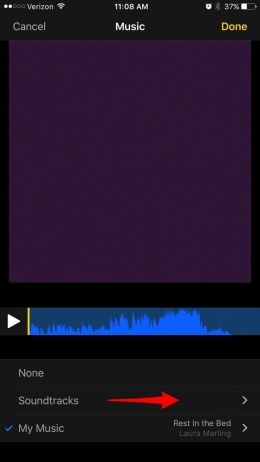


- Jei nuspręsite apsieiti be muzikos, spustelėkite „Ne“.
- Baigę spustelėkite „Atlikta“, kad pridėtumėte muzikos prie savo vaizdo įrašo.
Jei norite įterpti muzikinę kompoziciją į vaizdo įrašą, kuriame jau yra garsas, užduotis yra gana įmanoma. Muzikos garsumas automatiškai prisitaikys prie garso sekos.
Redaguoti ir keisti vaizdo įrašo nustatymus
Taigi, sukūrėte vaizdo įrašą „Clips“ ir sukonfigūravote programinę įrangąsavo nuožiūra. Atėjo laikas galutiniam redagavimui. Vaizdo įrašus galite perkelti skirtinga tvarka, atskiruose vaizdo įrašuose įjungti ir išjungti garso takelius, apkarpyti klipus ir juos ištrinti. Norėdami redaguoti vaizdo įrašą klipuose:
- Pirmiausia įsitikinkite, kad esate pagrindiniame programos puslapyje. Norėdami grįžti į pagrindinį puslapį, palieskite rodyklę po voleliu.
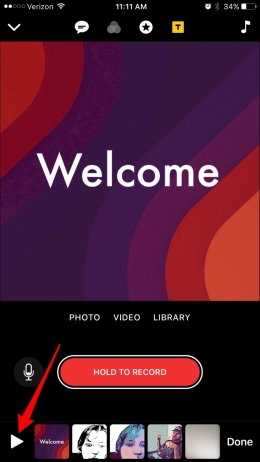
- Vaizdo įrašų laiko juosta rodoma pagrindinio puslapio apačioje. Norėdami žaisti, spustelėkite trikampį.
- Jei reikia, suimkite ir vilkite vaizdo įrašus, kad juos išdėstytumėte norima tvarka.

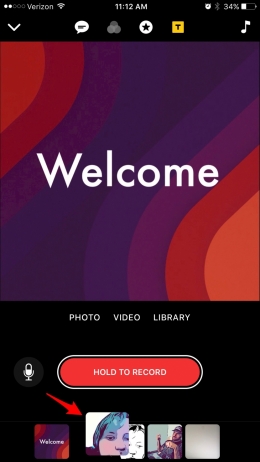

- Norėdami redaguoti tam tikrą vaizdo įrašo skyrių, palieskite jį pirštu.
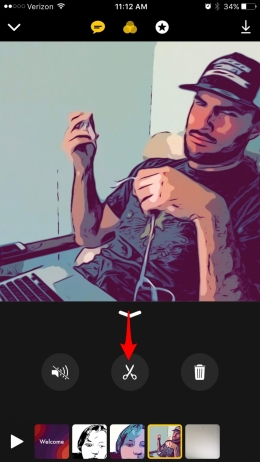
- Bus atidarytas redaguoto vaizdo įrašo nustatymų meniu, kuriame yra trys piktogramos: mikrofonas, žirklės ir krepšelis.
- Norėdami nutildyti garsą, paspauskite mikrofoną. Paspaudus dar kartą, garsas grįš į savo vietą.


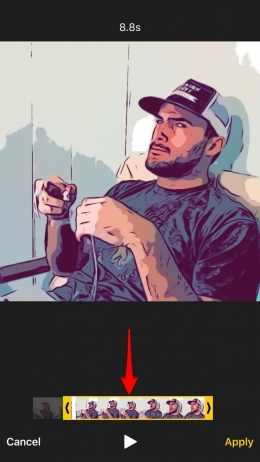
- Bakstelėkite žirklių piktogramą, jei norite apkarpyti vaizdo įrašą. Vilkite pradžią ir pabaigą į norimą vietą. Baigę spustelėkite Taikyti, kad išsaugotumėte naujus nustatymus, arba Atšaukti, kad juos atmestumėte.


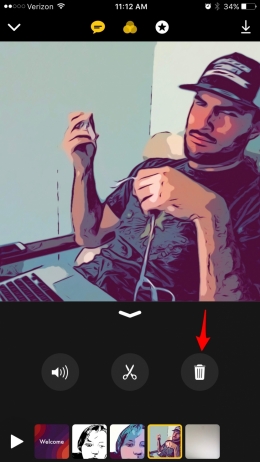
- Norėdami ištrinti vaizdo įrašą, spustelėkite šiukšliadėžės piktogramą.

Norėdami pereiti prie kito vaizdo klipo redagavimo arba užbaigti projekto redagavimą, grįžkite į pagrindinį ekraną paliesdami rodyklę po vaizdo įrašu.
Kaip išsaugoti ir bendrinti vaizdo įrašus
Sukūrę ir redagavę vaizdo įrašą,atėjo laikas pasidalinti ja su draugais! „Apple“ suteikė „Clips“ galimybę greitai siųsti vaizdo įrašus draugams žinutėmis. Kai norite pasidalinti vaizdo įrašu, viršuje bus rodomas draugų, su kuriais gana dažnai susirašinėjate, sąrašas. Taip pat galite dalintis „Clips“ vaizdo įrašais socialinėje žiniasklaidoje arba atsisiųsti juos į „iPhone“ esančias nuotraukas. Norėdami išsaugoti vaizdo įrašą ir juo bendrinti:
- Eikite į pagrindinį „Clips“ programos puslapį. Vaizdo kronika pasirodys apačioje. Apatiniame dešiniajame kampe palieskite „Atlikta“.
- Spustelėkite paleidimo mygtuką, esantį apatiniame kairiajame ekrano kampe, kad pradėtumėte peržiūrėti vaizdo įrašą.


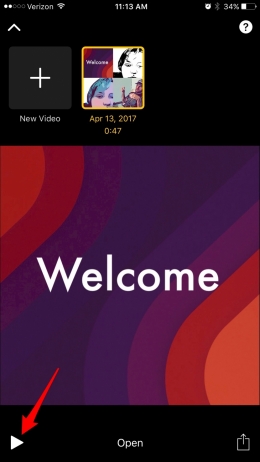

- Jei norite atlikti kitus pakeitimus, spustelėkite „Atidaryti“.
- Norėdami išsaugoti ir (arba) bendrinti vaizdo įrašą, bakstelėkite atitinkamą piktogramą apatiniame dešiniajame ekrano kampe.
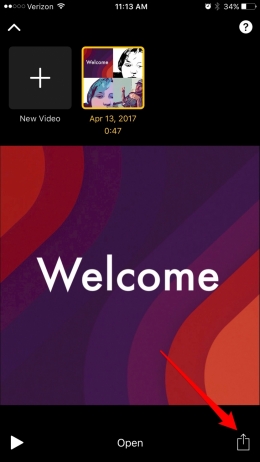

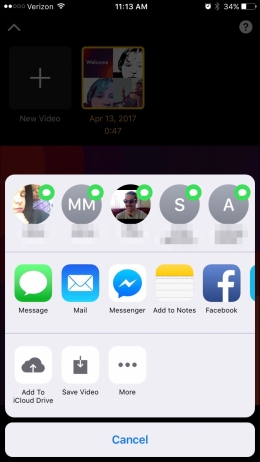

- Žmonių, su kuriais dažnai susirašinėjate, sąrašas bus rodomas viršuje; norėdami siųsti vaizdo įrašą žinutėmis, spustelėkite šalia jų esančią kontakto piktogramą.
- Ekrano centre rodomi kiti vaizdo įrašų siuntimo draugams būdai - per „Mail“, tiesioginius pranešimus, „Facebook“, „Instagram“ ir kt. Pasirinkite norimą.
- Jei norite, įrašykite vaizdo įrašą į „Camera Roll“, spustelėdami atitinkamą mygtuką.
- Taip pat galite pridėti vaizdo įrašą prie „iCloud Drive“, kuris vėliau leis prie jo prisijungti iš bet kurio jūsų įrenginio.
Integruotas vartotojo vadovasApple Įrašai
Kadangi „Clips“ programa buvo išleista visai neseniai,„Apple“ į ją įdėjo vadovą. Jei jums reikia atnaujinti „Clips“ funkcijų sąrašą ir jų naudojimo pagrindus, galite paleisti vadovą tiesiogiai iš programos. Norėdami atidaryti klipų vadovą:
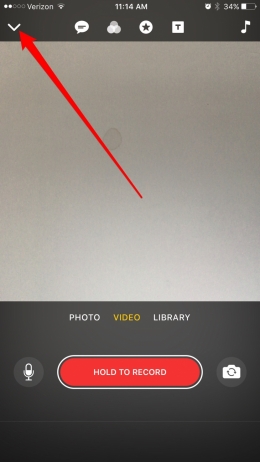
- Pagrindiniame puslapyje, kuris atidaromas atidarius programą, viršutiniame kairiajame ekrano kampe palieskite rodyklę.
- Bus atidarytas puslapis su visų jūsų nufilmuotų vaizdo įrašų sąrašu ir galimybe sukurti naują vaizdo įrašą.
- Norėdami paleisti vadovą, bakstelėkite klaustuką, esantį viršutiniame dešiniajame kampe.

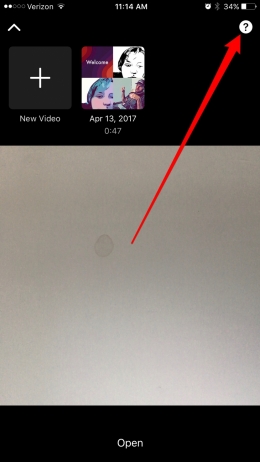

- Tai yra išsamus „Apple“ „Clips“ programos naudojimo vadovas. Norėdami pasiekti turinį, spustelėkite piktogramą viršutiniame kairiajame ekrano kampe.
- Baigę skaityti vartotojo vadovą, viršutiniame dešiniajame kampe palieskite mygtuką „Atlikta“.

