Kiekvienas įrenginys, kuriame veikia iOS arba macOS, turi būti susietas su Apple ID. Apple ID reikalingas ne tik
Šiandien jums parodysime, kaip nemokamai sukurti naują.„Apple ID“ tiesiogiai „iOS“ įrenginyje. Yra dvi instrukcijų versijos - „iOS 10.3“ ir „firmware 10.2.1“ bei naujesnėms versijoms. „IPhone“ ir „iPad“ procedūra yra ta pati.
Reklama
Reklama
- Kaip sukurti naują (ir amerikietišką) „Apple ID“ „iOS 10.3“ ir naujesnėse versijose
- Kaip sukurti naują „Apple ID“ „iOS 10.2.1“ ir senesnėse versijose
- Kaip sukurti Apple ID iš kompiuterio, skirtą iPhone
- Kaip sukurti „Apple ID“ nesiejant kortelės
Kaip sukurti naują (ir amerikietišką) „Apple ID“ „iOS 10.3“ ir naujesnėse versijose
Jei naujovinote į „iOS 10“.3. Atlikite aukščiau aprašytus veiksmus, kad „iPhone“ ar „iPad“ sukurtumėte naują „Apple ID“. Procedūra pasikeitė nuo ankstesnių operacinės sistemos versijų.
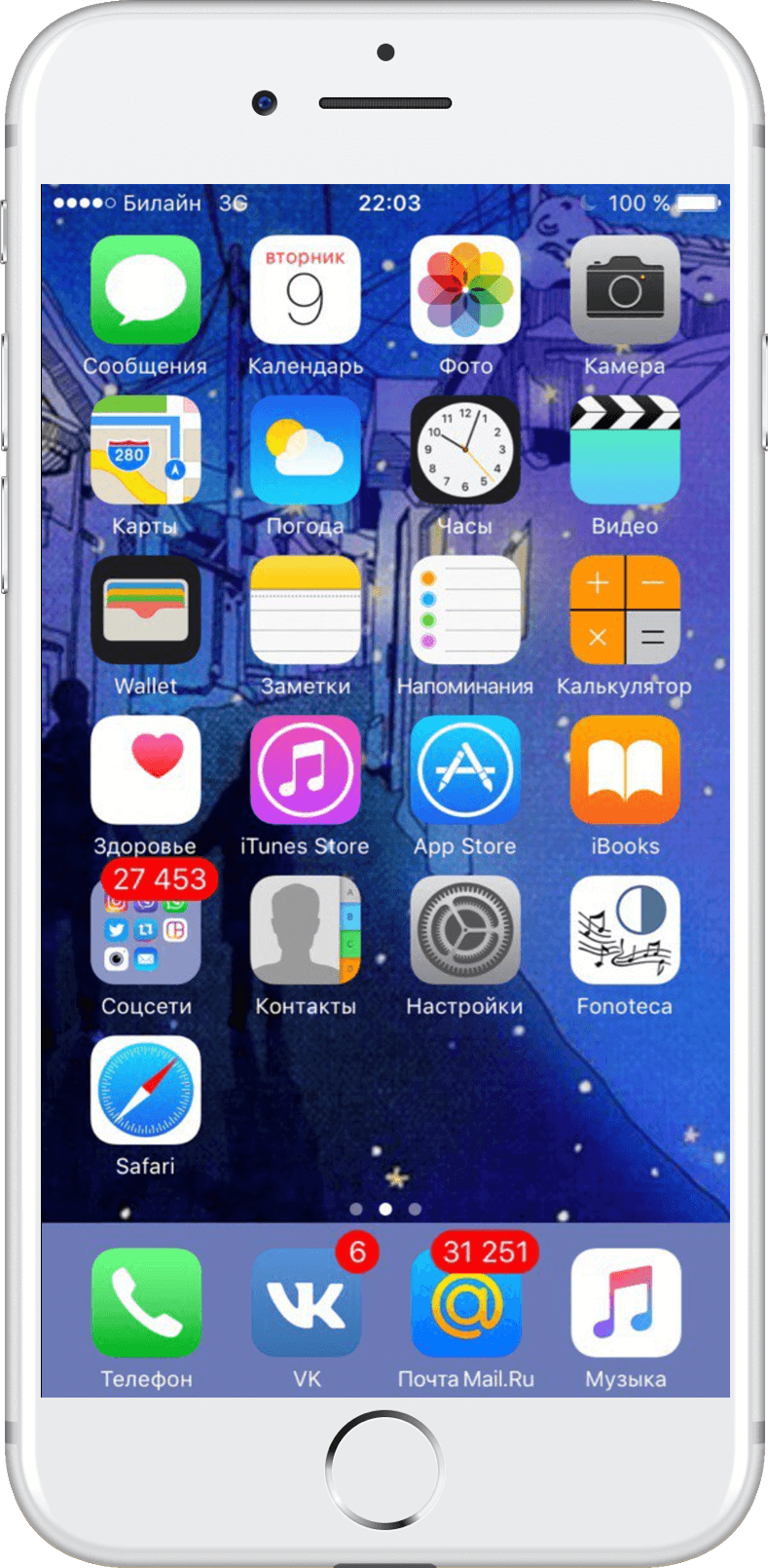
1 žingsnis:Pradiniame ekrane eikite į „Nustatymai“.

Reklama
Reklama
2 žingsnis:Nustatymų meniu pasirinkite „Prisijungimas prie„ iPhone “/„ iPad “.


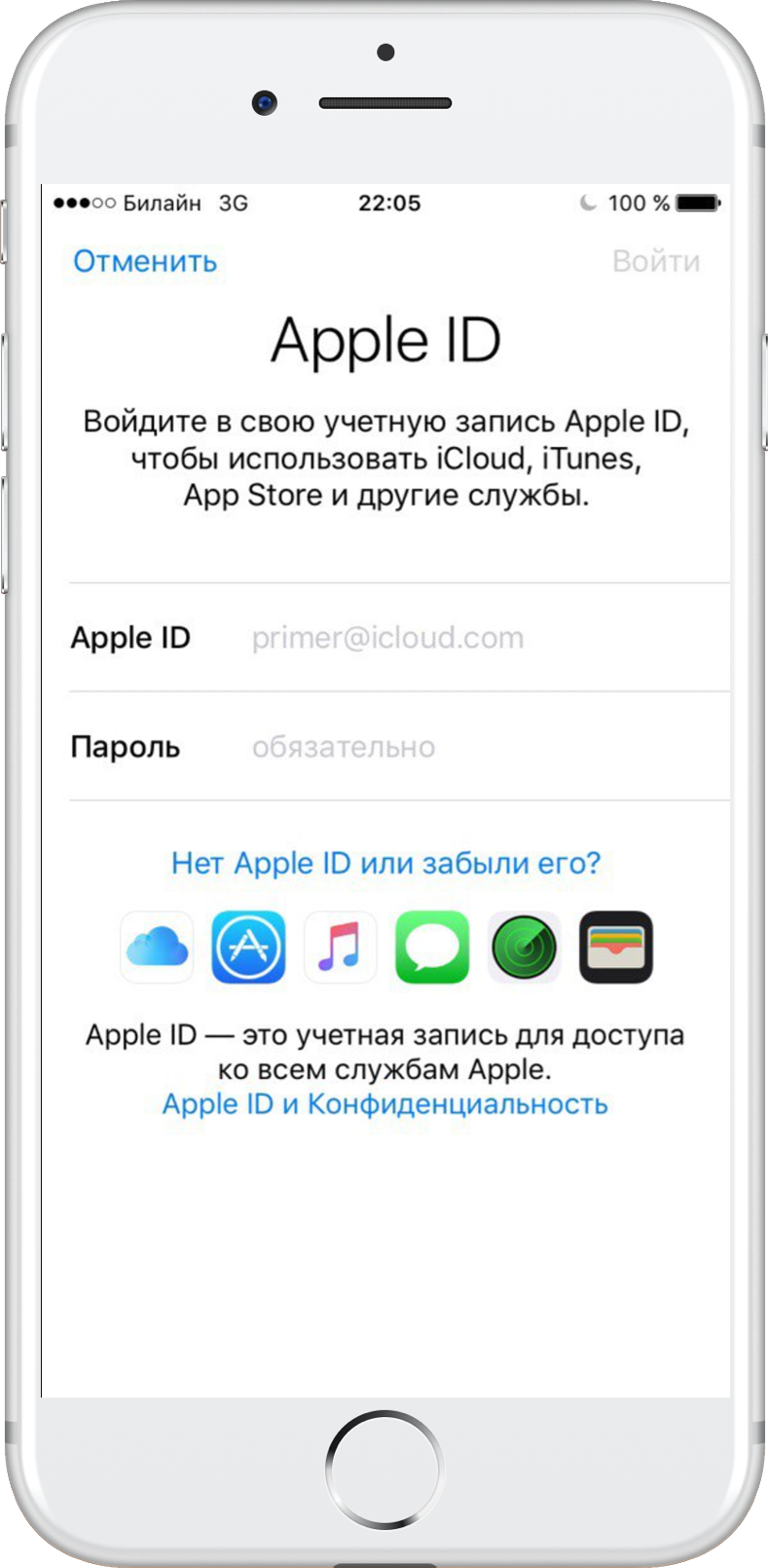
3 veiksmas:Operacinė sistema paprašys jūsų „Apple ID“ ir slaptažodžio autorizacijai gauti. Norėdami sukurti naują „Apple ID“, spustelėkite „Neturite„ Apple ID “ar pamiršote?“

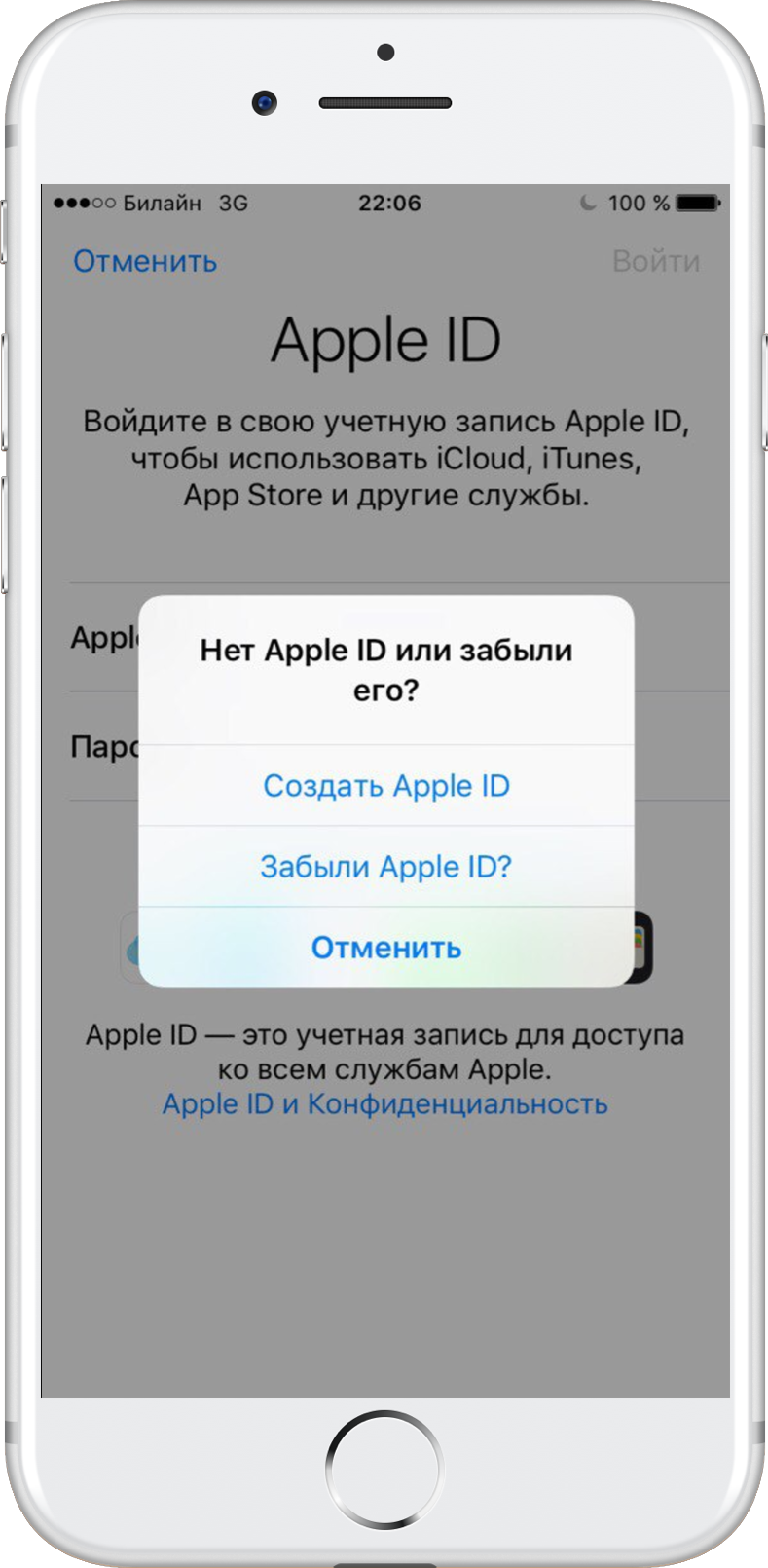
4 veiksmas:Naujame lange pasirinkite „Sukurti„ Apple ID “.

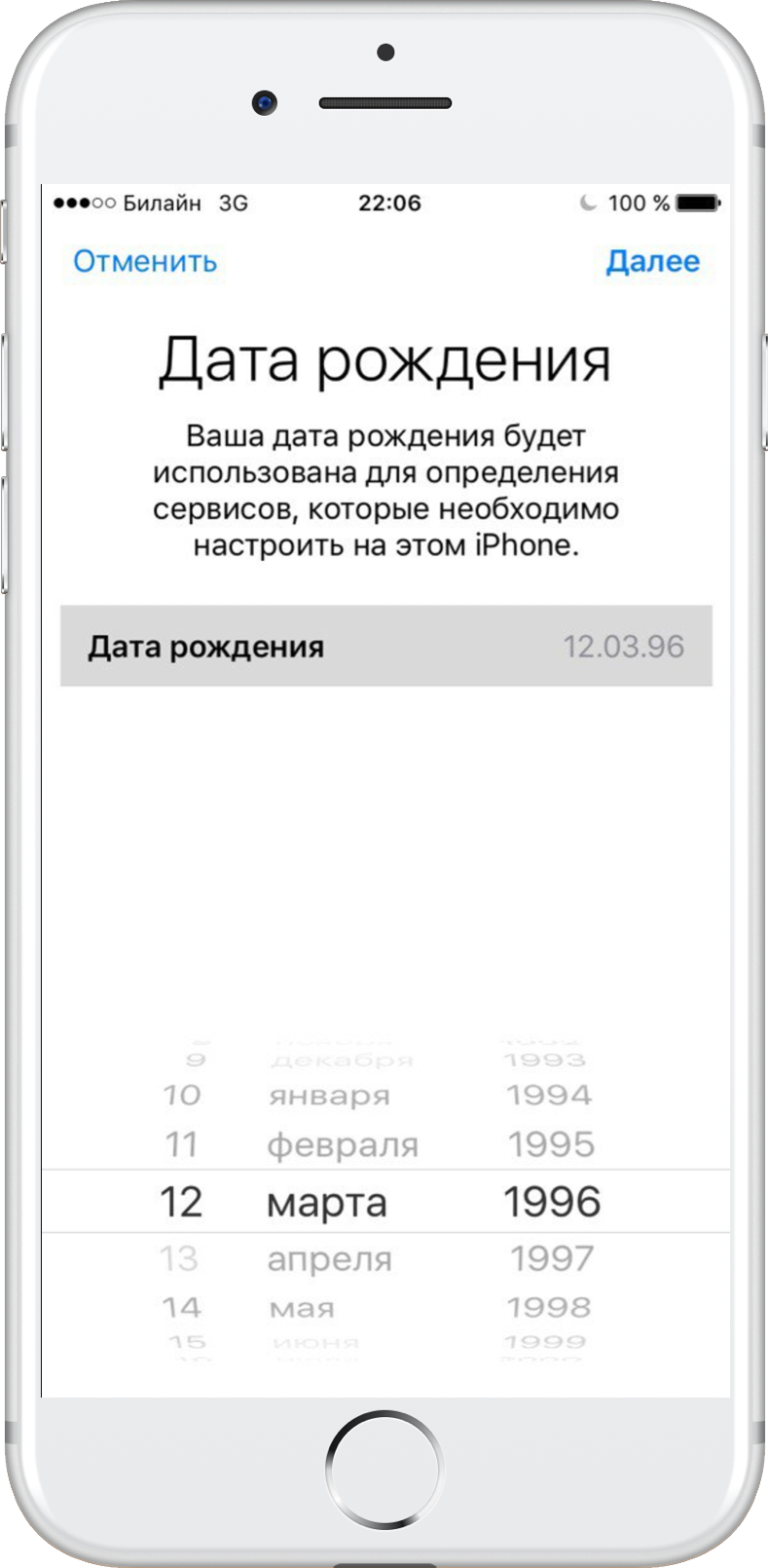
Žingsnis5:Slinkite, kad nustatytumėte savo gimimo datą, tada bakstelėkite Kitas.

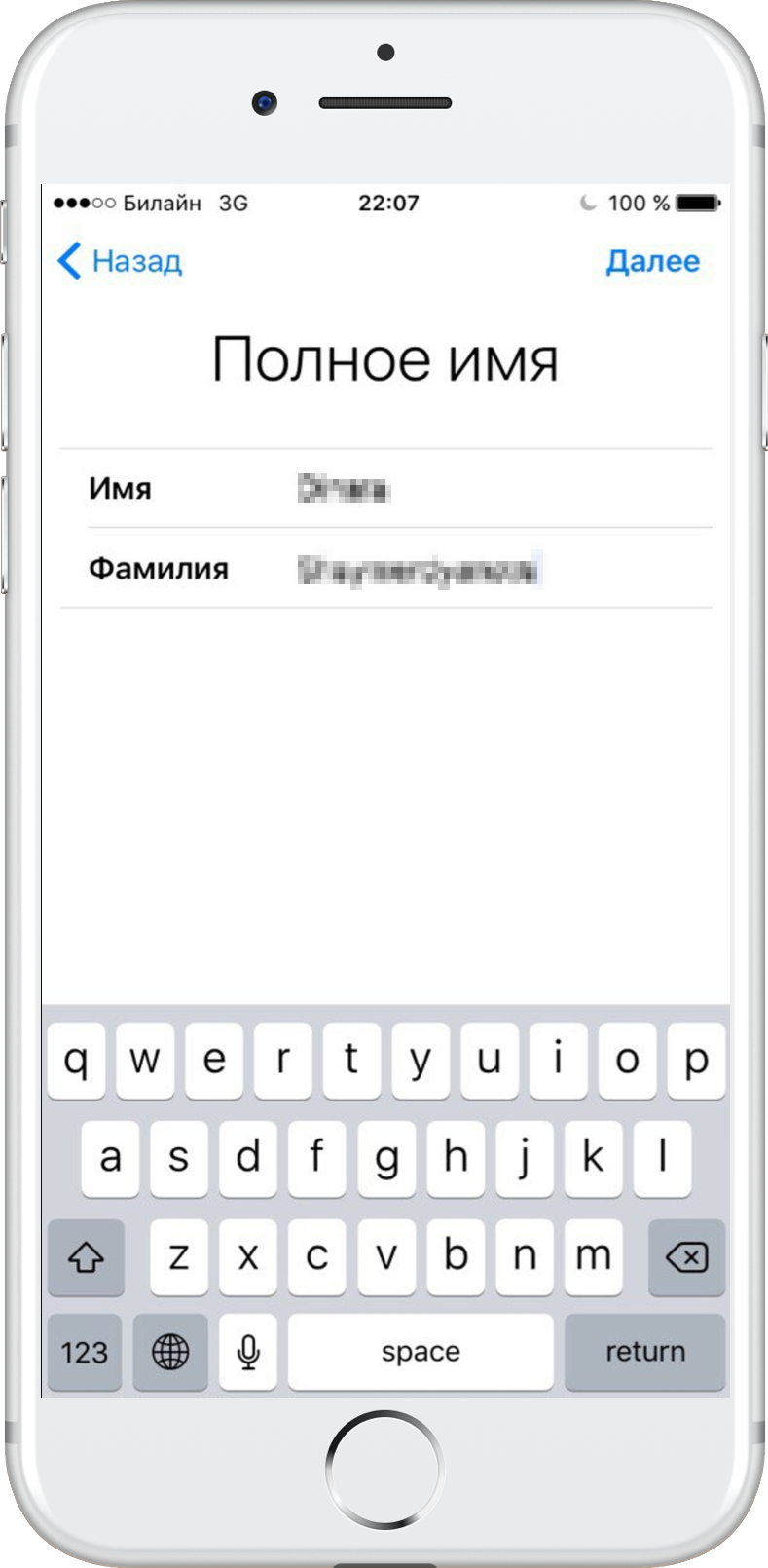
Žingsnis6:Atitinkamame lauke įveskite savo vardą ir pavardę. Spustelėkite Pirmyn.

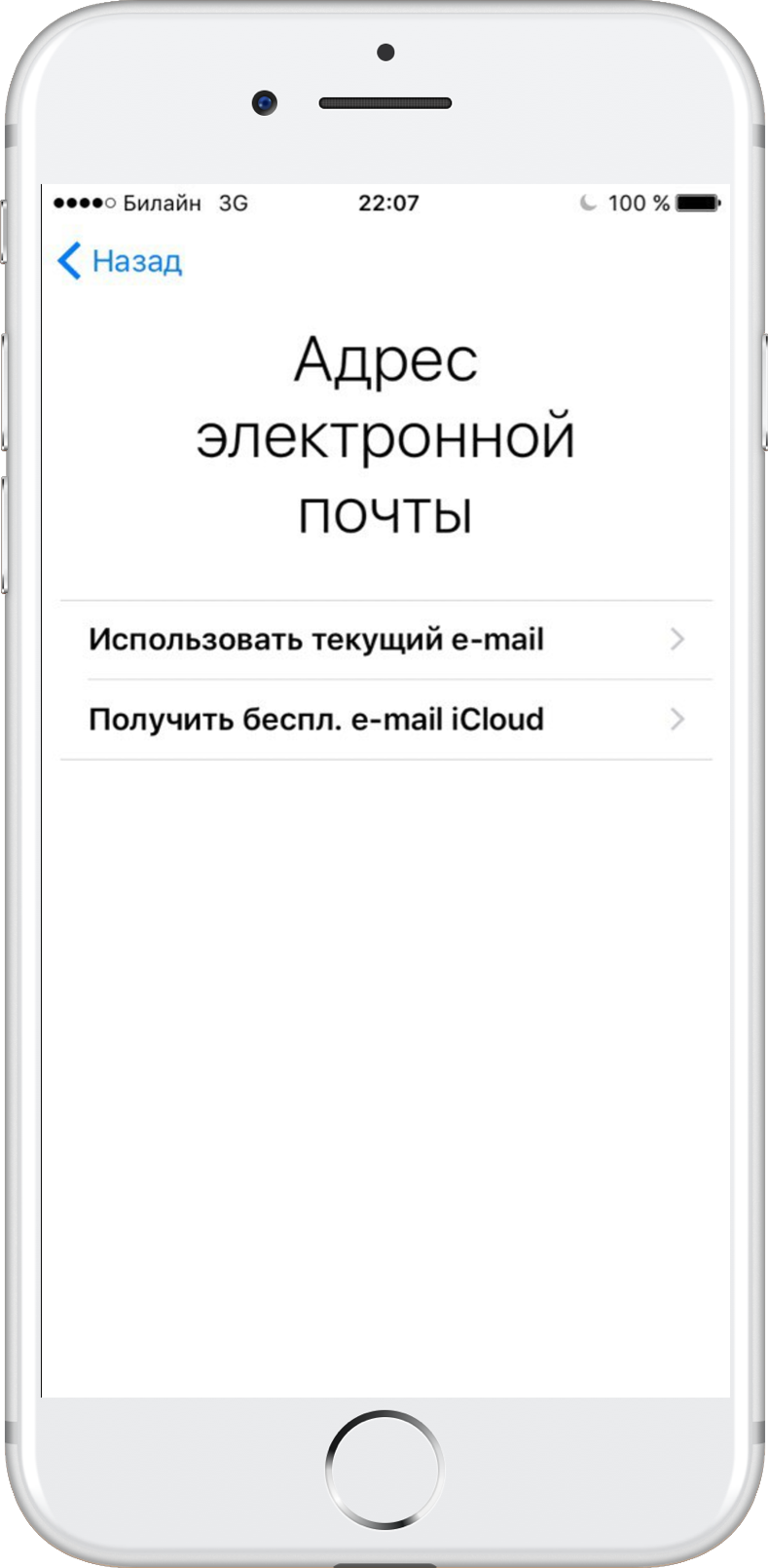
7 veiksmas:El. Pašto lauke galitenaudokite savo el. paštą arba sukurkite nemokamą „iCloud“ el. paštą. Šiame vadove siūlome susikurti „Apple ID“ abonementą naudojant esamą el. Paštą, todėl spustelėkite „Naudoti dabartinį el. Paštą“.
Svarbu! Jei norite naudoti „iCloud“ el. Pašto adresą kaip savo „Apple ID“, pasirinkite „Sukurti„ iCloud el. Paštą “ir vykdykite ekrane pateikiamas instrukcijas.

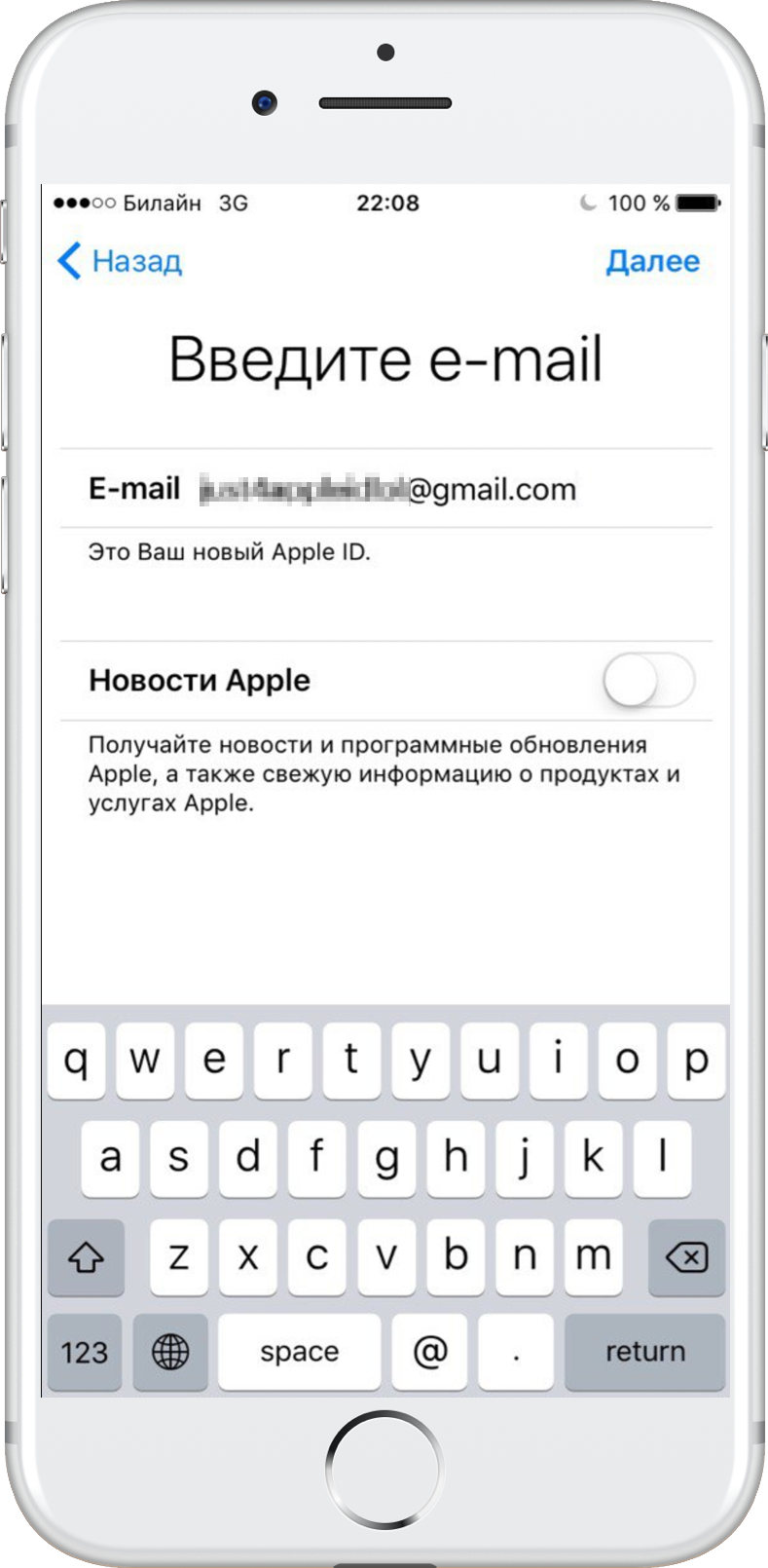
Žingsnis8:Įvesties lauke įveskite el. Pašto adresą, kurį norite naudoti kaip „Apple ID“. Spustelėkite Pirmyn.

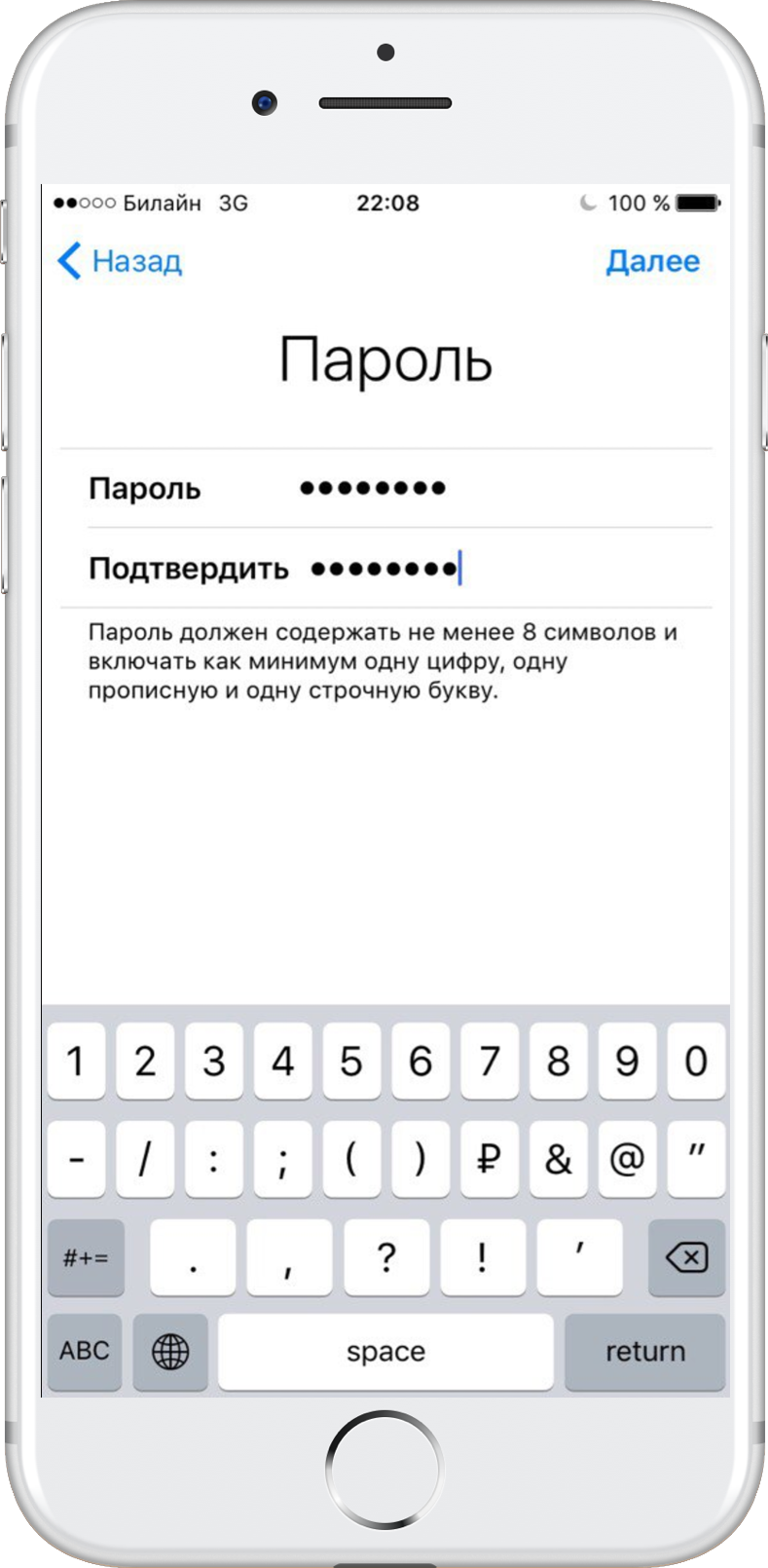
Žingsnis9:Nustatykite ir patvirtinkite naujojo „Apple ID“ slaptažodį. Dar kartą spustelėkite Pirmyn.

10 veiksmas:Norėdami patvirtinti savo tapatybę gavę leidimąnaudodami „Apple ID“ naujame įrenginyje ar naršyklėje arba, jei reikės iš naujo nustatyti slaptažodį, turėsite įvesti savo mobiliojo telefono numerį. Pasirinkite savo šalį ir įveskite tikrąjį telefono numerį. Tęskite toliau.
Pastaba:Galite pasirinkti JAV šalies elementąsukurti amerikietišką Apple ID. Tai būtina norint atidaryti prieigą prie kai kurių paslaugų ir programų, kurių nėra Rusijoje ir kitose NVS šalyse. Be to, nauji žaidimai ir programos „American App Store“ pasirodo anksčiau, o jų asortimentas yra daug platesnis. Turėdami amerikietišką Apple ID, turėsite prieigą prie visų savo iPhone paslaugų, programų ir funkcijų.
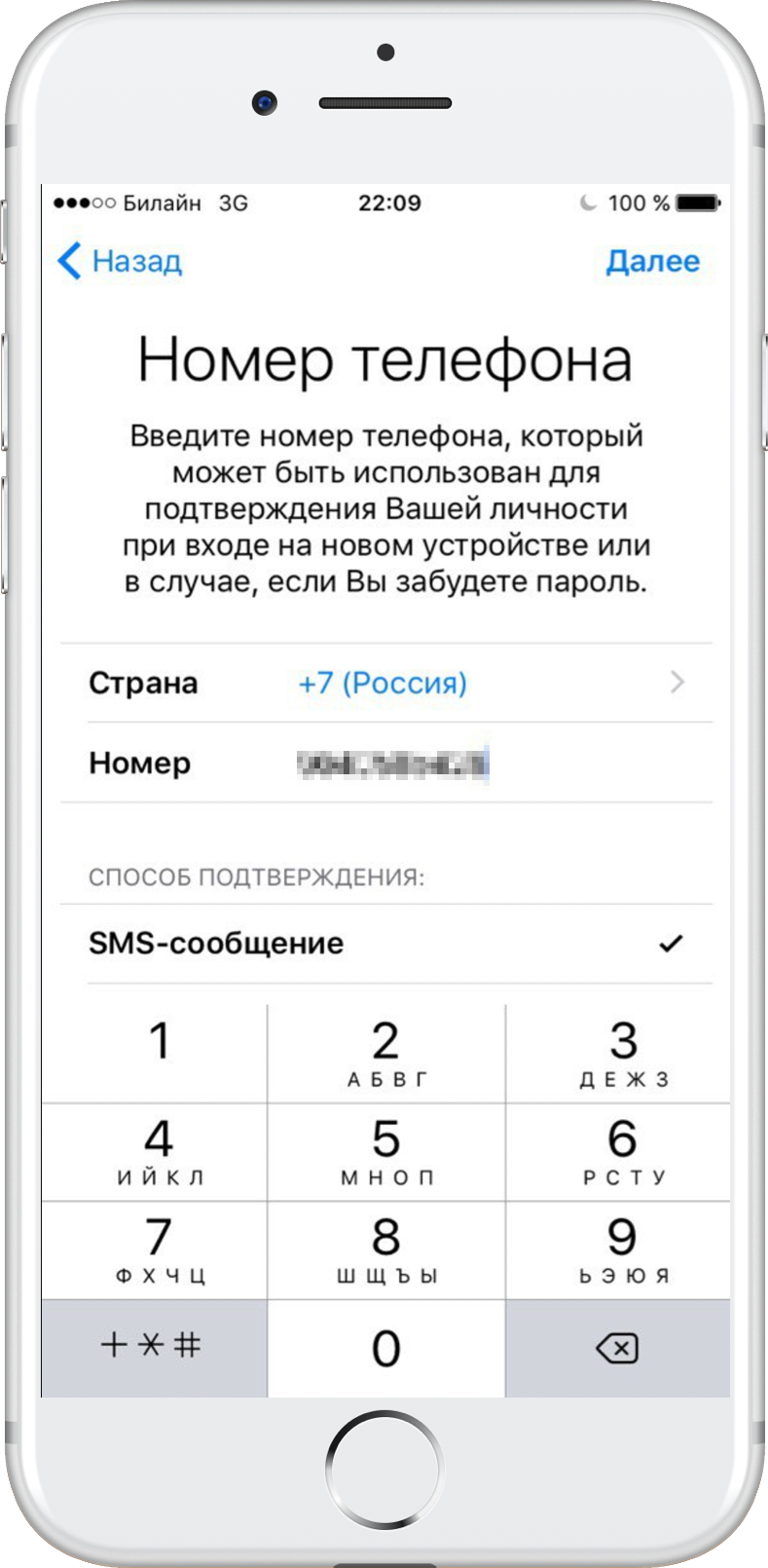

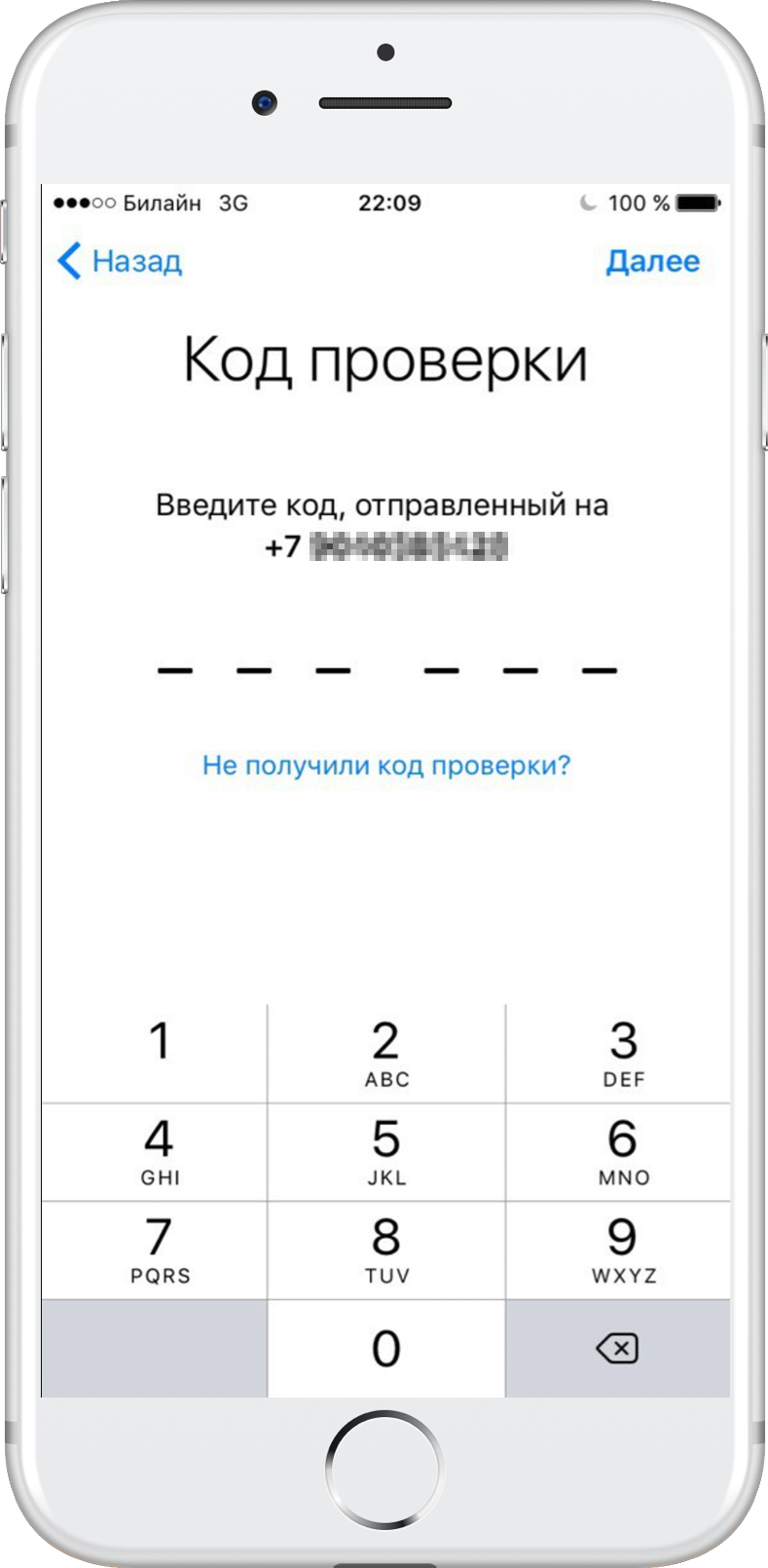
11 veiksmas:Jūsų įvestu mobiliojo telefono numeriu bus išsiųstas pranešimas su patvirtinimo kodu. Kai būsite paraginti, įveskite jį į atitinkamą lauką.
Reklama
Reklama

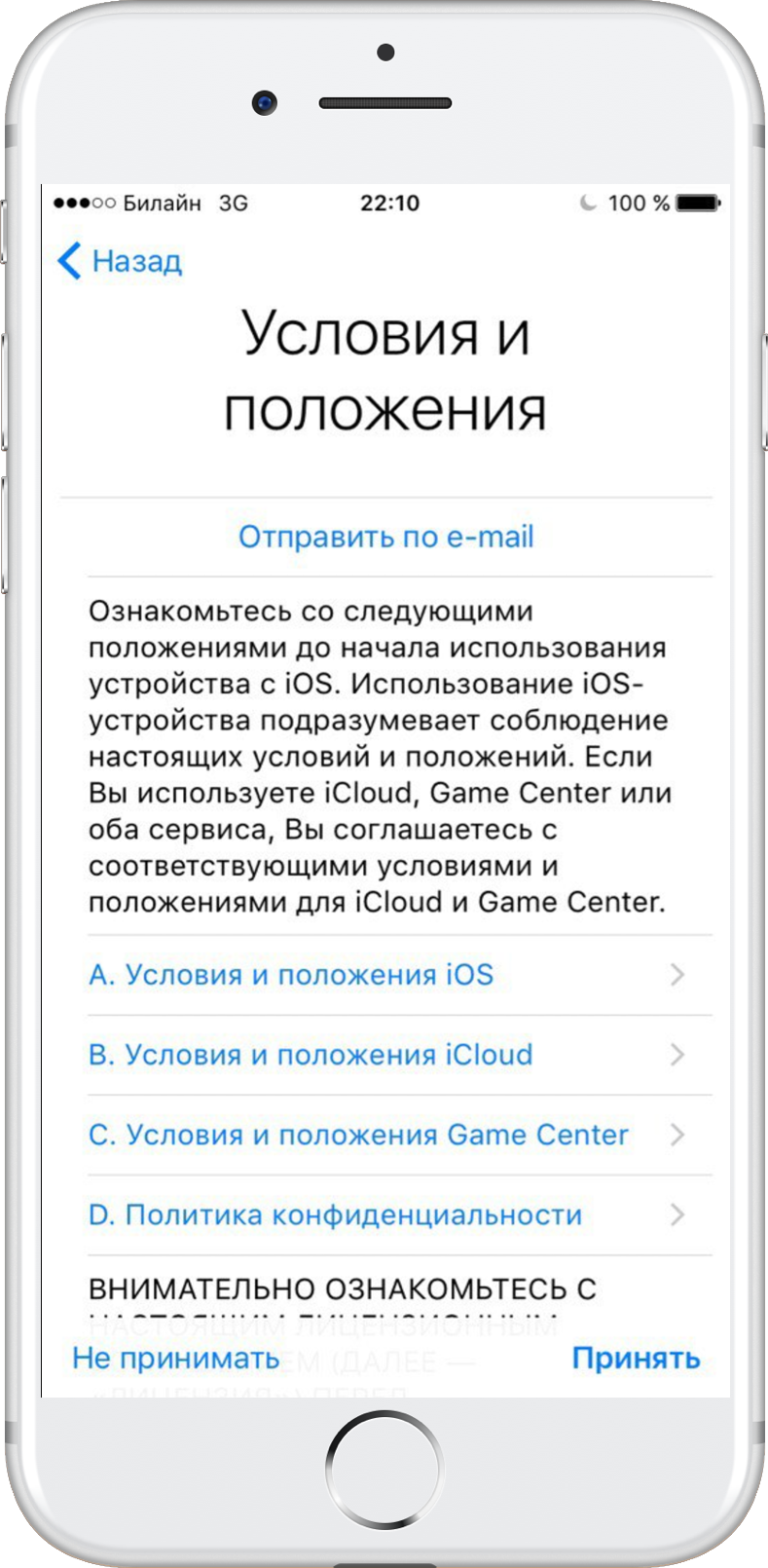
Žingsnis12:Norėdami tęsti, turite sutikti su taisyklėmis ir nuostatomis. Pasirinkite „Sutinku“.

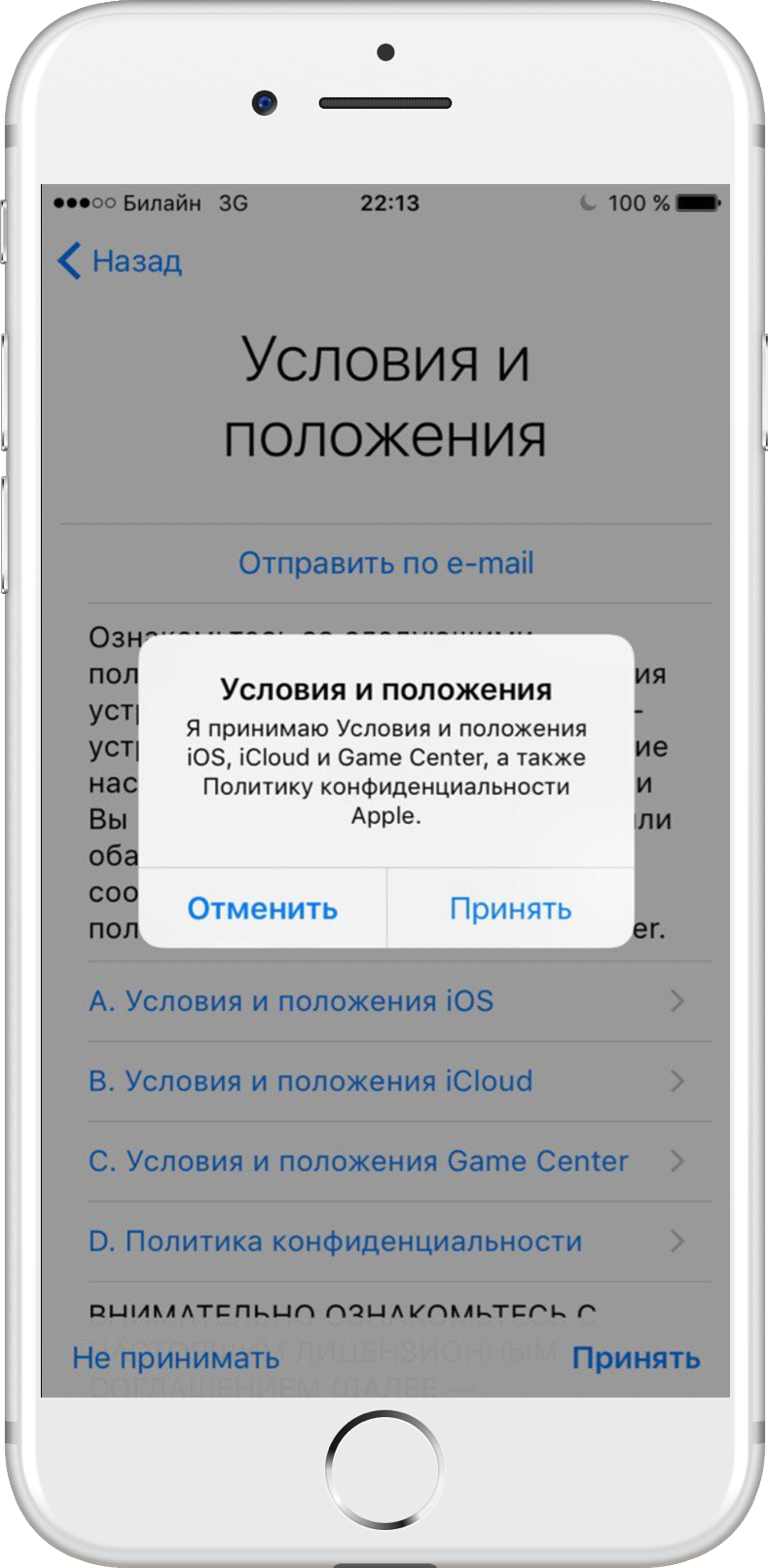
13 veiksmas:Dar kartą spustelėkite „Sutinku“, kai ekrane pasirodys kita sutartis.

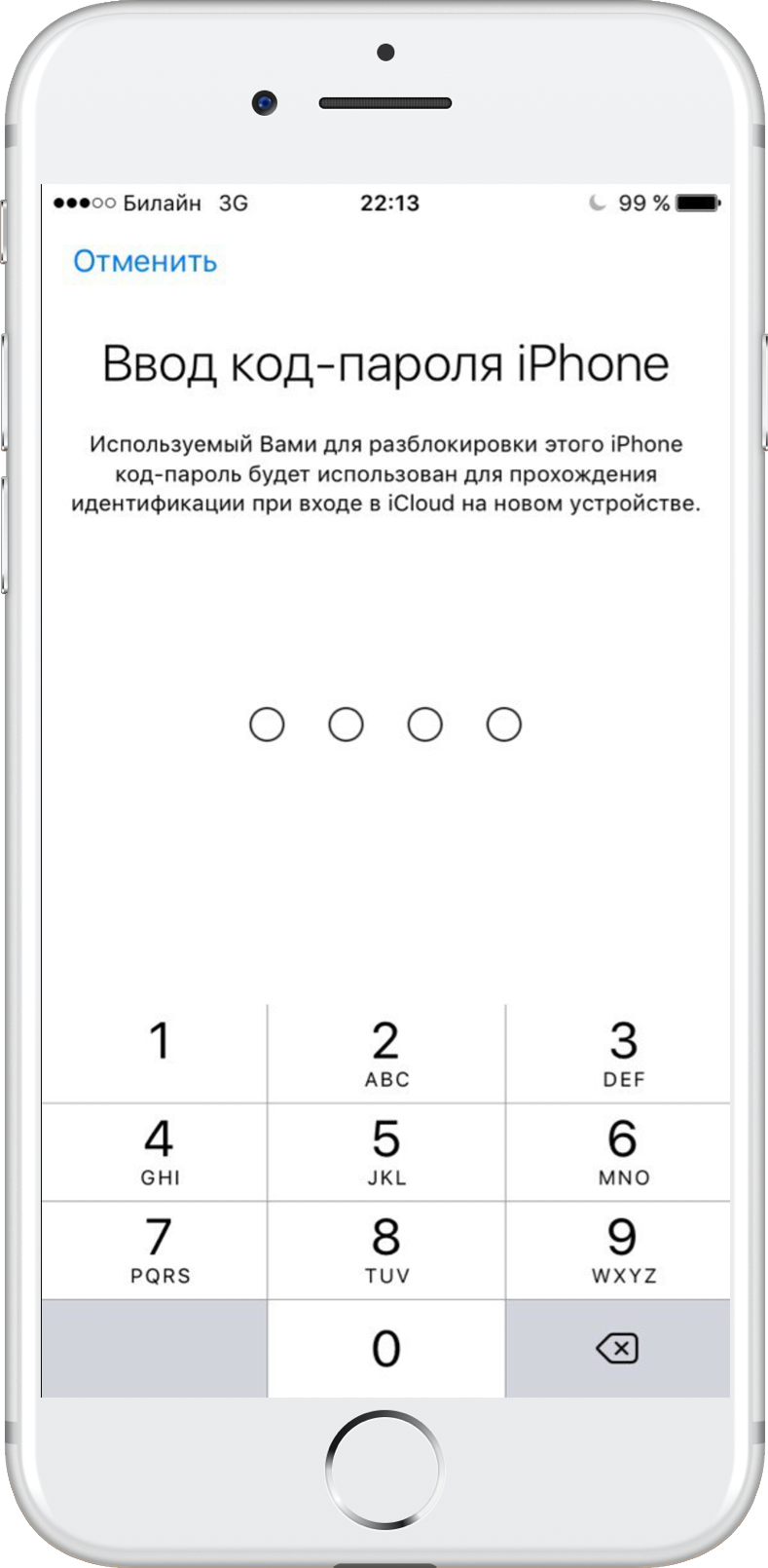
14 veiksmas:Įveskite slaptažodį, kurį naudojate „iOS“ įrenginio atrakinimui.

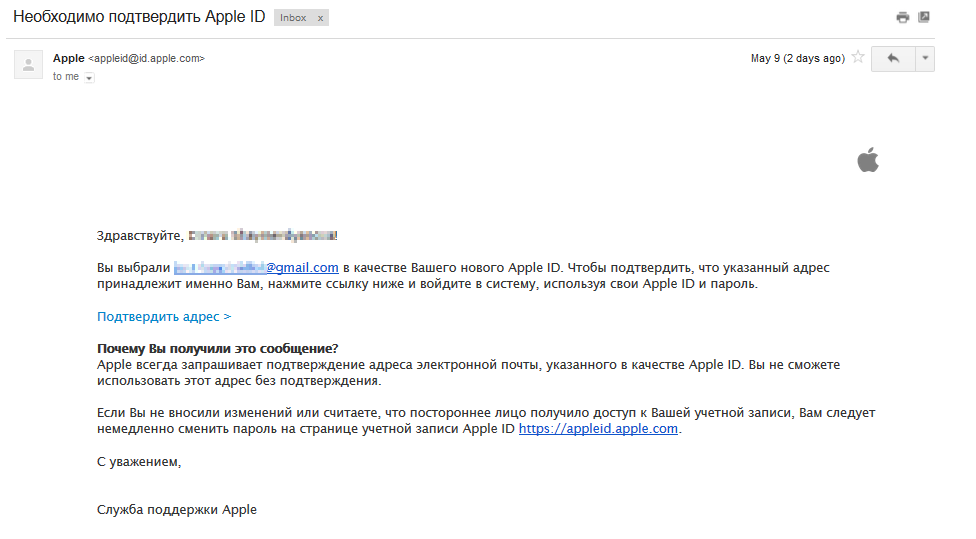
Žingsnis15:Dabar turėsite patvirtinti įvestą el. Laišką. Patikrinkite savo el. Pašto adresą ir spustelėkite nuorodą, kad patvirtintumėte savo adresą.

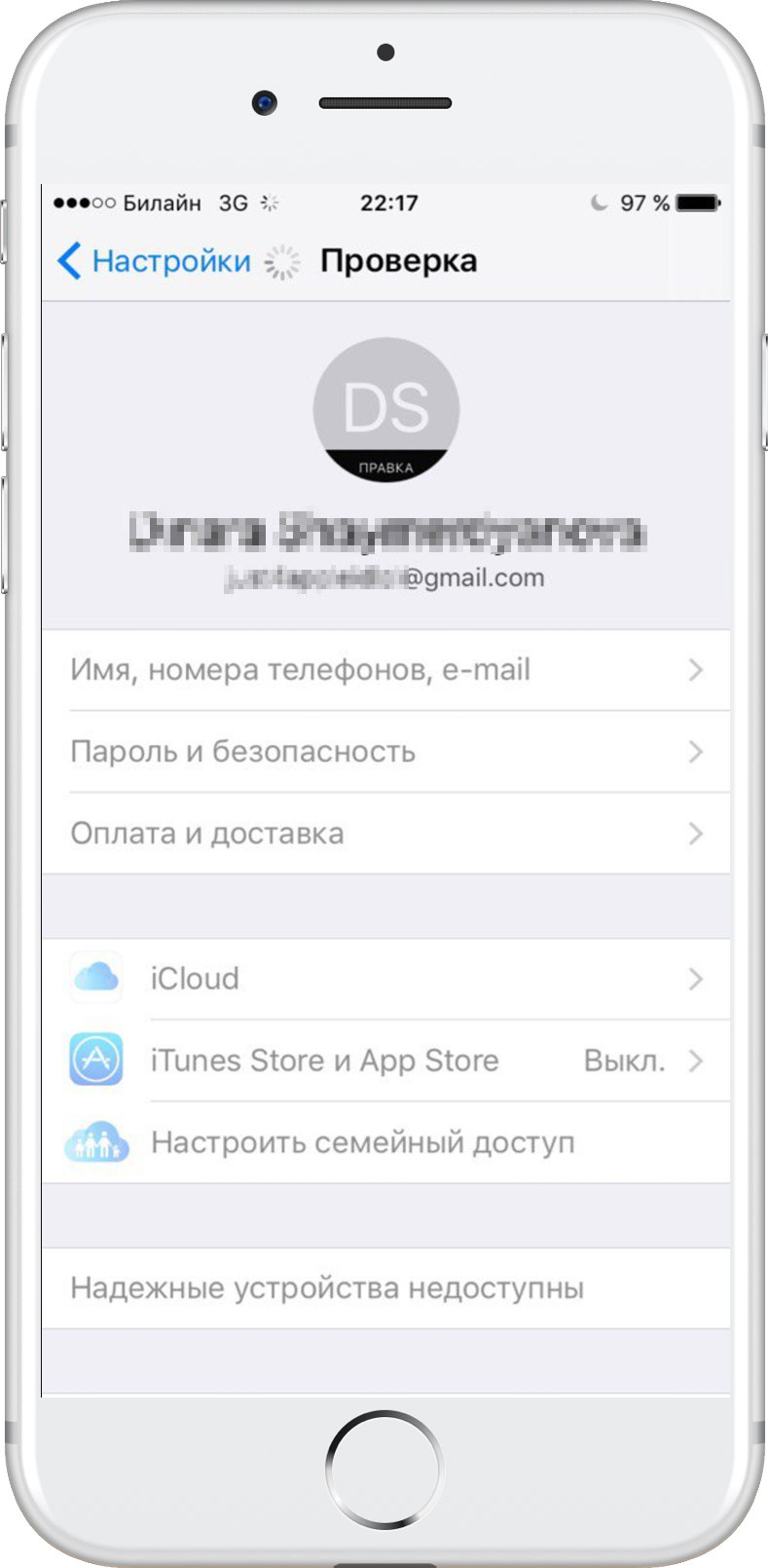
16 veiksmas:Įrenginio ekrane pasirodys patikrinimo pranešimas.

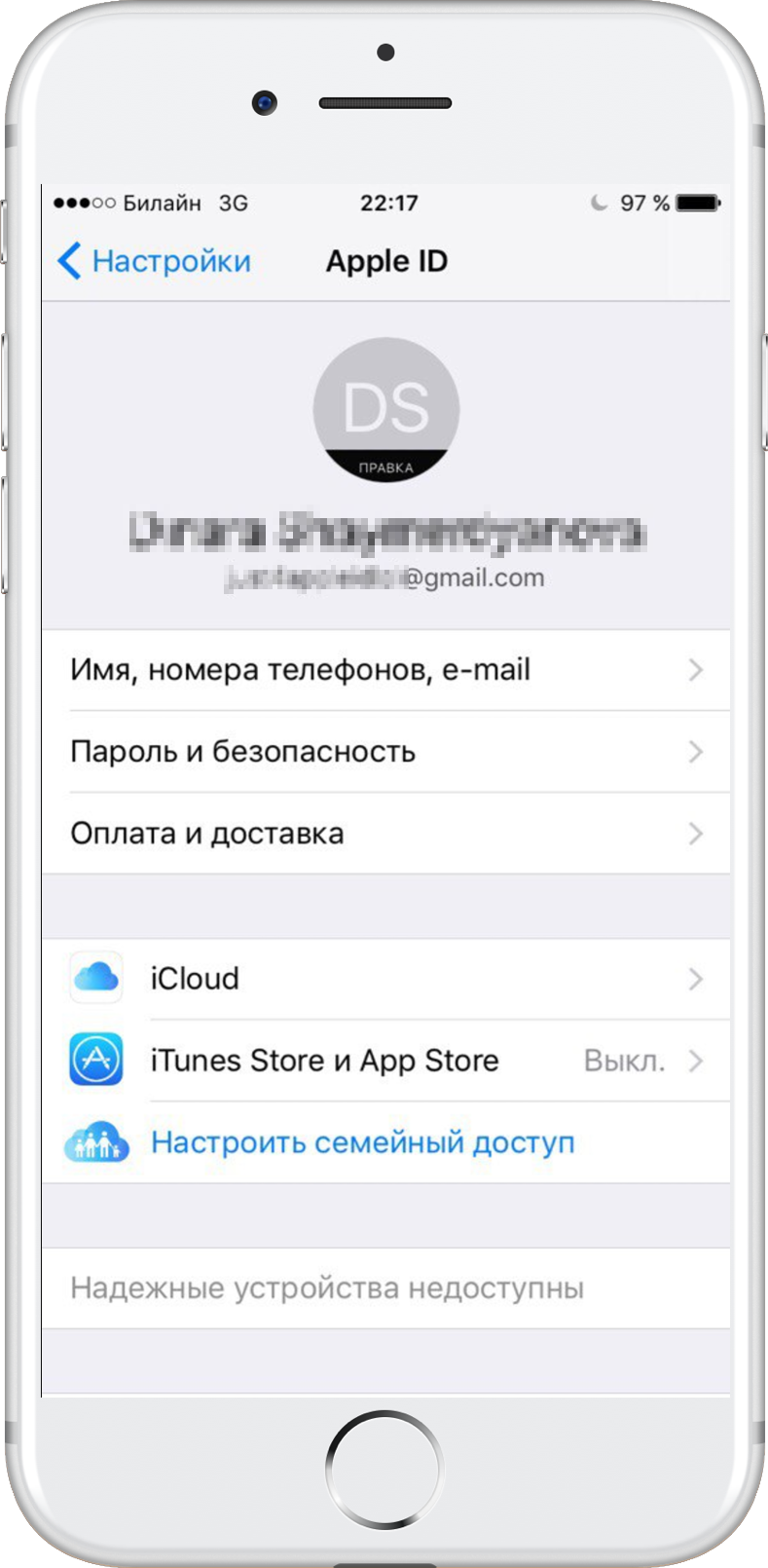
Žingsnis17:Patvirtinę savo el. Paštą, būsite automatiškai įregistruoti naudodamiesi savo naująja „Apple ID“ paskyra.

Kaip sukurti naują „Apple ID“ „iOS 10.2.1“ ir senesnėse versijose
Jei naudojate „iOS 10.2.1“ ar ankstesnę versiją, turėsite atlikti šiuos veiksmus norėdami sukurti naują „Apple ID“.
1 žingsnis:Pradiniame ekrane eikite į „Nustatymai“.
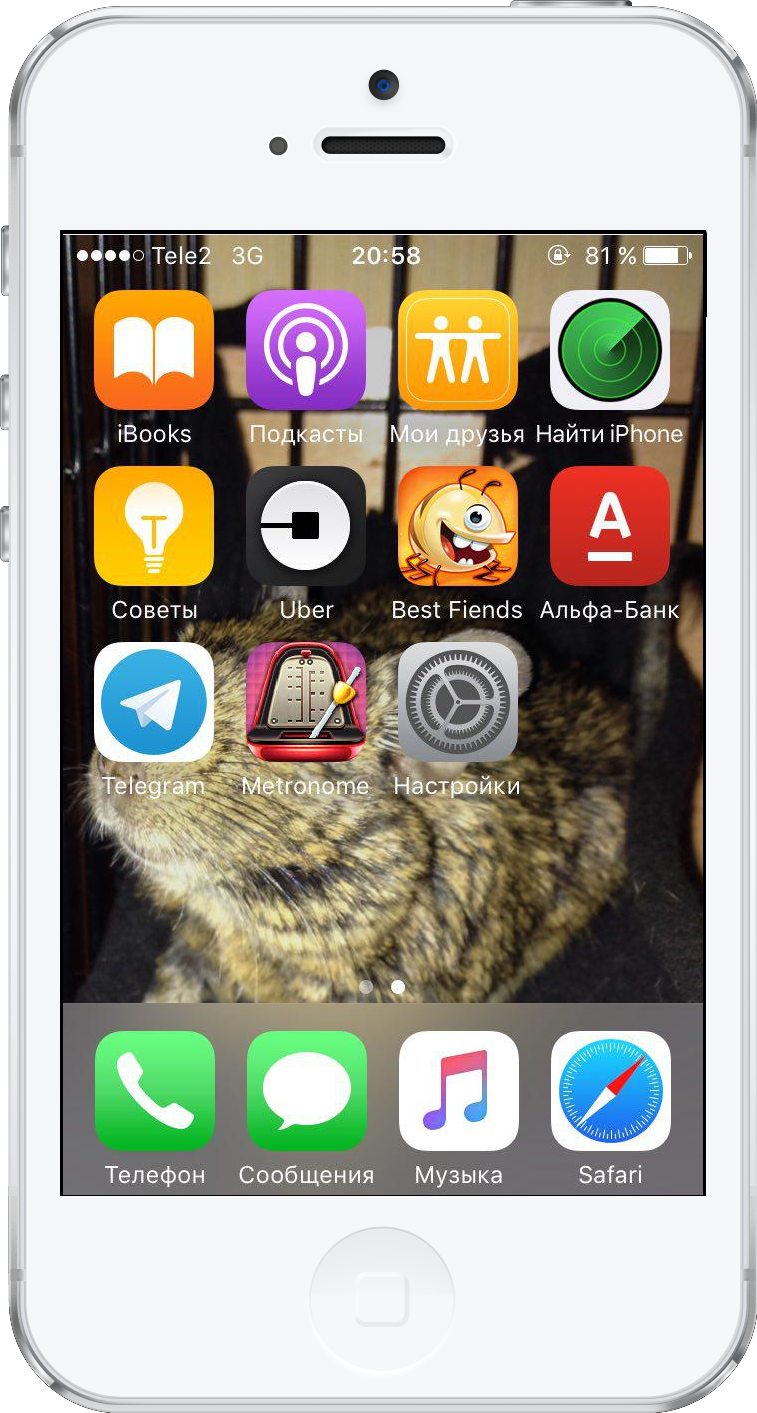

2 žingsnis:Nustatymų meniu pasirinkite „iCloud“ ir tada sukurkite „Apple ID“.
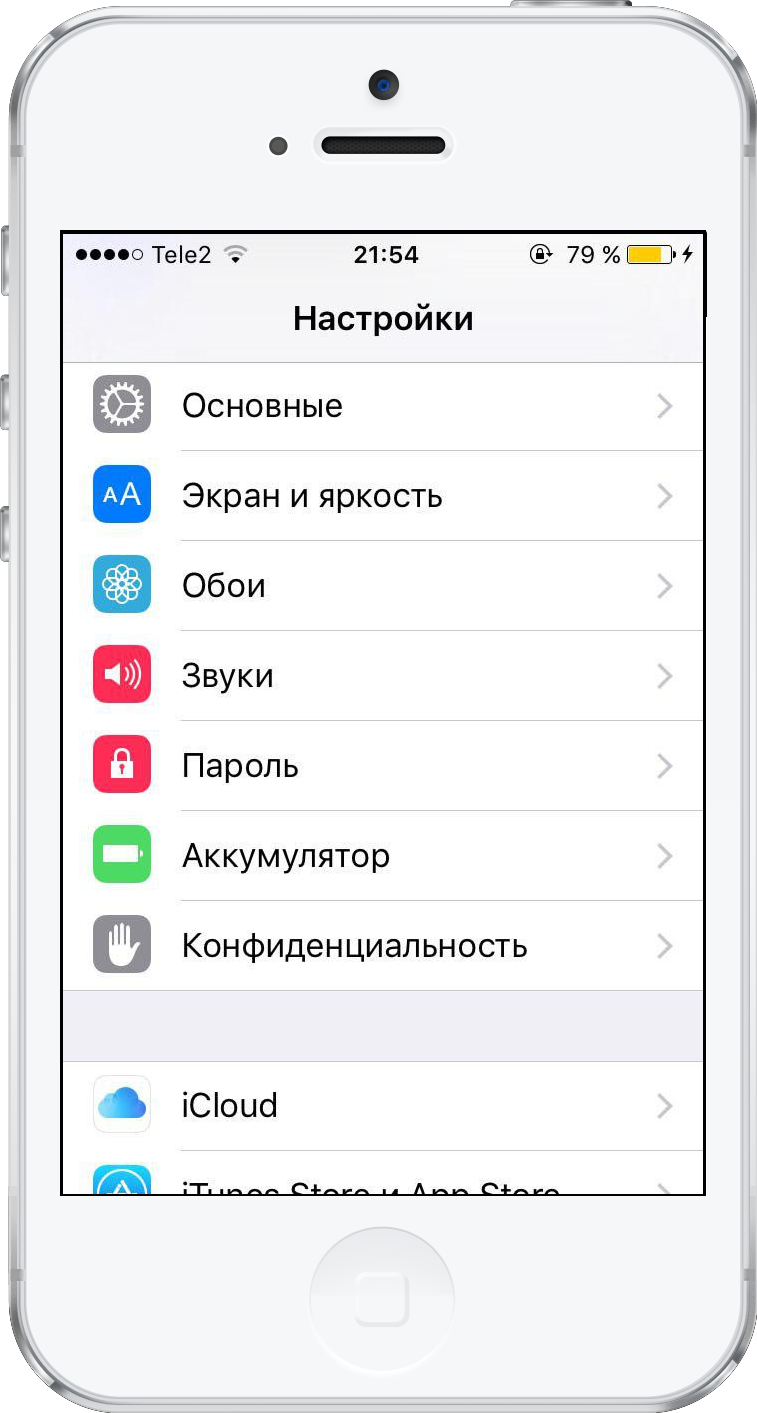

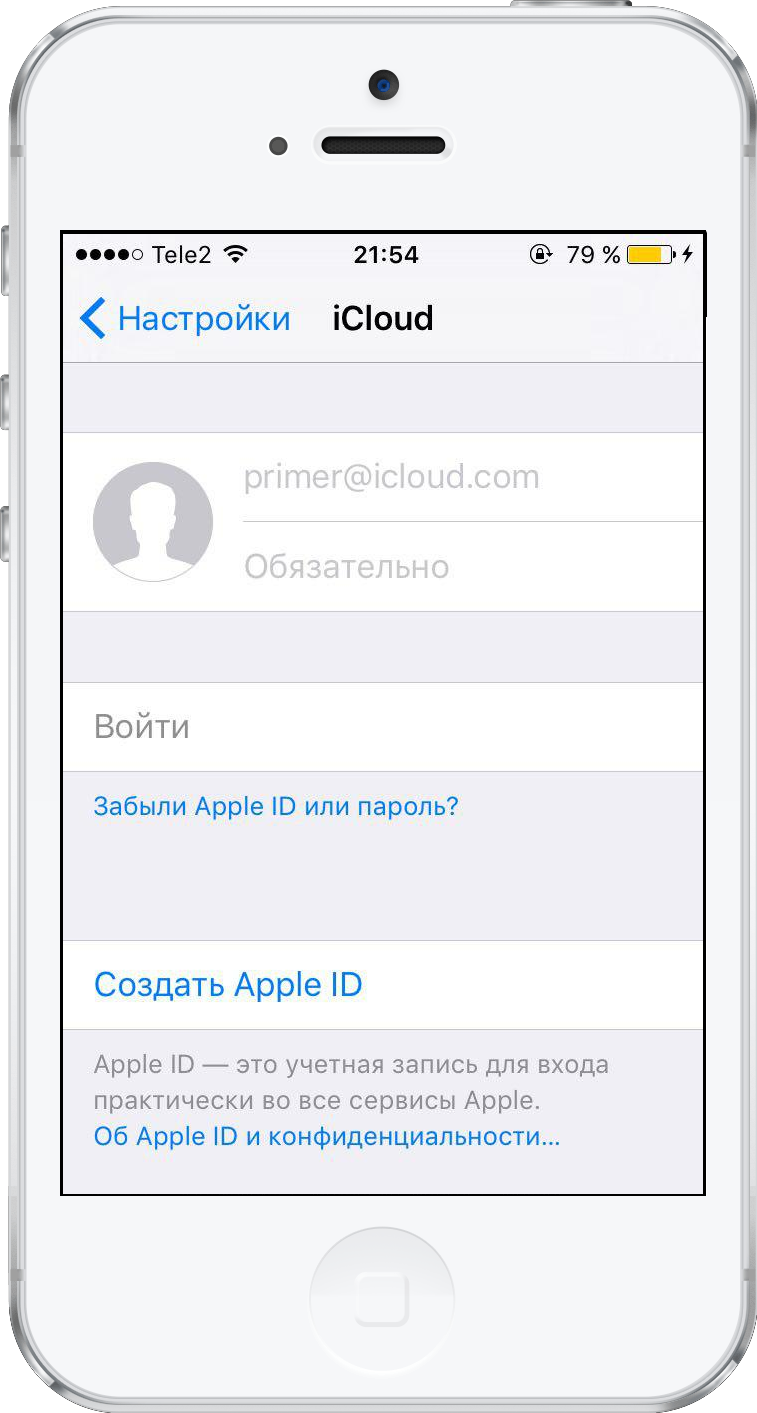

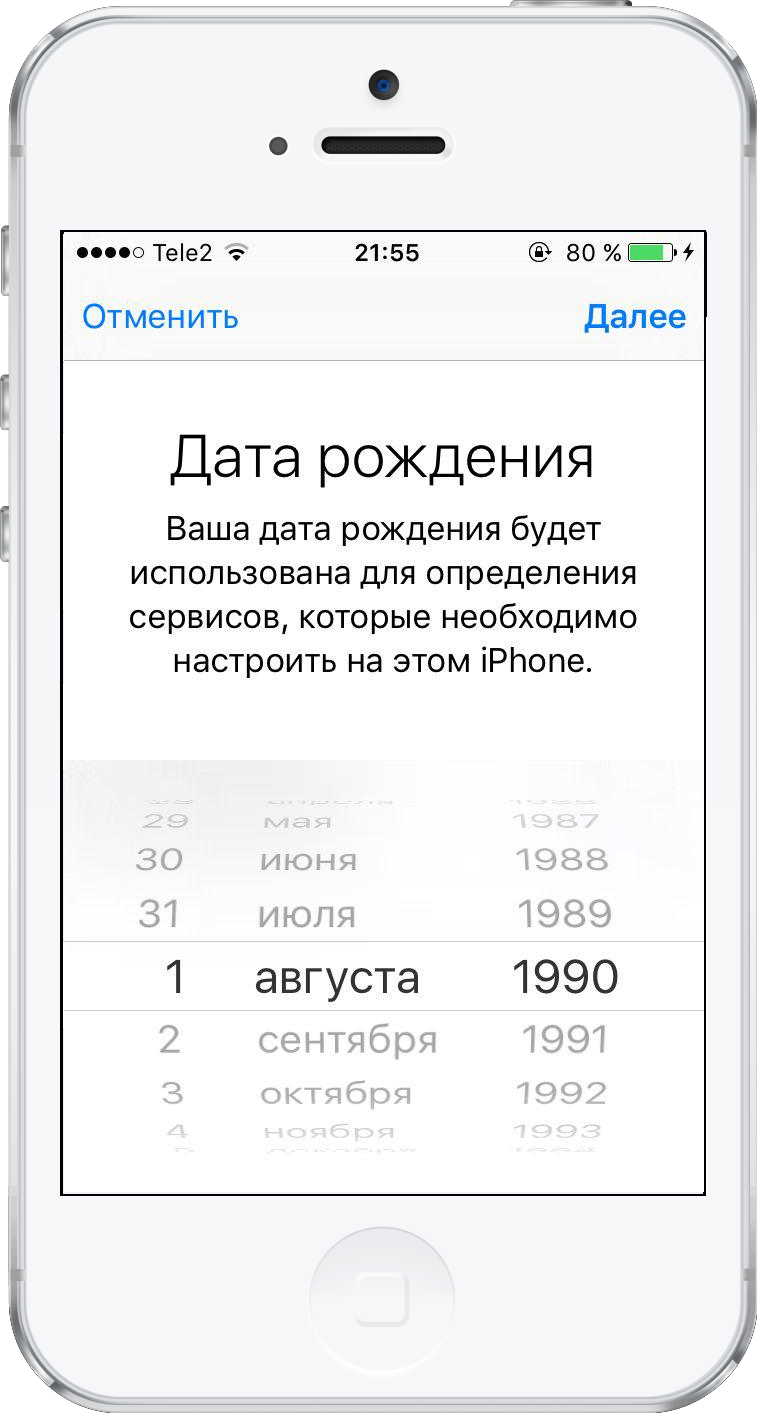
Žingsnis3:Slinkite, kad nustatytumėte savo gimimo datą, tada bakstelėkite Kitas.

Žingsnis4:Atitinkamame lauke įveskite savo vardą ir pavardę. Spustelėkite Pirmyn.


5 veiksmas:El. Pašto lauke galitenaudokite savo el. paštą arba sukurkite nemokamą „iCloud“ el. paštą. Šiame vadove siūlome sukurti „Apple ID“ naudojant esamą el. Paštą, todėl spustelėkite „Naudoti dabartinį el. Paštą“.
Svarbu!Jei norite naudoti „iCloud“ el. pašto adresą kaip „Apple ID“, pasirinkite „Nustatyti el. laišką iCloud“ ir vadovaukitės ekrane pateikiamomis instrukcijomis.
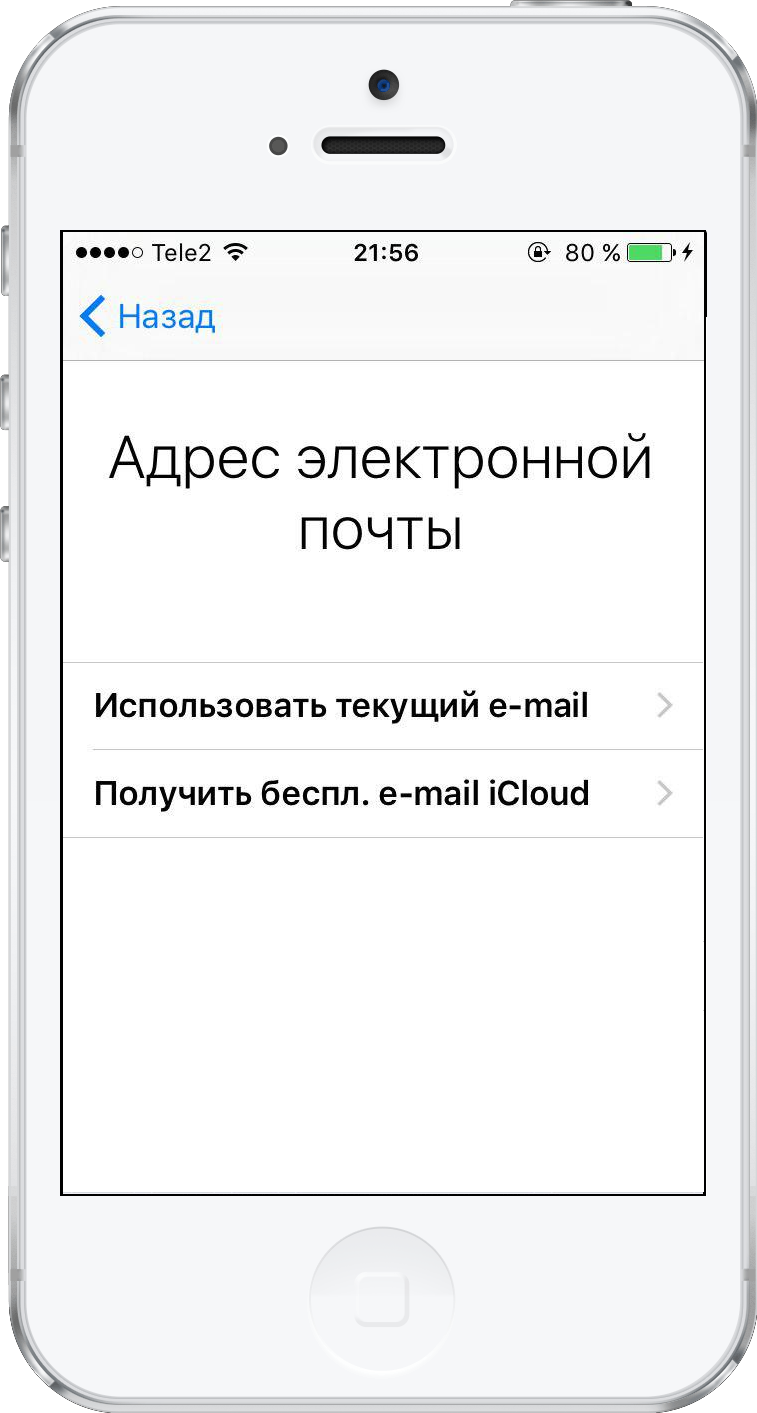

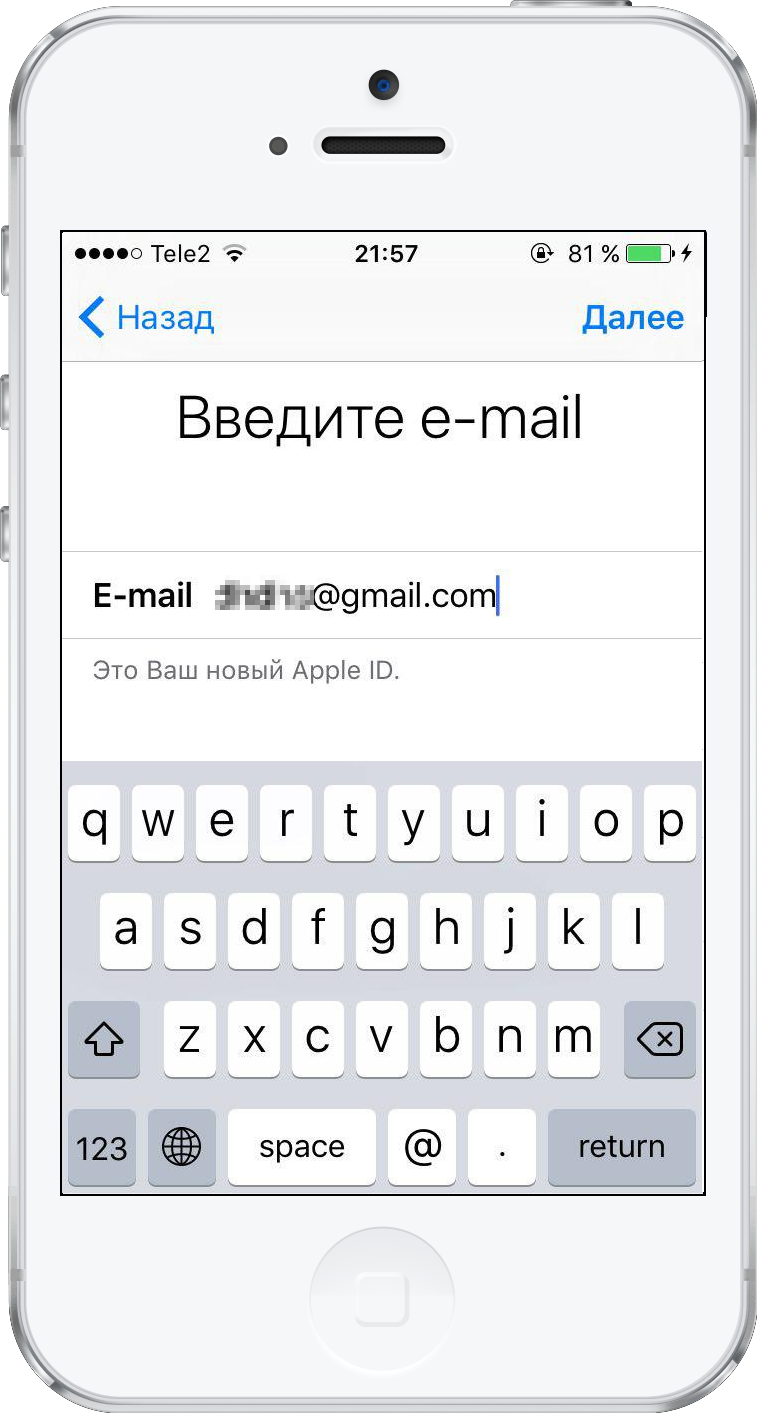
Žingsnis6:Įvesties lauke įveskite el. Pašto adresą, kurį norite naudoti kaip „Apple ID“. Spustelėkite Pirmyn.

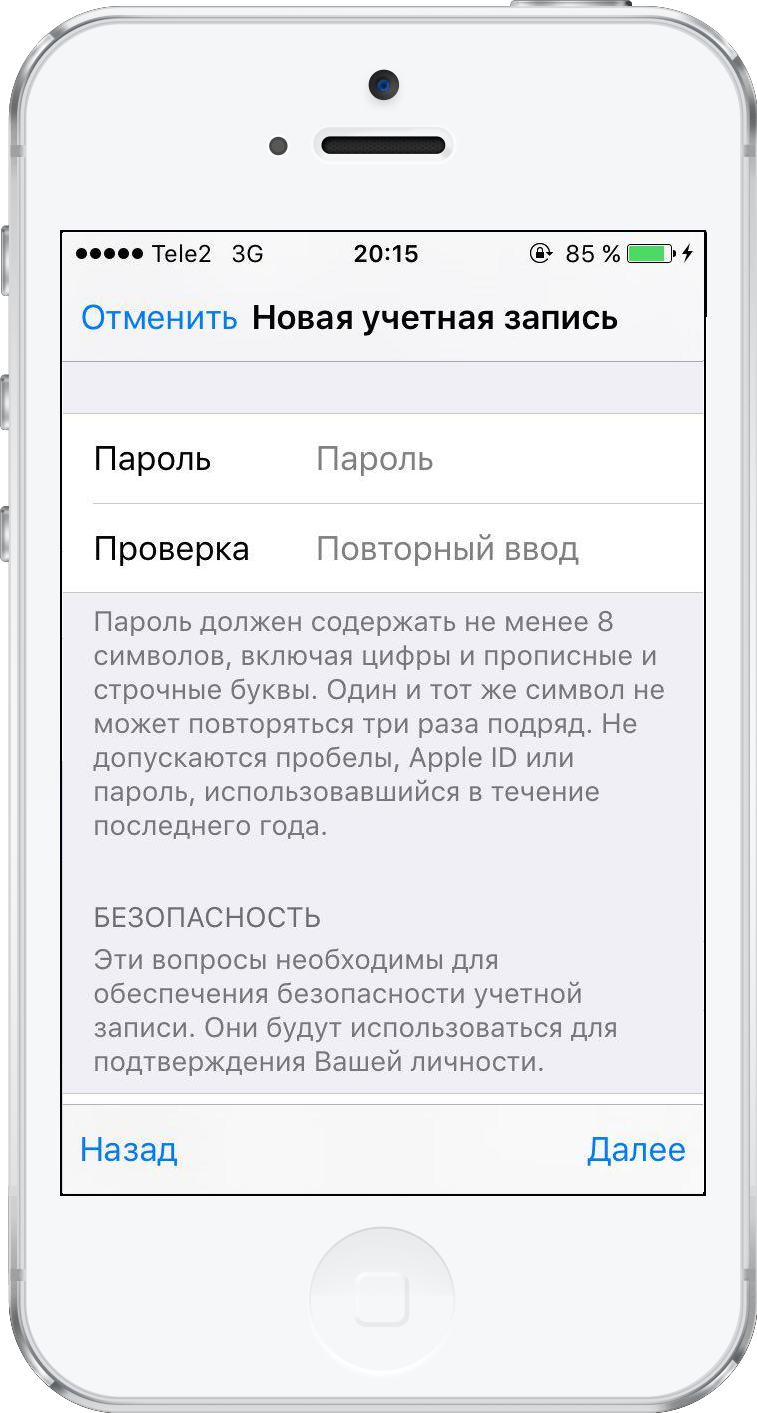
Žingsnis7:Nustatykite ir patvirtinkite naujojo „Apple ID“ slaptažodį. Dar kartą spustelėkite Pirmyn.

8 veiksmas:Pasirodys saugos puslapis, kuriame bus paprašyta pasirinkti tris saugos klausimus. Spustelėkite pirmąjį klausimą, kad atidarytumėte pasirinkimo meniu.
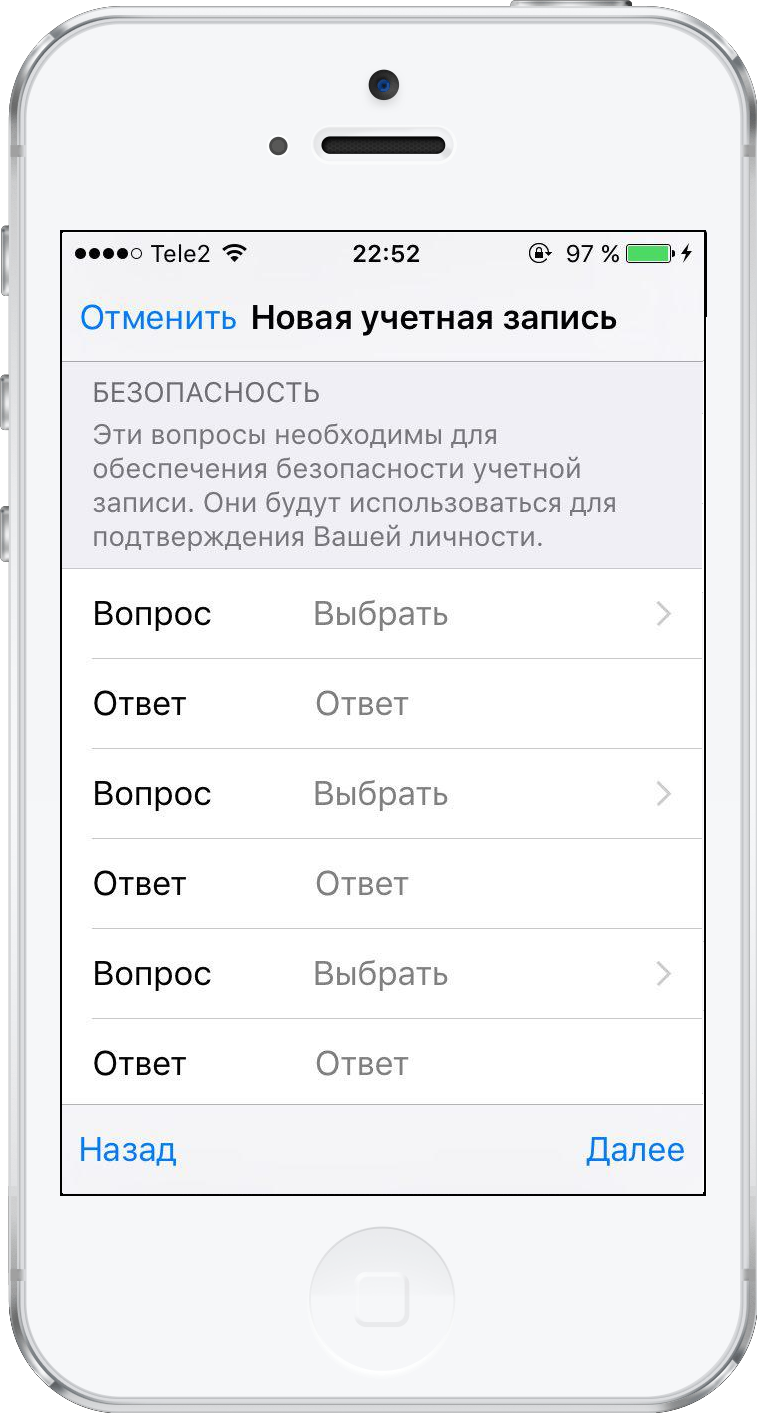

9 veiksmas:Pasirodžiusiame dialogo lange pasirinkite jums patinkantį klausimą.
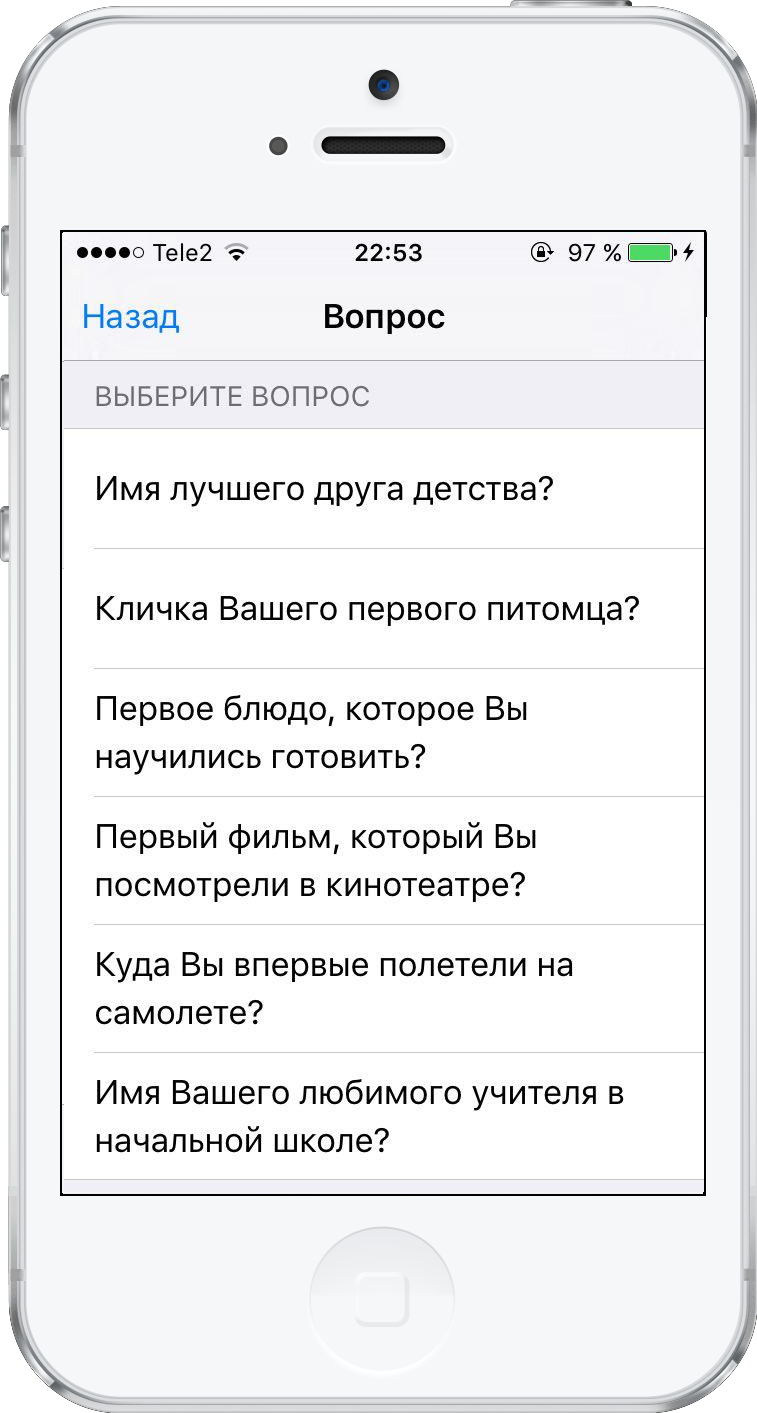

10 veiksmas:Būsite automatiškai nukreipti į saugos puslapį. Norėdami pradėti rašyti atsakymą, spustelėkite tuščią pasirinkto klausimo atsakymo lauką.
Pakartokite 8-10 veiksmus su likusiais dviem klausimais.
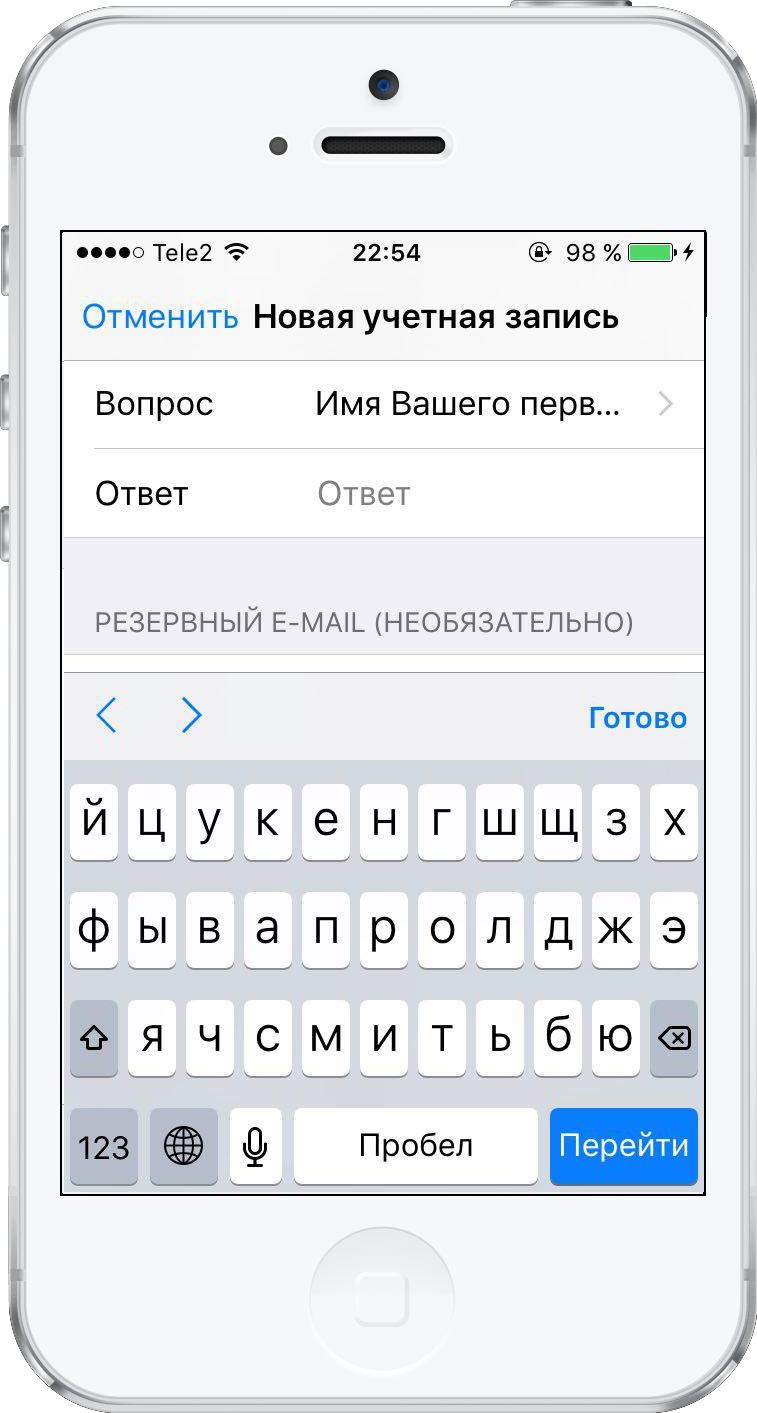

11 veiksmas:Pasirinkę tris saugos klausimus, spustelėdami „Sutinku“ turėsite sutikti su taisyklėmis ir sąlygomis.
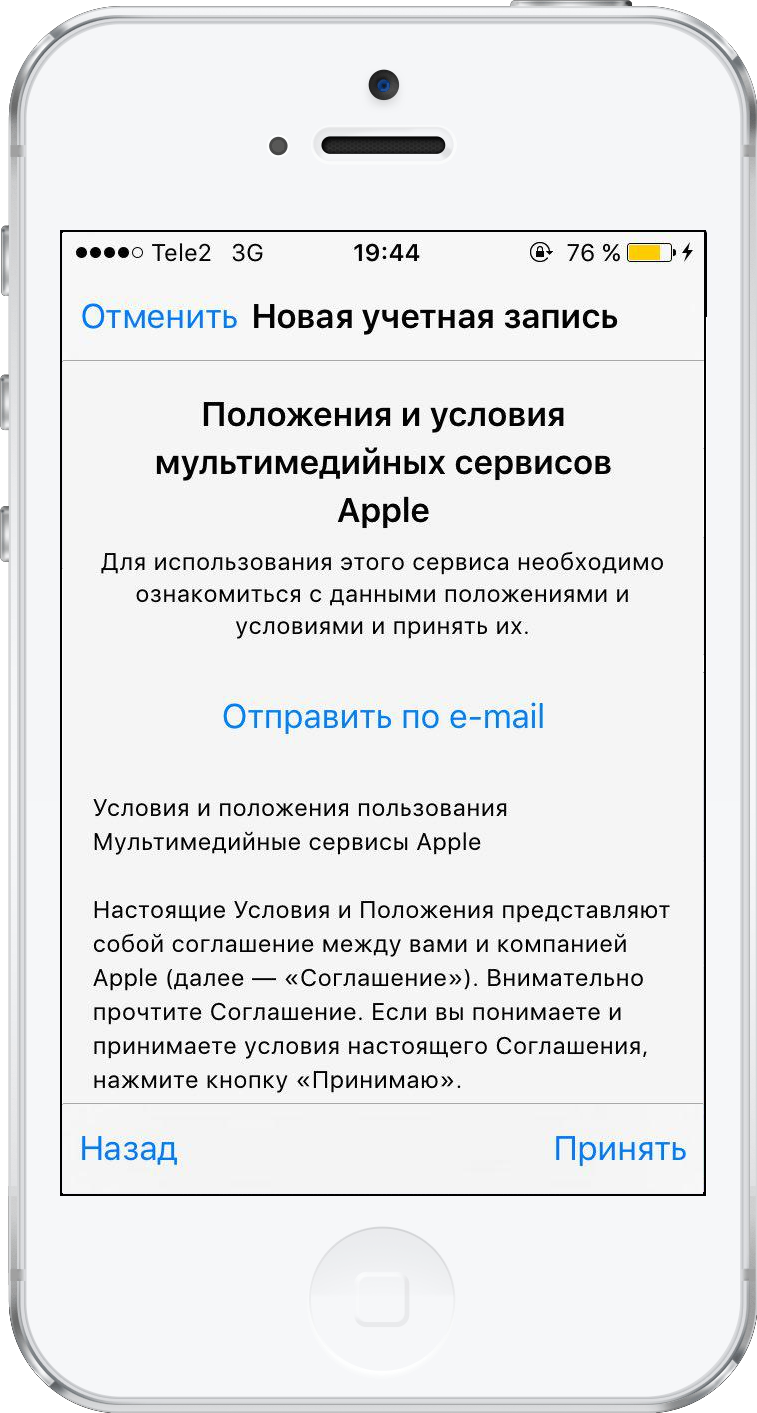

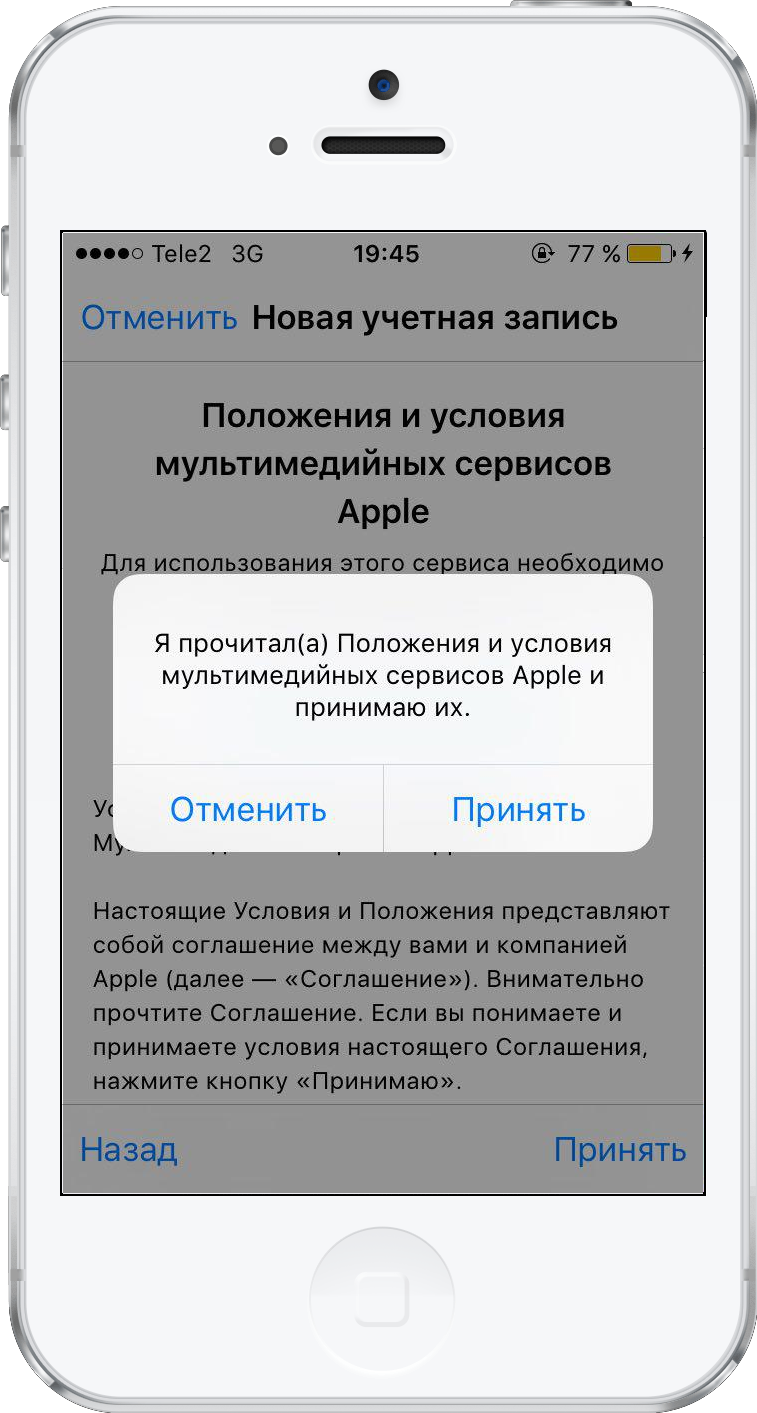
12 veiksmas:Dar kartą spustelėkite „Sutinku“, kai ekrane pasirodys kita sutartis.

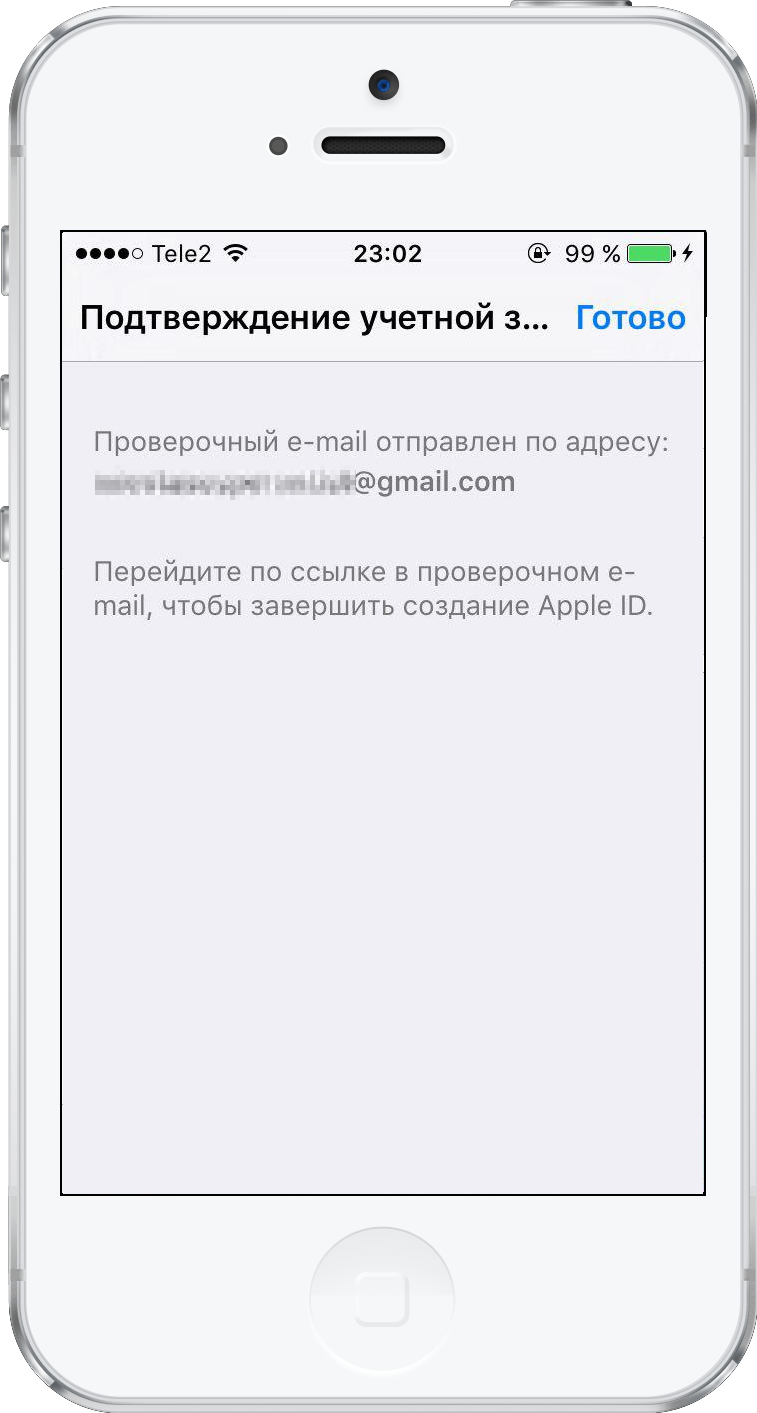
13 veiksmas:Įrenginio ekrane pasirodys patikrinimo pranešimas.

Reklama
Reklama
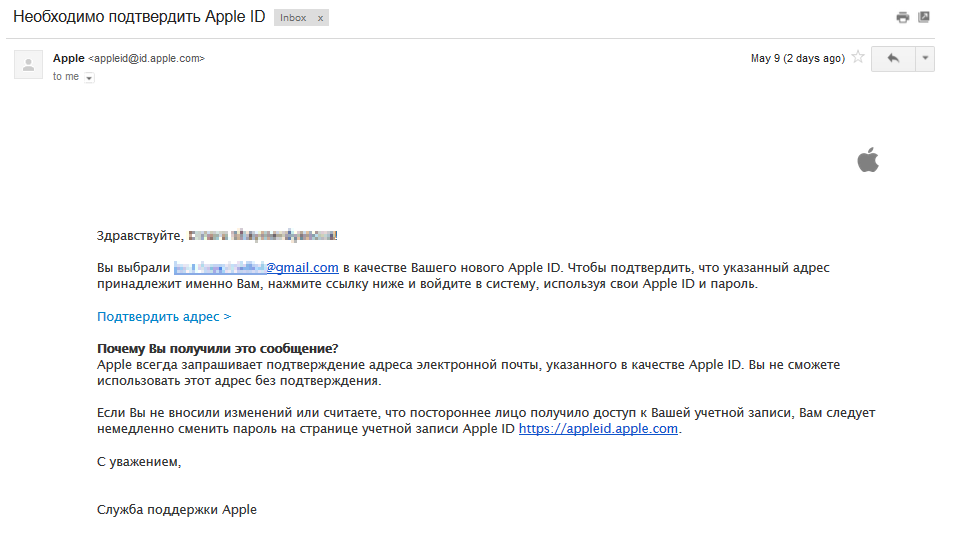
Žingsnis14:Dabar turėsite patvirtinti įvestą el. Laišką. Patikrinkite savo el. Pašto adresą ir spustelėkite nuorodą, kad patvirtintumėte savo adresą.

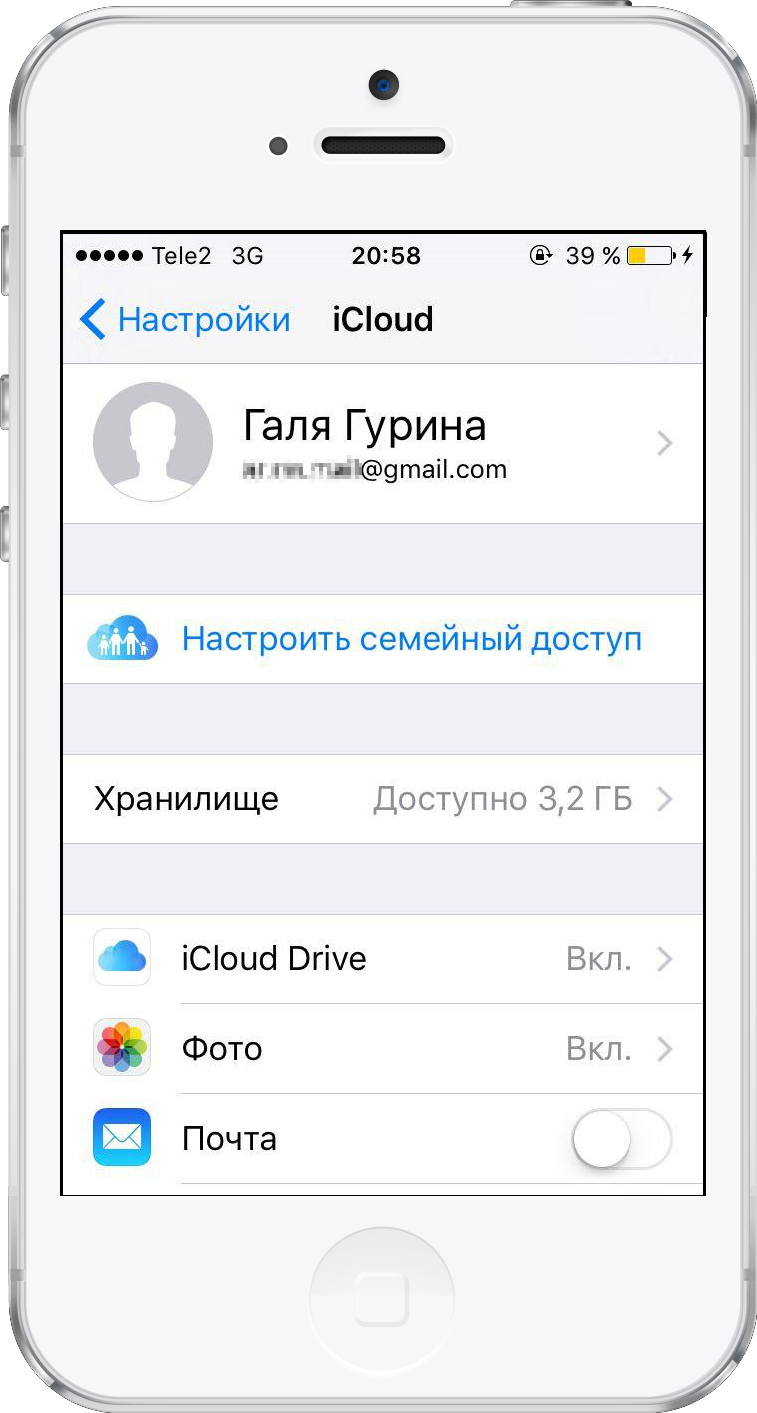
Žingsnis15:Patvirtinę savo el. Laišką, būsite automatiškai įregistruoti įrenginyje naudodami naują „Apple ID“.

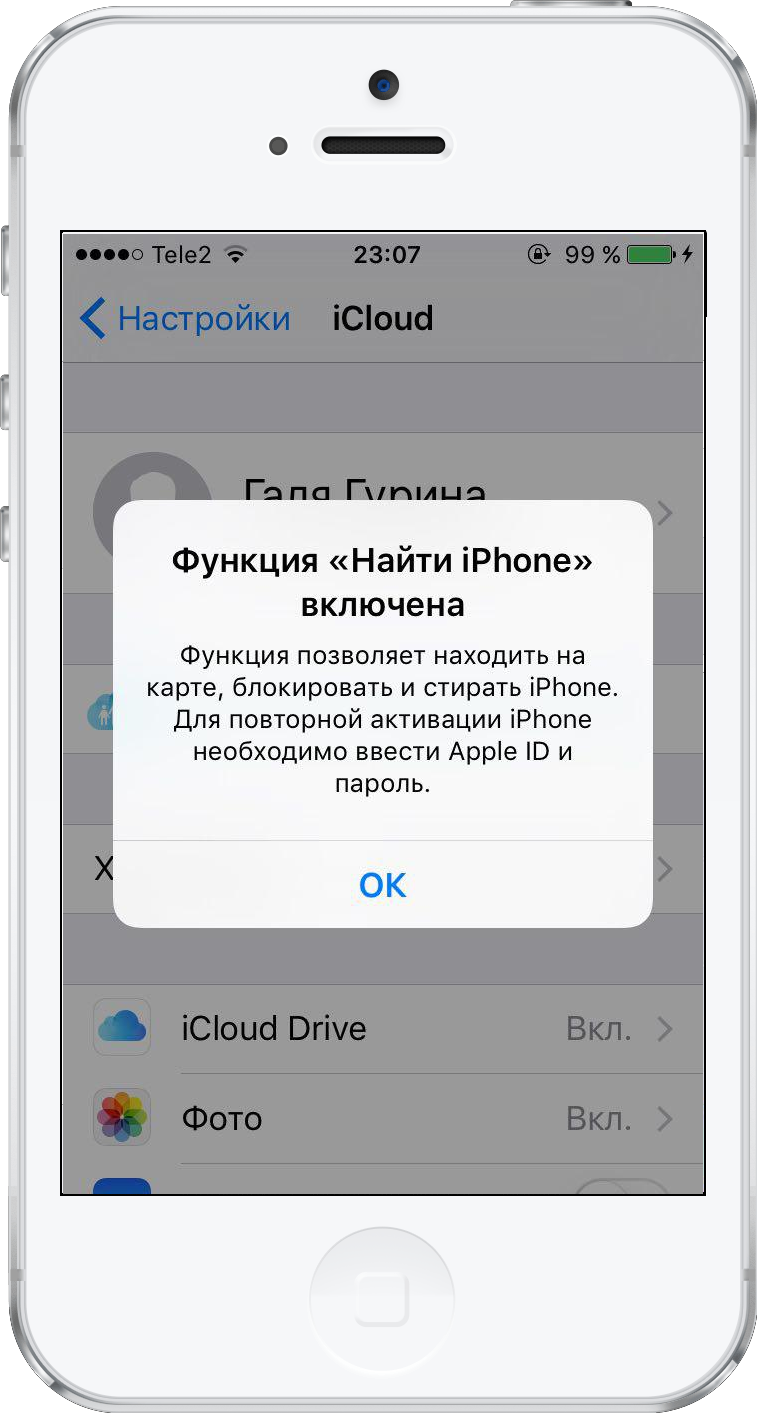
16 veiksmas:Rasti „iPhone“ / „iPad“ bus automatiškai suaktyvinti. Spustelėkite Gerai.

Kaip sukurti Apple ID iš kompiuterio, skirtą iPhone
Taip pat galite sukurti naują „Apple ID“ iš savo kompiuterio naršyklėje spustelėję Kurti „Apple ID“ „Apple ID“ svetainėje (https://appleid.apple.com/).
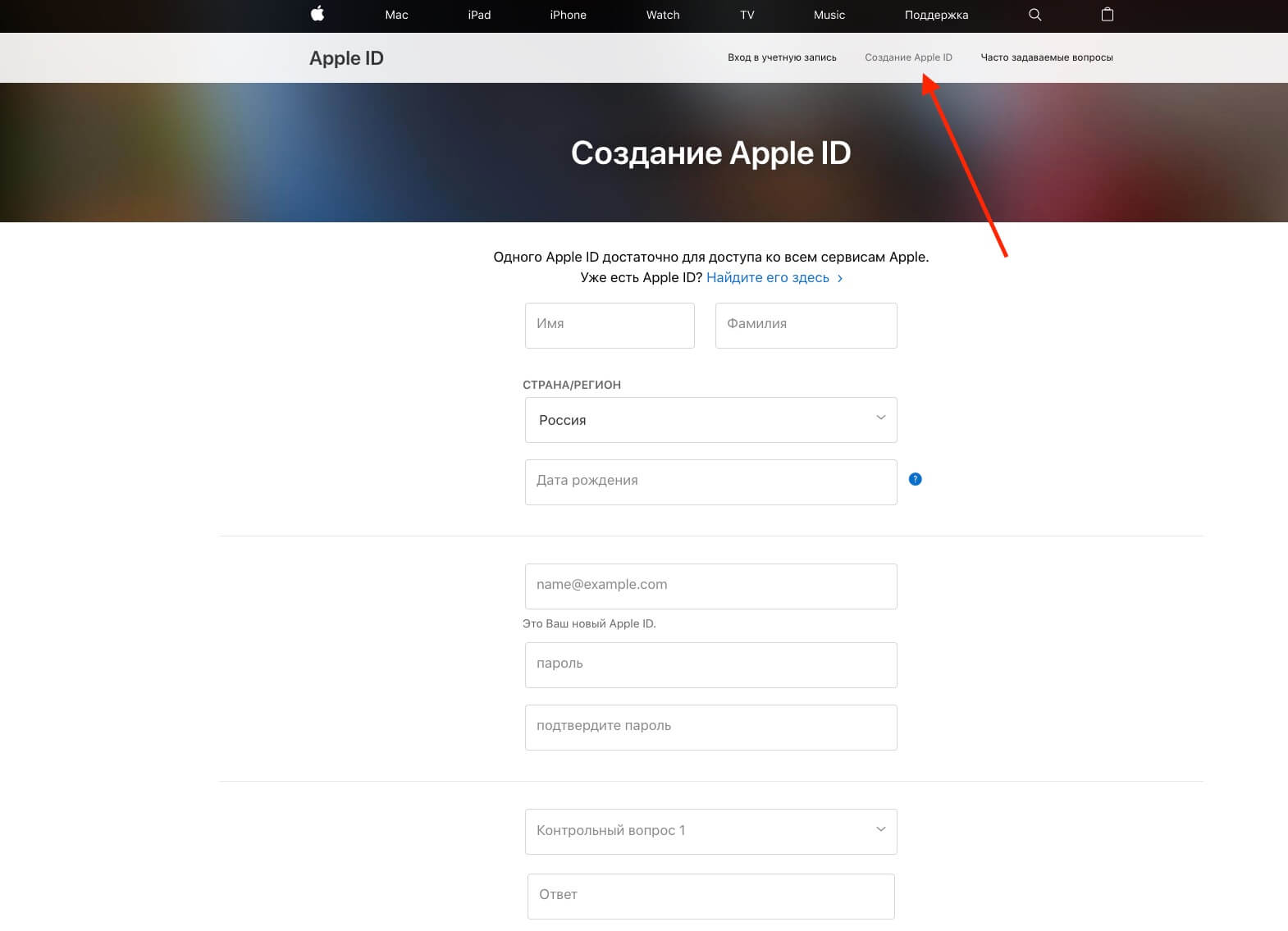

Tačiau tokiu atveju „Apple“ paprašys jūsų įeititinkintas el. paštas, kad būtų sukurtas „iCloud“ adresas. Jei sukursite naują ID per „Apple ID“ svetainę, pirminis adresas liks susietas su jūsų „Apple ID“.
Todėl, jei norite naudoti tik el. pašto adresą kaip Apple IDiCloudnesusieję kitų el. pašto adresų, tada įĮvesdami el. pašto adresą, pasirinkite „Sukurti el. laišką „iCloud“. Tada vienintelis el. pašto adresas, susietas su jūsų Apple ID, bus jūsų „iCloud“ el. pašto adresas.
Kaip sukurti „Apple ID“ nesiejant kortelės
Galite sukurti „Apple ID“, nesiedami su juo pinigų kortelės. Tai atliekama per „App Store“.
1 veiksmas:Eikite į „App Store“ savo „iPhone“ arba kompiuteryje.
2 veiksmas:Raskite ir pasirinkite bet kurią nemokamą programą ar žaidimą, spustelėkiteparsisiųsti.
3 veiksmas:Pasirodžiusiame lange pasirinkiteSukurkite „Apple ID“.
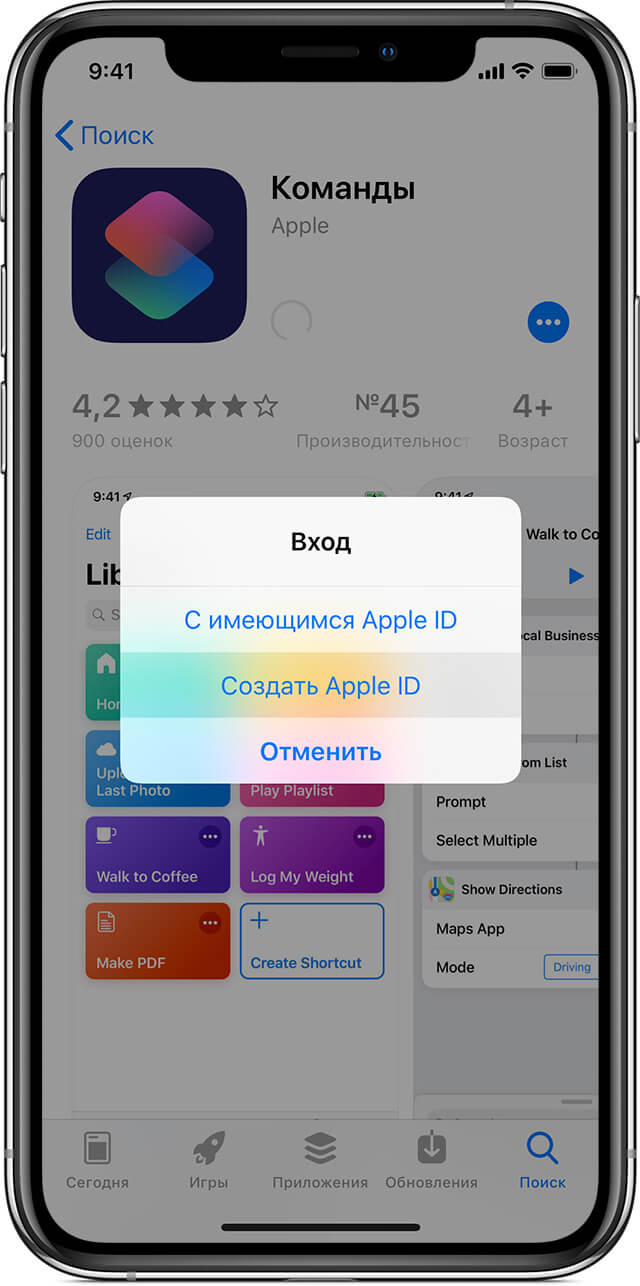

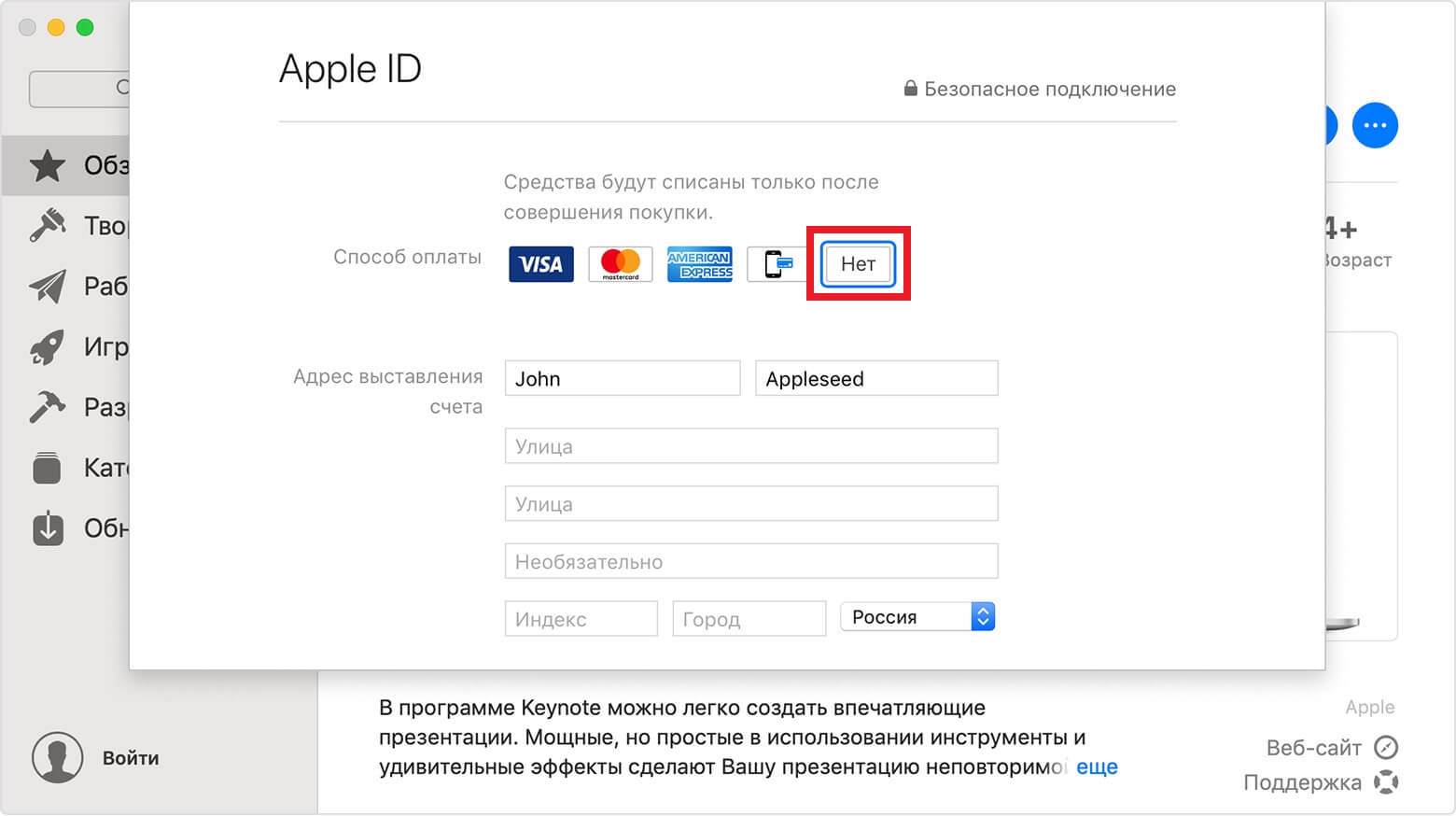
4 veiksmas:Užpildykite visus privalomus laukus, kaip nurodyta anksčiau pateiktose instrukcijose. Mokėjimo metodo įvedimo etape turite pasirinkti parinktįNe... Tada atlikite savo paskyros kūrimo procesą.
Pastaba:Kuriant „Apple ID“ per „Nustatymus“, kaip nurodyta anksčiau, nėra “ne” nebus. Norėdami nesusieti kortelės, turite naudoti tik šį metodą.
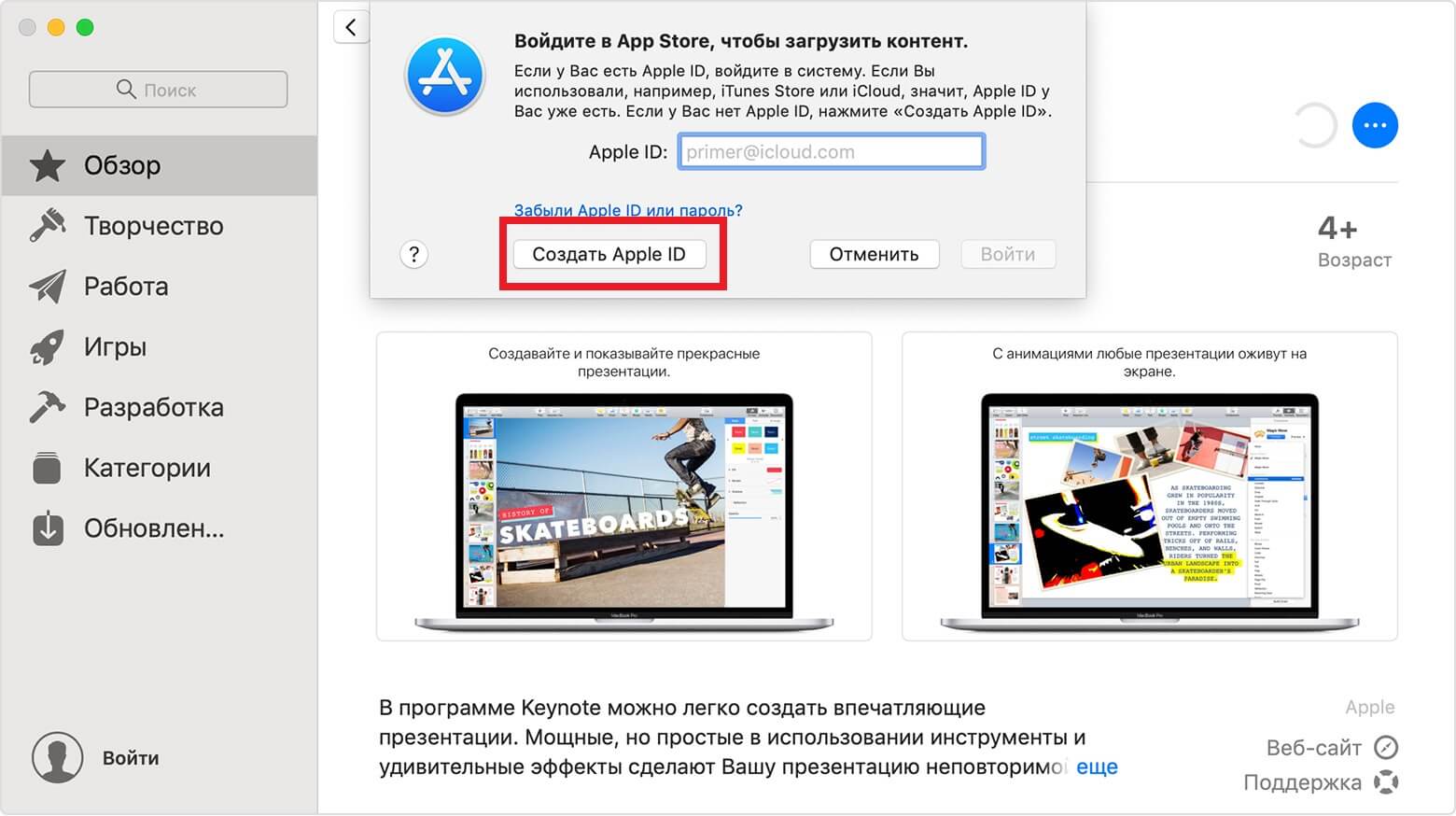
Kompiuteryje tą patį galima padaryti per iTunes. Raskite nemokamą programą, spustelėkite “atsisiųsti”, tada pasirinkite parinktįSukurkite „Apple ID“.

Reklama
Reklama
Netoli taško “Mokėjimo būdas” išsirink savo mėgstamiausiąNe.

Sukūrę tokį „Apple ID“ galite saugiai naudotisįdiekite visus nemokamus žaidimus ir programas iš „App Store“. Šiuo atveju negalima naudotis jokia pinigų kortele. „ITunes“ metodas veikia ne tik „Mac“, bet ir „Windows“ asmeniniame kompiuteryje.