Šiuolaikinės iOS versijos leidžia labai lengvai atsisiųsti ir išsaugoti ZIP failus iPhone ir iPad. Tai įmanoma dėl naujų
Reklama
Reklama
Norėdami naudoti toliau aprašytą metodą,Turite būti įdiegę programą „Failai“, kurią galima rasti visose šiuolaikinėse „iOS“ versijose. Jei jo neturite, turėsite atnaujinti sistemą. Priešingu atveju turėsite naudoti trečiosios šalies programą. Nelaukime ir pereikime prie pačių instrukcijų!
Kaip sutaupytiPašto indeksas- failai įjungti„iPhone“ Ir„iPad“
- „IPhone“ ar „iPad“ atidarykite „Safari“ ir eikite į norimo atsisiųsti failo nuorodą.
- Norėdami pradėti atsisiųsti, spustelėkite nuorodą.
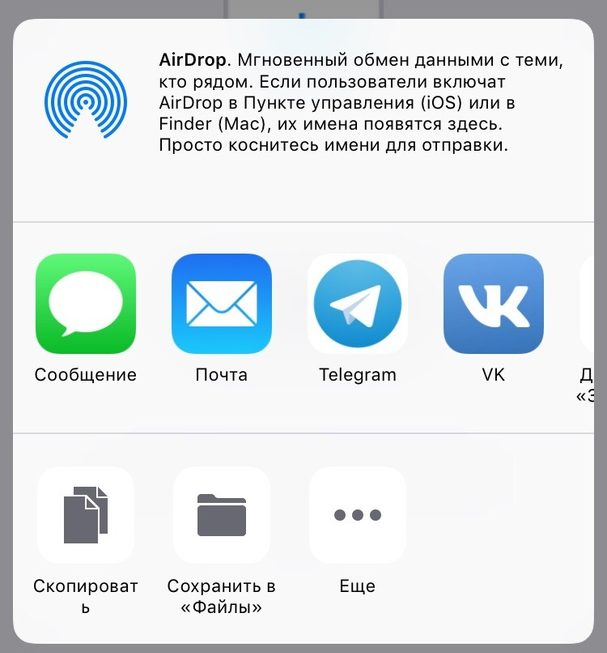
- „Safari“ rodo ekraną su pasirinktimis ir programomis.
- Spustelėkite „Atidaryti su failais“ ir pasirinkite norimą vietą failui išsaugoti.


- Taip pat galite paliesti Daugiau ... ir tada pasirinkti Įrašyti į failus.

Reklama
Reklama
Viskas, failas bus išsaugotas įrenginyje, o atidaryti ir peržiūrėti galėsite - aplanke Failai. Čia taip pat galite išpakuoti šį archyvą.
Taip pat žiūrėkite: Kaip sukurti archyvus „iPhone“ ir „iPad“ naudojant „iOS 13“ – 11
Atminkite, kad failai turi tiesioginę prieigą prie „iCloud Drive“, todėl failai bus sinchronizuojami visuose jūsų įrenginiuose, susietuose su tuo pačiu „Apple ID“.
„ZIP“ failų išsaugojimas „iPhone“ ir „iPad“ primenael. laiškų priedų išsaugojimo programoje „Mail“, taip pat visų kitų failų išsaugojimo procesas. Vienintelė išimtis - vaizdų ir vaizdo įrašų išsaugojimas „mov“ formatu iš „Safari“, nes jie automatiškai pateks į „Photos“ programą, o jūs negalėsite jų atidaryti naudodami failus. Tai nereiškia, kad negalite išsaugoti vaizdų „iCloud“ diske ir failuose. Pvz., Archyvai su nuotraukomis ir vaizdo įrašais bus išsaugoti aplanke Failai. Vienintelis apribojimas yra negalėjimas atidaryti atskirų vaizdų per failus. Galbūt tai bus ištaisyta ateityje.