Dinaminis ekrano užsklanda yra įdomi nauja "MacOS Mojave" funkcija, dėl kurios jūsų darbalaukio ekrano užsklanda keičiasi
Jums net nereikia „macOS Mojave“ versijos, jei norite įdiegti dinaminius ekrano fonus „Mac“! Tokį patį efektą galima pasiekti bet kurioje „Mac OS“ versijoje.
Reklama
Reklama
Norėdami nustatyti bet kurios versijos dinaminius fono paveikslėliussistemos, jums reikia panašių fono paveikslėlių su skirtingu apšvietimu ar spalvomis. Jei galite dirbti su „Pixelmator“ ar „Photoshop“, tuomet tokius tapetus galite pasidaryti patys. Kitu atveju juos galima tiesiog atsisiųsti, sukurti naudojant „iPhone“ funkciją „Laiko tarpsnis“ arba pasirinkti iš jūsų kolekcijos. Tiesiog pavadinkite failus su vaizdais tokia tvarka, kokia jie turėtų keistis (pvz., 1 failas, 2 failas, 3 failas ir kt.). Norėdami gauti geriausią efektą, naudokite nuo 10 iki 25 panašių vaizdų. Efektą galima pasiekti įdiegus ekrano foną bet kurioje „Mac OS“ versijoje, pradedant nuo „Mac OS X“.
Kaip nustatyti dinaminį ekrano užsklandą„Mac“ OS
- Norėdami pradėti, paruoškite panašių tapetų rinkinį, kurį naudosite.iš čiaarbaiš čia (zip-failas)– išsaugokite šiuos fono paveikslėlius viename aplanke, kad vėliau jums būtų patogiau.
- Dabar atidarykite „Apple“ meniu ir eikite į „System Preferences“.
- Pasirinkite darbalaukį ir ekrano užsklandą ir atidarykite darbalaukio skirtuką.
- Vilkite visą aplanką arba pačius vaizdus į kairėje esantį meniu. Arba galite spustelėti „+“ piktogramą tame pačiame meniu ir pasirinkti tą aplanką.
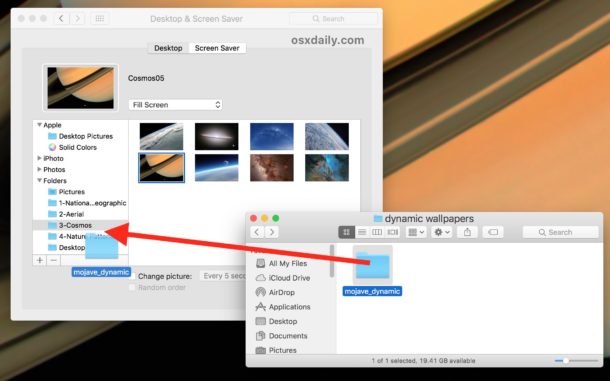

- Vaizdai bus įkelti į tapetų kolekciją. Dabar spustelėkite varnelę, esančią šalia „Keisti paveikslėlį“. Atsižvelgiant į laiką, geriau pasirinkti „kas valandą“.


Reklama
Reklama
Viskas taip paprasta! Dabar jūsų „Mac“ ekrano fonai automatiškai keisis visą dieną.
Galite išbandyti funkciją pasirinkdami „kas 5 sekundes“ pagal laiką - tai parodys jo darbo esmę.
Žemiau esančiame vaizdo įraše efektas parodytas veiksme:
Instrukcijoms naudojome „macOS Sierra“, tačiau metodas veiks bet kurioje „Mac OS X“ versijoje.
Reklama
Reklama
Tą patį efektą galima pasiekti naudojantKaip užsklanda tapetai, bet ne kiekvienas vartotojas susidoros su šia užduotimi. Taip pat galite nustatyti GIF vaizdą savo fono paveikslėlyje naudodami trečiosios šalies programą, tačiau tai užims daug laiko ir atkaklumo.
Galite tiesiog įdiegti MacOS Mojave irnaudokite funkciją, tačiau kol kas ši versija yra kuriama ir prieinama tik beta versija. Prieš diegdami būtinai sukurkite „Mac“ atsargines kopijas.
Jei norite rasti naujų tapetų, padarykite taigali būti mūsų svetainėje. Taip pat galite išsaugoti savo mėgstamą vaizdą iš tinklo ir tada padaryti keletą jo kopijų, šiek tiek pakeisdami jų spalvą, ryškumą ir pan.