Išleidus iOS 9 ir OS X El Capitan, Notes programėlė pagaliau tapo tikrai galinga ir funkcionali.
Aistringas „Notes“ programos vartotojas, kuris jau seniai pradėjo naudoti šią programą ir joje saugo daug svarbių užrašų, bus ypač patenkintas.
Reklama
Reklama
Kaip nustatyti užrašų slaptažodį
- Atidarykite Užrašų programą ir pasirinkite užrašą, kurį norite užrakinti.
- Spustelėkite mygtuką „Bendrinti“. viršutiniame dešiniajame ekrano kampe ir apatinėje eilutėje pasirinkite “Užrakinti užrašą”.


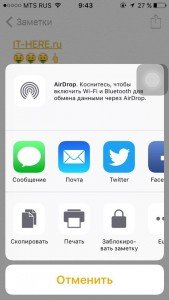

Pastaba
Kadangi tai darote pirmą kartą, tai padarysiteraginama nustatyti slaptažodį ir užuominą. Šią operaciją turite atlikti tik vieną kartą ir visi tolesni užrašai, kuriems nustatėte slaptažodį, turės šį slaptažodį.
Jei jūsų „iPhone“ arba „iPad“ palaiko „Touch ID“, „Touch ID“ parinktis jau įjungta.
- Įveskite slaptažodį ir užuominą ir spustelėkite mygtuką „Atlikta“.
- Užrašas dabar saugus.


Reklama
Reklama
Kaip užrakinti arba atrakinti užrašą
Dabar, kai užrašas yra apsaugotas slaptažodžiu, pastebėsite, kad jis vis dar yra bendrame užrašų sąraše.
Norėdami iš tikrųjų užrakinti užrašą, bakstelėkite piktogramą „Užrakinti“. viršutinėje eilėje.


Užrašas dabar užrakintas.


Svarbu pažymėti, kad jei nespustelėsite šios piktogramos, užrašas išliks atrakintas, nepaisant to, kad nustatėte jam slaptažodį.
Norėdami atrakinti užrašą, turite įvesti slaptažodį arba nuskaityti pirštą naudodami touchID.
Reklama
Reklama


Kaip atblokuoti užrašą
Tarkime, kad nebenorite naudoti saugumo užrašuose. Norėdami pašalinti užraktą, atidarykite užrašą ir jį atrakinkite.


Dabar spustelėkite “Bendrinti” ir apatiniame sąraše pasirinkite“Atrakinti”... Užraktas bus atleistas nereikalaujant įvesti slaptažodžio.
Svarbūs dalykai, kuriuos reikia žinoti
- Net jei užrašo turinys yra paslėptas, jo pavadinimas matomas bendrame užrašų sąraše.
- Jei nenorite naudoti specialiosslaptažodžių tvarkyklė, pvz., „1Password“, yra puikus būdas saugiai paslėpti nuotraukas, svarbius dokumentus ir net slaptažodžius. Nors mes to daryti nerekomenduojame. Mes žinome, kad yra žmonių, kurie niekada nenaudos slaptažodžių tvarkyklių, ir jiems tai tikrai puiki galimybė.
- Svarbu! Kas yra visi užrakinti užrašai „iOS 9“?3 nebus matomas „Mac“ skirtoje „Notes“ programoje. Kadangi „Mac“ programa dar nebuvo atnaujinta, šios funkcijos nėra. Tikimės, kad jis greitai pasieks. Kai pašalinsite užrašo užraktą, jis vėl bus rodomas „Mac“ kompiuteryje esančioje Užrašų programoje.
Komentaruose praneškite mums, ką manote apie šią naują funkciją? Ar jūs jį naudojate?