Galiausiai „Mozilla“ išleido pirmąją viešą garsiosios interneto naršyklės peržiūros versiją. Tai gera žinia
Pasaulinis pristatymas tikimasi vėliau šiais metais, bet jei nenorite laukti, parodysime, kaip įdiegti „Firefox“, skirtą „iOS“, nesvarbu, kur gyvenate.
Norėdami atsisiųsti „Firefox“, sukurkite „Apple ID“.
- Kompiuterio žiniatinklio naršyklėje atidarykite Firefox programos atsisiuntimo puslapį.
- Jei nesate automatiškai peradresuojami į iTunes, pasirinkite “Peržiūrėti iTunes”.
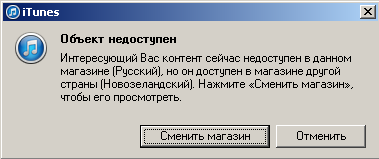
- Kai pasirodys pranešimas „Prekė nepasiekiama“, spustelėkite mygtuką „Keisti parduotuvę“, kad atidarytumėte Naujosios Zelandijos programų parduotuvę.
 Atsisiųskite „Firefox“ iš „iTunes“
- „Firefox“, skirta „iOS“, ateina į „iTunes“.
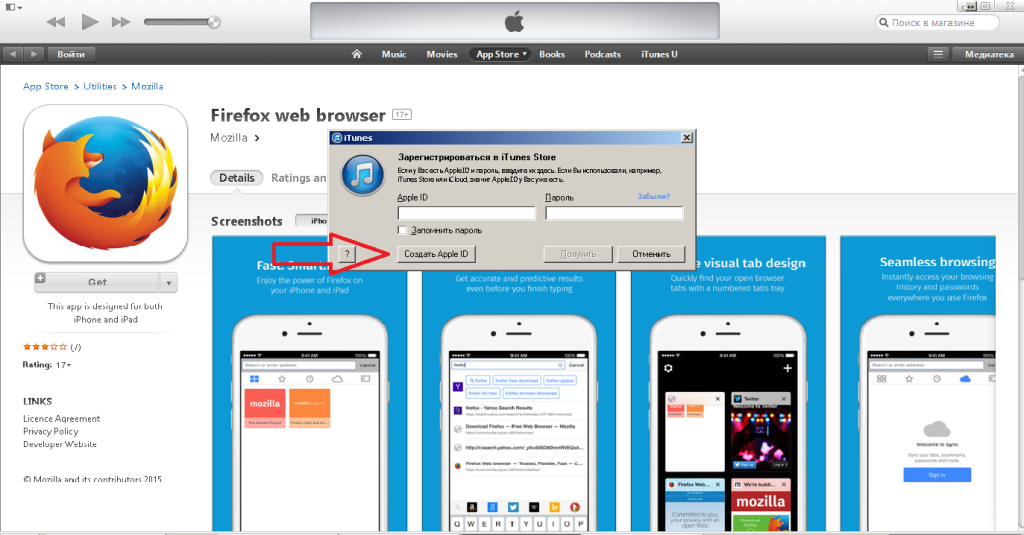
- Dabar spustelėkite “Gauti” ir užuot įvedę savo Apple ID, sukurkite naują.
 Eikite į „10 minučių paštu“ svetainę įgauti laikiną el. pašto adresą, kuris galioja dešimt minučių. To turėtų pakakti, kad galėtumėte sukurti naują Apple ID. (Taip pat galite naudoti esamą el. pašto adresą, bet man labiau patinka šis metodas, nes daugiau niekada nenaudosiu šio „Apple ID“).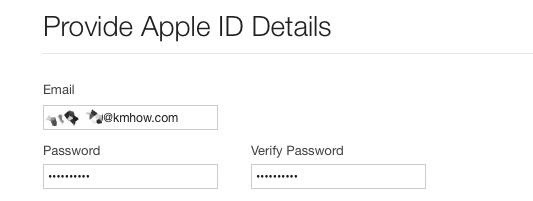
 Įveskite bet kurį Naujosios Zelandijos atsiskaitymo adresą kartu su telefono numeriu. Pvz., Naudokite „Google Maps“.
 Grįžkite į savo el. pašto adresą ir suaktyvinkite naują Apple ID.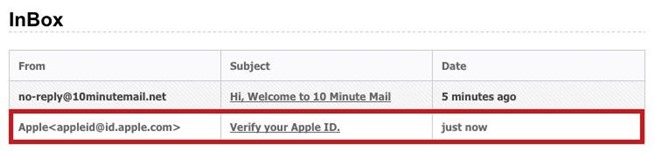
 Eikite į „iTunes“ ir atsisiųskite programą į kompiuterį. Prijunkite iOS įrenginį prie kompiuterio, pasirinkite įrenginį, eikite į Programos ir įdiekite Firefox.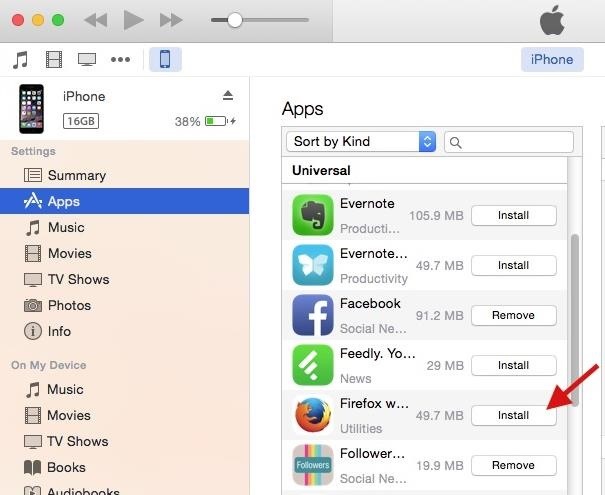
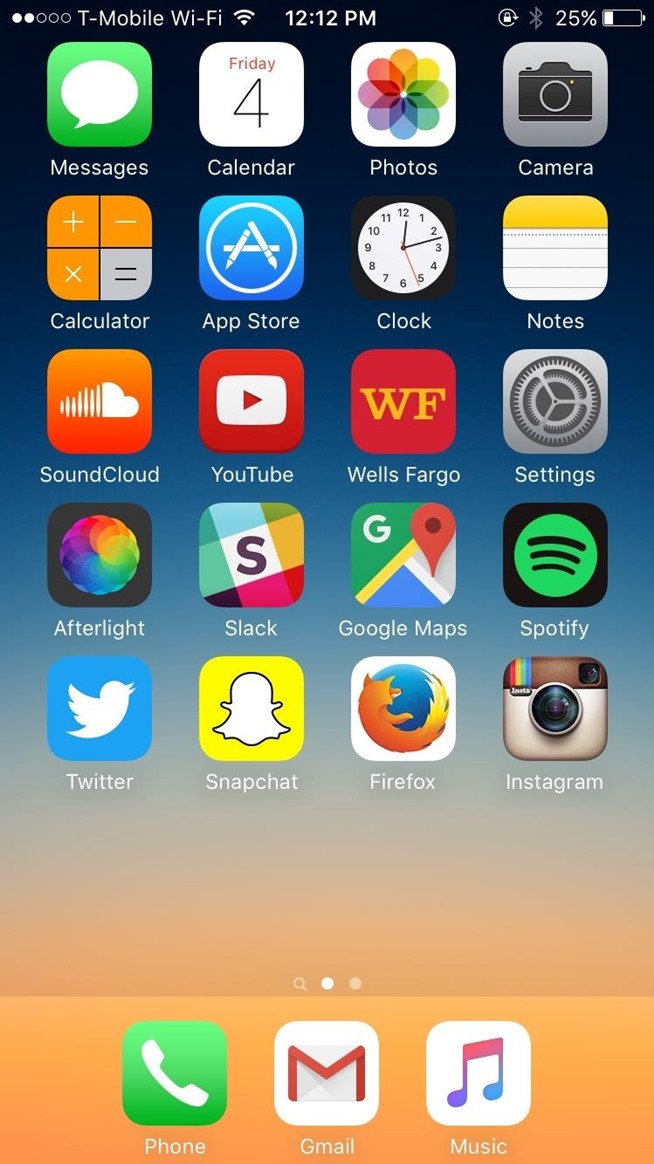
 Po kelių sekundžių „Firefox“ pasirodys pagrindiniame „iPad“, „iPhone“ ar „iPod Touch“ ekranuose.


Reklama
Reklama
„Firefox“ funkcijos, skirtos „iOS“
Dabar, kai „Firefox“ įdiegta jūsų įrenginyje, pažvelkime į jo funkcijas:
- „Firefox“ sąskaita: „Favorites“ sinchronizavimas, žymės, istorija, slaptažodžiai, nuorodos ir skirtukai iš kompiuterio yra mobiliajame įrenginyje.
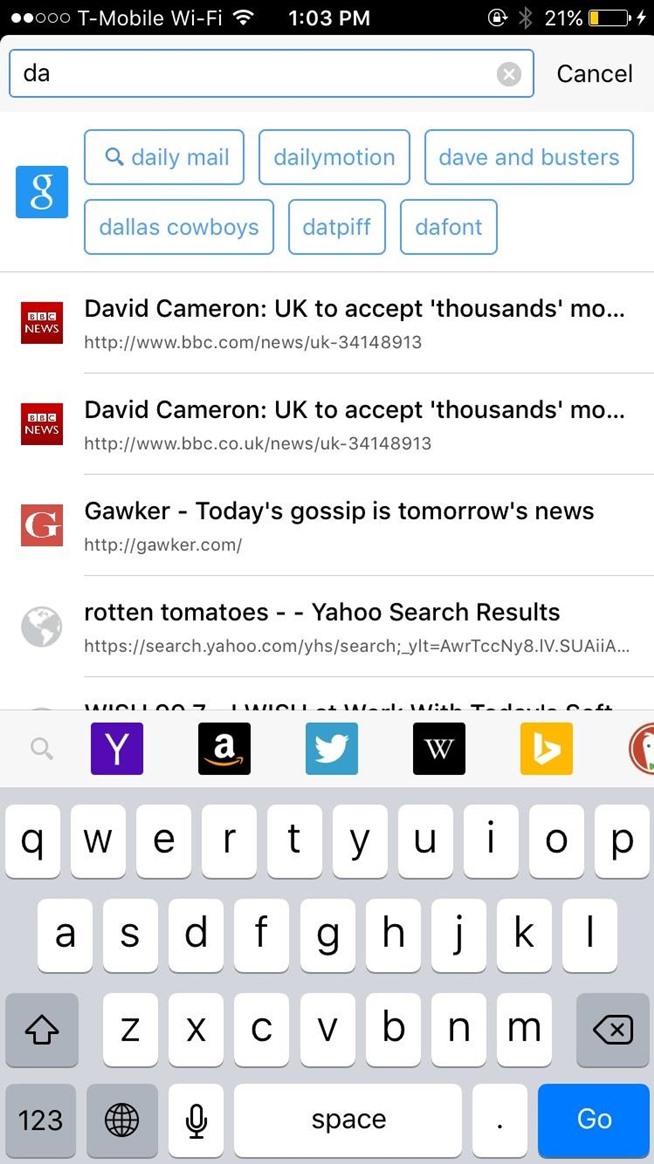
- Patobulinta paieška: įveskite bet ką į paieškos juostą ir iš karto gausite preliminarius rezultatus, taip pat paieškos parinktis naudodami įvairias kitas paslaugas, pvz., „DuckDuckGo“, „Twitter“, „Amazon“ ir daugelį kitų.
- Pilno ekrano režimas: Šiek tiek slinkite žemyn ir pereisite į viso ekrano režimą be įrankių juostos.
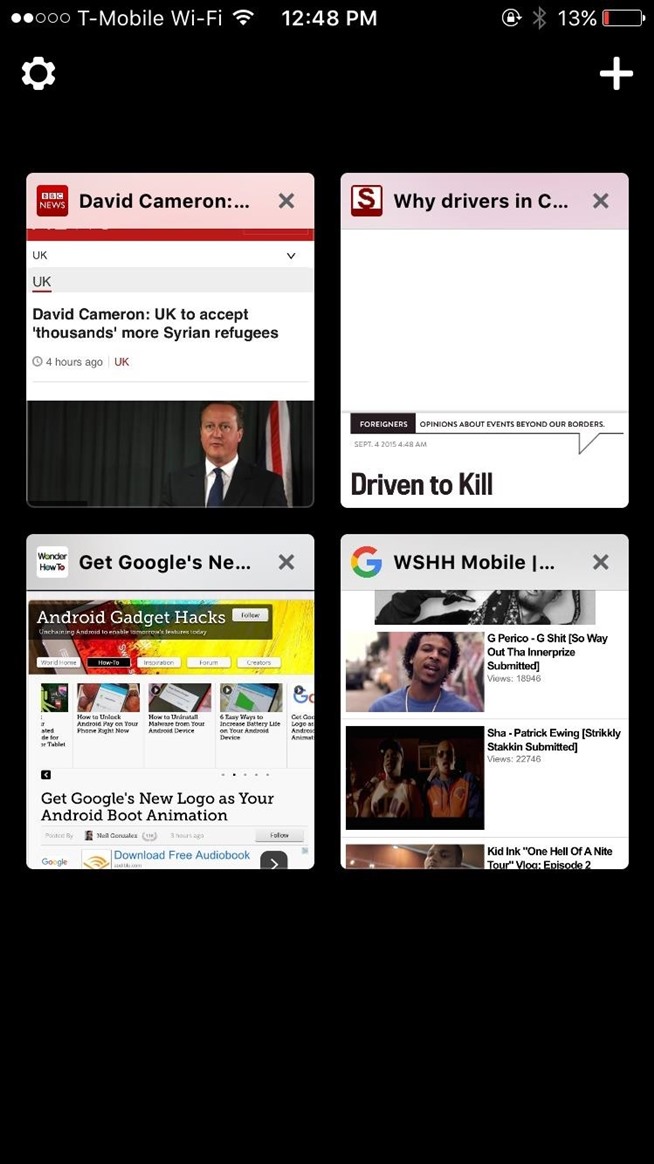
- Keli skirtukai: skirtuko rodinys galimas kompaktiniame arba visame rodinyje.
- Iššokančių langų blokatorius: Eikite į nustatymus, kad įgalintumėte iššokančiųjų langų blokavimo funkciją.




„Firefox“ dar gali būti nepasirengusi pakeisti „Safari“ ar „Chrome“, tačiau jame yra keletas funkcijų, kurių daugeliui trūko žiniatinklio naršyklėje, pvz., viso ekrano režimas ir iššokančiųjų langų išjungimas.
Visiems „Firefox“ mėgėjams tikrai rekomenduojame pabandyti įdiegti šią interneto naršyklę savo įrenginyje.