Pirmą kartą per kelerius metus „Apple“ nustojo palaikyti „macOS Sierra“ kai kuriuose kompiuteriuose. Toks yra įmonės sprendimas
Pagal vieną versiją, „Apple“ taip didėjareikalavimus, siekiant paskatinti naujų prietaisų pirkimą. Nėra jokių kitų įtikinamų aplinkybių, lemiančių nepalaikomų kompiuterių atsiradimą. Dažnai ši versija pasirodo pateisinama - naudojant kelis patobulinimus ir papildymus „dosdude 1“ įrankis „macOS Sierra Patcher“ išsprendžia daugelio kompiuterių „nesuderinamumo“ su šia operacinės sistemos versija problemą. Šiame vadove parodysime, kaip įdiegti „macOS 10.12 Sierra“ senesnėse „Mac“ versijose, kurios, pasak gamintojo, nesuderinamos su šia operacine sistema.
Reklama
Reklama
Šiandienos „MacOS 10.12 Sierra“ palaikančių įrenginių sąraše yra:
- „MacBook“ (2009 m. Pabaiga);
- „iMac“ (2009 m. pabaiga);
- „MacBook Air“ (2010);
- „MacBook Pro“ (2010);
- „Mac Mini“ (2010 m.);
- „Mac Pro“ (2010).
Palyginimui verta pažvelgti į lentelę su kompiuterių, kuriuose galima įdiegti „Sierra“ naudojant „macOS Sierra Patcher“, sąrašą: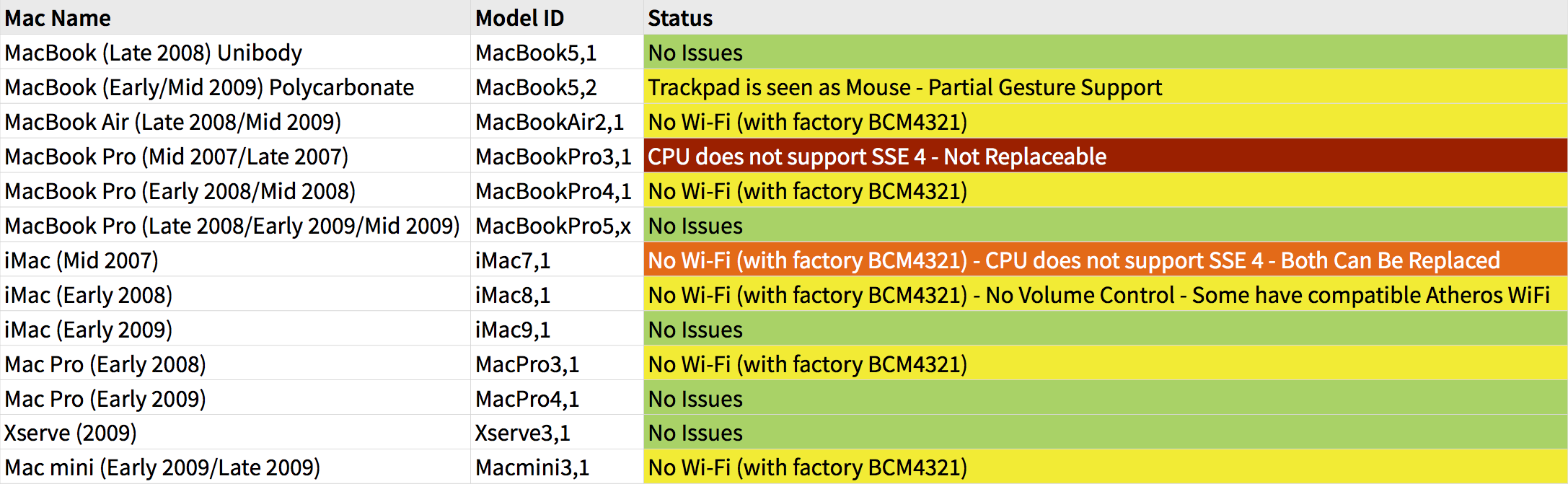

Verta paminėti, kadpagal lentelę tam tikri kompiuteriai gali turėti problemų. Dažniausias yra „Wi-Fi“ trūkumas, nes kai kuriuose įrenginiuose yra nesuderinamos kortelės „BCM 4321“. Problema dažnai išsprendžiama pakeičiant kortelę. Kiti įrenginiai (pvz., „MacBook Pro“ (2008/9)) veikia taip gerai, kad nereikalauja jokių modifikacijų, ir tik stebisi, kodėl „Apple“ rado juos nesuderinamus.
Reklama
Reklama
Naudojate vieną iš lentelėje pateiktų modelių ir norite išbandyti „Sierra“? Vykdykite mūsų instrukcijas, kaip sukurti pritaikytą diegimo programą.
„MacOS Sierra“ diegimo nepalaikomose „Mac“ versijose instrukcijos
1) Raskite USB atmintinę, kurios tūris yra 8 GB ar didesnis, arba sukurkite skaidinį išoriniame standžiajame diske.
2) Per Disk Utility programą formatuokite su GUID skaidinių lentele ir „Mac OS“ išplėstine failų sistema.
3) Atsisiųskite „macOS Sierra 10.12“ kopiją.Norėdami jį atsisiųsti iš „App Store“, turite prieigą prie palaikomo kompiuterio. Tačiau atsisiuntimas tiesiogiai arba per „MacOS“ virtualią mašiną gali panaikinti šį apribojimą.
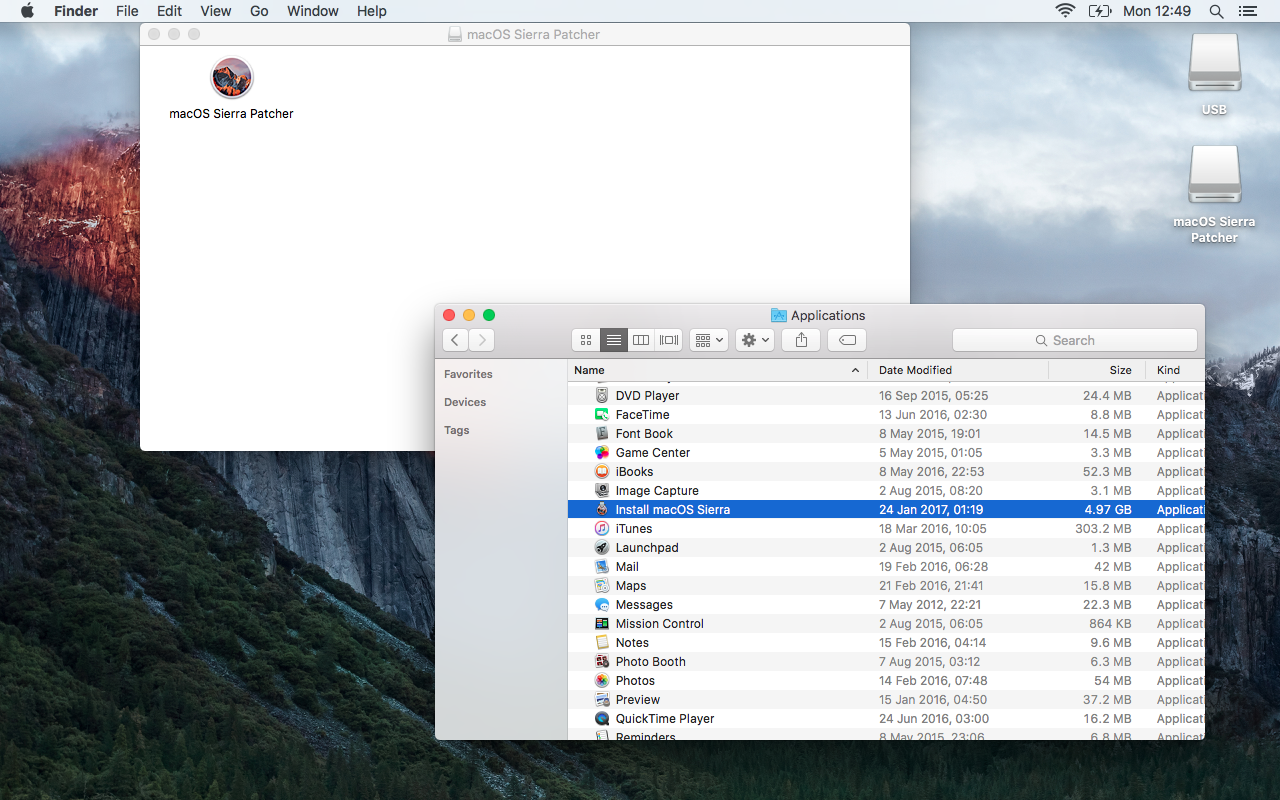
4] Įsitikinkite, kad atsisiųsta „Install macOS Sierra“ programa yra aplanke / Applications.
5) Atsisiųskite „MacOS Sierra Patcher“ iš „dosdude“ kūrėjo.
6) Išjunkite SIP mašinoje, kur einateįdiekite „Sierra“. SIP turėtų būti išjungtas viso diegimo metu ir net po jo. Nesijaudinkite: nors tai šiek tiek sumažina saugumą, tai dar ne pasaulio pabaiga, o OS versijose iki „El Capitan“ visiškai nėra SIP.
Norėdami išjungti SIP, iš naujo paleiskite „Mac“ į dabartinės OS X atkūrimo skaidinį, paleiskite terminalą ir paleiskite šią komandą – “csrutil išjungti”.
7) Kai viskas bus paruošta, paleiskite „macOS Sierra Patcher“ programą.

Reklama
Reklama
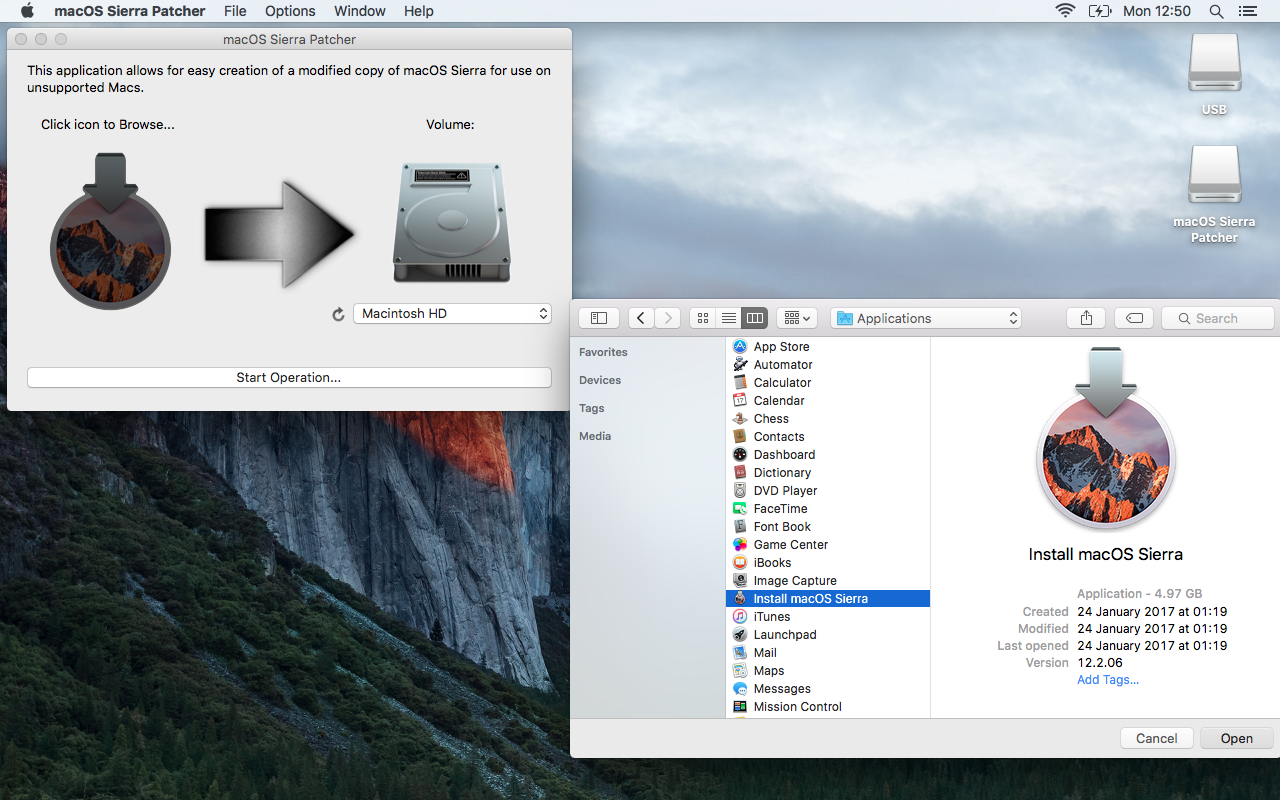
8) Šioje programoje spustelėkite „Sierra“ diegimo piktogramą ir nurodykite kelią į „MacOS Sierra“ kopiją kataloge / Applications.

9) Spustelėkite piktogramą Garsas, kad pasirinktumėte skaidinį, kad sukurtumėte modifikuotą diegimo programą.
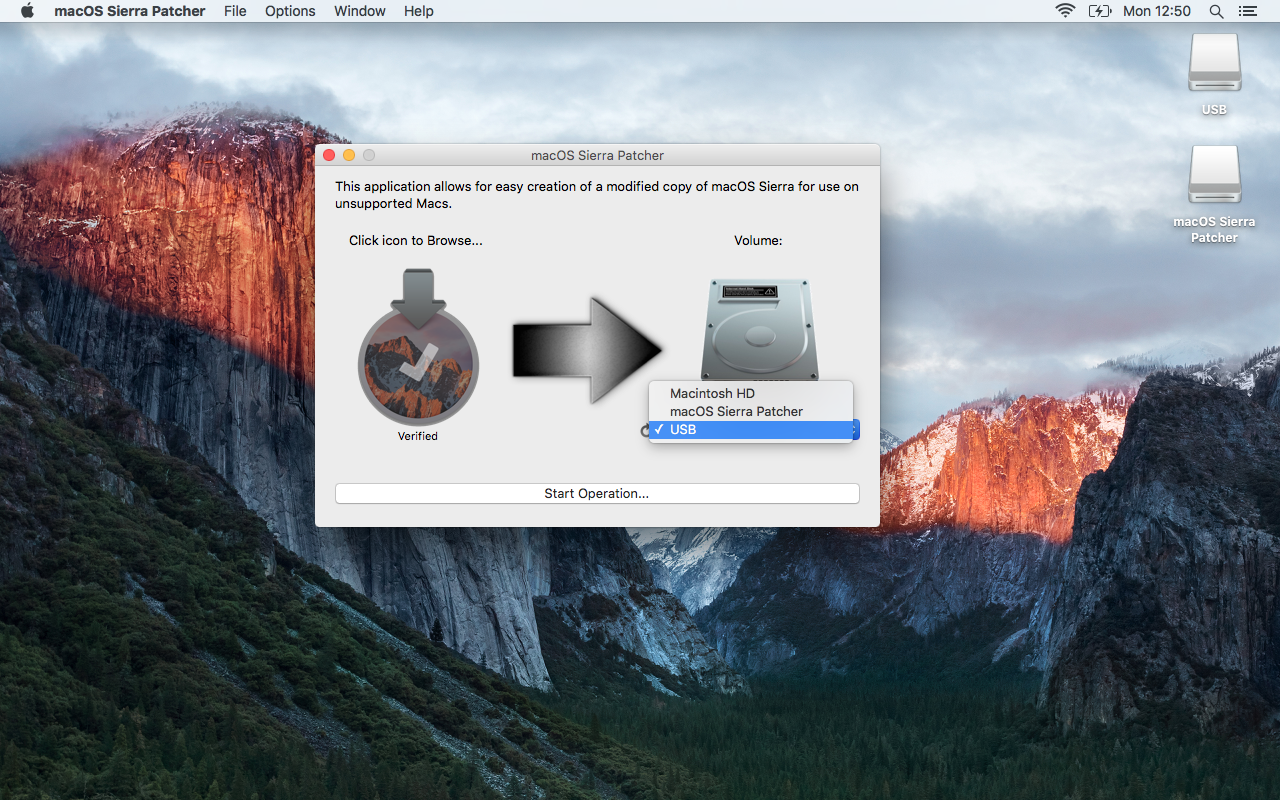

10) Tada spustelėkite „Pradėti operaciją ...“.Kai būsite paraginti, įveskite slaptažodį. „Sierra Patcher“ sukurs modifikuotą „MacOS“ diegimo programą pasirinktame skaidinyje, galintį veikti nepalaikomuose įrenginiuose.
Reklama
Reklama
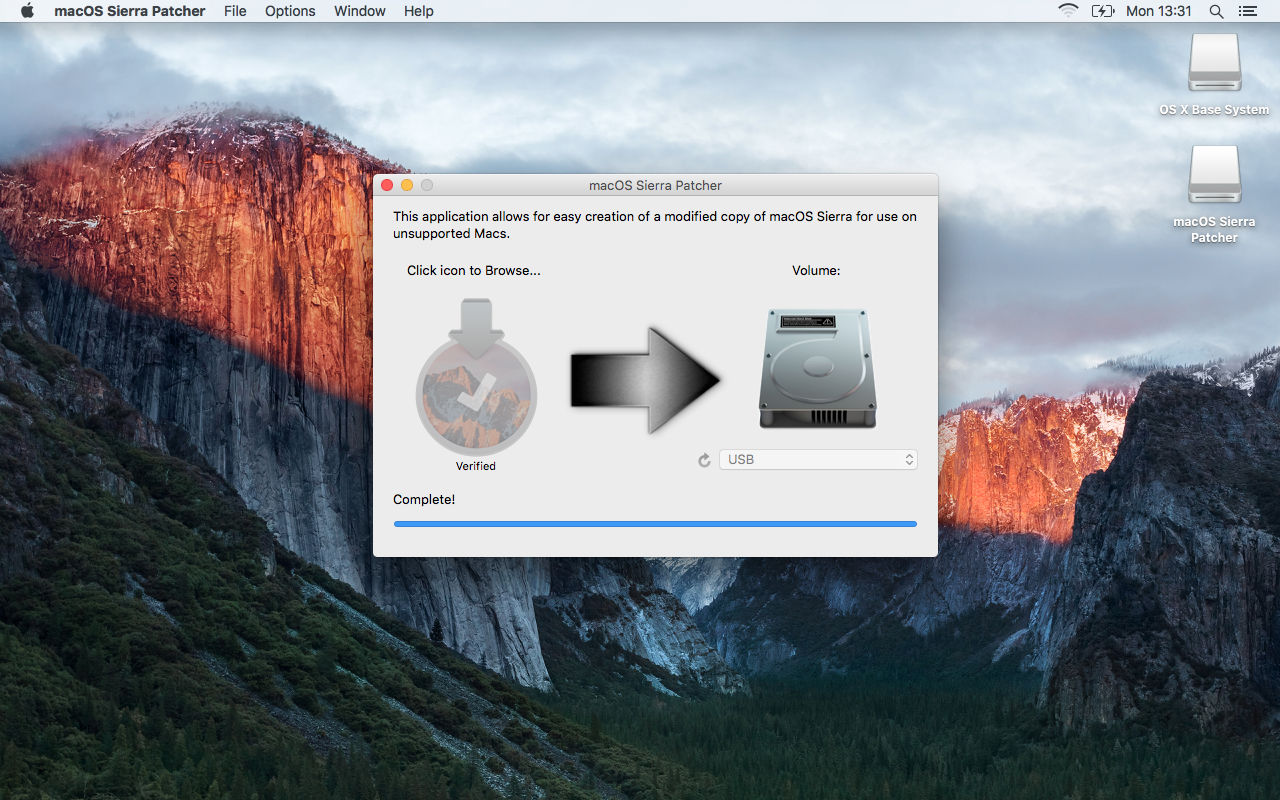

Sukūręs diegimo programą, Sierra Patcher parodys pranešimą Complete! Disko skaidinys arba USB diskas turėtų būti pažymėtas „OS X bazine sistema“, o ne ankstesniu pavadinimu.
11) Įjungdami kompiuterį laikykite nuspaudę Alt/Option klavišą. Tai leis jums pasirinkti įkrovos įrenginį - mūsų atveju USB diską.
12) Iš sąrašo pasirinkite reikiamą įrenginį, kad pradėtumėte jį atsisiųsti.
Reklama
Reklama


13) Paleidę „MacOS“ diegimo programą, vadovaukitės japasirinkdami kompiuterio kietąjį diską kaip skaidinį, kuriame bus atliekamas diegimas. Jei diegiate nuo nulio, naudokite Disk Utility (esančią diegimo programos skyriuje „Utilities“), kad iš anksto išvalytumėte tikslinį skaidinį. Tai rekomenduojama visiškai iš naujo įdiegti. Tačiau jei norite išsaugoti esamą OS X diegimą arba tiesiog atnaujinti, paleiskite diegimo programą neišvalę disko.
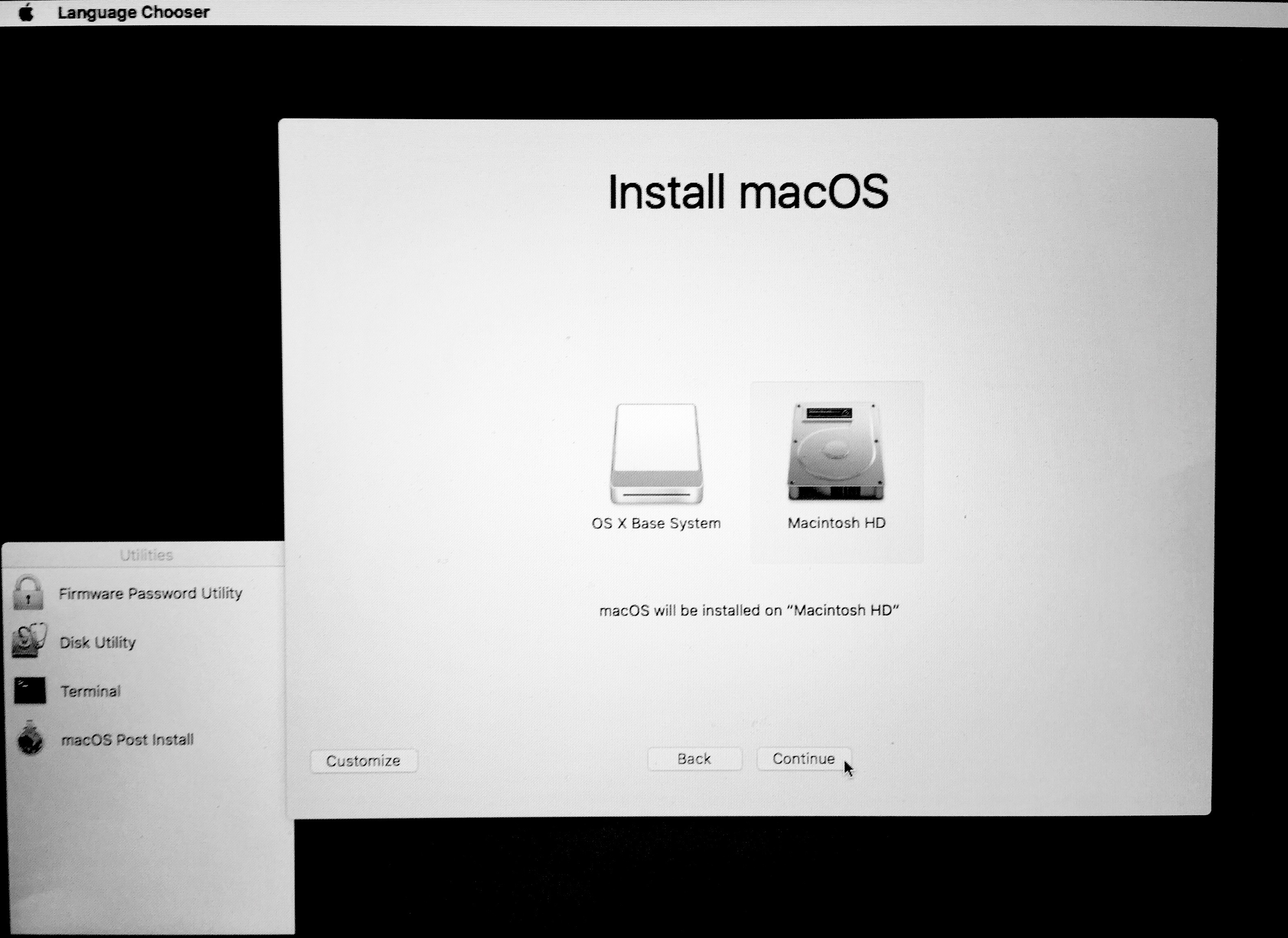

Diegimas turėtų prasidėti dabar. Stebėkite jo pažangą, nes proceso viduryje bus paleista iš naujo, o po to reikės jūsų veiksmų.
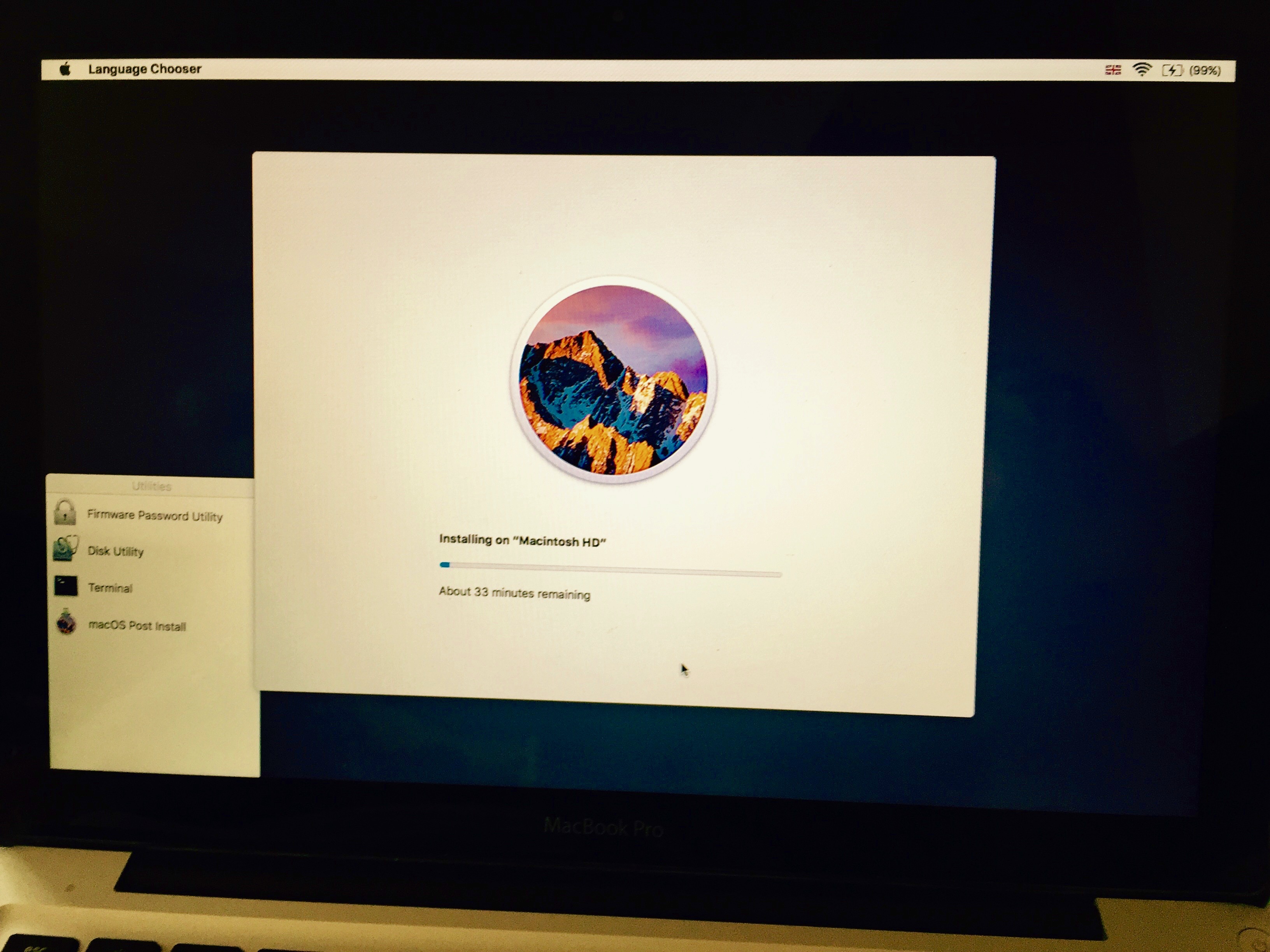

14) Pradėjus perkrauti, palaikykiteAlt / Option klavišas iš naujo atidaryti įkrovos įrenginio pasirinkimo ekraną. Jei praleidote pakartotinį paleidimą, nesijaudinkite: kompiuteris bandys paleisti, bet negalės. Tiesiog palaikykite maitinimo mygtuką, kol jis išsijungs, ir vėl jį įjunkite, nepamirškite laikyti Alt / Option klavišo.
15) Įkrovos įrenginio pasirinkimo ekrane dar kartą pasirinkite diegimo programos skaidinį.
16) Atsisiuntę diegimo programą, turite įdiegti pataisas, kad galėtumėte paleisti „Sierra“. Užuot paleidę „Install Sierra“ programą, pasirinkite „macOS Post Install“.
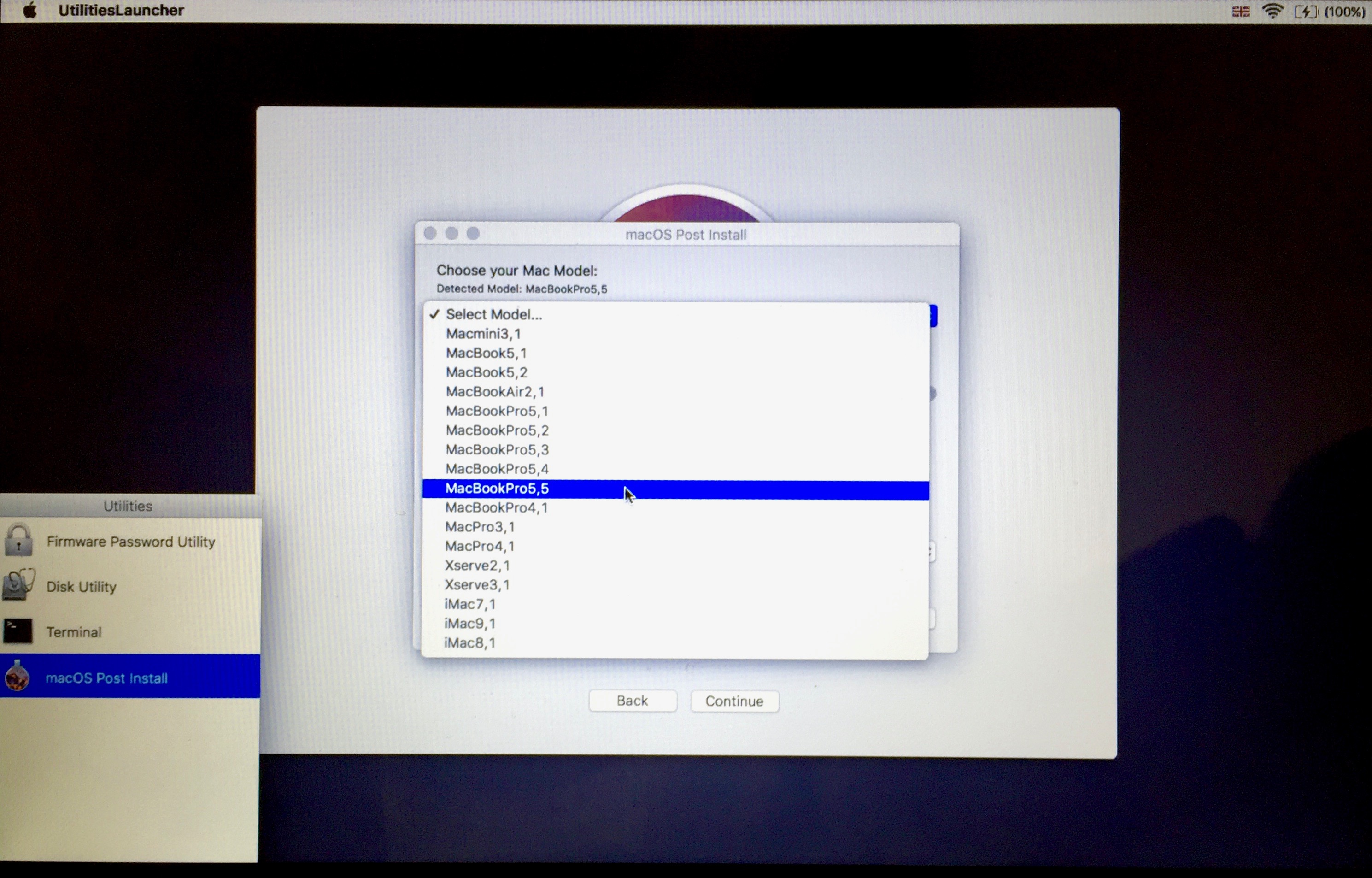

17) Po įdiegimo turėtų būti automatiškaiatpažinkite savo „Mac“ modelį. Patikrinkite, ar jis tinkamai apibrėžtas; jei ne, išskleidžiamajame sąraše pasirinkite savo parinktį. Programa teisingai aptiko mūsų „MacBookPro 5.5“. Jei nesate tikri, kurį modelį turite, ieškokite jo pagal pavadinimą ir metus arba naudokite „Mactracker“, skirtą „Mac“ arba „iOS“.
18) Pasirinkus teisingą modelį, programaautomatiškai pasirinks daugumą dabartinių jūsų mašinos pleistrų. Jei nesate tikri, ką darote, nieko nekeiskite. Mes galime rekomenduoti atkūrimo skaidinio pataisą, kuris leidžia paleisti iš atkūrimo skaidinio. Tai vienintelis reikalingas pleistras, kuris nėra numatytasis.
19) Įsitikinkite, kad esate skaidinyjeįdiegti pataisas yra jūsų Mac skaidinys, kuriame parašėte OS. Neįdiekite jų į USB skaidinį ar kur nors kitur. Po to spustelėkite mygtuką, kad įdiegtumėte pataisas ir paleistumėte iš naujo. Atminkite, kad jums nereikia pažymėti „Force Cache Rebuild“, kaip parodyta paveikslėlyje. Ši parinktis naudinga tik tais atvejais, kai jūsų pataisos dėl kokių nors priežasčių neveikia.
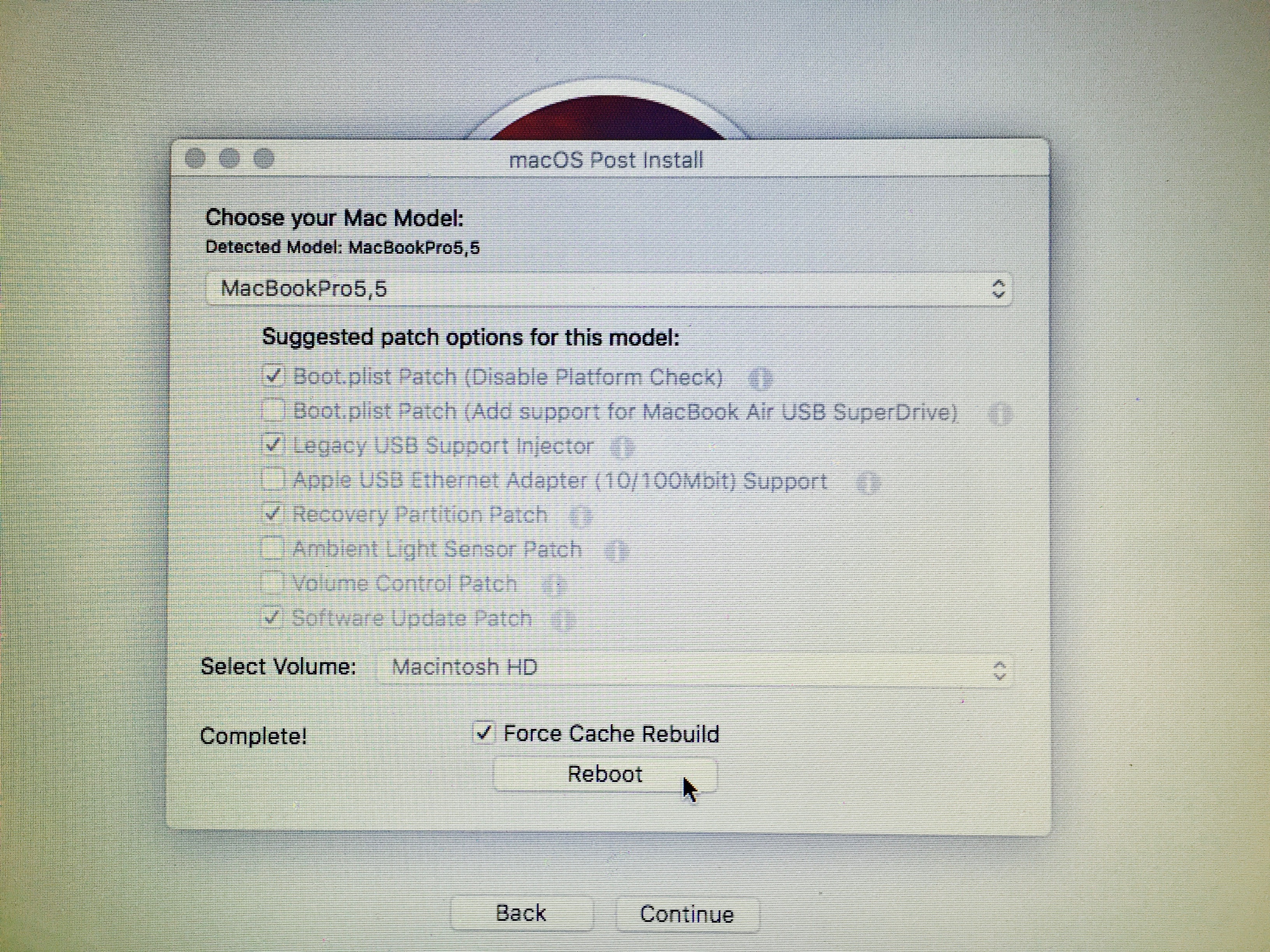

20) Paskutinio perkrovimo metu palaikykite nuspaudę klavišą Alt / Option. Šį kartą vietoj diegimo skaidinio pasirinkite tikslą, kuriame įdiegėte sistemą. Mūsų vardas vadinamas „Macintosh HD“.
Dabar kompiuteris bus paleistas ir baigs diegimą.Patvirtinkite jo užbaigimą. Jūs gausite naują „Sierra“ diegimą savo de jure nepalaikomame „Mac“. Jei po diegimo neveikia tokie dalykai kaip „Wi-Fi“ ir USB, iš naujo paleiskite diegimo skaidinį ir iš naujo uždėkite pleistrus.
Tai viskas!
Patcheris vis dar atnaujinamas, o tai suteikia viltiesmokėti dirbti su būsimomis „Sierra“ versijomis. Panašu, kad dauguma „El Capitan“ vartotojų vis tiek galės atnaujinti: viskas, įskaitant „Siri“, puikiai veikia mūsų 2009 m. „MacBook Pro 13“. Neseniai atnaujintas įrankis netgi leido gauti „MacOS“ naujinius per „AppStore“.
Svarbu!Jei naudojate „Hackintosh“, o ne tikrąjįMac, nereikia lopiklio. Viskas, ko reikia, yra nustoti naudoti SMBIOS, o po to kompiuteris bus atpažintas kaip palaikomas įrenginys. Patcher reikalingas tik gamykliniams MacBook.
Ar naudojatės kompiuteriu, kuris nesuderinamas su „MacOS Sierra“? Praneškite mums komentaruose, ar instrukcija leis jam pradėti naują gyvenimą.