„Microsoft“ gerokai patobulino „Windows 10“, todėl vis daugiau „macOS“ vartotojų pereina prie kitos
„Windows 10“ pristatėdaug naujų funkcijų ir patobulinimų, ko negalima pasakyti apie „MacOS“. Be to, daugelis programų yra prieinamos tik „Windows“, todėl daugiau žmonių naudojasi šia platforma.
Reklama
Reklama
Jei turite „MacBook“ ir dėl kokių nors priežasčių jūsnetinka „MacOS“, pavyzdžiui, norite naudoti tam tikrą programinę įrangą, egzistuojančią tik „Windows“, arba norite žaisti žaidimus, tada jums bus naudinga sužinoti, kaip įdiegti „Windows 10“ „Mac“ sistemoje per „BootCamp“.
Laimei, naudoti „Boot Camp“ yra labai paprastaįdiekite „Windows“ į „Mac“. Tačiau kol kas programa palaiko tik „Windows 8“ ir naujesnes 64 bitų OS versijoms. Svarbu atsisiųsti teisingą sistemos versiją. Be to, prieš tęsdami toliau pateiktas instrukcijas, turėsite atsisiųsti „Windows 10 ISO“.
Prenumeruokite mūsų YouTube kanalą.
Reklama
Reklama
Galite atsisiųsti „Windows 10 ISO“.iš oficialios svetainės„Microsoft“. Norėdami tai padaryti, jums reikės 55 GB laisvos atmintiesir prieiga prie 16 GB ar didesnės „flash drive“. Kuo greitesnis „flash drive“, tuo greičiau bus įdiegta. Įrankį galite naudoti norėdami įrašyti „Windows 10“ į USB diską„Windows“ USB/DVD Atsisiųsti... Daugumai vartotojų šiame etape kyla problemų dėl netinkamų „flash“ diskų. Šiuo atžvilgiu rekomenduojame naudoti oficialų „Microsoft“ įrankį.


Naujesniems „Mac“ modeliams net nereikia „flash drive“, nes jie išsaugo sąrankos failus kietajame diske. Šiuose modeliuose tiesiog atsisiųskite ISO failą į kietąjį diską.
Jums nereikia USB atmintinės, jei turite vieną iš šių modelių:
- „MacBook Pro“ (2015 m. Ir naujesnės versijos)
- „MacBook Air“ (2015 m. Ir naujesnės versijos)
- „MacBook“ (2015 m. Ir naujesnės versijos)
- „iMac“ (2015 m. ir naujesnės versijos)
- „iMac Pro“
- „Mac Pro“ (2013 m. Pabaiga)
„Mac“ kompiuteriai, suderinami su „Windows 10“
Pasak „Apple“, šie „Mac“ modeliai palaiko 64 bitų „Windows 10“:
Reklama
Reklama
- „MacBook Pro“ (2012 m. Ir naujesnės versijos)
- „MacBook Air“ (2012 m. Ir naujesnės versijos)
- „MacBook“ (2015 m. Ir naujesnės versijos)
- „iMac Pro“ (2017)
- „iMac“ (2012 m. ir naujesnės versijos)
- „Mac mini“ (2012 m. Ir naujesnės versijos)
- „Mac mini Server“ (2012 m. Pabaiga)
- „Mac Pro“ (2013 m. Pabaiga)
Svarbi informacija
Prieš tęsdami toliau pateiktas instrukcijas, jūsturi žinoti keletą dalykų. „Windows 10“ puikiai veikia „Mac“ sistemoje, tačiau reikia padaryti keletą kompromisų. Pirma, „Windows 10“ greičiau išeikvos akumuliatorių ir nieko negalėsite padaryti. Antra, negalėsite pasiekti „MacOS“, kai veikia „Windows 10.“ Norėdami nukopijuoti / įklijuoti failus iš „Windows 10“ į „MacOS“, turėsite įdiegti NTFS tvarkyklę.
Be to, dauguma „MacOS“ klavišų derinių neveiks su „Windows 10“. Komandos klavišą „Preferences“ galite pakeisti į „Ctrl“, kad būtų šiek tiek patogiau.
Atsisiųskite ISO „Windows 10“
Pirmiausia turite atsisiųsti „Windows 10“ ISO atvaizdą, tam spustelėkite nuorodą.
- Pasirinkite „Windows 10“ naujinimo versiją. Rekomenduojama naujausia ir spustelėkite patvirtinti.


- Tada mes pasirenkame produkto kalbą.


- 64 bitų versijos pasirinkimas.
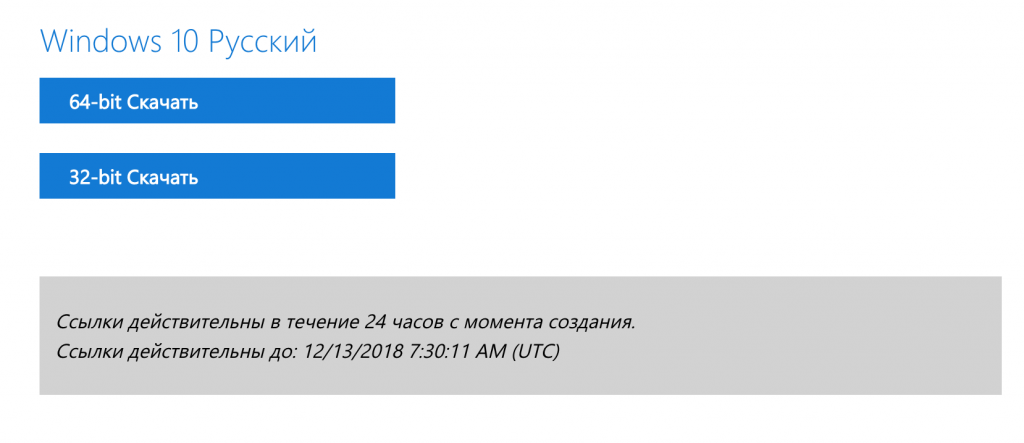

Atsisiuntimo laikas priklauso nuo jūsų interneto greičio.
Reklama
Reklama
Paleidžiama „BootCamp“
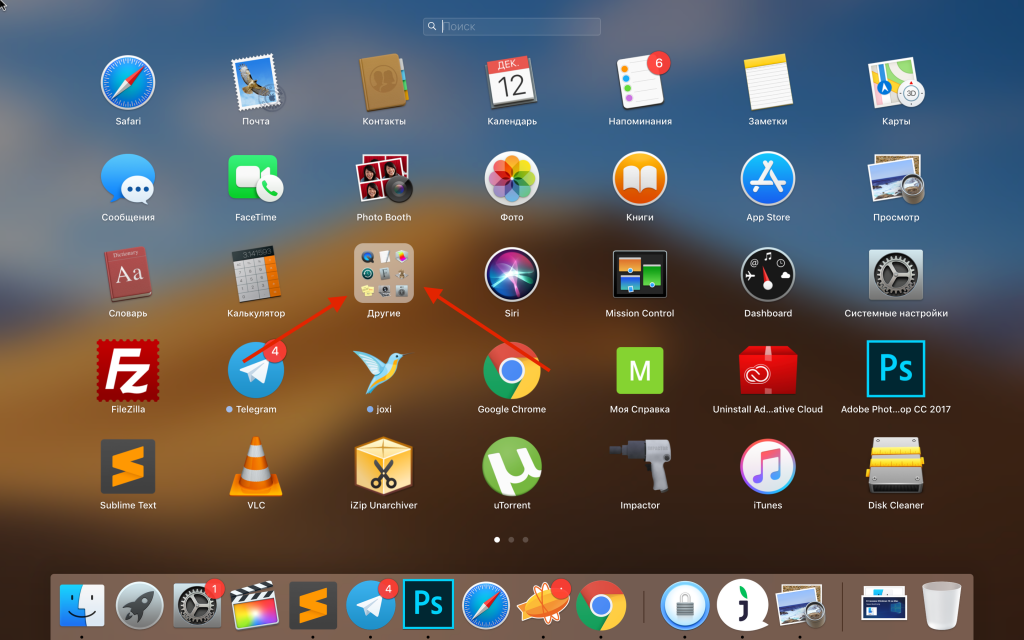
- Kai vaizdas bus atsisiųstas, eikite į „Launchpad“.
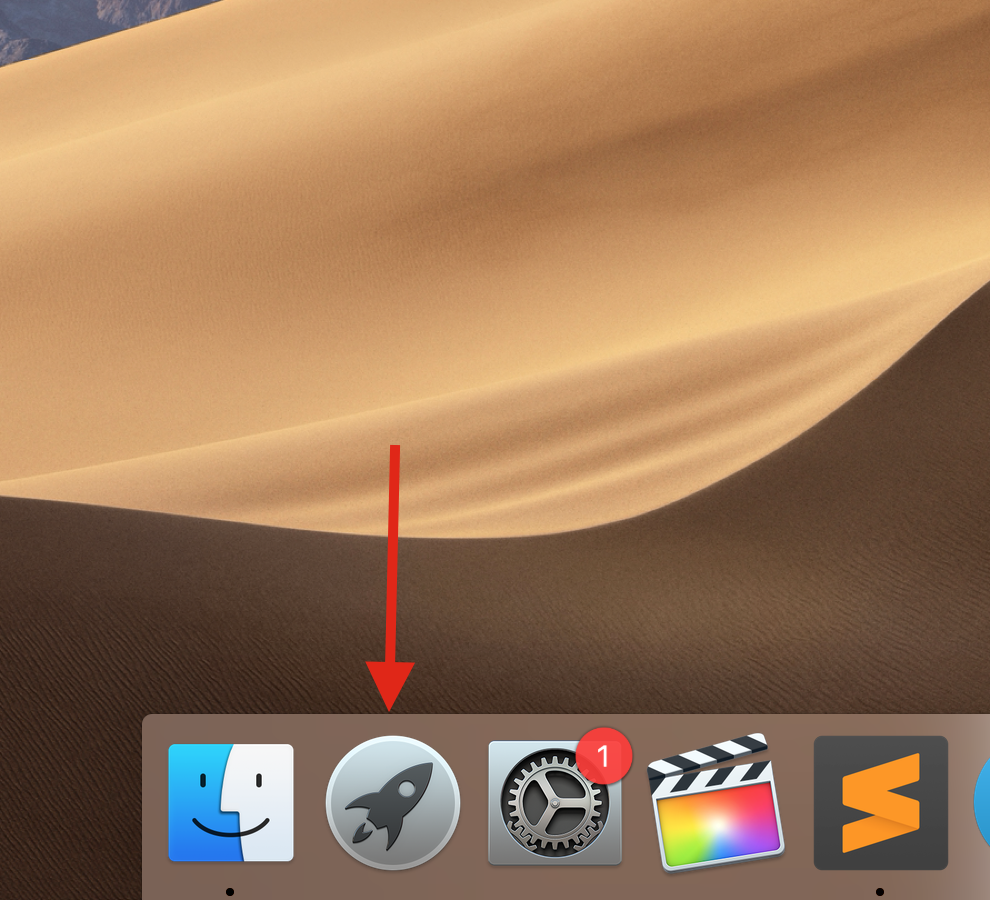

- Raskite aplanką “Kiti” ir čia pasirenkame “Bootcamp Assistant”.


- Prieš diegiant rekomenduojama sukurti atsarginę kompiuterio kopiją.
- Norėdami įdiegti „Windows“, turite turėti mažiausiai 40 GB laisvos vietos, bet iš tikrųjų net daugiau nei 50 GB.


Perskaitę BootCamp žinyną, spustelėkiteTęsti... Antrame žingsnyje nurodykite kelią į „Windows 10 ISO“ vaizdą, kurį atsisiuntėme anksčiau. Taip pat čia galite pasirinkti naujo „Windows 10“ skaidinio dydį.

 Spustelėkite įdiegti ir reikalinga programinė įranga pradės atsisiųsti ir skaidyti standžiojo disko skaidinius.
Tada įveskite kompiuterio administratoriaus slaptažodį ir paleiskite iš naujo.

Įdiegę „Windows 10“, vis tiek galėsite paleisti „MacOS“.
„Windows 10“ diegimas „Mac“
Parodomas „Windows“ diegimo pradžios ekranas.
- Pasirinkite kalbą čia.


- Įveskite operacinės sistemos licencijos kodą, jei jo dar neturite, tada spustelėkite kairėje esantį mygtuką “Neturiu rakto” ir galėsite įvesti vėliau po pirkimo.
- Tada pasirinkite „Windows 10“ versiją (priklausomai nuo to, kurią licenciją įsigijote ar ketinate pirkti)
- Sutikite su licencijos sutartimi.
- Pasirinkite skaidinį, kuriame bus įdiegta „Windows“, mūsų atveju mes pasirenkame skaidinį su pavadinimuBootcampir spustelėkite toliau. Po to prasidės „Windows“ diegimas.
- Kompiuteris bus paleistas keletą kartų ir pirmą kartą paleis „Windows 10“.
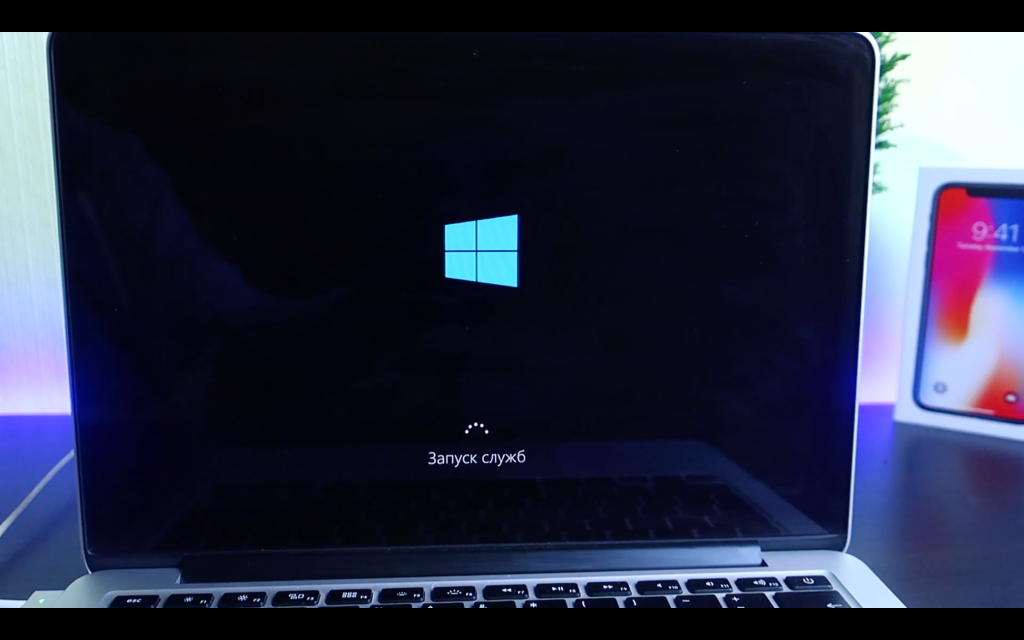

- Tada mes dar kartą patvirtinsime regioną
- Pasirinkite klaviatūros išdėstymo kalbą
- Prisijunkime prie interneto
Kiti veiksmai yra neprivalomi; juos galima praleisti.
Reklama
Reklama
Sustokimetik įvedus vardąnaujas vartotojasir sukurkite jam slaptažodį.
Jei nenorite nustatyti slaptažodžio, galite tiesiog spustelėti Pirmyn.
Kiti veiksmai yra jūsų nuožiūra.
„Bootcamp“ tvarkyklių ir įrankių diegimas „Windows 10“
Pirmojo paleidimo metu turite baigti diegti tvarkykles iš „Bootcamp“, čia bus įdiegti tvarkyklės ir „Bootcamp“ įrankiai, tada spustelėkite Baigti ir iš naujo paleiskite kompiuterį.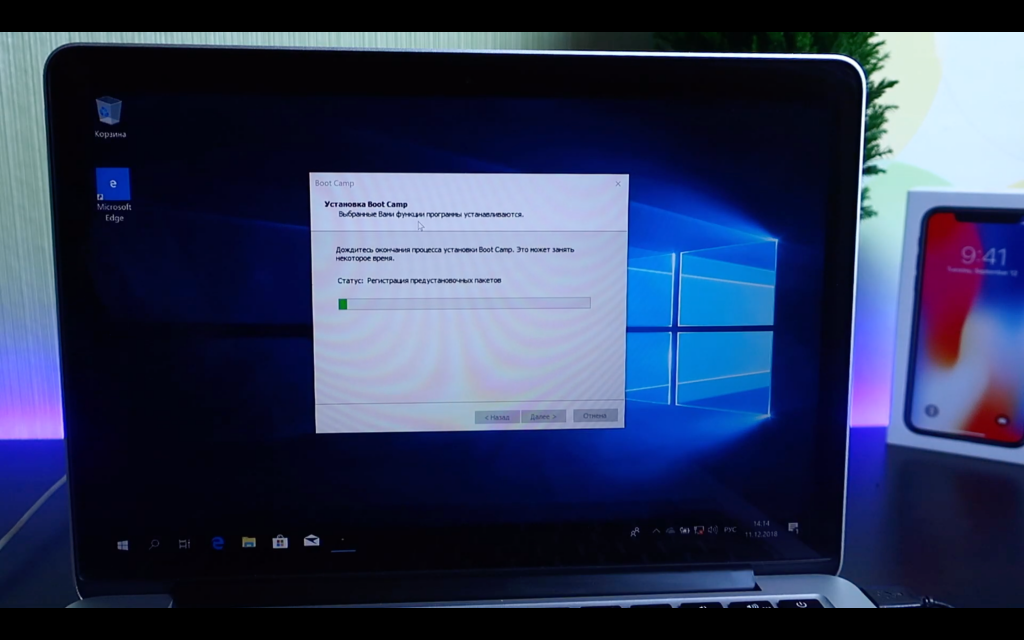

Paleidus iš naujo, mes paruošiame operacinę sistemą darbui, dabar galite patys reguliuoti ekrano skiriamąją gebą ir gauti naujausius „Windows“ naujinimus.
Perjunkite iš „Windows 10“ į „MacOS Mojave“
Jei norite grįžti į macOS, apatiniame dešiniajame kampe prie laikrodžio raskite BootCamp piktogramą ir spustelėkite ją dešiniuoju pelės mygtuku, tada pasirinkitePerkraukite į OS Xir spustelėkite Gerai.

Jei šis metodas neveikia, paleiskite kompiuterį kaip įprasta per meniu Pradėti, tačiau paleidę kompiuterį palaikykite nuspaudę klavišą ALT (PARINKTIS).


Pamatysite įkrovos sekcijos pasirinkimą, pasirinkite skyrių, kuriame įdiegta „MacOS“, ir grįšite į „MacOS“.
Perėjimas iš „MacOS Mojave“ į „Windows 10“
- Norėdami grįžti į „Windows“, eikite įNustatymai.


- Pasirinkite elementąĮkrovos diskas,
- Apatiniame kairiajame kampe spustelėkite užrakto piktogramą ir įveskite administratoriaus slaptažodį.


- Tada pasirinkite skyrių su pavadinimu„Bootcamp Windows“ir spustelėkite paleisti iš naujo ir vėl grįšite į „Windows“.
Dabar galite įdiegti mėgstamus žaidimus ir naudoti specialią programinę įrangą.
Kaip pašalintiWindows 10suMac
Jei norite pašalinti „Windows 10“ iš „Mac“, atlikite taitai labai paprasta. Paleiskite „macOS“, atidarykite „Boot Camp Assistant“ ir pasirinkite „Uninstall Windows 7 or later“, tada vykdykite ekrane pateikiamas instrukcijas. Prieš tai atlikdami, išsaugokite visus reikalingus duomenis iš „Windows 10“, kitaip juos prarasite.