Naudodami komandų programą iOS 12 galite sukurti ilgas komandų grandines, kurios bus vykdomos
Reklama
Reklama
Lengvas aplankas:aplanką su komandos
„Easy Folder“ yra patogus būdas rodyti aplankąsu savo komandomis. Tai nėra tikras aplankas. „Easy Folder“ tiesiog išsaugo teksto failą „iCloud Drive“ aplanke, kuriame yra jūsų komandų sąrašas. Visa tai rodoma meniu su sąrašu meniu.
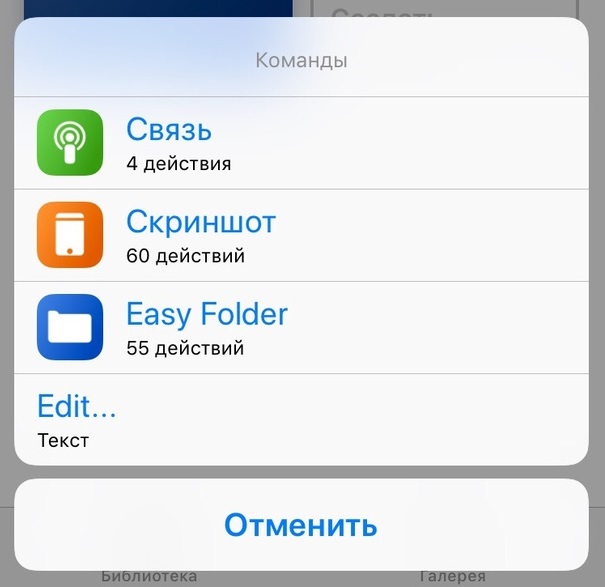

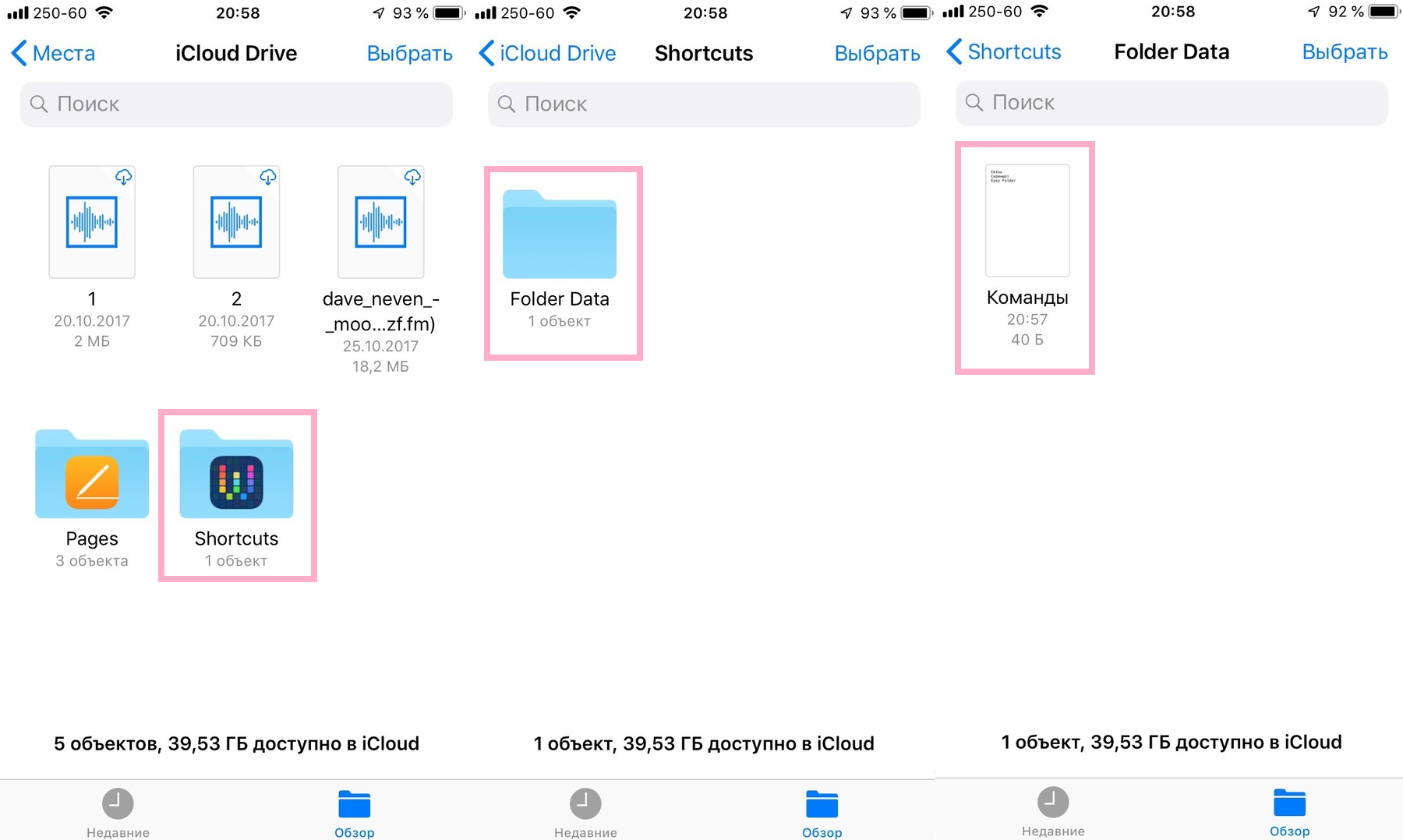
„Easy Folder“ nedaro jūsų komandų kopijų, bettiesiog naudoja tekstinį failą, kad juos rodytų. Galite patys pridėti ir pašalinti komandas iš meniu, redaguodami tekstinį dokumentą „Shortcuts.txt“.
Reklama
Reklama

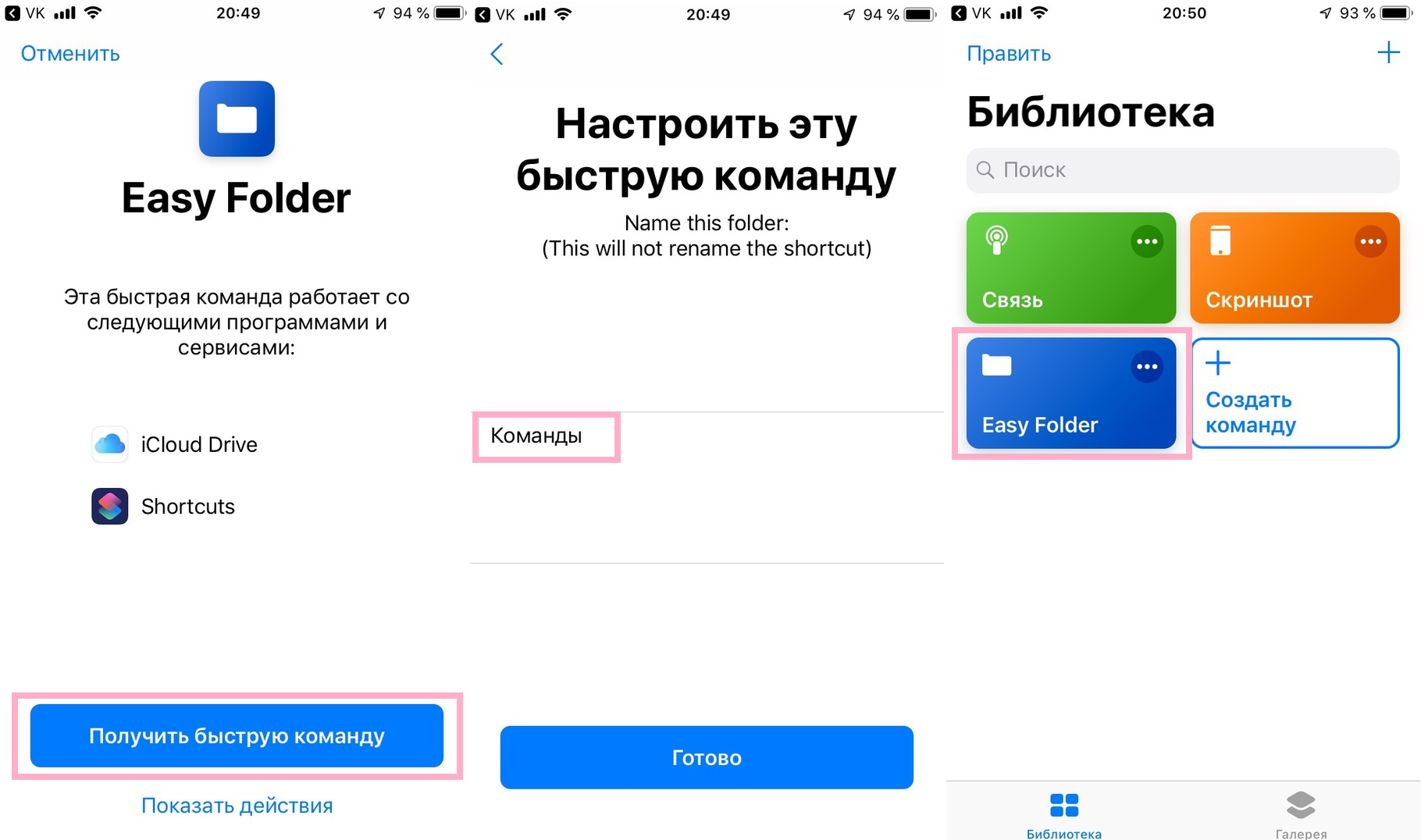
Norėdami atsisiųsti komandą, apsilankykite šioje nuorodoje iš savo „iPhone“ arba „iPad“ su „iOS 12“ ar naujesne versija, tada paspauskite mėlyną mygtukąGauti greitai komandą. Kai būsite paraginti atidaryti failą komandoje, spustelėkite Atidaryti. „Easy Folder“ komanda bus importuota į jūsų komandas.
Pasirinkite skirtukąBibliotekaprogramos ekrano apačioje, tada spustelėkite komandąLengvas aplankasjį paleisti. Dabar spustelėkite mygtukąRedaguotiIrPridėti, tada pasirinkite komandas, kurias norite pridėti prie aplanko.
Kai dar kartą paleisite komandą „Lengvas aplankas“,jau pamatysite visų pridėtų komandų sąrašą. Spustelėkite vieną iš jų, kad taip pat įvykdytumėte. Tai puikus būdas greitai pasiekti mėgstamas komandas.
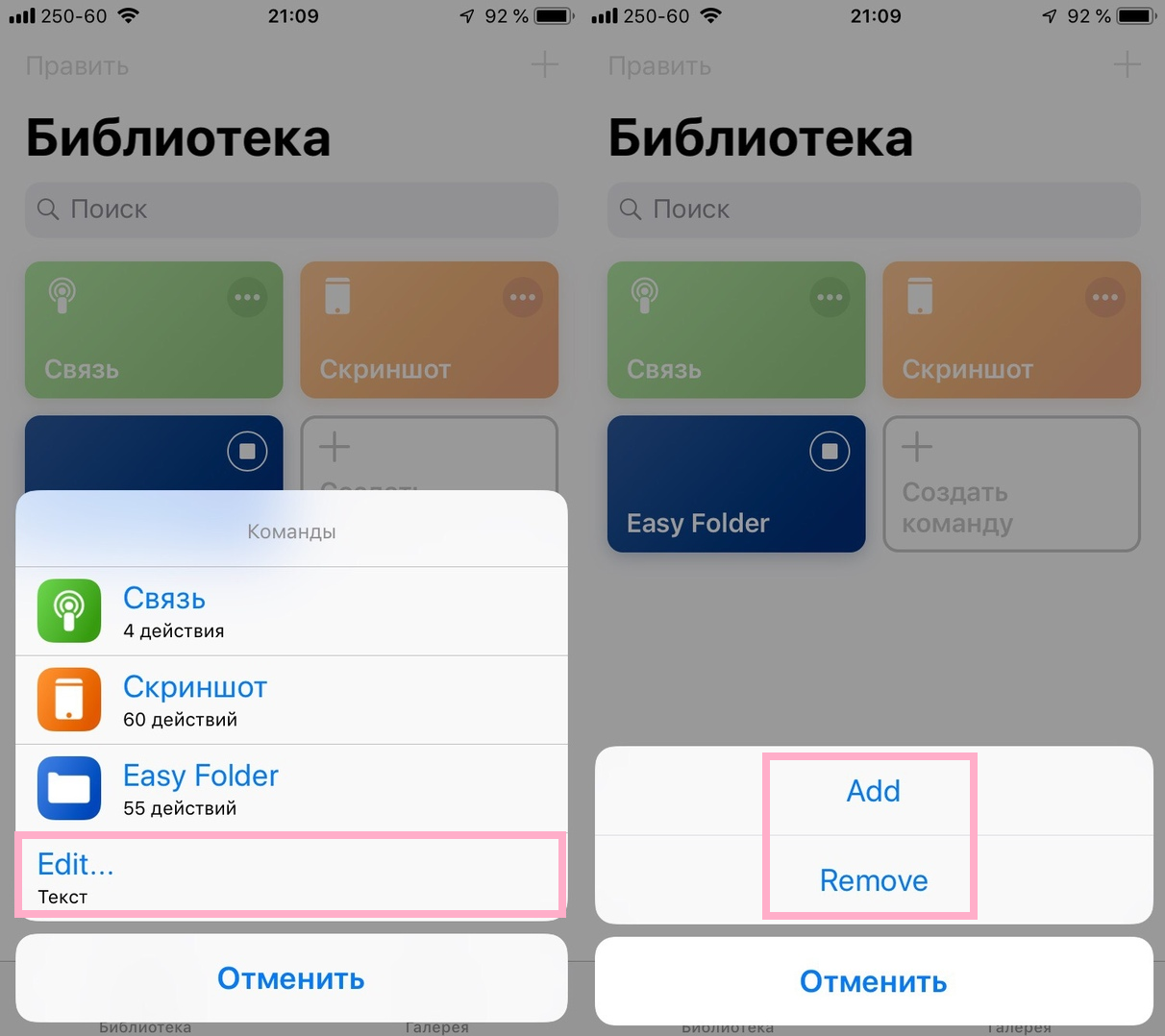

Norėdami pašalinti komandą iš sąrašo, dar kartą spustelėkite mygtukąRedaguotiIrPašalinti, tada pasirinkite komandas, kurias norite pašalinti, ir spustelėkitePadaryta. Failas„ICloud“ disko „shortcuts.txt“ bus atnaujintas atsižvelgiant į jūsų veiksmus.
Pastaba:„Easy Folder“ taip pat gali būti atidarytas iš pagrindinio ekrano, per bendrinimo meniu ir valdiklius.
Kaip įsteigtiLengvas aplankas
„Easy Folder“ komandą galima pritaikyti pagal savo skonį, kaip ir bet kurią kitą komandą.
Reklama
Reklama
Atidarykite programąKomandos, pasirinkite skirtukąBibliotekair tada spustelėkitetrijų taškų piktogramaviršutiniame dešiniajame komandos Easy Folder kampe. Dabar turite spustelėti jungiklių piktogramą viršutiniame dešiniajame ekrano kampe.

Reklama
Reklama
Norėdami pakeisti aplanko, kuriame bus išsaugotas Shortcuts.txt failas, pavadinimą, pakeiskite jį įrašydami komandą. Taip pat galite spustelėtiNustatykite greitą komandąredagavimo meniu.

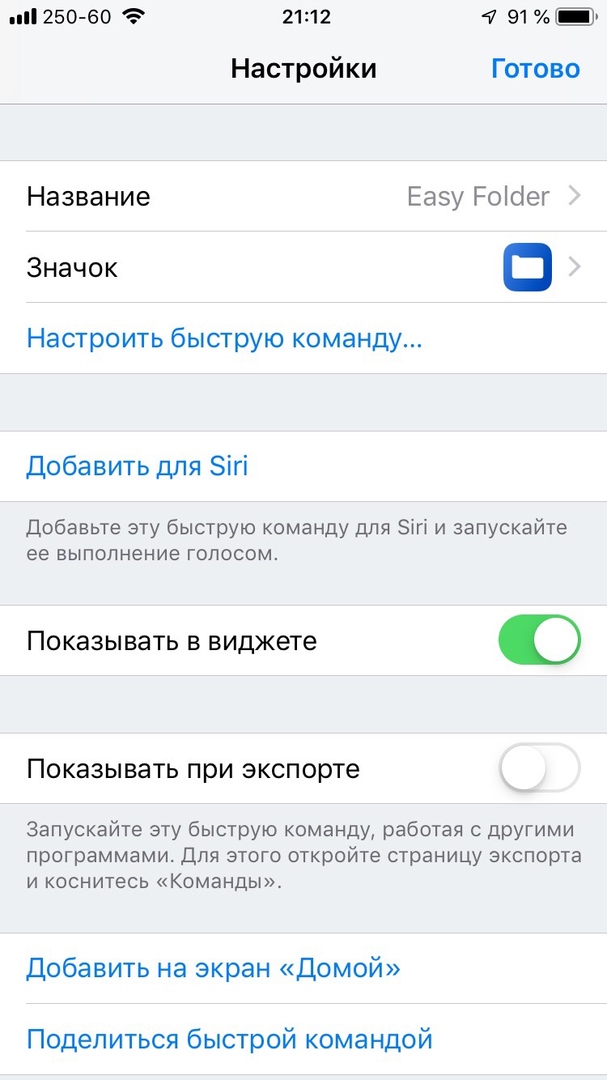
Spustelėję nustatymų piktogramą, kuri atrodo kaip žemiau esanti ekrano kopija, galite pakeisti įvairias komandos savybes.


- vardas: Įveskite savo komandos pavadinimą.
- Piktograma: pasirinkite komandos piktogramą, kuri bus rodoma pagrindiniame ekrane.
- Spalva: Pakeiskite piktogramos spalvą.
- Glifas: Pasirinkite piktogramą, kuri bus rodoma piktogramoje.
- Pradinis ekranas: Piktogramai naudokite naują arba esamą nuotrauką.
- Pridėti užSiri: Norėdami vykdyti komandą naudodami „Siri“ balso komandą, turite ją įrašyti ir išsaugoti.
- Rodyti valdiklyje: Pridėkite komandą prie „Today“ ekrano su valdikliais.
- Rodyti eksportuojant: Pasirinkite komandą iš skirtingų programų per meniu Bendrinti.
- Pridėti prie pagrindinio ekrano: Norėdami greitai pasiekti, pagrindiniame ekrane pridėkite komandos piktogramą.
Kaip pridėti komandą prie pagrindinio ekrano
Jei pasirinksite parinktįPridėti prie pagrindinio ekrano, komanda bus atidaryta „Safari“. Puslapyje bus pateiktos instrukcijos, kaip pridėti komandą į pagrindinį ekraną. Tiesiog bakstelėkite bendrinimo piktogramą ir pasirinkiteĮ pagrindinį ekraną, tada pasirinkite piktogramos pavadinimą ir spustelėkitePridėti.
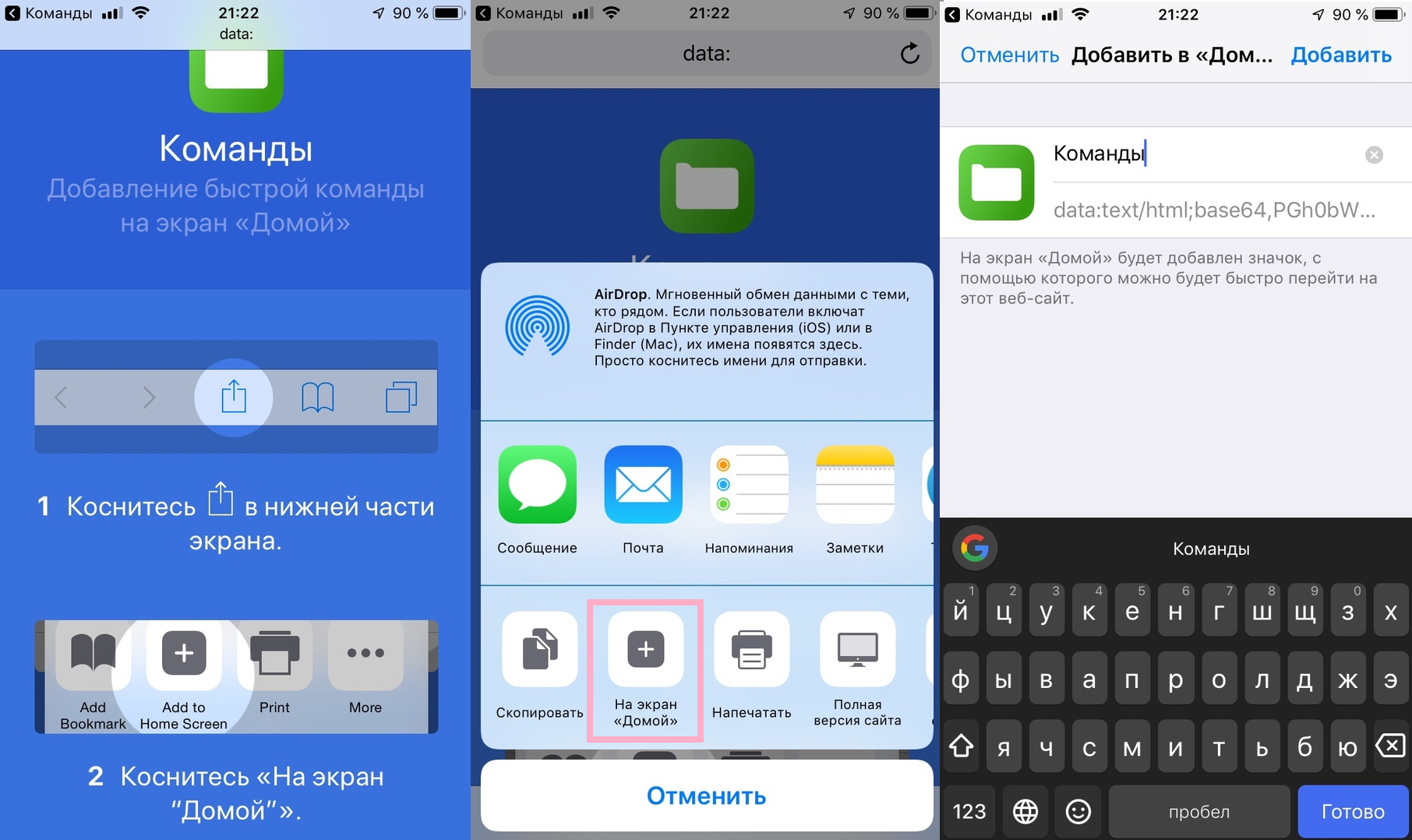

Galite pašalinti komandą „Easy Folder“ iš pagrindinio ekrano, tačiau tai pašalins tik jos piktogramą. Jei norite pašalinti pačią komandą, tai turėsite padaryti komandų programų bibliotekoje.