Jei kada nors naudojote „iTunes“ sinchronizavimą tarp „iPhone“ ir kompiuterio, vargu ar galėtumėte tai padaryti
Čia yra paskelbtos programos funkcijos:
Reklama
Reklama
- Eksportuoti failus iš „iPhone“
- Failų importavimas iš kompiuterio
- „IPhone“ / „iPad“ atsarginė kopija (pilna arba pasirinktinė)
- Duomenų atkūrimas
- „IOS“ problemų sprendimas
Šiandien mes pažiūrėsime į kiekvieną iš jų paeiliui, bet pirmiausia pakalbėkime apie sąsają.
Verta pradėti nuo to, kad programa yra prieinamaRusų kalba, tačiau peržiūrai gavome anglišką produkto versiją. Tačiau nepaisant kalbos, sąsaja yra gana paprasta ir minimalistinė, o naudotis programa intuityvu – ko negalima pasakyti apie iTunes. Galimos versijos, skirtos „Windows“ ir „MacOS“, mūsų atveju bandymas buvo atliktas „Mac“.


Reklama
Reklama
Prieš pradėdami dirbti, privaloteprijunkite „iPhone“ ar „iPad“ per USB. Pažymėtina, kad visi tolesni veiksmai bus atliekami neprisijungus prie „Apple ID“ ir nereikalingas sinchronizavimas, dėl kurio galite netyčia į savo telefoną ar kompiuterį perkelti nustatymus, kurių neketinote perkelti, ir viską pagal šią dvasią. Taip, „iTunes“ yra uola jūsų sode. Prijungiame „iPhone“ ir matome, kaip tinkamai programa susidoros su nurodytomis užduotimis.
1. Eksportuokite failus iš „iPhone“
Taigi, mes prijungėme įrenginį prie kompiuterio ir programa jį iškart atpažino.
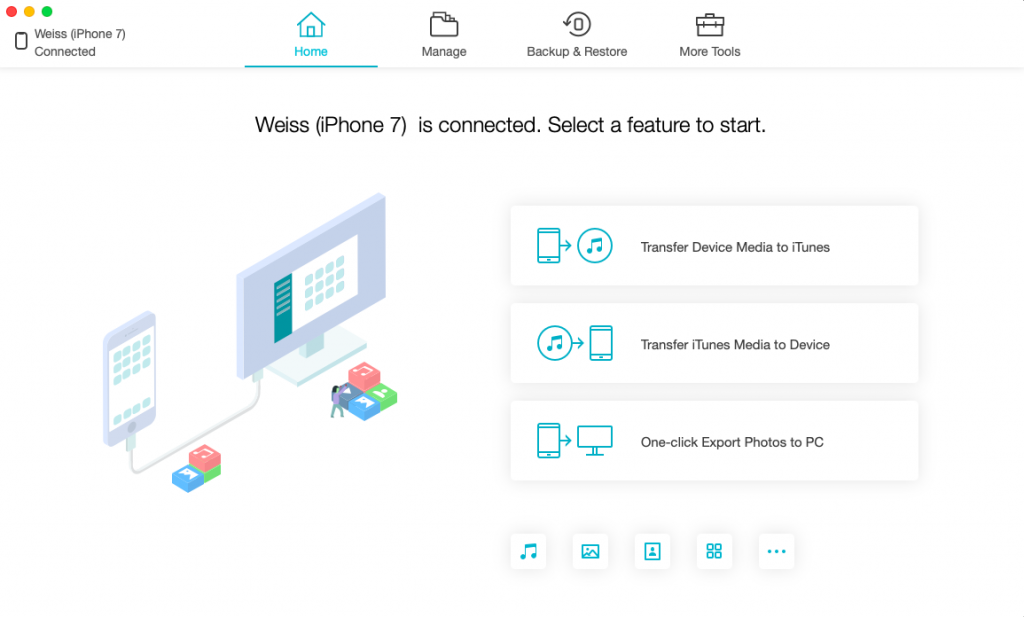

Naudodami galite pasirinkti, ką daryti toliaupagrindiniame ekrane, arba galite naršyti sąsajos viršuje esančius skirtukus. Dabar mus domina antrasis skirtukas – failų tvarkyklė, kurioje galime peržiūrėti failus iPhone ir atsisiųsti tai, ko mums reikia į savo kompiuterį. Sąrašas, ką galime atsisiųsti, atitinka skydelį kairėje. Tai:
- Nuotraukos, vaizdo įrašai ir visi albumai
- Muzika ir grojaraščiai
- Vaizdo įrašas
- Susisiekite su mumis
- Knygos
- Žymės
- Žinutės


Pradėkime nuo paprasto – Nuotrauka ir video.Naudodami failų tvarkyklę galite peržiūrėti visą savo albumų turinį arba tik fotoaparato ritinį be jokio rūšiavimo. Žemiau matysite šiame aplanke esančių failų skaičių ir bendrą jų svorį. Jei neturite pakankamai vietos, tai labai patogus būdas pašalinti nereikalingus – Lengviau pasirinkti nuotraukas iš peržiūrų dideliame kompiuterio ekrane nei iš telefono. Tiesiog pasirinkite nereikalingus failus, spustelėkite kvadratus viršutiniame kairiajame kampe, kad juos paryškintumėte, o tada – Ištrinti, kad ištrintumėte pasirinkimą.


Pasirinkime kelis failus ir pabandykime atsisiųsti.Norėdami tai padaryti, tuo pačiu būdu pasirinkite norimas nuotraukas (pasirinkti failai ekrane pažymėti turkio varnelėmis) ir spustelėkite Eksportuoti. Neįmanoma padaryti proceso ekrano kopijos – 15 MB atsisiuntimas užtruko mažiau nei sekundę! Atidarykite atsisiuntimo aplanką (jį galite pakeisti Eksportavimo nustatymuose).
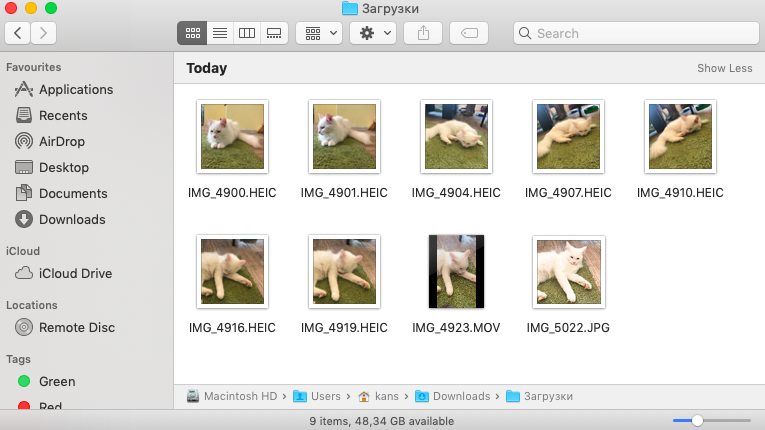

Pasiruošę! Pagal numatytuosius nustatymus nuotraukos išsaugomos .HEIC, vaizdo įrašai – .MOV. Nuotraukos išsaugo visus metaduomenis ir yra prieinamos pradine raiška. Nustatymuose galite pakeisti eksporto formatą.
Atskirai nenagrinėsime kitų rūšių eksporto, tačiau čia pateikiami formatai, kuriais išsaugomi skirtingų tipų failai ir duomenys:
- Nuotrauka į HEIC: JPEG / HEIC
- Tiesioginės nuotraukos: JPEG arba HEIC + vaizdo įrašai MOV formatu arba tik JPEG / HEIC nuotraukos
- Vaizdo įrašas į HEIC: H.264 arba HEVC
- Albumai: visos albumo nuotraukos išsaugomos pasirinktu formatu (JPEG / HEIC) nurodytame aplanke
- Kontaktai: XLS
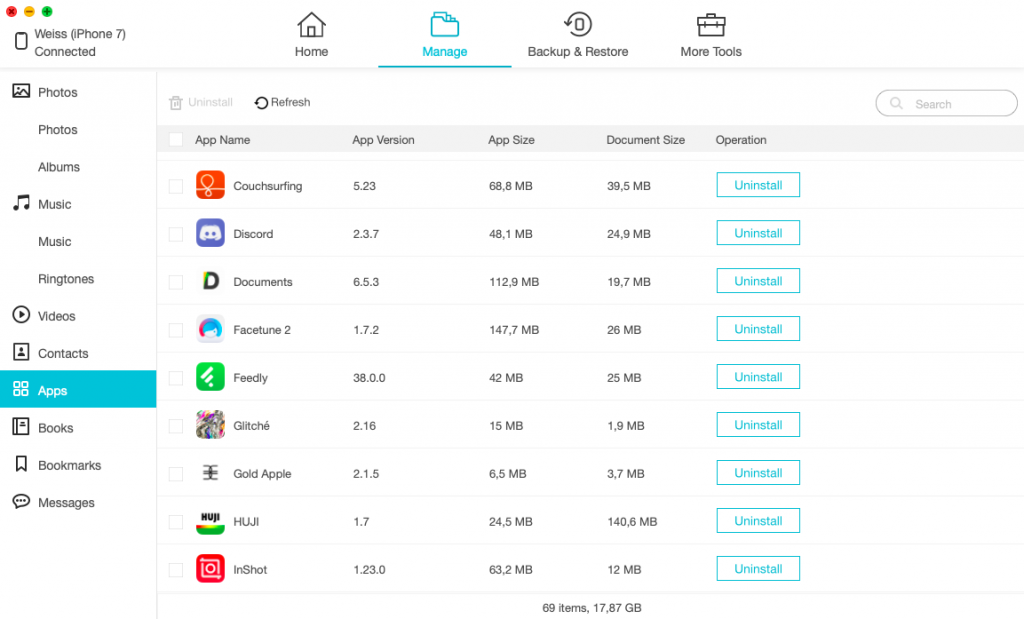

Be to, tame pačiame skirtuke galite matyti, kiek vietos užima visos programos ir iš jų esantys dokumentai, bei pašalinti nereikalingas iš įrenginio.
2. Importuokite failus iš kompiuterio
(Beveik) bet kuriame skirtuke galiteįkelkite failus į savo išmanųjį telefoną iš savo kompiuterio. Pamenate, kaip „iTunes“ pirmiausia turėjote pridėti failus į biblioteką, tada sinchronizuoti ir palaukti dešimt minučių, kol programa baigs šokti su tamburinu? Su „iCareFone“ tokios problemos nėra. Spustelėkite Importuoti, pasirinkite norimus failus arba visą aplanką, ir programa viską atliks pati. 42 MB importavimas užtruko porą sekundžių! Kaip jums tai patinka, „iTunes“?
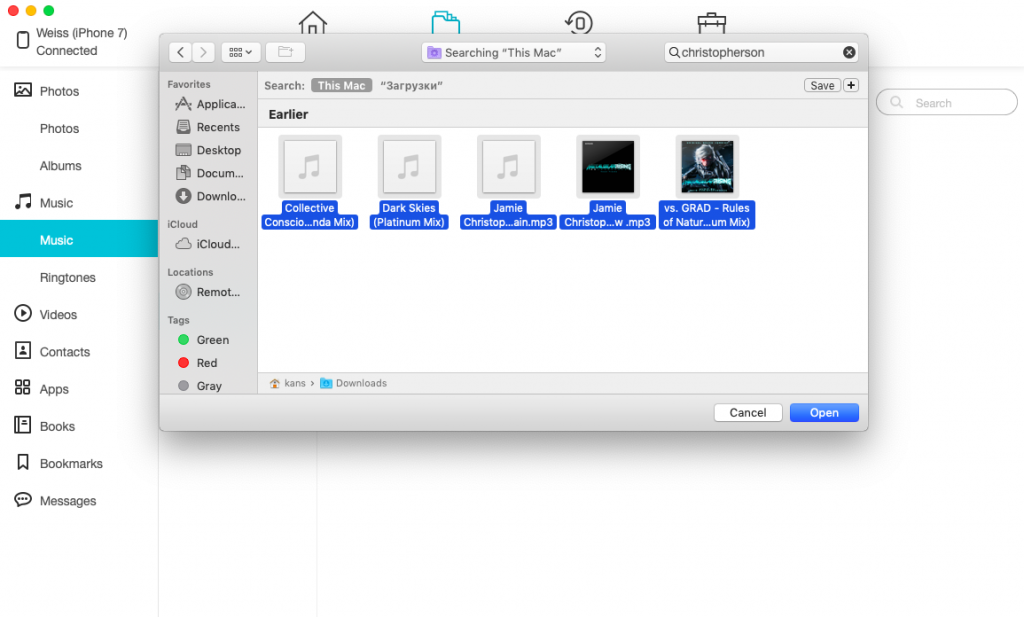

Taip, tokiu būdu galite pridėti prie „iPhone“takeliai, kurių nėra „Apple Music“. Tačiau dizainas tiesiogiai priklauso nuo to, kokie duomenys yra įdėti į originalų .mp3. Tačiau vos keliais paspaudimais galėjau pridėti „Jamie Christopherson“ dainas iš „Metal Gear Rising“, kurių nėra „Apple Music“, prie likusių muzikos tarnybos kūrinių.


Puiki išeitis tiems, kurių mėgstamų atlikėjų nėra „iTunes“ ir „Apple Music“!
Tačiau būkite atsargūs:jums reikės trečiosios šalies grotuvo. Faktas yra tas, kad iš “Muzika” Tokiu būdu atsisiųsti failai išnyksta maždaug po pusvalandžio. Perskaitykite mūsų straipsnį apie tai, kurį trečiosios šalies grotuvą geriausia pasirinkti savo iPhone! Beje, ten taip pat galite sužinoti, kaip apeiti „VKontakte“ limitą, pusvalandį klausantis muzikos fone.
3. Atsarginė „iPhone“ / „iPad“ (pilna arba nestandartinė)
„ICareFone“ atsarginė kopija yra šauni dėl dviejų priežasčių.Pirmiausia galite pasirinkti, kokio tipo duomenis norite. Galbūt nenorite kurti atsarginių programų kopijų, nes trūksta vietos. Arba jums nereikia skambučių istorijos. Tai jūsų išmanusis telefonas ir jūs nusprendžiate, ką norite išsaugoti! Eksperimento tikslu padarysime visų duomenų atsarginę kopiją ir pamatysime, kiek tai užtruks.
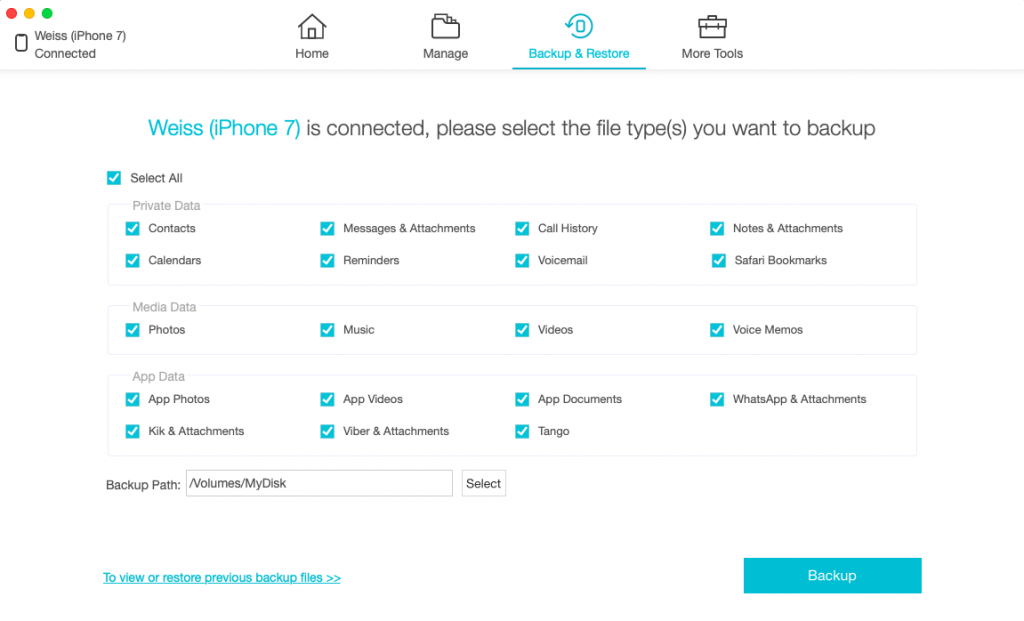

O aukščiau esančioje ekrano kopijoje galite pamatyti antrąjąPriežastis, kodėl „iCareFone“ atsarginė kopija yra myliomis geresnė nei „iTunes“ atsarginė kopija. Galite išsaugoti jį išoriniame standžiajame diske! Žinoma, tai galite padaryti ir per iTunes – tačiau norėdami tai padaryti, vis tiek pirmiausia turite sukurti atsarginę kopiją kompiuteryje ir tik po to perkelti ją į standųjį diską ir iš naujo sukonfigūruoti atsarginės kopijos aplanką iTunes… žodžiu, per daug nereikalingų judesių, ir tai vis tiek neaktualu tiems, kuriems kompiuterio kietajame diske neužtenka vietos.


Taigi, pradėkime atsarginę… ir palaukite 1,5 valandos. Be to, maždaug pusė šio laiko įvyksta per pastaruosius 2%! Bendras duomenų svoris buvo beveik 40 GB.
Visą šį laiką galite saugiai atlikti kitusužduotis kompiuteryje, tai neturi įtakos atsarginės kopijos įrašymo greičiui (žinoma, nebent išnaudojate visą kompiuterio skaičiavimo galią). Svarbiausia – Šio proceso metu neatjunkite savo iPhone ar iPad. Taigi „iCareFone“ šūkis “Padaryti „iOS 12“ atsarginę kopiją lengviau nei bet kada” daugiau nei pagrįsta.
Reklama
Reklama
4. Duomenų atkūrimas

Reklama
Reklama
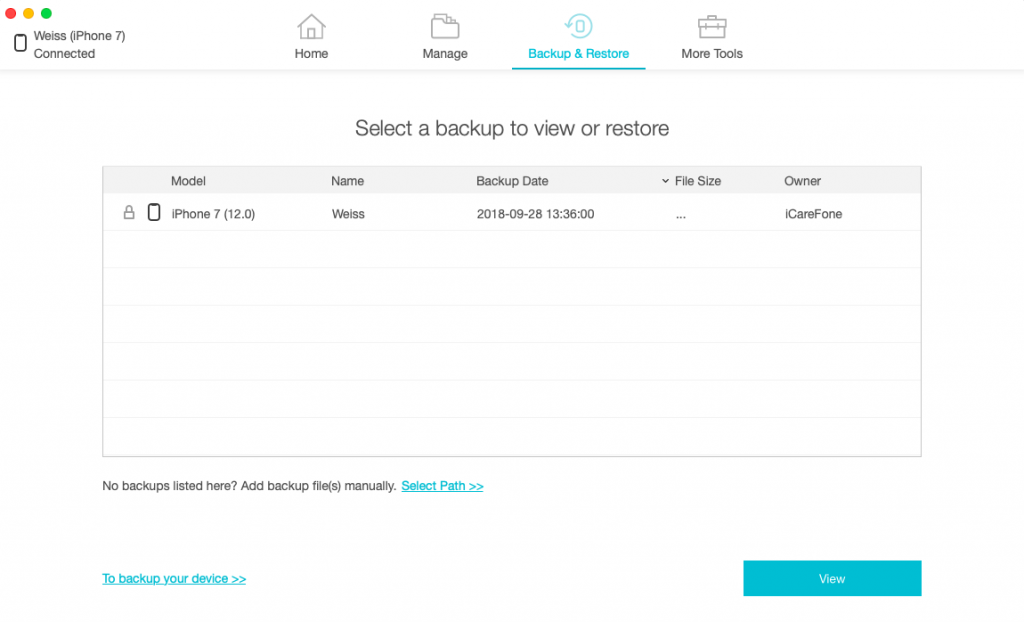
Žinoma, galite ne tik padaryti atsarginę kopijąduomenų kopiją, bet taip pat perkelkite juos į naują įrenginį. Norėdami tai padaryti, tiesiog pasirinkite norimą failą ir pradėkite sinchronizavimą. Vėlgi, tam nereikia „Apple ID“. Jei anksčiau padarėte atsarginę kopiją naudodami „iTunes“, šios atsarginės kopijos taip pat bus rodomos galimų jų sąraše (jei užšifravote failus, gali tekti įvesti slaptažodį). Įdomu tai, kad „iTunes“ nemato atsarginių kopijų, saugomų išoriniame diske.
5. „iOS“ problemų sprendimas
„iCareFone“ padeda išspręsti problemas, susijusias suneteisingas naujos programinės įrangos įdiegimas. Jei atnaujinus „iOS“ arba įdiegus „jailbreak“ jūsų išmanusis telefonas neįkraunamas virš „Apple“ logotipo, negali išeiti iš atkūrimo režimo arba įjungus rodomas juodas ekranas, ši programa turėtų padėti.
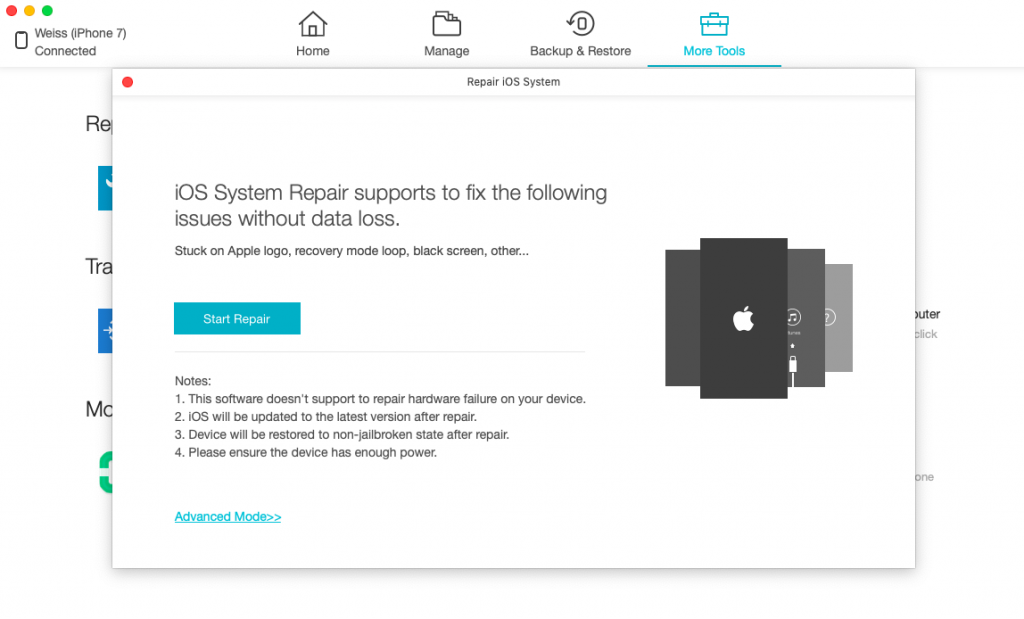

Programa pasiūlys du režimus:Standartinis arba išplėstinis. Abiem atvejais jūsų įrenginys bus atnaujintas į naujausią „iOS“ versiją ir praras bet kokį „Jailbreak“, jei jį įdiegėte. Kūrėjas taip pat pažymi, kad įrankis padeda išspręsti tik tas problemas, kurios yra susijusios su išmaniojo telefono ar planšetinio kompiuterio programinės įrangos komponentu. Jei gedimas yra fizinis, žinoma, jums yra tik vienas būdas – į tarnybą.
Reklama
Reklama
Kuo skiriasi abu režimai?Tai tik vienas. „Standard“ atkuria įrenginį, išsaugodamas visus vartotojo duomenis, o „Advanced“ visiškai atkuria visus „iPhone“ / „iPad“ duomenis ir nustatymus.
Rezultatas
Ar „iCareFone“ ištesės savo pažadą „pakeisti iTunes“? Tikrai tikraitaip... Pastarieji keleri metai byloms perduotiTarp savo kompiuterio ir telefono aš naudoju tik „AirDrop“, o „iCareFone“ buvo pirmasis tinkamas įrankis, pasiūlęs kažką tokio pat paprasto ir patogaus, bet laidiniam ryšiui.
Kalbant apie atsarginę kopiją, aš asmeniškai tai daraukiekvieno savo „iPhone“ atsarginę kopiją kartą gyvenime: prieš perkant naują. Tai bjaurus įprotis, nebūk toks kaip aš. Tačiau jei naudojatės „iTunes“, tikriausiai galite suprasti, kodėl man nepatinka daryti kopijas. Žinoma, vargu ar „iCareFone“ išmokys mane daryti atsargines kopijas kiekvieną savaitę, tačiau ši programa yra tikrai daug kartų patogesnė ir leidžia man neužkimšti dešimčių gigabaitų duomenų iš „iPhone“.
Galiausiai „iOS“ problemų sprendimo funkcija yra paprastažavus. Tai neturėtų daryti failų tvarkyklė ar atsarginių kopijų kūrimo programa, tačiau „iCareFone“ gali tai padaryti. Vargu ar tai yra pagrindinė programos pardavimo funkcija, tačiau pats jos buvimas – labai gražus kūrėjų gestas.
Jei norite išmokyti kurti atsargines kopijas ir palengvinti duomenų perdavimo iš kompiuterio į telefoną procesą – „iCareFone“ tikrai būtinas. Atsisiųskite „Tenorshare iCareFone“, skirtą „Windows“ ir „MacOS“.