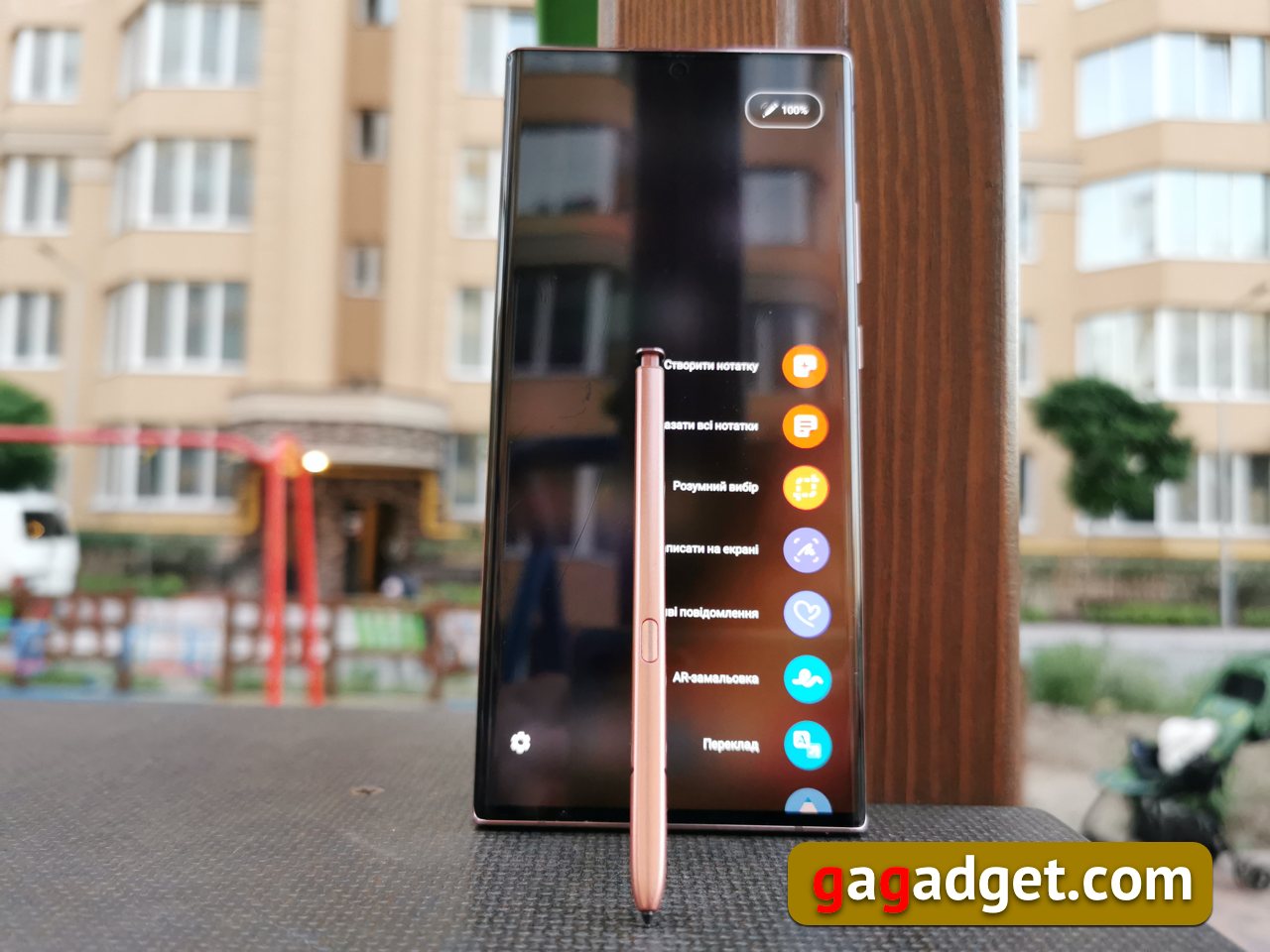
</ img>
Šis išmanusis telefonas nepatenka į kategorijas. Per „Galaxy Note“ serijos gyvavimo dešimtmetį jų pačių
Samsung Galaxy Note 20 Ultra
2020 m. „Samsung“ pavyzdinis išmanusis telefonas su rašikliu
2020 m. „Samsung“ pavyzdinis išmanusis telefonas, brangusisgeekai ir „IT specialistai“ už savo produktyvumą, palyginti didelę autonomiją ir patentuotą rašiklį, praplečiantį savo galimybes, gavo trigubą kamerą su „periskopo“ tipo teleobjektyvu, suteikiančiu 5x optinį priartinimą. Tapo pirmuoju pasaulyje išmaniuoju telefonu su 120Hz „Gorilla Victus“ apsaugine danga. Ir gavo atnaujintą „S Pen“, kuris yra greitesnis, švelnesnis ir pritaikytas naujiems triukams ir gestams. Išmaniųjų telefonų dirbtinis intelektas ir skaičiavimo galia išplėsta iki naktinio fotografavimo, vertimo ir teksto atpažinimo (įskaitant ranka rašomus) ir „Bixby“ scenarijus, atveriantys naują vartotojo patirties lygį.
El Dorado
M.Vaizdo įrašas

analogų nėra
5 priežastys pirkti „Samsung Galaxy Note 20 Ultra“:
- aukščiausios klasės Android išmanusis telefonas su maksimaliu šiuolaikinių technologinių galimybių spektru;
- neįtikėtina nustatymų įvairovė mėgstantiems pritaikyti įrangą pagal savo poreikius;
- „S Pen“, kuris tapo pastebimai geresnis ir įdomesnis, palyginti su pirmtakais;
- patentuoti fotografavimo režimai, atveriantys naujus kūrybiškumo horizontus;
- pritaikomi „Bixby“ scenarijai, kurie radikaliai keičia vartotojo patirtį.
3 priežastys nepirkti „Samsung Galaxy Note 20 Ultra“:
- pernelyg išsikišęs kameros modulis virš korpuso;
- paprastesnės „Samsung Galaxy Note 20“ versijos egzistavimas;
- vartotojo priklausymas „religijos“ „iOS“ atstovams.
Greitas perėjimas
- Perėjimas prie naujo išmaniojo telefono: trys keliai
- Ekrano, kurio negalima pervertinti
- Našumas, kaip jį pagerinti (ir kodėl)
- Autonomija arba kiek laiko šis išmanusis telefonas „gyvena“
- S Penas įvaldęs naujas profesijas
- Trys fotografavimo režimai, kurie mane džiugina
- Neįtikėtinos priartinimo galimybės ir kiti fotoaparato triukai
- Profesionalios vaizdo galimybės
- „Bixby Routines“ - scenarijai, priartinantys ateitį
- Skirtumai nuo Galaxy Note 20 ir Galaxy Note 10+
- 10 mažų dalykų, kuriuos man patinka šis išmanusis telefonas
Perėjimas prie naujo išmaniojo telefono: trys keliai
Bet koks perėjimas prie naujo išmaniojo telefono kaipIš esmės dabar man reikia daug laiko. Taip yra dėl daugybės naudojamų programų (vien turiu 4 banko programas, kurias nuolat naudoju įvairiems tikslams). Ir kiekvienam reikalingas leidimas. Pridėkite čia momentinius pranešimus, socialinius tinklus, programas, be kurių nebegalite gyventi: New Post, prekybos tinklų ir internetinių parduotuvių aplikacijas, degalinių programas. Galiausiai „Google Pay“, kuri išmanųjį telefoną paverčia mokėjimo priemone – priprasti prie jos pasirodė daug sunkiau, nei galėjau įsivaizduoti. Ir net pirmą kartą paleidžiant dažnai jau yra atnaujinta išmaniojo telefono programinė įranga ir iš anksto įdiegtų programų atnaujinimai, kurių gali būti nemažai.
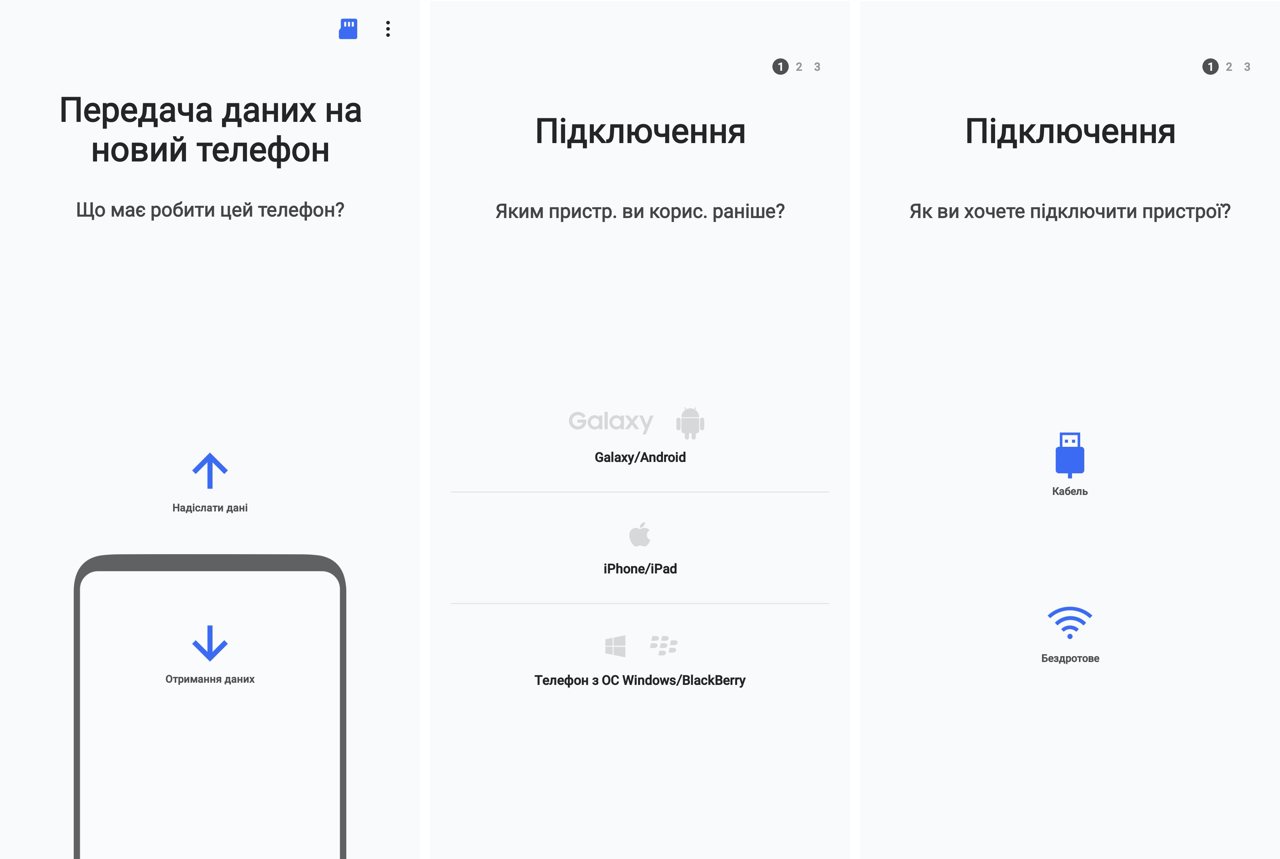
Ir pati Android operacinė sistema, ir viskasDidieji išmaniųjų telefonų gamintojai daro viską, kad šis žingsnis būtų kuo paprastesnis ir greitesnis, sukuria savo įrankius, kurie leidžia iš anksto archyvuoti senojo išmaniojo telefono duomenis naudojant debesies paslaugas. Pačioje „Android“ nustatymų meniu tam yra skyrius: „Google-Backup“, susieta su „Google“ paskyra. „Samsung“ atitinkama programa vadinama „Smart Switch“ ir automatiškai paleidžiama, kai pirmą kartą įjungiate išmanųjį telefoną ir prisijungiate prie „Wi-Fi“ tinklo.
</ img>
Jei judate iš kito asmens išmaniojo telefonogamintojo, norėdami tai padaryti, turėsite įdiegti „Smart Switch“ savo senajame išmaniajame telefone – iš programų parduotuvės arba naudodami QR kodą, kuris rodomas raginimuose naujajame išmaniajame telefone. Kadangi mano kraustymasis įvyko su Galaxy Z Flip, kuriame jau buvo įdiegtas Smart Switch, nusprendžiau naudoti būtent šį maršrutą, tačiau be tradicinio duomenų perdavimo per Wi-Fi ryšį man buvo pasiūlyta ir trečioji perdavimo galimybė. (tiksliau, jo išsišakojimas per antrąjį) - naudojant USB kabelį. Kadangi niekada neperkėliau duomenų iš vieno išmaniojo telefono į kitą per USB kabelį ir, laimei, po ranka turėjau USB/C laidą – USB/C, tada nusprendžiau, kad gal bus greičiau. Praktiškai „Samsung“ naudoja savo „Wi-Fi Direct“ versiją, pavadintą „Samsung QuickShare“ (rusiškai ji vadinama „Fast sending“, ukrainiečių kalba vadinama „Swidky spilniy access“), kuri pasirodė 2020 m. ir veikia įrenginiuose su Andrpod 10. ir aukščiau. Tai žymiai pagreitina duomenų perdavimo eteriniu būdu procesą, tačiau pasirinkimas jau buvo priimtas smalsumo naudai.
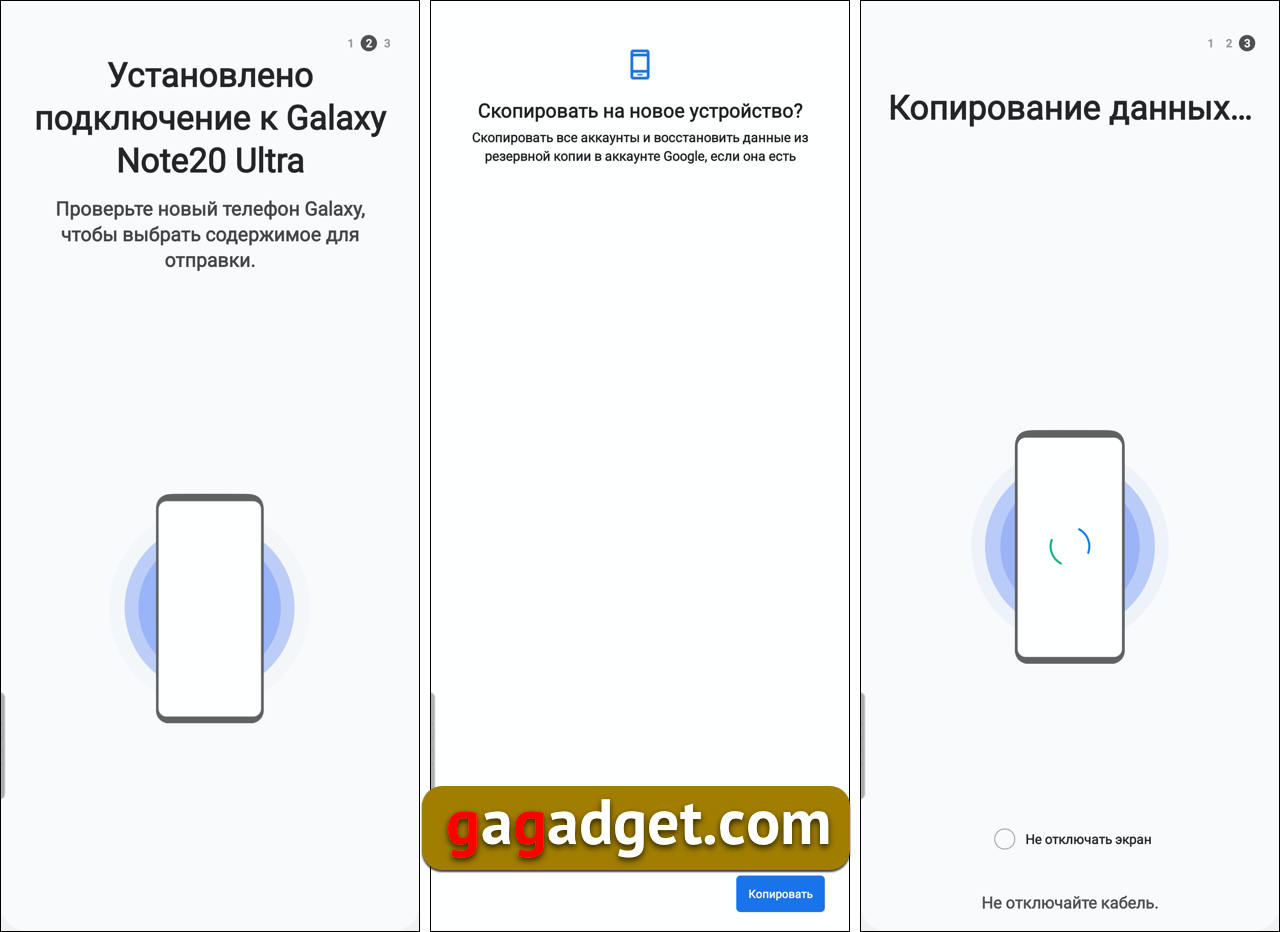
Per USB prijungtas prie „Galaxy Note 20 Ultra“ išmanusis telefonas „Galaxy Z Flip“ „paleido pusę apsisukimo“ ir greitai viską paėmė po būtinų autorizacijos procedūrų per vienkartinį skaičių slaptažodį.
</ img>
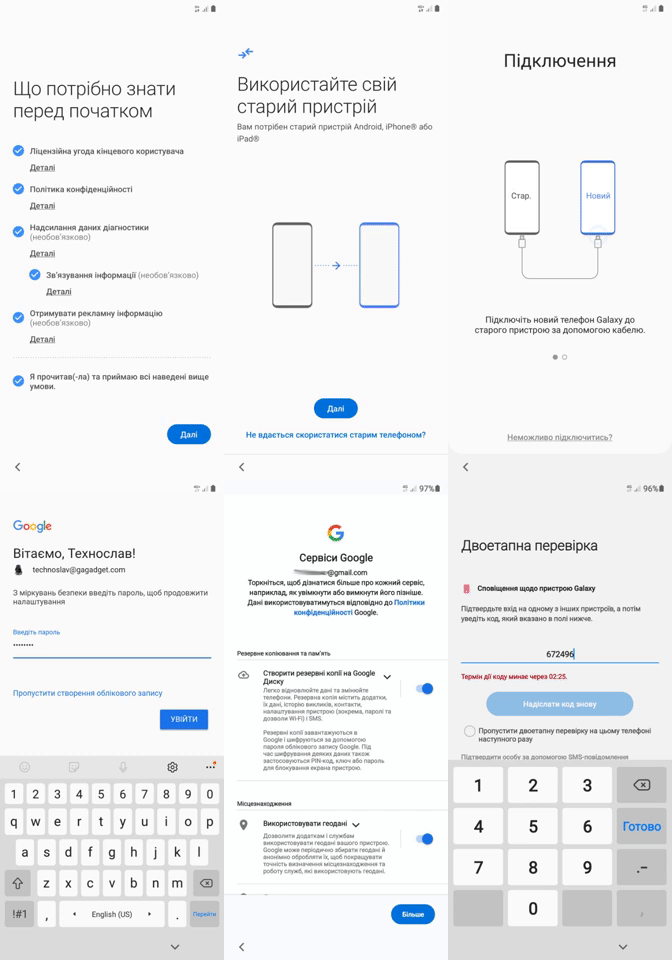
Pačiame „Galaxy Note 20 Ultra“ visas procesas užtruko porą dešimčių ekranų, tačiau apskritai procedūra atrodė maždaug taip:
</ img>
Kas dar gali palengvinti persikėlimą į naują išmanųjį telefoną?
Duomenų perdavimas (įdiegtos programos ir archyvasnuotrauka ir vaizdo įrašas) yra viena iš problemos dalių. Taip pat turite paleisti visas įdiegtas programas ir prisijungti prie jų. Slaptažodžiams saugoti galite naudoti „Google“ arba „Samsung“ slaptažodžių saugyklą, vadinamą „Samsung Pass“. Norėdami tai padaryti, žinoma, turite pridėti pirštų atspaudų įgaliojimą, tačiau vis tiek turite tai padaryti, jei planuojate naudoti savo išmanųjį telefoną kaip mokėjimo priemonę. Žinoma, tai nepanaikina būtinybės įvesti vienkartinius slaptažodžius, pavyzdžiui, suteikiant leidimus tiesioginiams pranešėjams ar banko programoms, tačiau dalį laiko galite sutaupyti.
Turiu duomenų perdavimą (10 GB programų, 22 GBnuotraukos ir 5,5 GB vaizdo įrašo) užtruko maždaug 45 minutes. Atsižvelgiant į visus nustatymus, įvedant visų programų slaptažodžius, daugybę dviejų veiksnių įgaliojimų keliolikoje programų ir manipuliuojant šio teksto ekrano kopijomis, viskas užtruko apie 2 valandas.
</ p>Ekrano, kurio negalima pervertinti
</ img>
Per savo evoliuciją išmaniųjų telefonų ekranai praėjoilgą kelią ir skirtingu metu jie konkuravo su ekrano raiška, ryškumu ar apsaugine danga. Jie turėjo naudingų funkcijų, pvz., Visada įjungta, kai išjungtas, ekrane rodomas laikas, akumuliatoriaus lygis ir programų, kurios gavo pranešimus, piktogramos. Pastaruoju metu gamintojai aktyviai reklamuoja ekranus su 120 hercų atnaujinimo dažniu. Tačiau kone pirmą kartą mano atmintyje susiduriame su išmaniojo telefono ekranu, kuriame surinktos visos įsivaizduojamos ir pažangios technologijos. Nuo 3088x1440 pikselių raiškos ir 120 Hz ekrano iki pirmą kartą panaudotos Gorilla Victus dangos, paskelbtos šiais metais, neįtikėtinai daug nustatymų, kurių konkurentai neturi (o tai tik Edge funkcija – atskiras ekranas ekrane su savo vartotojo nuostatas) ir tikrai naudingas funkcijas, tokias kaip tie patys „Visada įjungta“ arba baltos spalvos balanso nustatymai, kad atitiktų išrankiausio vartotojo skonį. Nebereikia „mėlynos“ ar „geltonos“ – viską galima pataisyti taip, kaip pirkėjui patinka. Tačiau anksčiau pakanka seniai nusidėvėjusios frazės „ekranas neapakina saulėje“, kad žmonės sujaudintų.
</ img>
Pirmasis pasaulyje išmanusis telefonas su apsauginiu stiklu Gorilla Victus
„Corning“, apsauginio stiklo gamintojasįvairiems ekranams nereikia pristatyti. Jo naujas stiklas „Gorilla Victus“ buvo pristatytas šią vasarą, o „Samsung Galaxy Note 20 Ultra“ yra pirmasis pasaulyje išmanusis telefonas, gavęs apsaugą, kuri gali atlaikyti kritimą iš dviejų metrų aukščio ant kieto paviršiaus. Šis stiklas taip rimtai skiriasi nuo ankstesnių kartų, kad pavadinime gavo ne kitą numerį, o savo vardą. Tiems, kurie domisi detalėmis, pateikiame gamintojo reklaminį vaizdo įrašą:
Du nustatymų puslapiai
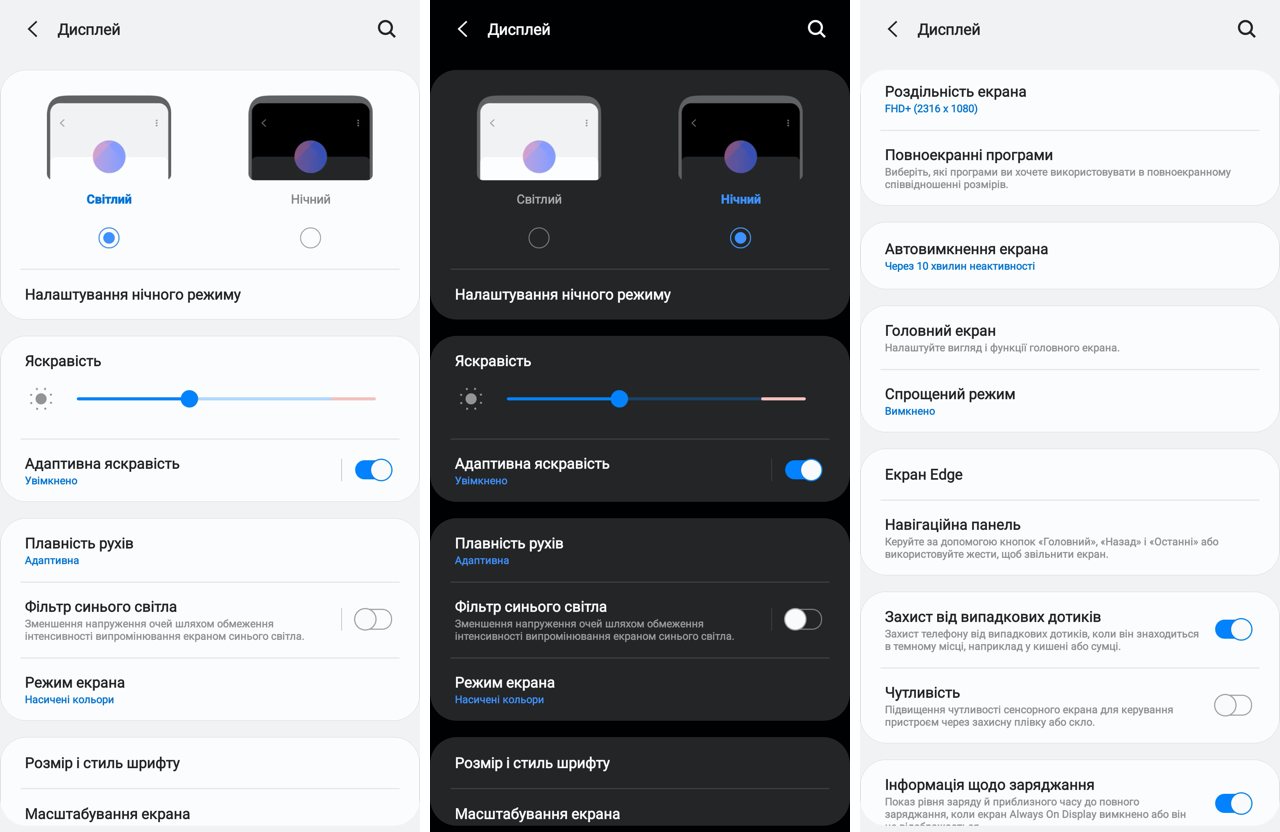
Ekrano nustatymai užima du meniu puslapius.Be madingos nakties temos, taip pat yra tradicinis ryškumo valdymas ir automatinis išjungimas. Ekrano jautrumą galite reguliuoti dirbant su pirštinėmis arba per papildomą apsauginę plėvelę (ji jau suklijuota gamykloje). Yra atskiras mygtukas, kuris įjungia mėlyną filtrą ir daro ekrano spalvas šiltesnes (prisotintos spalvos režimu mėlynos spalvos tikrai pervertintos – tai rodo matavimų su kolorimetru rezultatai, apie kuriuos kalbame žemiau).
</ img>
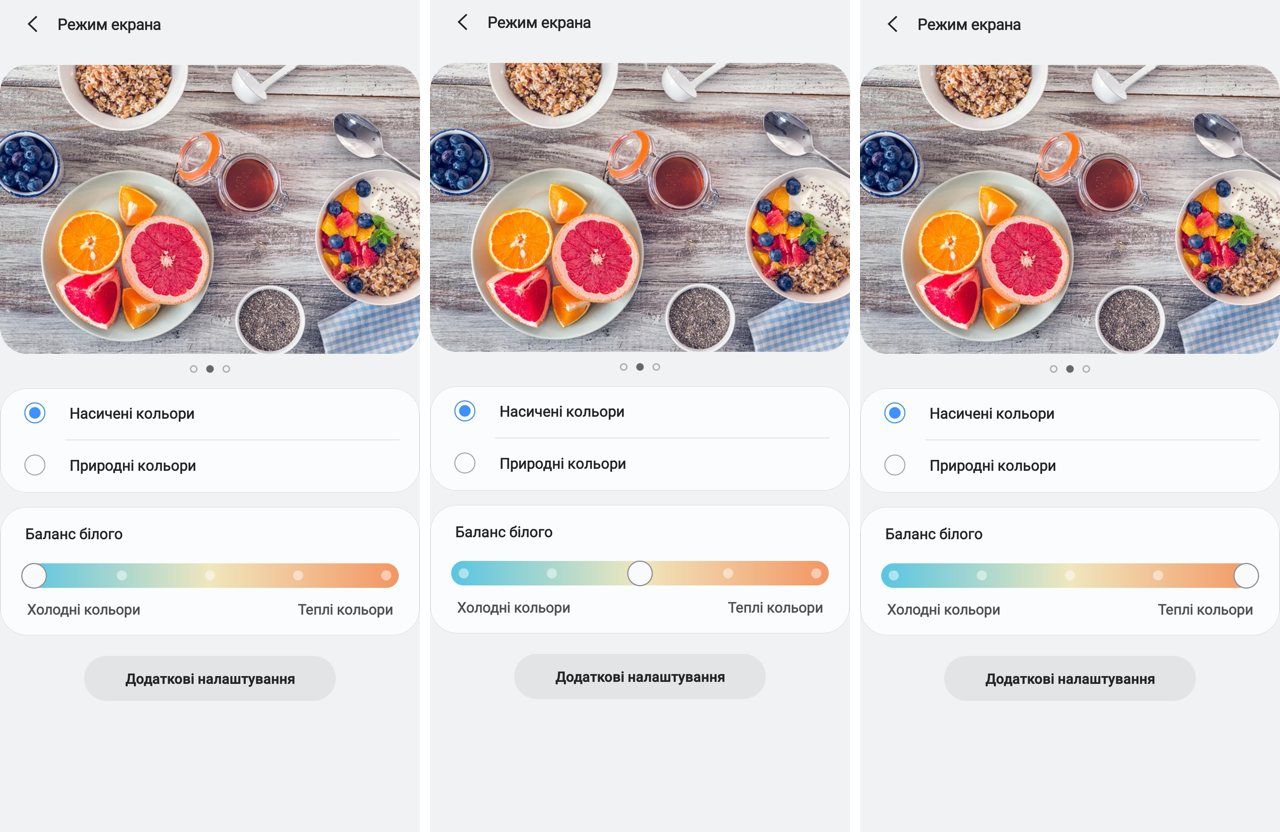
Spalvų temperatūros valdymas trimis būdais
Vartotojo spalvų temperatūros nuostatosvaldomas trimis būdais: paprastas, labai paprastas ir įmantrus tiems, kurie nebijo sunkumų ir mėgsta eksperimentuoti. Kas nenuostabu, atsižvelgiant į tikslinę išmaniojo telefono auditoriją – kaip jau rašiau, Galaxy Note seriją visada vertino geekai ir technikos specialistai. Galite perjungti nustatymus iš natūralių arba sočiųjų spalvų, pasirinkti vieną iš penkių baltos spalvos balanso parinkčių, perkeldami spektrą į šaltas arba šiltas spalvas. Arba galite spustelėti papildomų nustatymų mygtuką, kad galėtumėte valdyti kiekvieną RGB spalvų kanalą (trečia ekrano kopija pirmame šio teksto bloke).
</ img>
„Edge“ virtuali juosta palengvina kasdieninį išmaniojo telefono naudojimą
Pirmą kartą pasirodė krašto skydelio funkcijosspeciali Galaxy Note 4 versija prieš 6 metus. Išmanusis telefonas buvo pavadintas Galaxy Note Edge ir pasižymėjo viename krašte išlenktu ekranu (apie jį turime atskirą tekstą ir Galaxy Note 4 apžvalgą). Po metų, 2015 m., „Samsung“ pristatė „Galaxy S6 Edge“ su dvigubai išlenktu ekranu. Dabartiniam „Edge“ nebereikia tokių radikaliai išlenktų ekranų, nors „Galaxy Note 20“ ekrano kraštai vis dar yra lenkti pagal naujausią technologinę madą. Ir tai yra grynai programinis sprendimas. Techniškai tai yra sistemos rezidentinė programa, kuri iškviečiama palietus specialią vietą ekrane, o šią vietą pasirenka vartotojas. Laikydami pirštą ant skydelio, galite perkelti jį į kitą ekrano pusę ir vertikaliai perkelti į patogiausią vietą. Bandžiau perkelti „Edge“ skydelį įvairiose vietose, bet galiausiai pripratau prie viršutinės kairiosios skydelio dalies (atrodo, kad ji ten yra pagal numatytuosius nustatymus).
Kodėl reikalingas Edge skydelis?Tai tik Dievo dovana tokiems užmaršiems žmonėms kaip aš, kurie, stovėdami prie kasos, karštligiškai slenka per didžiulį įdiegtų programų sąrašą, kad surastų tai, ko jiems reikia – man tai yra „Nova Poshta“ programa ir aplikacijos iš parduotuvių tinklų bei degalinių. Ne, žinoma, galite padaryti atskirą darbalaukį visiems, bet praktiškai (bent jau mano atveju) tai nelabai padeda situacijoje, kai neatsipalaiduoji, o stovi ir rodo pirštu į ekraną. norimo darbastalio paieška užjaučiančiojo kasininko žvilgsnio akivaizdoje, o tai dar labiau apsunkina situaciją (ypač jei už jūsų stovi eilė). Taigi aš visada žinau, ko man reikia bet kurioje meniu dalyje arba bet kuriame darbalaukyje, tiesiog pirštu slyskite „Edge“ skydelį ir voila!
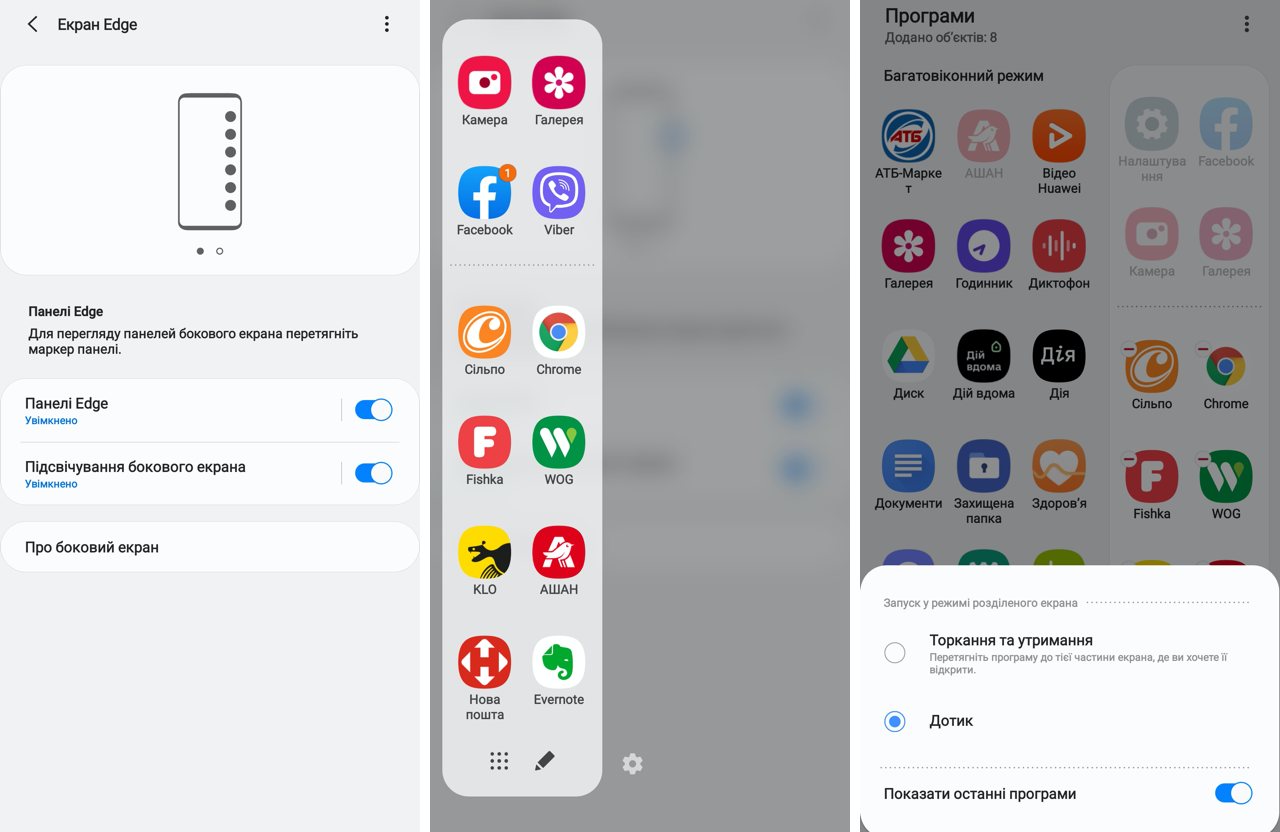
</ img>
Be pasirinktinio programų rinkinio(viršutinėje dalyje yra naujausios paleistos programos, tačiau jas galima išjungti), galite įdiegti kitas valdiklio parinktis skydelio „Edge“. Tikrai kam nors patiks kalendorius ar skaičiuoklė, kuri visada yra po ranka. Arba, pavyzdžiui, diktofonas.
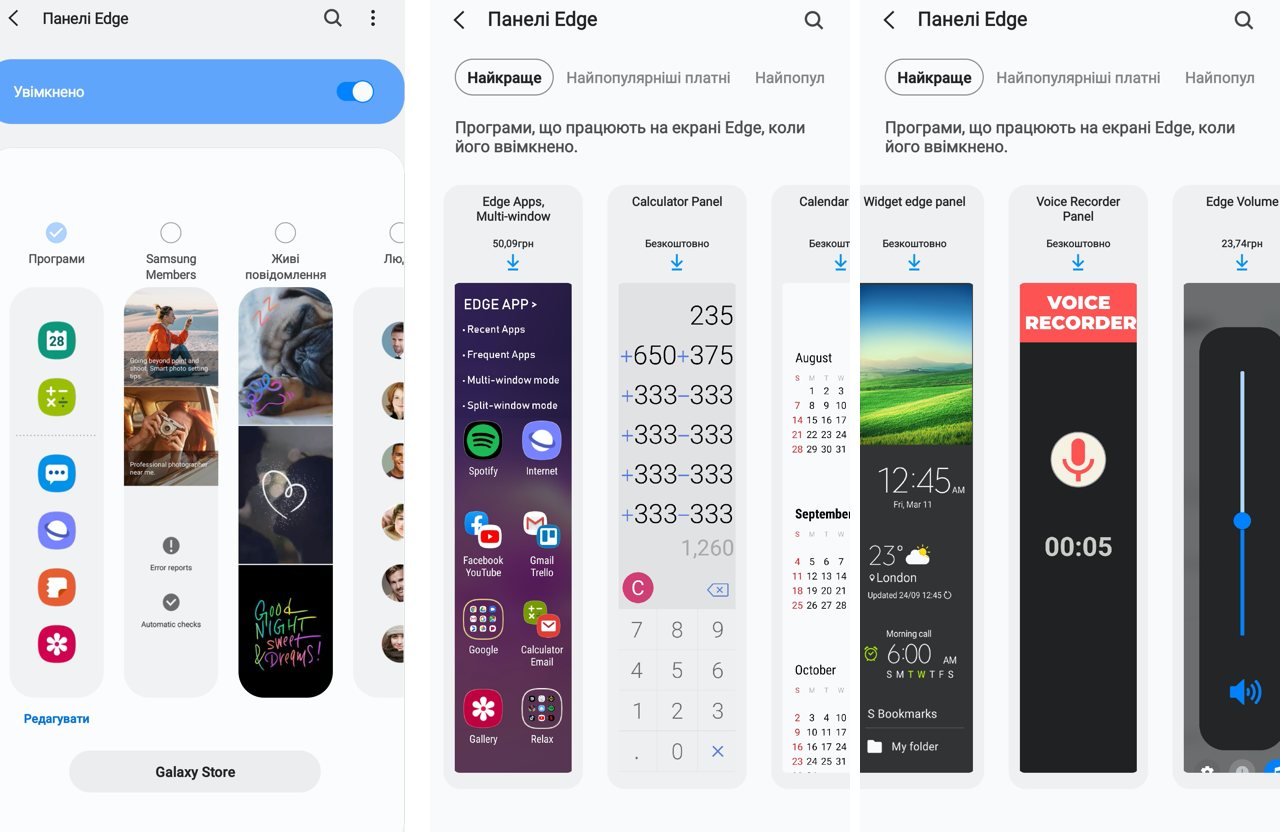
</ img>
Jį galite rasti Samsung App Storepapildomos plokštės, sukurtos nepriklausomų kūrėjų. Ir, beje, ne visi jie reikalauja pinigų; Man asmeniškai patinka idėja sukurti valdiklį su skambučių sąrašu. Skambučiai yra tikra šiuolaikinių išmaniųjų telefonų bėda, telefoną tekdavo atrakinti nežiūrint, tiesiog palietus ir dukart spustelėti skambinimo mygtuką, kad surinktum praleistą arba paskutinį kartą rinktą skambutį. Su išmaniaisiais telefonais tai nepavyksta taip lengvai, todėl tikriausiai kažkas nudžiugins tokio valdiklio idėja. Arba tas pats metronomas - aišku, kad ne visi esame muzikantai (ar kam dar šiandien reikia metronomo), bet puiku, kad tokių dalykų yra.
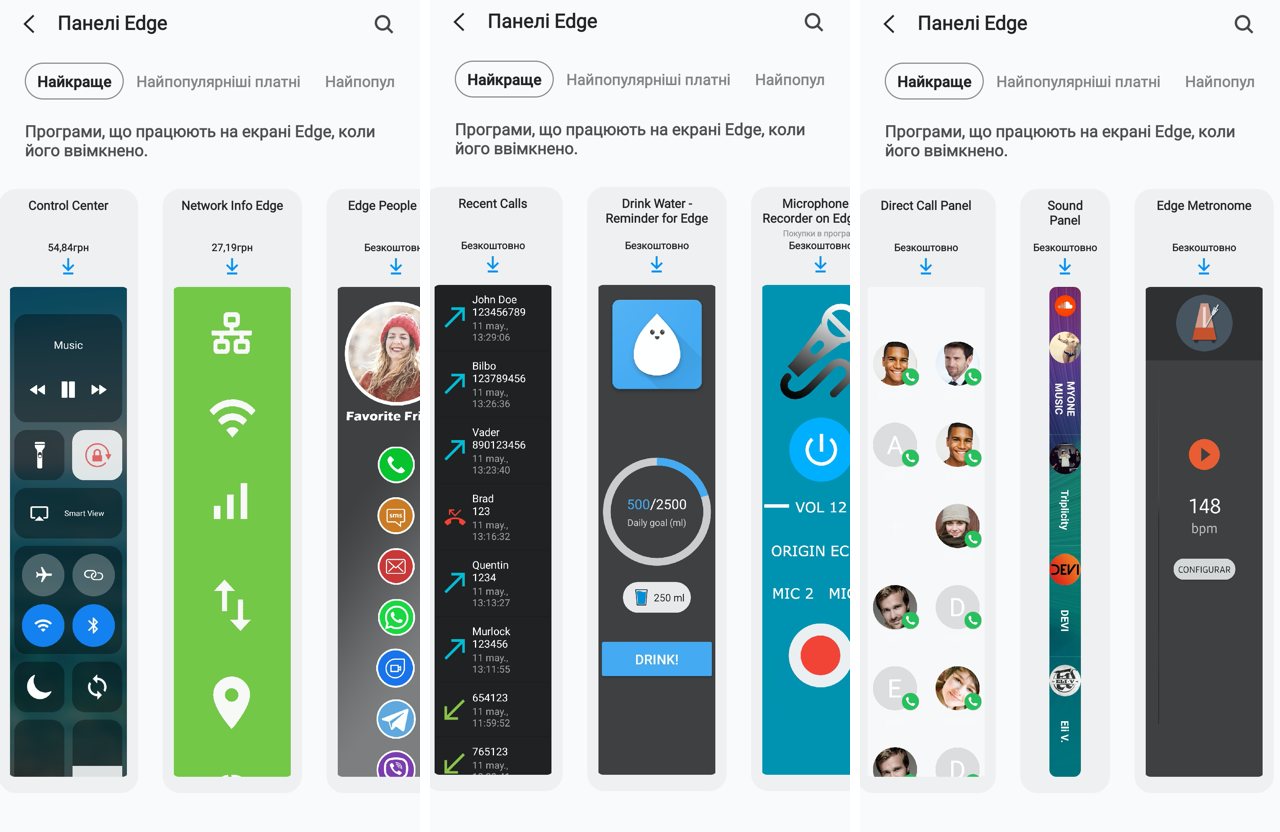
</ img>
Visada „visada“ įjungta ir valdykite gestus, o ne mygtukus
Pasaulis pereina prie bevielio ekrano, kur jo nebėrajums reikia funkcinių mygtukų, kad galėtumėte „grįžti“ ir iškviesti paleistų programų sąrašą - pirmųjų „Android“ versijų palikimą, tačiau konservatoriams galite palikti virtualius mygtukus (tuo pačiu pasirinkdami, kaip jums patogiau įdėkite grįžimo mygtuką į ankstesnį meniu - į kairę arba į dešinę) arba visiškai juos išjunkite, ekrane atlaisvindami vietos naudingai informacijai ir įsisavindami paprastus gestų valdiklius. Na, nepamirškite apie „Always On“ funkciją, kuri tikrai pakeičia vartotojo patirtį ir džiugina visus, kurie pirmą kartą susiduria su ja (net jei mūsų skaitytojai nėra tokie).

</ img>
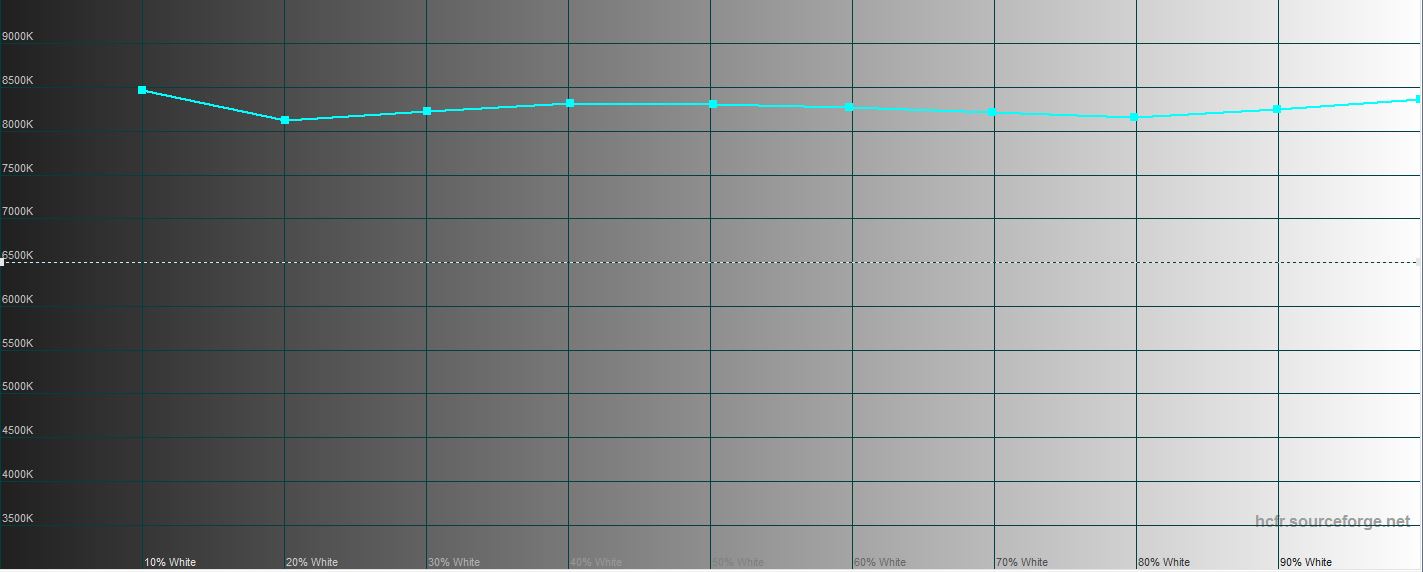
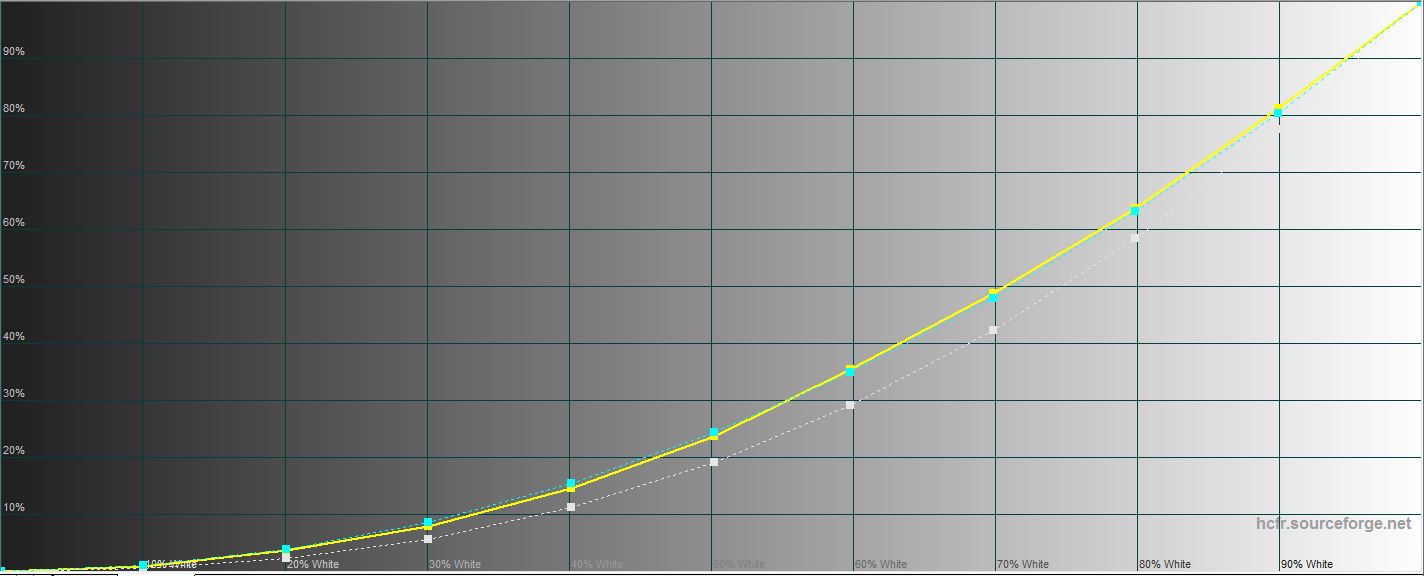
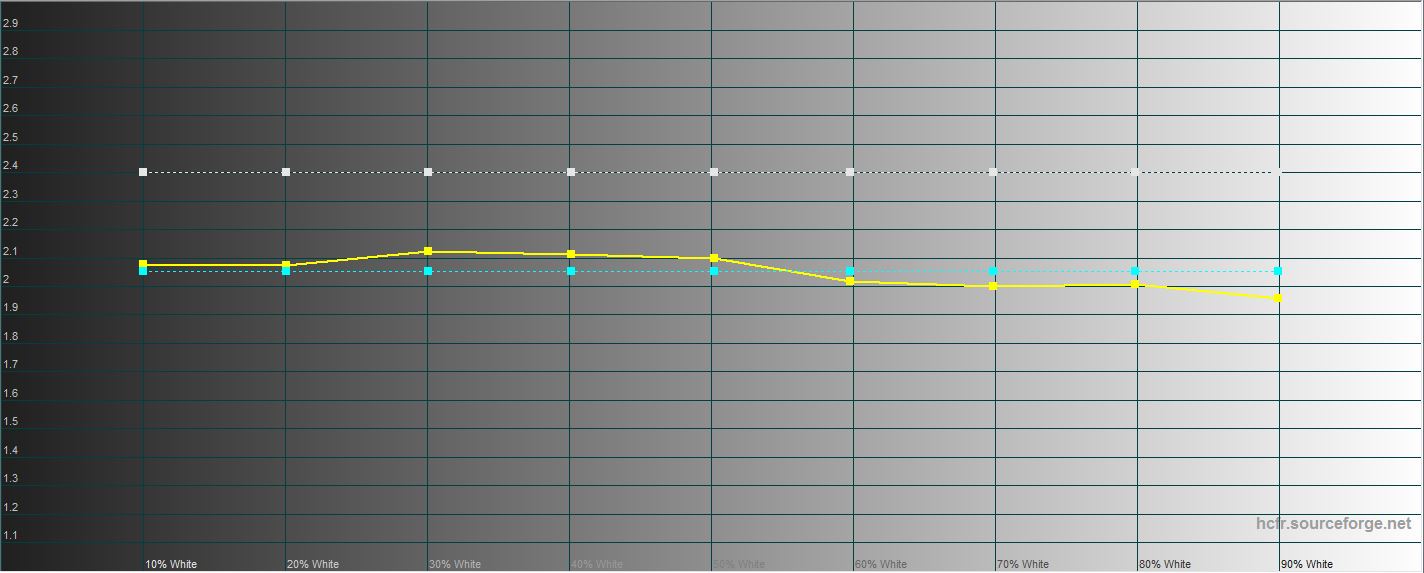
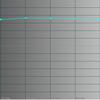
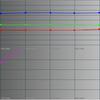
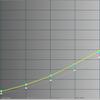
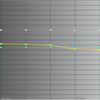
K - kalibravimas: matavimai kolorimetru
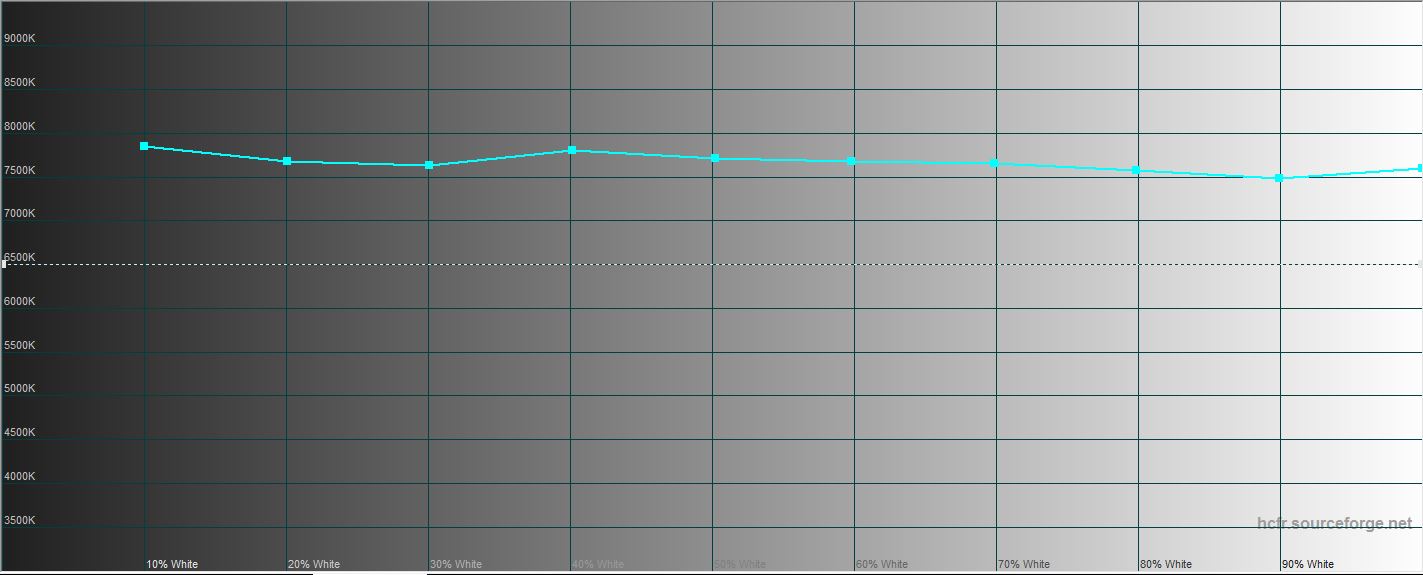
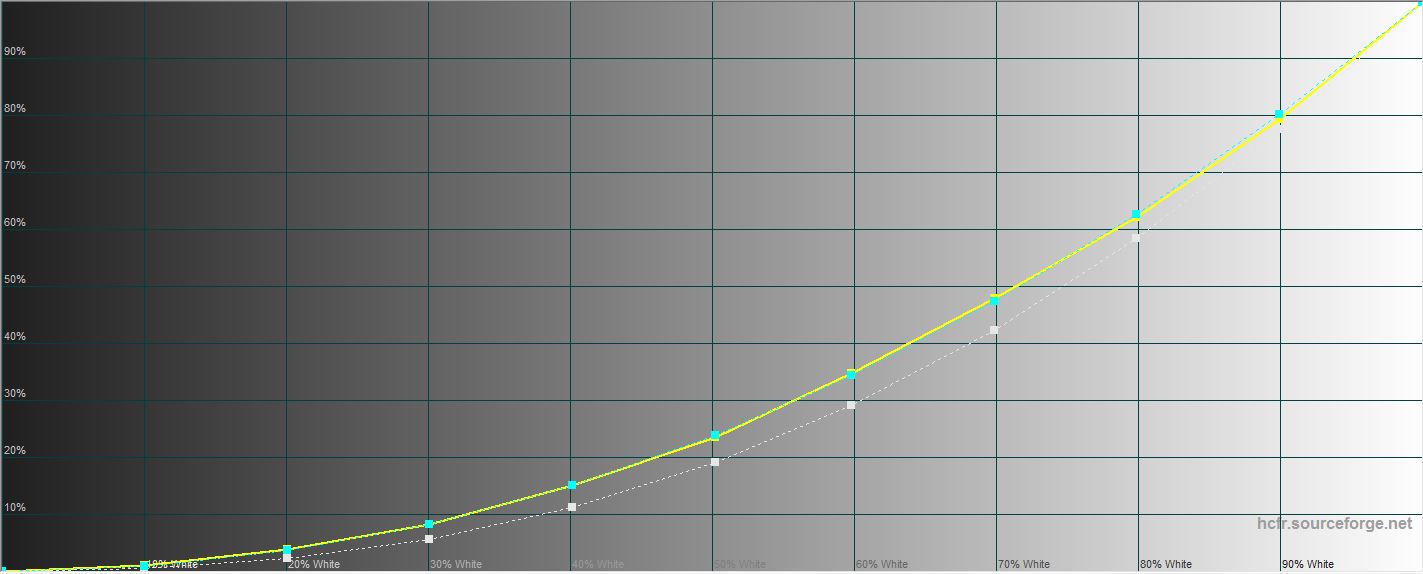
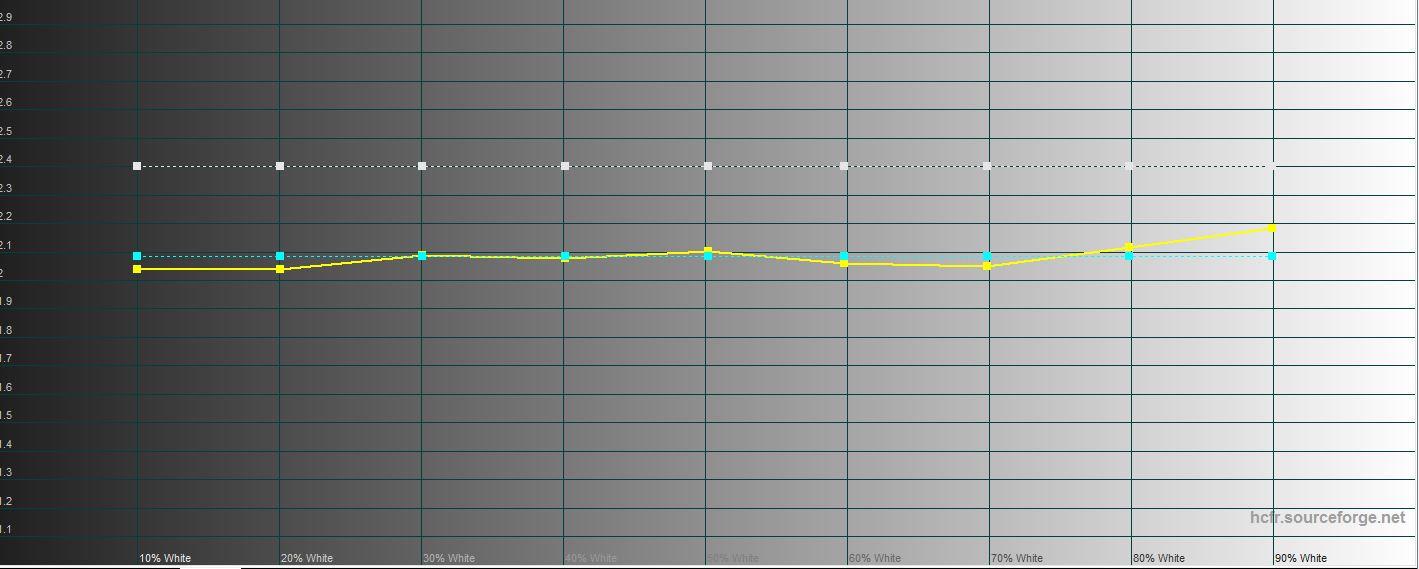
Tiems, kurie giliau domisi išmaniųjų telefonų ekranų galimybėmis, redaktoriai gg atlieka matavimus kolorimetru.Turime specialias instrukcijas, kurios palengvina šių techninių gudrybių aiškinimą gana paprastai, sprendžiant tokią sudėtingą problemą. Matuojame dviem pagrindiniais darbo režimais: natūraliomis ir sočiomis spalvomis. Abiem atvejais ekranas pasižymi aukštesne spalvų temperatūra ir vėsesnėmis (mėlynomis) spalvomis – kam tai erzina, galima įjungti mėlynos spalvos filtrą. Tačiau visi grafikai rodo indikatorių stabilumą tiek tamsiose, tiek šviesiose srityse. Tai yra, padidintas ryškumas (pagal mano asmeninius jausmus, vaizdas ekrane tikrai atrodo geriau, manyčiau, kad Samsung tyrimai šioje srityje rodo, kad dauguma vartotojų yra tokie kaip aš) visada yra vienodai per didelis. Ir tai greičiau tokio gamyklinio (ir sąmoningo) kalibravimo rezultatai, o ne technologinis trūkumas.
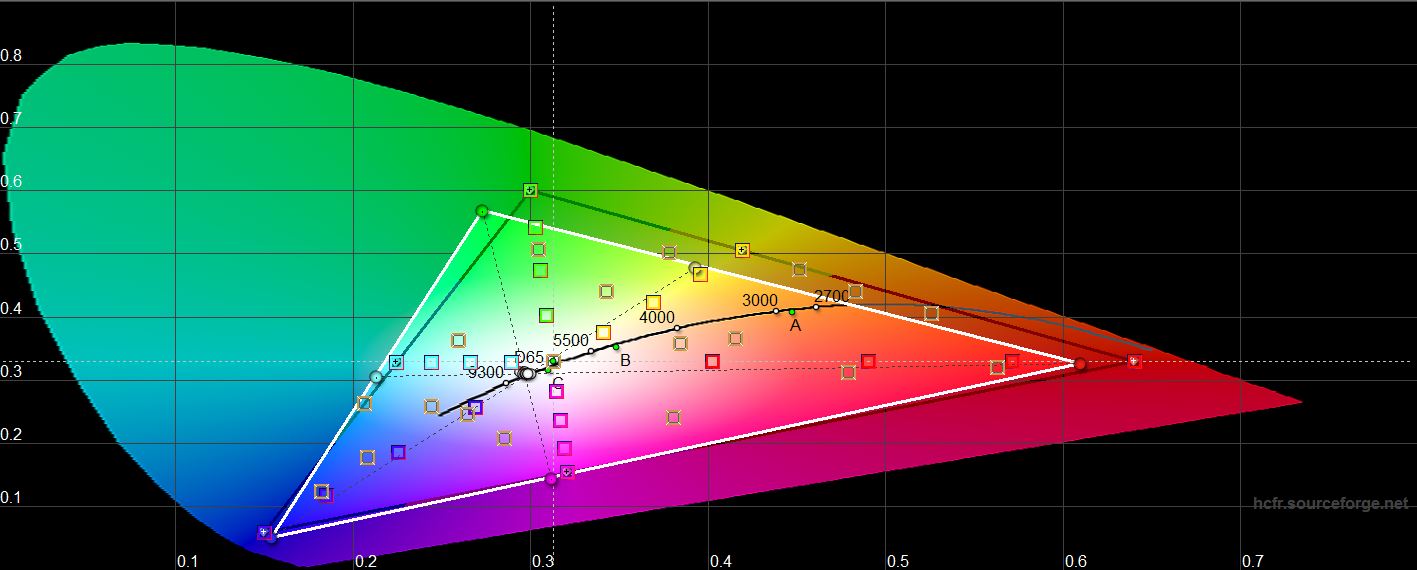
</ img>
</ img>

</ img>
</ img>
</ img>
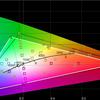

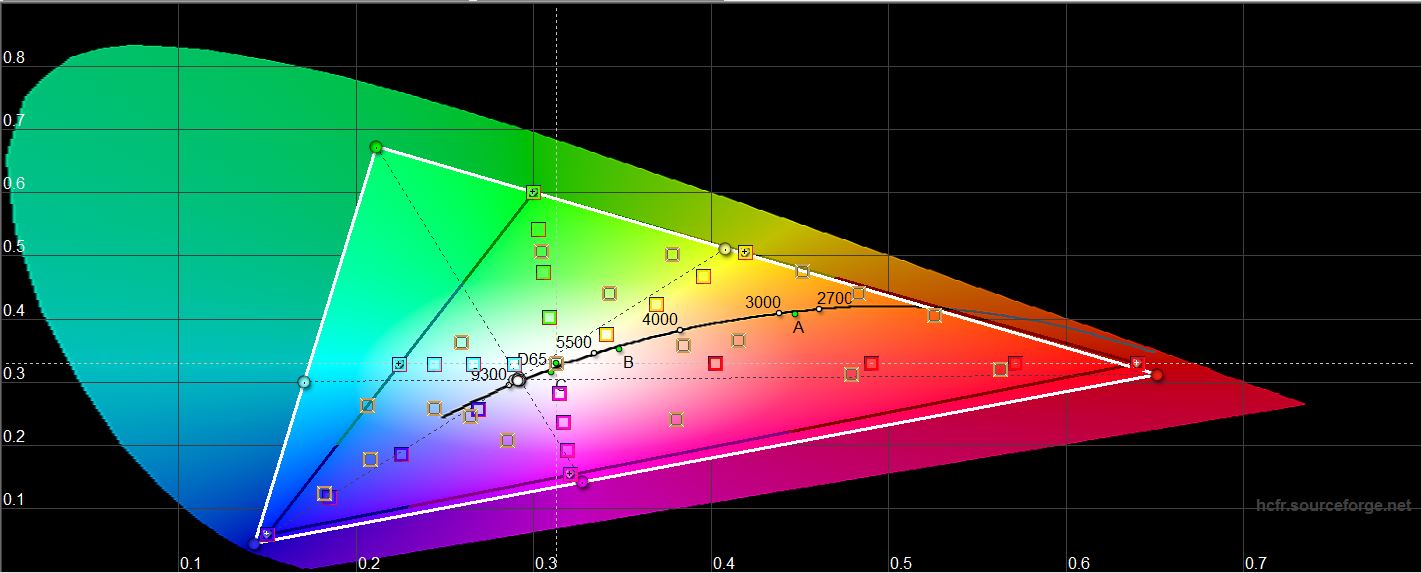
Sodrių spalvų režimu ekranas yra dar didesniseina į platesnę spalvų gamą nei sRGB spalvų erdvės apibrėžti kadrai. Bet man, kaip vartotojui, kartoju, ši nuotrauka patinka labiau. O tiems, kuriems ši problema rūpi (pavyzdžiui, svarbu, kad nuotrauka ekrane atrodytų natūraliai, o ne ryškesnė nei iš tikrųjų yra nuotraukoje – štai kodėl mūsų nuotraukos išmaniųjų telefonų ekranuose dažnai atrodo gražiau nei kompiuterių ekranuose ) kiekviename iš trijų RGB kanalų yra rankinio nustatymų ekrano blokas.
</ img>
</ img>

</ img>
</ img>
</ img>
Asmeniniai „Galaxy Note 20 Ultra“ ekrano įspūdžiai
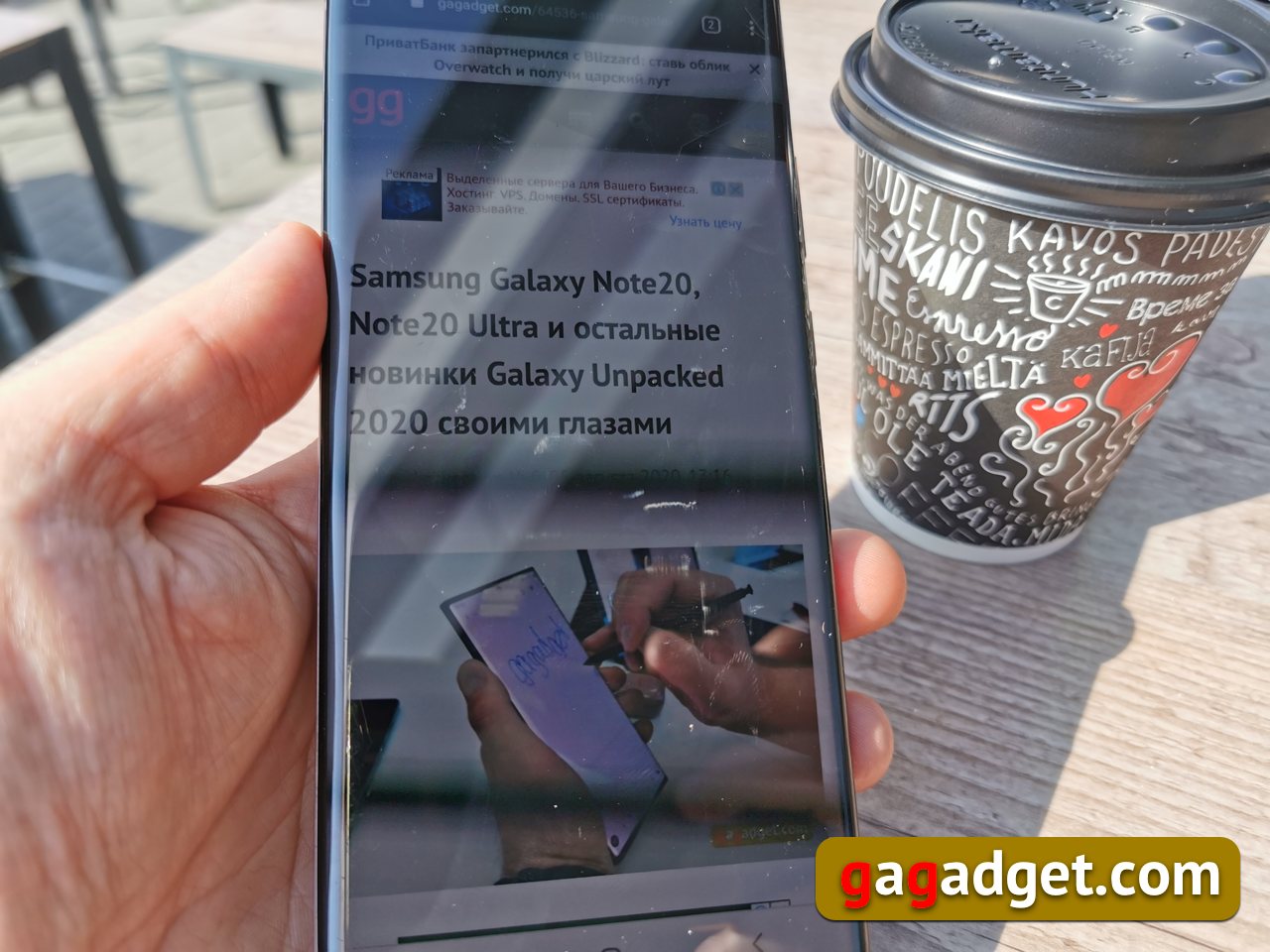
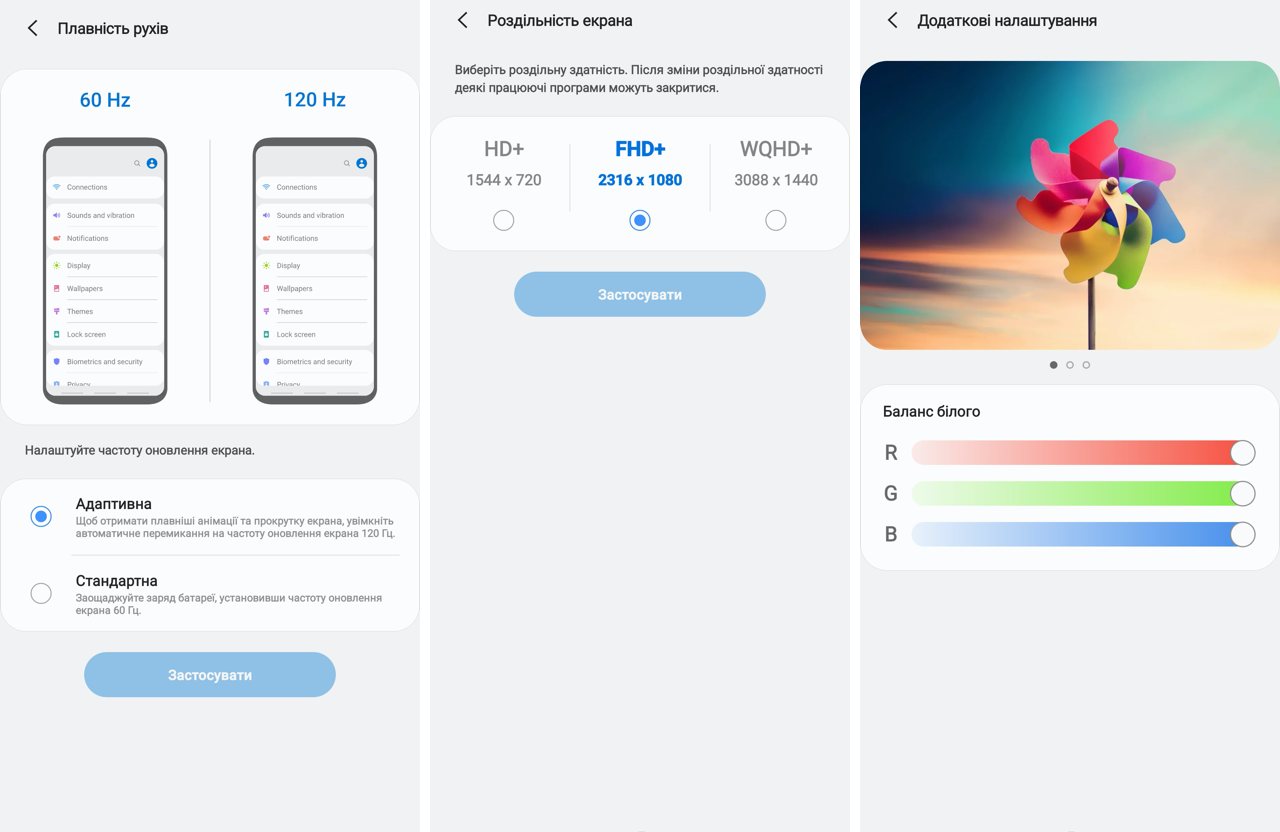
Žinoma, išmaniesiems telefonams neįsivaizduojama skiriamoji geba3088x1440 pikselių gali būti priskirtas rinkodaros gudrybei. Tačiau visi, kurie kada nors naudojo išmanųjį telefoną su 120 hercų ekrano atnaujinimo dažniu, niekada negalės jo atsisakyti. Beje, 120 hercų galima tik esant 2316x1080 ir žemesnei raiškai – ne veltui pagal numatytuosius nustatymus jis nustatytas į FullHD+. Tuo pačiu metu šiek tiek nuosėdų palieka tai, kad 120 hercų dažnio fiksuoti neįmanoma, tai yra, jį valdo pats išmanusis telefonas, priklausomai nuo naudojamos programos. Atnaujinimo dažnis turi didžiulę įtaką energijos suvartojimui, todėl prisitaikymas čia atrodo protingas sprendimas, nes 120 hercų dažnis sunaudoja papildomos energijos. Dažnio pritaikymas yra tai, kas išskiria „Note 20 Ultra“ ekraną iš flagmano „Galaxy S20“. Tačiau visa tai nepaneigia vaizdo ekrane sklandumo – jis yra ir matomas plika akimi. Kalbant apie spalvų paletę, kaip jau sakiau, man asmeniškai patinka ryškių spalvų schema, dėl padidinto ryškumo net banaliai balta atrodo baltesnė. Ryškioje saulės šviesoje ekranas išlieka įskaitomas, tačiau ilgai skaityti mažą tekstą tikriausiai vargins, nors nereikia instinktyviai uždengti ekrano ranka, sukuriant dirbtinį šešėlį. Kartą turėjau atvejį, kai ekranas buvo bejėgis prieš saulę, kai baterijos lygis nukrito iki 5%. Išmanusis telefonas automatiškai perėjo į stiprų energijos taupymo režimą ir ryškioje saulėje atrodė kaip visiškas išmaniojo telefono išjungimas būtent dėl minimalaus leistino ryškumo lygio. Na, o kalbant apie šį ekraną, verta priminti, kad jame yra įmontuotas pirštų atspaudų jutiklis. Tai nebėra flagmanų išmaniųjų telefonų naujovė, tačiau jos negalima ignoruoti.
</ p>Našumas, kaip jį pagerinti (ir kodėl)
Veikimas su savarankiškumu(baterijos veikimo laikas) yra viena iš pagrindinių išmaniųjų telefonų savybių, turinčių įtakos vartotojo patirčiai. Ši tema gimdo ir daugina daugybę mitų ir klaidingų nuomonių, kuriuos, be kita ko, generuoja ir patys išmaniųjų telefonų gamintojai. Kurie taip per daug pavartoti su žodžiu „našumas“, kad pirkėjai nustoja suprasti, kas juose yra tiesa, o kas yra rinkodaros realybės „pagražinimas“. Atskira problema tiek pirkėjams, tiek pardavėjams yra flagmanų išmaniųjų telefonų našumas, kuris per pastaruosius 3 metus prilygo (o kai kur ir pranoko) kompiuterių našumą. Dėl to pirkėjui sunku perduoti informaciją apie didesnį našumą, palyginti su ankstesne karta. Ar jūsų kompiuteris gali leisti, pavyzdžiui, 8K vaizdo įrašą? O šiais metais prasidėsiantys flagmanai Samsung išmanieji telefonai jau gali tai padaryti.
„Samsung Exynos 990“ procesorius
„Samsung Galaxy Note“ veikimo istorija20 Ultra, norėčiau pradėti ne nuo etalonų rezultatų (jie bus vėliau), o nuo kalbėjimo apie šio išmaniojo telefono procesorių - Samsung Exynos 990. Jis gaminamas naudojant 7 nanometrų technologinį procesą, kuris dėl prie fizikos dėsnių, jau turi labai sąlyginį aiškinimą. Čia verta prisiminti, kad perėjimas į kiekvieną kitą techninių procesų lygį sumažina dabartinį suvartojimą, o tai padidina energijos vartojimo efektyvumą. Kitaip tariant, kuo mažesnis skaičius, tuo greičiau procesorius veikia ir mažiau perkaista, palyginti su ankstesne karta. Šiuolaikinis pavyzdinis procesorius, kuriame yra naujasis Exynos 990, yra toks sudėtingas technologijos produktas, kad išsamus jo tyrimas be sudėtingų techninių skaičiavimų yra tiesiog neįmanomas. Laimei, mums to nereikia – tiesiog atminkite, kad jame yra integruotas grafikos koprocesorius (DSP) vaizdų apdorojimui ir atskiras koprocesorius darbui su neuroniniais tinklais, kuris populiarėja ir populiarėja (šiame procesoriuje jis turi du branduolius). Praktiškai dirbant su neuroniniais tinklais reikia nustatyti fotografavimo scenas ir automatiškai pasirinkti geriausią fotoaparato veikimo režimą. Kai pati išmaniojo telefono kamera nustato, kad priešais ją yra šuo, katė, gėlė ar maistas, tai yra neuroninių tinklų technomagijos rezultatas. Neuroniniai tinklai taip pat aktyviai naudojami apdorojant vaizdą (apie tai kalbėsime atskirai, bet ne dabar), kuriant puikias nuotraukas, naudojant principą „nukreipk ir paspauskite“. Ir visi pradėjo pamiršti, kad šiuolaikiniuose 8 branduolių procesoriuose vienu metu veikia tik 4 branduoliai - vienas „sunkioms“ užduotims, kurioms reikia skaičiavimų. Kiti skirti paprastiems, nereikalaujantiems didelio našumo – jų veikimas leidžia išmaniajam telefonui gyventi ilgiau be įkrovimo. Na, Exynos 990 taip pat turi versiją su integruotu 5G modemu, nors mūsų sąlygomis tai (kol kas) nesvarbu. Čia yra procesoriaus demonstracija tiems, kurie domisi:
Kas turi įtakos „Samsung Galaxy Note 20 Ultra“ veikimui
Jei vis dar sekate mintį, tadaIšmaniojo telefono veikimas yra sudėtingas ir sudėtingas dalykas, kuriam įtakos turi daug veiksnių. Didelio našumo trūkumas visada buvo sutrumpėjęs akumuliatoriaus veikimo laikas. Savarankiškumas ir našumas yra du priešingi elementai, kurie eina koja kojon, o išmaniųjų telefonų gamintojai nuolatos ieško pagrįsto kompromiso tarp jų. Toks, kuris tiktų didžiausiam pirkėjų skaičiui. Laimei, „Samsung Galaxy Note 20 Ultra“ yra išmanusis telefonas, skirtas techniškai išmanantiems vartotojams, todėl jis leidžia valdyti šį procesą, jei ne visiškai (sustabdyti, tai yra automatiškai sumažinti energijos suvartojimą ir našumą, siekiant apsaugoti jį nuo perkaitimo ir kitos bėdos nebuvo atšauktos), tada bent jau pusiau rankiniu režimu.
Įrenginio priežiūros nustatymuose –Akumuliatoriuje yra energijos valdymo skyrius (kuris, kaip jau minėjau, eina kartu su našumu), kuriame galima rinktis iš 4 veikimo režimų: High Performance, Optimized, Moderate Power Saving ir Maximum Power Saving. Kiekvienas režimas turi savo instrukcijų rinkinį, kuris (našumas yra sudėtingas klausimas, pamenate?) turi įtakos našumo ir autonomijos ryšiui. Jei norite išnaudoti visas savo išmaniojo telefono galimybes (pavyzdžiui, kad žaidimo grafika būtų geresnė), pasirinkite didelio našumo režimą ir išjunkite prisitaikantį energijos taupymo režimą. Nors daugumai naudotojų Adaptyvusis energijos taupymo režimas ir Optimizuotas našumo režimas būtų protingas pasirinkimas. Būtent todėl jis išmaniajame telefone įdiegtas pagal numatytuosius nustatymus – tiems, kurie niekada nesimaišo su šiais nustatymais, „Samsung Galaxy Note 20 Ultra“ bus optimalu.
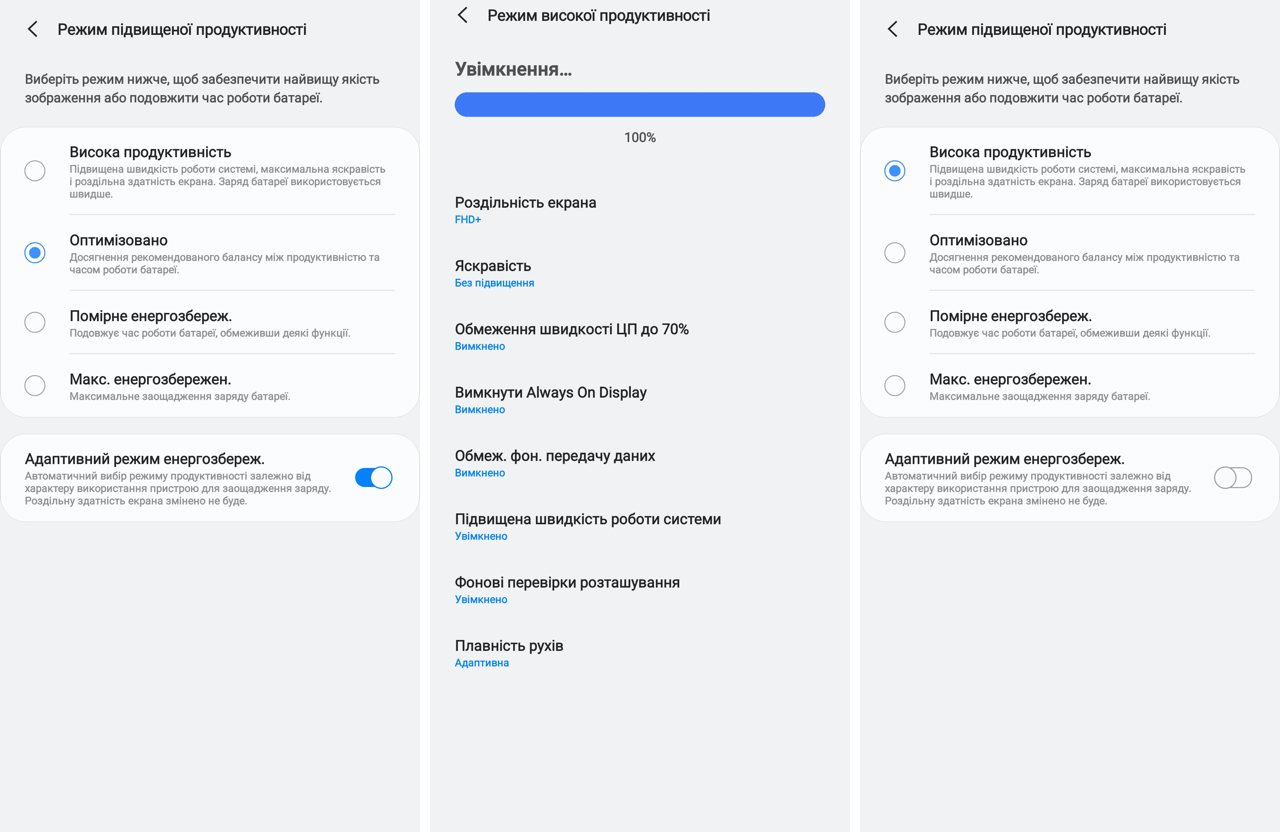
</ img>
Kodėl geikai mėgsta „Galaxy Note“ išmaniųjų telefonų seriją20 – taip yra todėl, kad „Samsung“ taip pat suteikia galimybę ką nors pataisyti rankiniu būdu (jei visiškai suprantate, kas vyksta). Net ir iš anksto nustatytais režimais galite dar šiek tiek pakoreguoti veikimo nustatymus pasirinkdami ekrano skiriamąją gebą ir naudodami (arba nenaudodami) siūlomas ekrano ryškumo mažinimo parinktis.
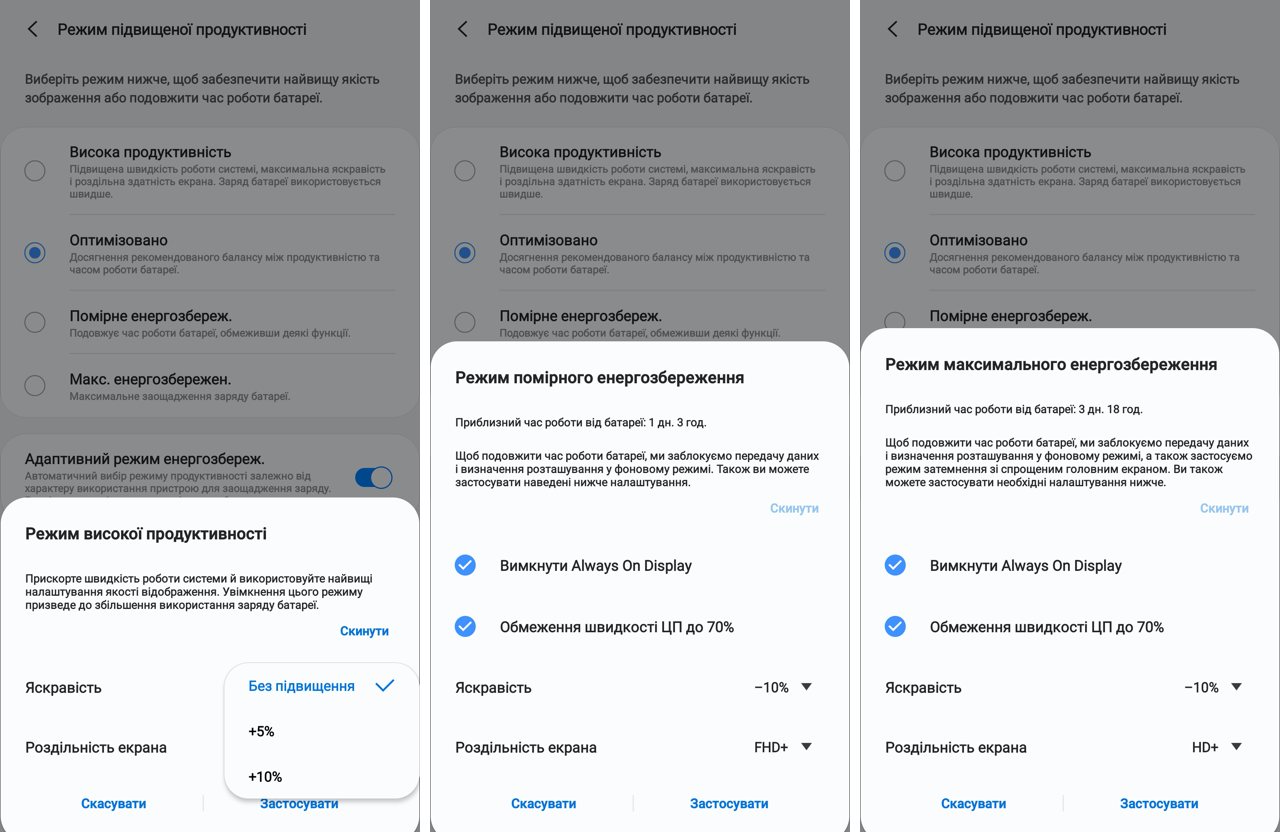
</ img>
Fantastiški etalonai ir kas juos veikia
Dabar, kai supranti tą pasirodymąŠiuolaikinio išmaniojo telefono kiekis yra nepastovus, laikas pereiti prie našumo etalonų. Kur galite pamatyti, kaip jis keičiasi priklausomai nuo pasirinktų produktyvumo režimų, aprašytų aukščiau. Čia negalime neišsklaidyti dar vienos internete sklandančios klaidingos nuomonės, trikdančios trapius įvairaus amžiaus jaunuolių protus. Ideologiškai lyginamoji analizė yra įrankis, leidžiantis palyginti produktus ir išmatuotas vertes su tais pačiais panašiais produktais (savo ar konkurentų). Kartu tai nėra panacėja ar tikslusis mokslas, nes visi etaloniniai taškai yra sukurti remiantis paprastu principu, lyginant darbą su etalonų kūrėjų dirbtinai sukurtais algoritmais, kurie, jei įmanoma, imituoja tikrą programų veikimą. Tuo pačiu, jei žinote, kaip veikia algoritmas, galite pakeisti savo išmaniojo telefono programinę įrangą, kad rezultatai atrodytų kuo patrauklesni. Maždaug taip pasielgė „Volkswagen“, kuris dėl savo automobilių programinės įrangos pakeitimo pateko į skandalą dėl dyzelinių variklių kenksmingų išmetamųjų teršalų iškraipymo. Šiuolaikiniame pasaulyje, kur pavyzdinių išmaniųjų telefonų našumas yra per didelis, etalonų vertė nebėra didelės įtakos (nors kai kuriems pirkėjams visa tai turi „didžiulę“ svarbą, tačiau jie yra mažuma ir jie mažai ką daro. rinkoje, tačiau jie gali sukurti nuolatinį foninį triukšmą).
Ką galime pamatyti etalonuose?3DMark sistemoje „Samsung Galaxy Note 20 Ultra“ našumas atliekant „Sling Shot Extreme“ testą įvairiais režimais svyruoja nuo 3652 taškų vidutinio energijos taupymo režimu iki 6647 taškų (skirtumas 80%). Tai yra, tas pats išmanusis telefonas gali rodyti labai skirtingus etaloninius rezultatus skirtingomis veikimo sąlygomis. Ir tai neatsižvelgiama į kitus veiksnius, kurių yra daug. Pavyzdžiui, jūs nežinote, kiek programų tuo metu veikė fone ir kaip jos veikė, atitraukdamos procesorių atlikti užduotis. Tačiau jie vis tiek gaudavo kažkokius pranešimus (paštą, momentinius pasiuntinius, socialinius tinklus) ir periodiškai eidavo į internetą ieškoti naujos informacijos. Ko dar gali būti naudinga pasimokyti iš šio etalono? Pavyzdžiui, matote, kad skirtumas tarp vidutinio energijos taupymo režimo ir maksimalaus našumo yra mažesnis nei procentas. Tai dar kartą patvirtina šio procesoriaus darbo režimo pasirinkimo teisingumą pagal numatytuosius nustatymus. Taip pat aišku, kad „Samsung Galaxy Note 20 Ultra“ našumas yra maždaug toks pat, kaip ir „Samsung Galaxy S20“ visais būdais. Čia nėra nieko stebėtino – abu šie išmanieji telefonai naudoja „Exynos 990“ procesorių, o tai savo ruožtu rodo, kad procesorius vaidina pagrindinį vaidmenį išmaniojo telefono veikime (taip pat, žinoma, RAM kiekis ir daugybė kitų maži dalykai).
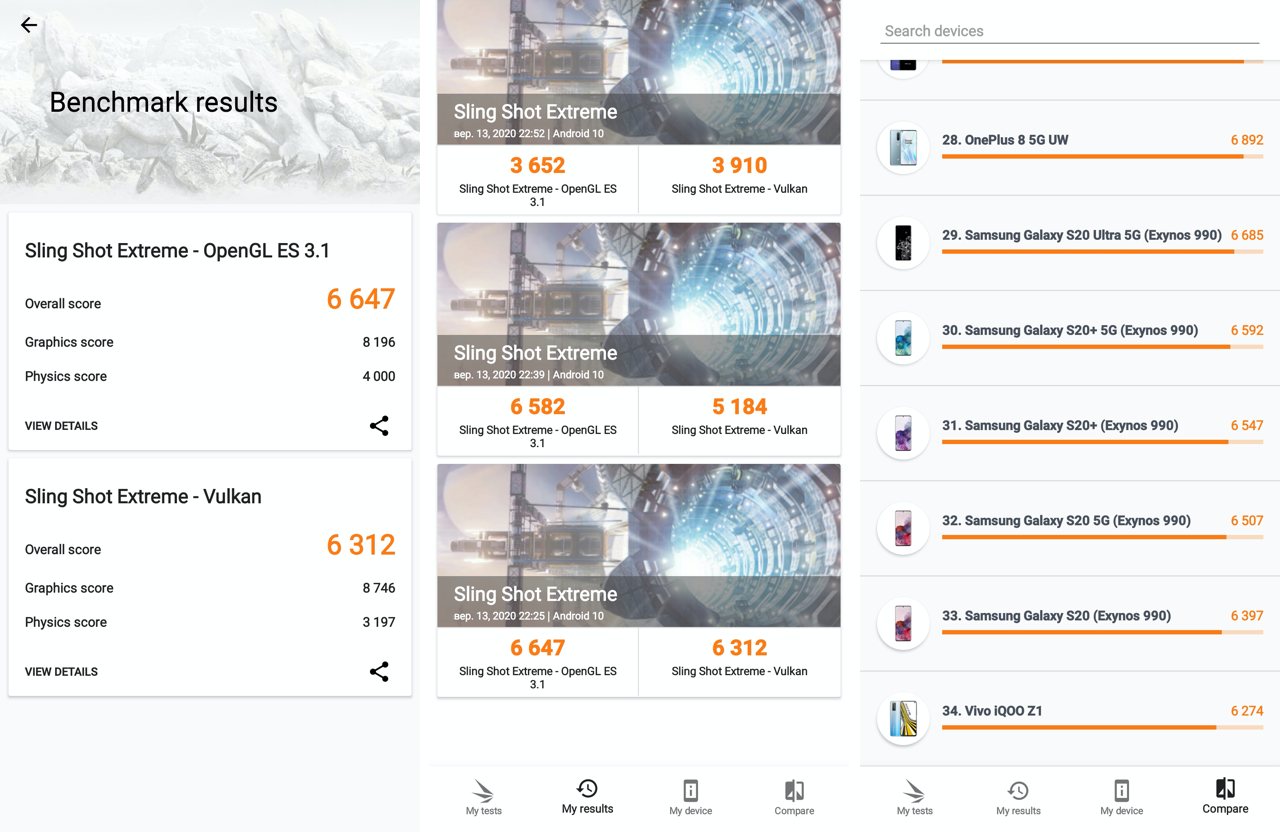
</ img>
Štai kaip testas vyko visais trimis atvejais:(režimai iš kairės į dešinę: didelis našumas, optimizuotas, saikingas energijos taupymas). Įdomu tai, kad procesoriaus temperatūra neviršijo 43 laipsnių, tai yra, išmanusis telefonas neperkaisdavo. FPS buvo maksimalus didžiausio našumo režime ir siekė 87 kadrus per sekundę (mažiausias, kaip galima nuspėti, buvo energijos taupymo režimu – ten nepakilo aukščiau 60 ir krito žemiausiai – iki 6 kadrų per sekundę). Įdomu ir tai, kad net ir esant žemiausio našumo režimui, Exynos 990 procesorius išlieka produktyvesnis nei 77% rinkoje esančių išmaniųjų telefonų.
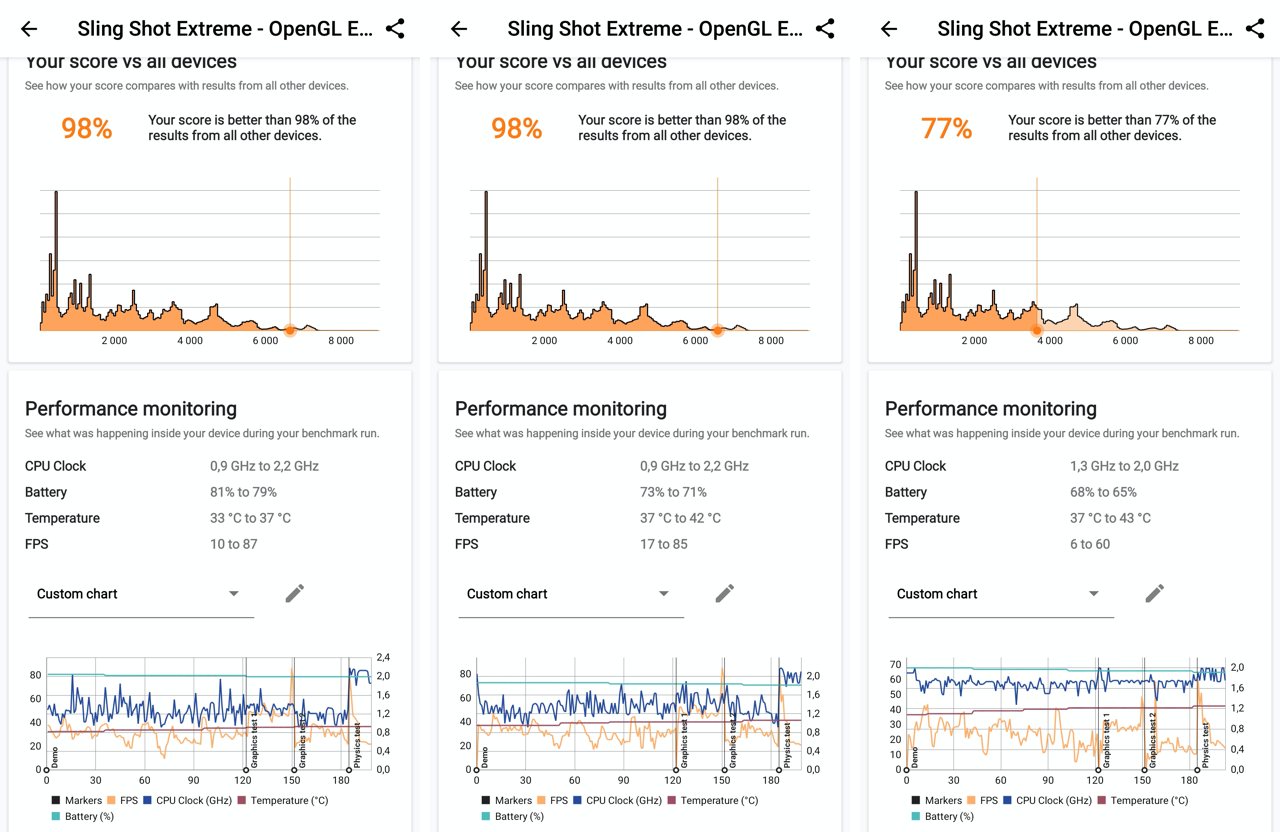
</ img>
Norėdami įvertinti „Samsung Galaxy Note 20 Ultra“ našumą praktikoje, tiesiog pažiūrėkite, kaip jame atrodo kažkoks tikrai įspūdingas žaidimas, pavyzdžiui, „Asphalt 9“:
Atitinkamos dalies komentaruosedienoraštyje, vienas iš skaitytojų pažymėjo, kad Asphalt 9 nėra tinkamas žaidimas tokiam testui, o geriau 10 minučių pažaisti kažką panašaus į PUBG ar Call of duty – tada atsirastų procesoriaus droselio problema. Droselis yra automatinis procesoriaus laikrodžio greičio sumažinimas, kad jis neperkaistų. Atitinkamai tai lemia produktyvumo sumažėjimą. Deja, nesu tiek patyręs produktyvumo žaidimuose, kad galėčiau susitvarkyti su 10 minučių žaidimu, bet, matyt, kalbant apie droselį, „Exynos“ procesoriai yra prastesni už savo „Qualcomm“ kolegas. „Samsung Galaxy Note 20 Ultra“ su „Qualcomm Snapdragon 865+“ procesoriumi galima įsigyti tik JAV rinkoje, todėl turime gyventi su tuo, ką turime. Tačiau norėčiau pažymėti, kad tokie sunkūs žaidimai yra labai ypatingas atvejis, kuris jokiu būdu neturi įtakos vartotojo patirčiai, jei nežaisite šių konkrečių žaidimų. Tie, kuriems tai kritiška, tikriausiai turės atkreipti dėmesį į kitus išmaniuosius telefonus su Snapdragon 865+ procesoriumi.
</ p>Autonomija arba kiek laiko šis išmanusis telefonas „gyvena“

</ img>
Pasaulyje visada yra vienas klausimasmane glumina, nes nėra atsakymo į jį. Bent jau tokia forma, kokia ją nori gauti visi, kas prašo. Tai klausimas apie telefono veikimo laiką vienu akumuliatoriaus įkrovimu. Tie, kurie užduoda šį klausimą, visada nori paprasto atsakymo, tačiau sudėtingi sudėtingi klausimai, kurie priklauso nuo daugelio (dažnai priešingų) veiksnių, neturi paprastų ir vienareikšmių atsakymų.
Paprastai, kai aš pradedu aiškinti, kodėl mano patirtisnieko nepasakys klausiančiajam apie tai, kokie bus jo autonomijos rezultatai ir kas tai įtakoja, atsiranda antroji, paprastesnė (kaip klausėjui atrodo) to paties klausimo versija: na, kiek dienų / valandų veikia turite išmaniajame telefone? Kiekvienas, kuris supranta šio klausimo beprasmiškumą ir jam nereikia paaiškinti elementarių išmaniųjų telefonų naudojimo tiesų, gali pereiti tiesiai prie rezultatų ir gairių, likusioje dalyje yra maža teorija iš „Kapitono enciklopedijos„ Akivaizdu “.
Kas lemia išmaniojo telefono baterijos veikimo laiką?
Kiekvienas išmanusis telefonas šiandien, kaip ir kiekvienas kompiuteris,turi savo unikalų rinkinį vartotojo įdiegtų programų, kurios reikalingos (arba ne – kiekvienas įdiegė programas, kurių nenaudoja) konkrečiam žmogui. Kiekviena programa, savo ruožtu, demonstruoja energiją vartojančią veiklą, kuri tiesiogiai priklauso nuo vartotojo veiksmų programoje ar paslaugoje. Paprasčiau tariant, kažkas turi 20 draugų feisbuke, kažkas turi 200, o kažkas - 2000. Kažkas yra užsiprenumeravęs 10 kanalų Telegramoje, kažkas - 100, kažkas - 1000. Vieni žmonės savo messengeryje gauna 2-3 žinutes, o kiti susirašinėti ten kaip su automatu ir nesiliauja visą dieną. Prie viso to pridėkime, kad pagrindinis šiuolaikinių išmaniųjų telefonų energijos vartotojas yra ekranai – dabar jie yra dideli ir ryškūs (ir mums visiems tai, žinoma, patinka). Situacijai įtakos turi ir aktyvuotų belaidžių jungčių skaičius – kiekviename išmaniajame telefone šiandien yra įdiegtos kelios antenos: GSM, Wi-Fi, Bluetooth, NFC. GPS taip pat prisideda prie situacijos. Dabar į lygtį įtraukime tai, nuo ko paprastai pradeda visi, žiūrėdami į technines išmaniojo telefono charakteristikas – baterijos talpą. Atrodytų, kad vienintelis svarbus dalykas ir netgi išmatuojami skaičiai miliampervalandėmis (kodėl, beje, neperjungti į ampervalandes, man visiškai neaišku – tai tas pats, kas matuoti atstumą, nuvažiuotą per dieną milimetrai, o ne metrai, bet tai atskiro pokalbio tema, o grynai psichologiškai papildomi trys charakteristikų nuliai prideda svarbos, ko negali atsisakyti nė vienas rinkodaros specialistas).
Dėl to turime lygtį su didžiuliu skaičiuminekontroliuojami kintamieji, kurie (vyšna ant torto!) net vienam konkrečiam vartotojui skirsis, nes nėra dviejų vienodų dienų. Šiandien visą dieną važiavote autobusu ir prijungėte savo išmanųjį telefoną, o rytoj išvykote žvejoti, palikdami išmanųjį telefoną visai dienai palapinėje (viešbučio kambarys, kelioninis krepšys, seni džinsai, ežero dugnas – pabraukite, jei reikia).
Kaip padidinti išmaniojo telefono baterijos veikimo laiką?
Ką vartotojas turėtų daryti šioje situacijoje?Kaip įvertinti sunkiai išmatuojamas ar net įsivaizduojamas galimybes? Teisingas atsakymas į klausimą yra niekis, nes svarbu suprasti, kas turi įtakos išmaniojo telefono baterijos veikimo laikui ir ką galima padaryti norint jį padidinti? Tuo pačiu baterijos talpą iš lygties galima iš viso išimti, nes ji nuolat auga, kaip ir mūsų išmaniųjų telefonų suvartojimas. Jei kyla klausimas – kodėl išmaniųjų telefonų gamintojai į savo įrenginius neįdeda didesnių baterijų, tuomet atsakymas yra paprastas ir sudėtingas (toks yra gyvenimas) tuo pačiu metu. Atsakymas paprastas – kaina yra pernelyg didelė, parduodama dešimtys milijonų vienetų, o gamybos metu būtina rasti balansą tarp išmaniojo telefono dydžio ir techninių galimybių. Sunkus atsakymas: visi gamintojai ieško pagrįsto kompromiso tarp savo išmaniųjų telefonų kainos ir techninių charakteristikų. Kiekvienas turi savo strategiją ir savo supratimą, kaip išspręsti šią sudėtingą (vėl čia, kas tai) problemą. Tai sukuria konkurenciją, vedančią geriausius į sėkmę, kaip, pavyzdžiui, sporte. Nesuprantant visų spąstų labai lengva pasakyti „jeigu jie įdėtų didesnį akumuliatorių, pirktume viską“. Visi išmaniųjų telefonų kūrimo procesai turi savo apribojimus (dėl korpuso dydžio ir storio, komponentų kainos ir galutinio gatavo įrenginio maržos. Ir tai vargu ar dešimtadalis viso sąrašo.
Išmaniųjų telefonų gamintojai bando programuotimetodai ir patarimai vartotojams, kaip padidinti baterijos veikimo laiką. Pavyzdžiui, išjungti ilgą laiką nenaudotų programų veiklą. Tam tikru mastu tai daro pati „Android“ operacinė sistema. Architektūriniu požiūriu išmaniojo telefono autonomijos procesas yra glaudžiai susijęs su jo veikimu, kaip jau aptarėme ankstesniame straipsnyje. Kai kurie optimizavimo procesai vyksta automatiškai – pavyzdžiui, kai „Galaxy Note 20 Ultra“ pasiekia 15% akumuliatoriaus įkrovos, rodomas pranešimas, nurodantis, kad laikas jį įkrauti. Ir kai jis pasiekia 5%, jis priverčia jį įjungti energijos taupymo režimą, palikdamas minimalų ekrano ryškumą ir išjungdamas daugumą procesų. Kai kuriuos procesus gali valdyti vartotojas, pasirinkdamas vieną iš veikimo režimų, kurie, kaip jau žinome, yra tiesiogiai susiję su autonomija. Tai yra, svarbu žinoti, kad pagrindiniai išmaniojo telefono energijos vartotojai yra ekranas, bevieliai ryšiai ir veikiančios programos (kurios nuolat prieina prie tinklo naujų duomenų). Atitinkamai, jei norime pailginti išmaniojo telefono veikimo laiką, išjungiame jo nenaudojamus belaidžius ryšius, sumažiname ekrano ryškumą ir uždarome vakar paleistas programas, kurios vis dar kabo atmintyje.
Kaip paprastai išsikraunu išmaniojo telefono bateriją
Mano patirtis naudojant baterijąpavyzdiniai išmanieji telefonai daugelį metų nesikeitė (galite savavališkai turėti kitokį, apie kurį galima paskaityti aukščiau), visiškai nepriklauso nuo akumuliatoriaus talpos (jis, kaip jau minėta, auga proporcingai išmaniųjų telefonų veikimui) ir daugiausia sumažinamas iki trijų scenarijų:
- Jei paliksite išmanųjį telefoną vieną su savimi ir nepalieskite jį, tada per 2-3 dienas jis pereis iš visiškai įkrautos į visiškai iškrautą būseną tik dėl fone veikiančių ir pranešimus gaunančių programų.
- Įprastą darbo dieną, kai dirbukompiuteris, išmanusis telefonas naudojamas retai skambinti. Skambučiai iš manęs iš tikrųjų yra gana reti ir net ne kasdien, nes dažniausiai bendrauju pasiuntiniais - taip patogiau dar ir todėl, kad į žinutę galite atsiliepti bet kuriuo patogiu laiku, o skambučiai dažniausiai sulaukia netinkamiausiu momentu . Per pertraukas (neturiu „dūmų pertraukų“) galiu žaisti tokį paprastą žaidimą kaip „Clash of Clans“, norėdamas atitraukti dėmesį ir perjungti užduotis, skaityti savo žinutes socialiniuose tinkluose, žinutes momentinių pranešimų programose ir naudotis patogesnėmis mobiliosiomis programėlėmis. nei kompiuteryje arba apskritai neturi darbalaukio ar žiniatinklio versijos. Tai, pavyzdžiui, banko programos, parduotuvių programos, degalinės arba, pavyzdžiui, „Nova Poshta“. Net ir dieną išmanusis telefonas naudojamas kaip atsiskaitymo priemonė – laimei, Kijeve tokia galimybė jau yra visur, grynųjų reikia tik mikroautobusams ir ūkininkų turgeliams (tai, beje, ūkininkų trūkumas, kuris galėjo Uždirbti daugiau). Šiuo režimu iki dienos pabaigos turiu 20–40% akumuliatoriaus įkrovos.
- Galiausiai, sunkiausias naudojimo atvejis yramano išmanusis telefonas atsitinka, kai keliauju - komandiruotės ir atostogos. Kai išmanusis telefonas visą dieną yra mano rankose ir visiškai pakeičia kompiuterį (paštas, tiesioginiai pasiuntiniai), aš taip pat daug fotografuoju kelionėse ir publikuoju nuotraukas bei vaizdo įrašus „Instagram“, negailėdamas mobiliojo interneto net užsienyje (dėka pastarųjų metų tarptinklinio ryšio tarifai - net JAV ir Pietų Korėjoje jie tapo humaniški perduodant duomenis). Šiuo režimu. Pagal šį scenarijų bet kuris išmanusis telefonas išsikrauna 14 valandų ir turi būti įkrautas. Todėl keliaudamas naudoju išorinę bateriją. Jo automobilyje, žinoma, išmanusis telefonas yra nuolat įkraunamas; tokioms kelionėms nereikia savarankiško. Laimei, tai būna tik kelios dienos.
Savaitgaliais, priklausomai nuo situacijos, aš turiupraeiti kažkur tarp pirmo ir antro arba antro ir trečio scenarijų, tai yra, išmaniojo telefono įkrovimo vis tiek pakanka visai dienai. Beje, išmanųjį telefoną naktimis kraunu retai, nes šalia kompiuterio visada yra įkrovimo laidas, automobilyje jų taip pat yra keli.
Dabar, sukaupę reikalingas teorines žinias, mes pereiname prie praktikos.
Samsung Galaxy Note 20 Ultra akumuliatoriaus veikimo laikas
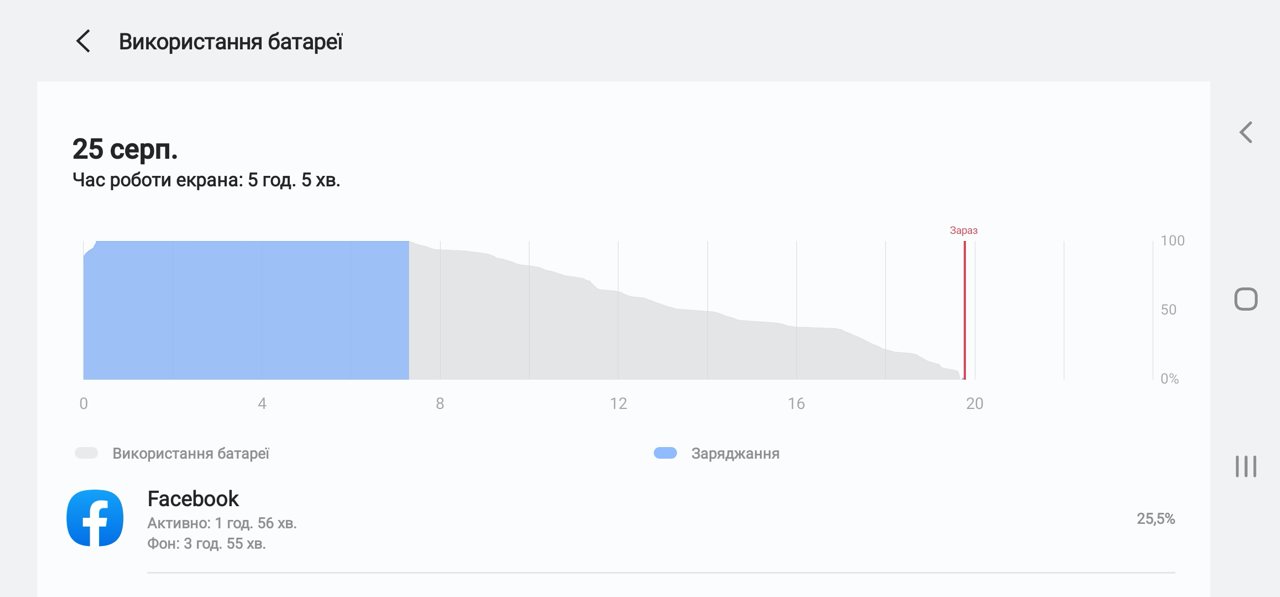
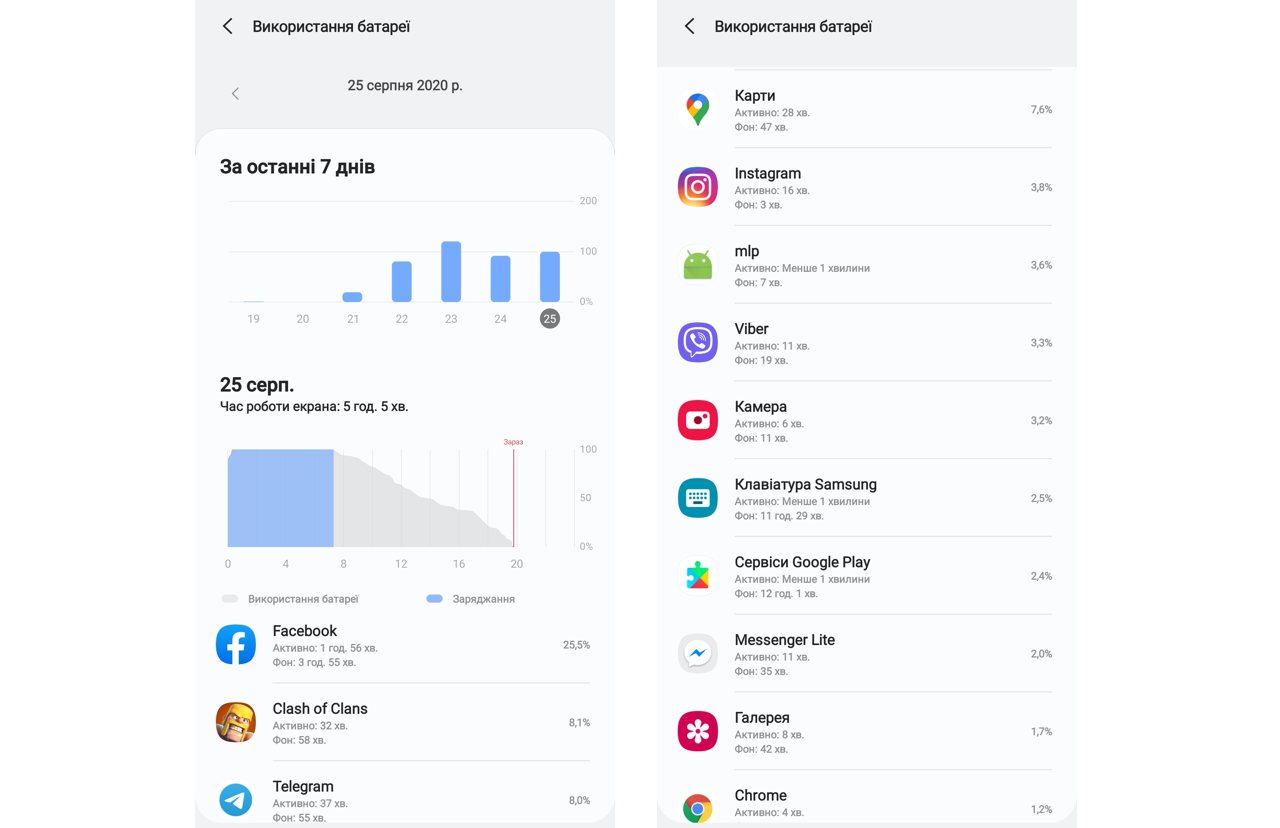
Štai „Samsung“ akumuliatoriaus naudojimo pavyzdys„Galaxy Note 20 Ultra“ dienos metu. Buvo atostogos, bet tą dieną su šeima visą dieną praleidome viešbutyje, todėl viskas vyko pagal savaitgalio scenarijų tarp 2 ir 3 variantų. Kaip matote, pilnai įkrautas išmanusis telefonas pradėjo veikti 7 valandą ryto, o 20 valandą jau buvo visiškai išsikrovęs. Tuo pačiu metu ekrano veikimo laikas (pagrindinis energijos vartotojas išmaniajame telefone, kaip jau išsiaiškinome) buvo 5 ir šiek tiek valandų.
</ img>
Jei pažvelgsite į tai, kurių programų yra daugiausiaprisidėjo prie išmaniojo telefono išsikrovimo, tada tai Facebook (2 valandos veiklos ir dar 4 valandos darbo fone), pusvalandis žaidimo Clash of Clans per dieną, tada momentiniai pranešimai ir Google žemėlapiai (tyrinėjau kur eiti artimiausiomis dienomis) ir fotoaparatą su „Instagram“. Be to, fotoaparatas buvo naudojamas tik 6 minutes, nebuvo nieko ypatingo filmuoti. Neapsigaukite baterijos naudojimo grafiko per pastarąsias 7 dienas, kai įkrovos lygis viršija 100%. Tai reiškia, kad per dieną išmanusis telefonas buvo įkraunamas (kaip, pavyzdžiui, 23 d., kai daug važinėjome, atitinkamai išmanusis telefonas vis buvo nuolat jungiamas prie įkroviklio automobilyje).
</ img>
Taip atrodo sintetinis testasSamsung Galaxy Note 20 Ultra autonomija PCMark Work 2.0 etalone. Kaip matote, jis rodo 9 valandas 20 minučių darbo ir netgi teigia, kad tai yra vieno iš galingiausių įrenginių rezultatai. Nelabai aišku, kokias tikslias darbo valandas turi omenyje etalono kūrėjai, bet realiai aš gavau 13 valandų darbo, iš kurių 5 valandas buvo įjungtas ekranas. Suaktyvinus visus belaidžius ryšius, visą dieną naudojau ir Wi-Fi, ir 4G.

</ img>
Ką galima padaryti norint pagerinti „Samsung Galaxy Note 20 Ultra“ autonomiją
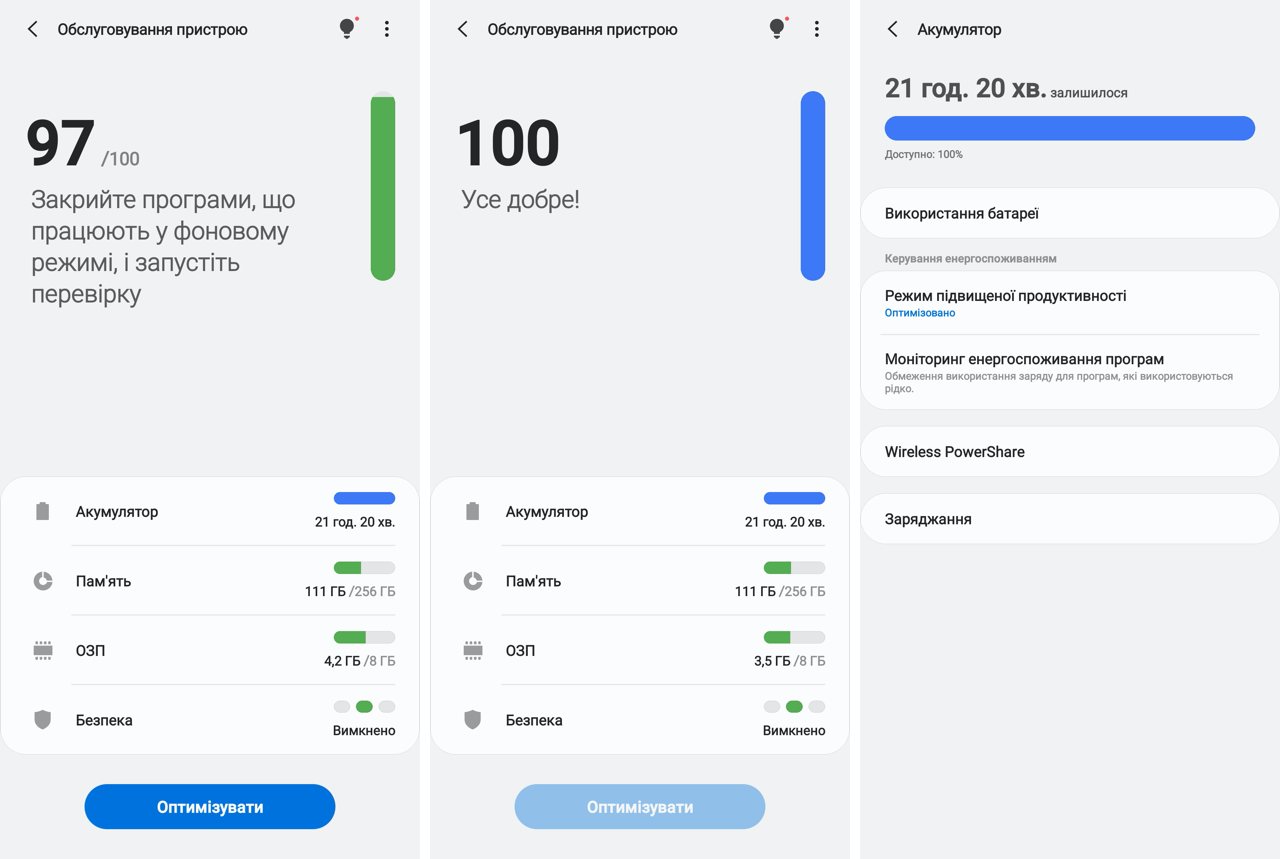
Be subalansuoto režimo pasirinkimoProduktyvumas „Samsung Galaxy Note 20 Ultra“ vartotojui siūlo, kad pailgintų išmaniojo telefono baterijos veikimo laiką, nustatymų meniu skyrių „Įrenginio priežiūra“, kur galima pamatyti sistemos veikimo efektyvumo ataskaitą, išreikštą procentais, ir paspaudus stebuklingas mygtukas „Padaryk viską gerai“ „Optimizuoti“ situaciją galima ištaisyti. Tai yra, uždarykite nenaudojamas programas, kabančias atmintyje. Ir atkreipkite vartotojo dėmesį į programas, kurios rodo nepasotinamą apetitą energijos vartojimo klausimais. Tai savotiškas mitybos specialisto patarimas.

</ img>
Jei reguliariai lankotės šiame nustatymų skyriuje,tada tokiu paprastu būdu galite palaikyti gerą akumuliatoriaus išsikrovimo būseną ir pratęsti savo išmaniojo telefono tarnavimo laiką. Na, ir nepamirškite, jei reikia, perjungti į švelnesnius produktyvumo režimus, kurie taip pat yra šioje meniu skiltyje.
</ img>
S Penas įvaldęs naujas profesijas
</ img>
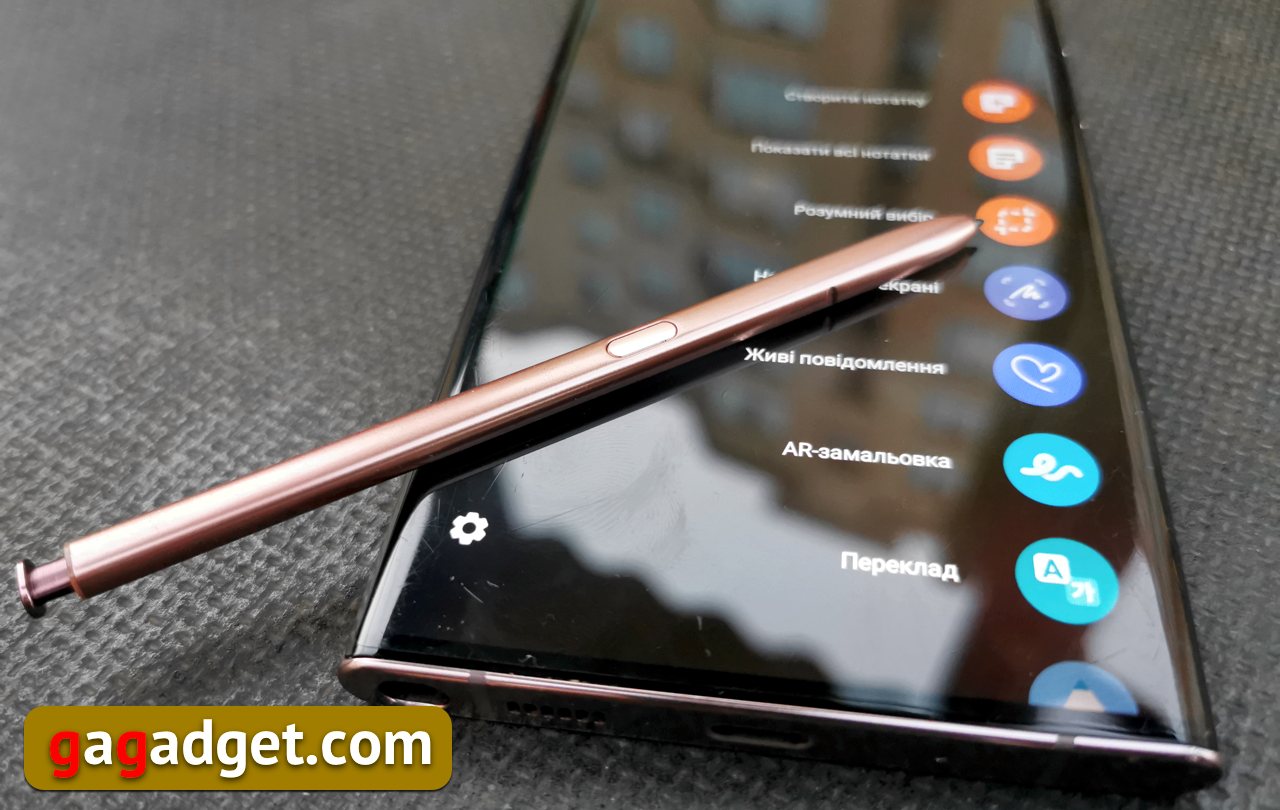
Žinoma, yra vienas dalykas, kuris daro viskąišmaniųjų telefonų serija Galaxy Note yra unikali ir nepakartojama. Samsung vengia vadinti jį rašikliu, nes koks tai rašiklis? Rašiklis – tai senovės pasaulio istorijos pagaliukas, kuriuo buvo rašoma ant molinių lentelių. Ir čia yra visa nepriklausoma programėlė su savo elektronika ir programine įranga. Ir jis vadinamas S Pen, nors jam apibūdinti naudojamas kitas žodis - rašiklis. Apskritai aš nepriklausau tai vartotojų kategorijai, kurie mėgsta užsirašyti ne klaviatūra. Mano rašysena atrofavosi seniai, nes jau dvidešimt metų aš rašikliu tik pasirašinėju dokumentus (anachronizmas, tik tarp tavęs ir manęs), o piešti niekad nemokėjau. Tiems, kurie moka ir mėgsta piešti, bet koks Galaxy Note yra tikras atradimas. Visi kiti taip pat turėtų žinoti apie „S Pen“ galimybes, net jei mano, kad jo niekada nenaudos. Nes anksčiau ar vėliau gali prireikti tokių dalykų kaip nuotolinis fotoaparato valdymas, teksto atpažinimas vaizde ar vertimas iš užsienio kalbos. Ir geriau iš anksto žinoti, kaip išnaudoti visą šią laimę „Galaxy Note 20 Ultra“. Be to, dabartinės „S Pen“ galimybės daro įspūdį net tokiam užkietėjusiam skeptikui, kaip aš.
Kaip pradėti naudoti „S Pen“?
Nieko negali būti lengviau – tiesiog nuimkite rašiklįiš savo skyriaus išmaniojo telefono viduje. Norint užsirašyti pastabą „Galaxy Note 20 Ultra“, net nereikia jo atrakinti – galite rašyti tiesiai ekrane, kai jis išjungtas. Tai atrodo taip (taip, perspėjau, kad mano rašysena šlykšti):
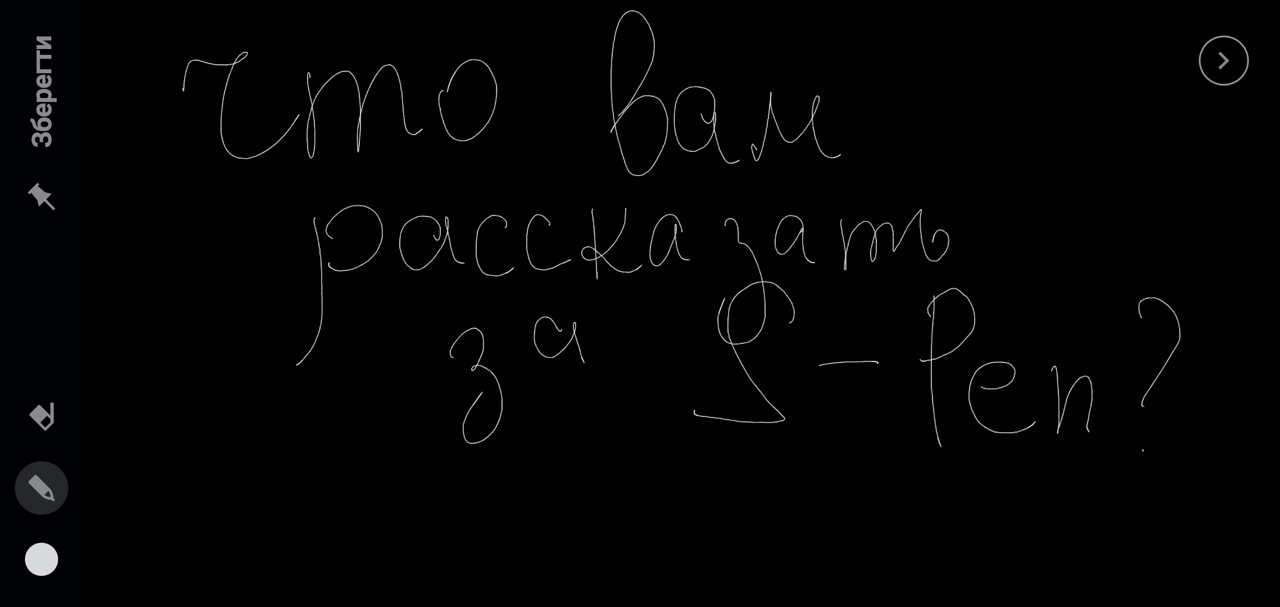
</ img>
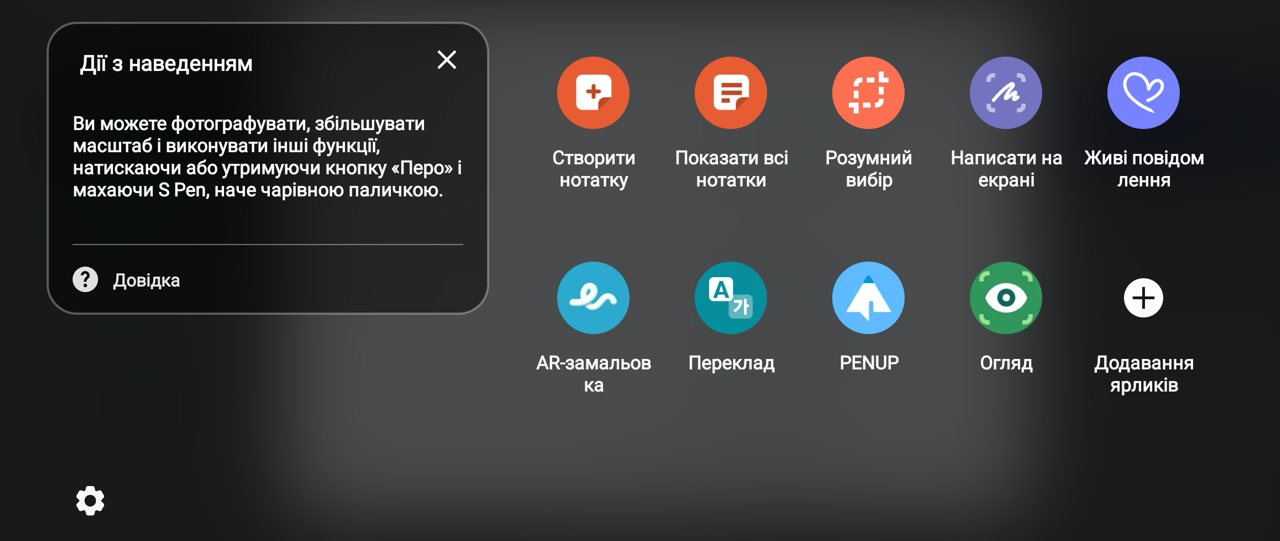
S Pen nustatymai pateikiami meniu IšplėstinėFunkcijos“ ir apima daugybę perjungimo jungiklių, leidžiančių įjungti ir išjungti daugybę techninių funkcijų, atsižvelgiant į tai, ar vartotojui jos atrodo naudingos, ar erzina. Išėmus „S Pen“ rašiklį iš išmaniojo telefono korpuso, ekrane pasirodo programų nuorodų, galimų dirbti su rašikliu, sąrašas. Sąrašas neišsamus, jį galima koreguoti savo nuožiūra. Kol „S Pen“ negrįš į savo skyrių, šis sąrašas pasiekiamas paspaudus specialų ekrane plaukiojantį mygtuką (kas staiga dėl jo susierzins, gali jį išjungti nustatymuose – visada malonu, kai gamintojas neprimeta savo sąsajos sprendimų kaip viena gerai žinoma vaisių kompanija, bet suteikia vartotojui galimybę pačiam nuspręsti, kuriai ribai tarp patogumo ir įkyrumo jis teikia pirmenybę).
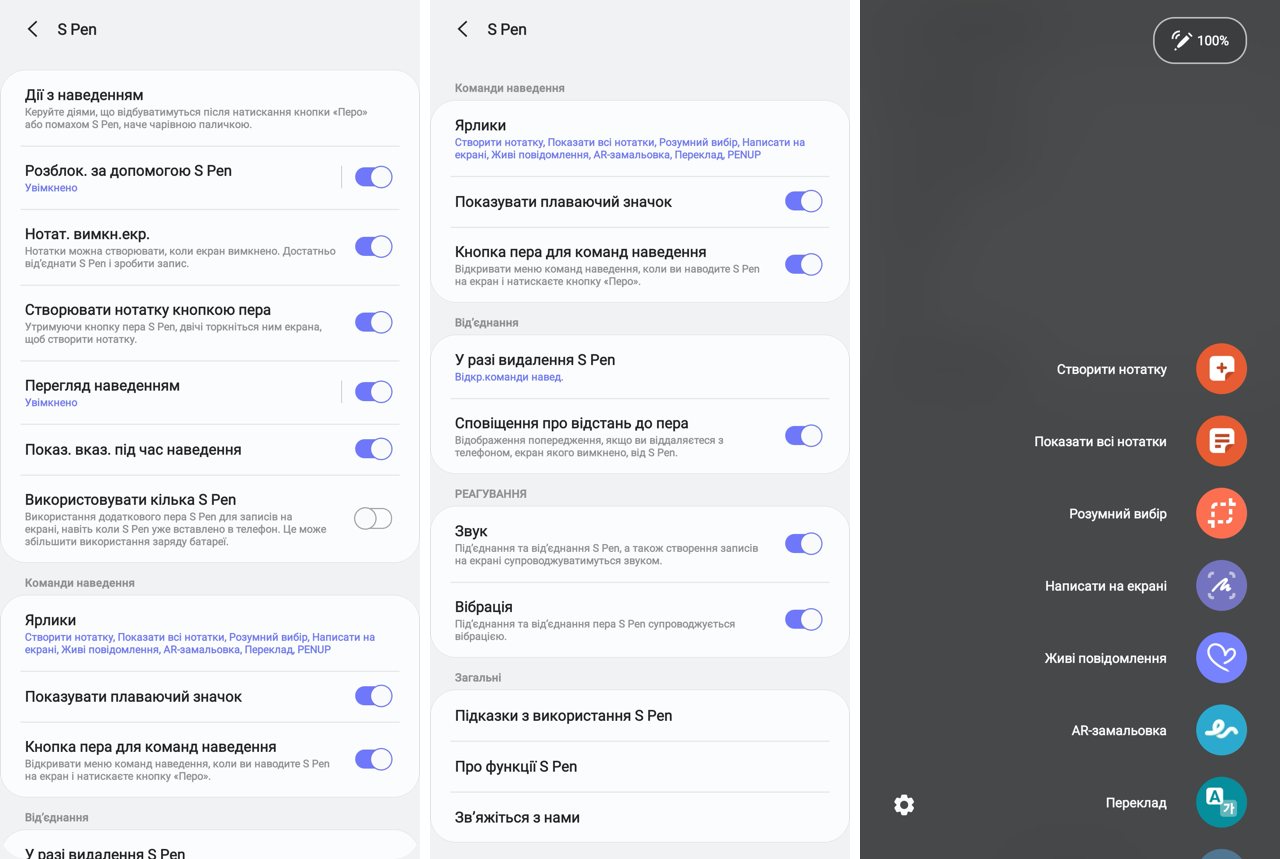
</ img>
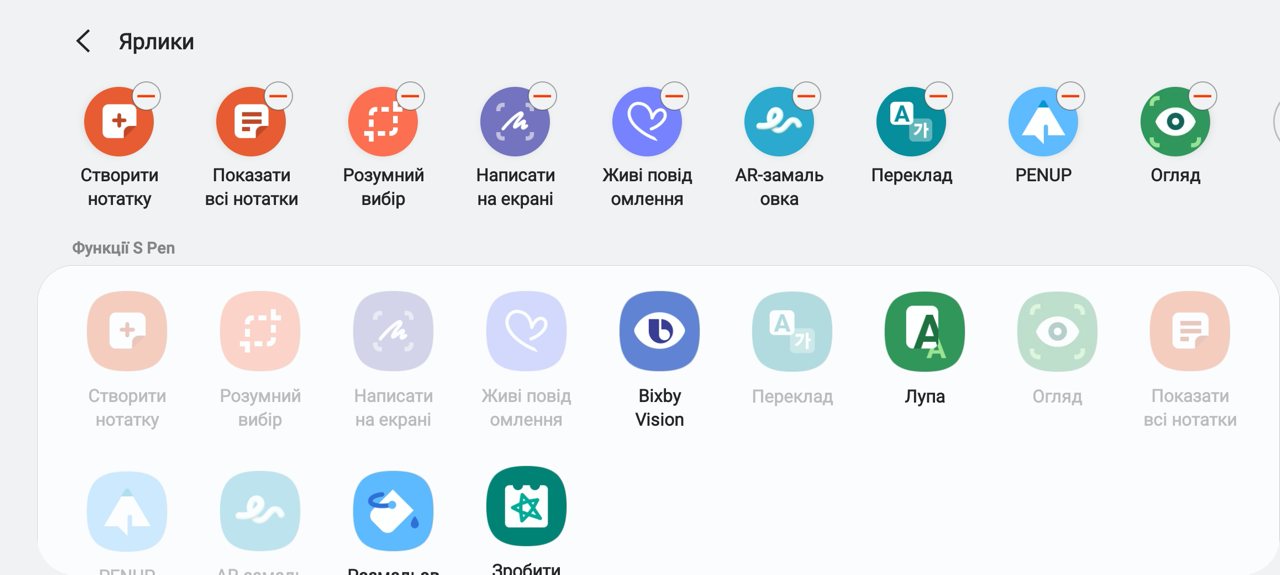
Jei spustelėsite mygtuką su atvaizduprijungtą rašiklį, pasirodys langas, kuriame galėsite paleisti „S Pen“ pagalbos pamoką. Spustelėdami pliuso ženklą, galite iškviesti sparčiųjų klavišų sąrašo nustatymus ir pridėti tuos, kuriuos verta naudoti, taip pat, priešingai, pašalinti tuos, kurių darbe nereikia.

</ img>
</ img>
</ img>



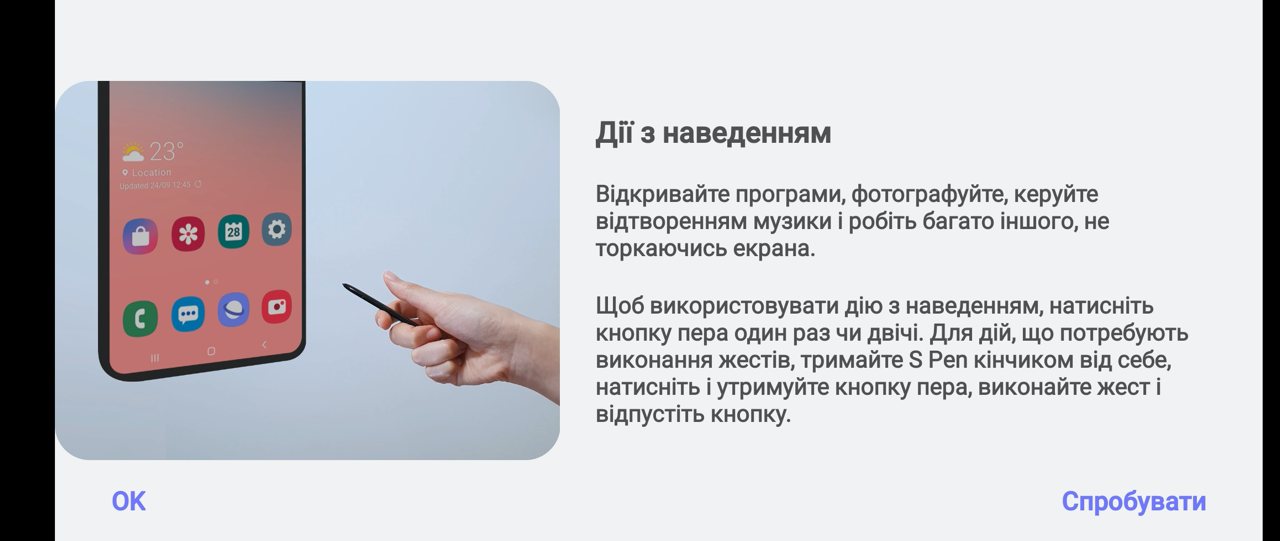
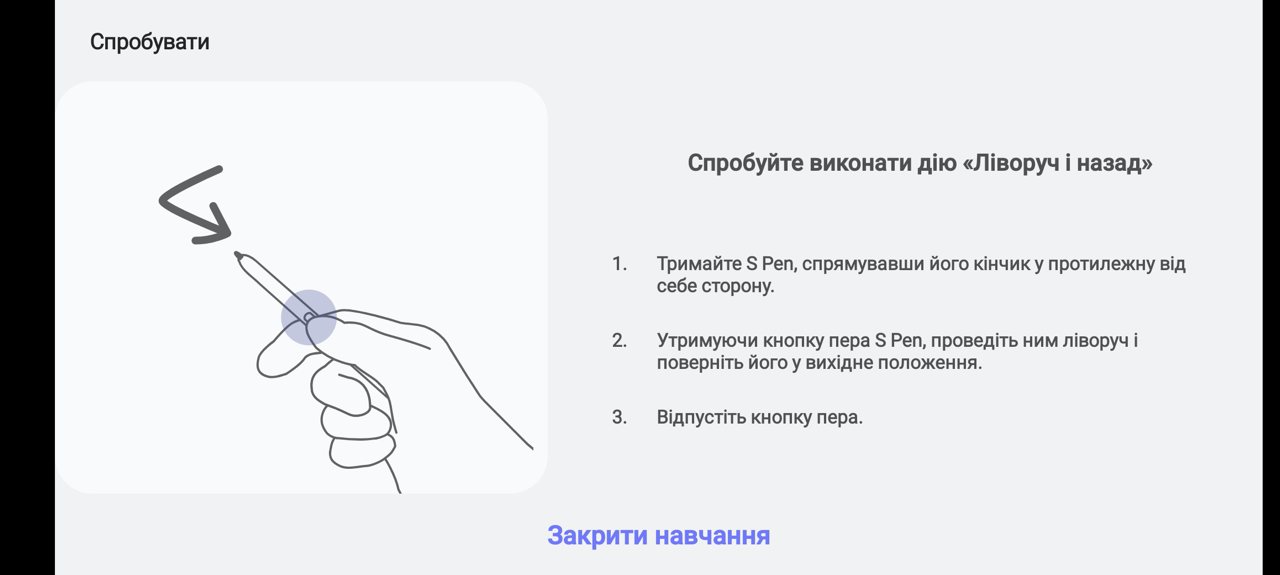
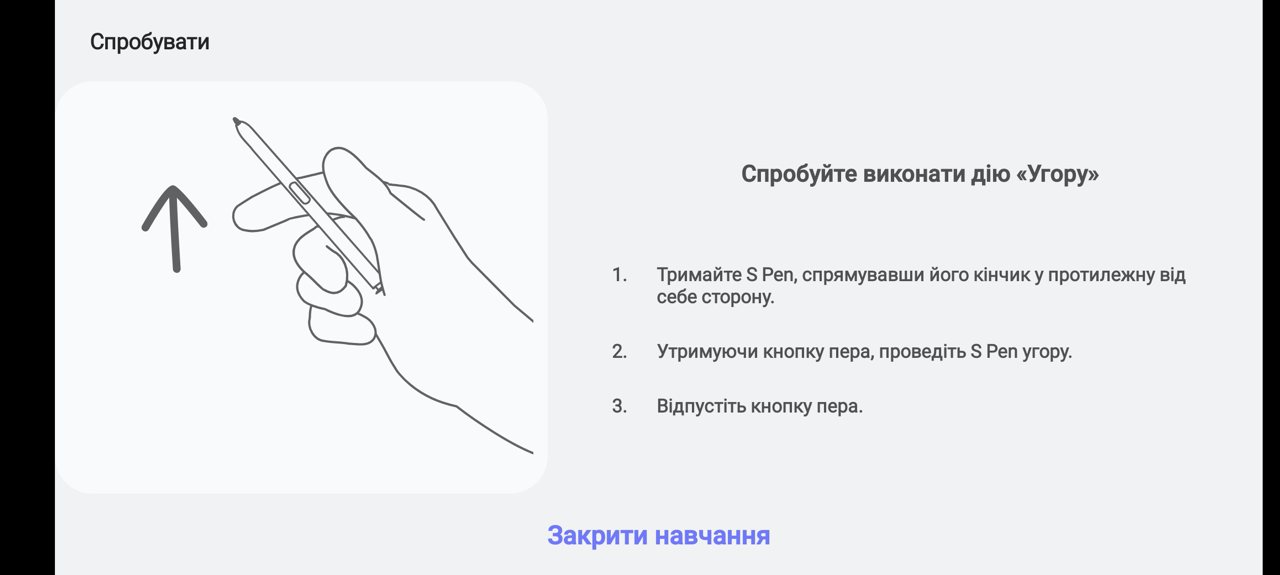
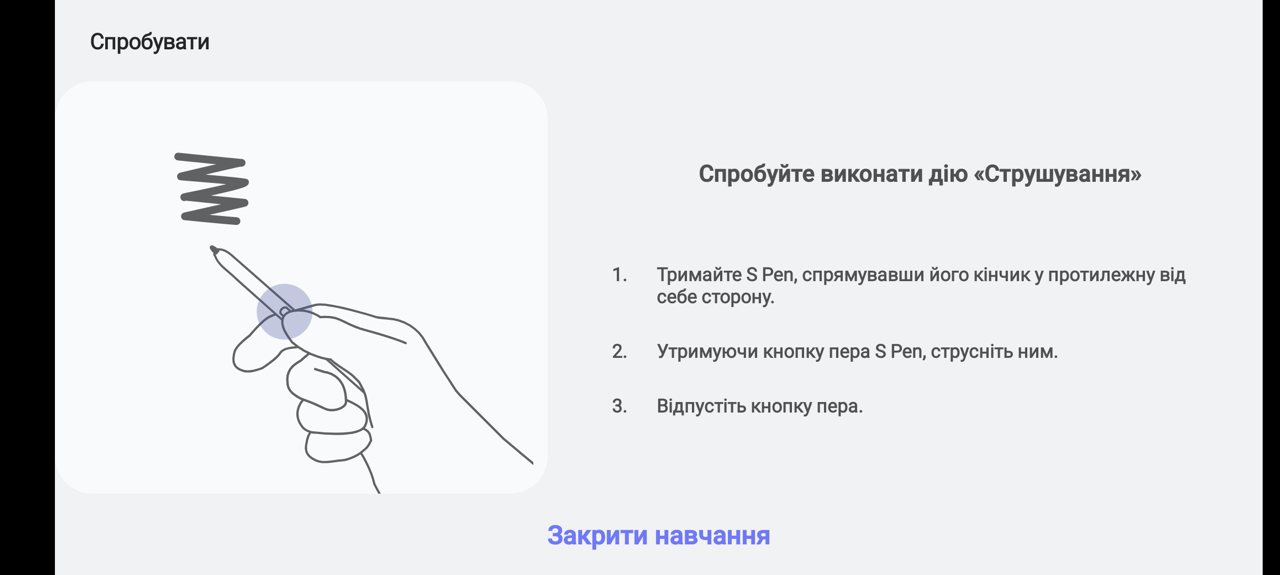
Mokomoji programa, beje, visai neveiksperteklinis. „Galaxy Note 20 Ultra“ rašiklis gali atpažinti 7 gestus – judėjimą keturiomis kryptimis, sukimąsi pagal ir prieš laikrodžio rodyklę bei drebėjimą. Norint išmokti šiuos gestus, verta pasipraktikuoti su pamoka – vargu ar pavyks iš pirmo bandymo, tačiau programa pasakys, kaip daryti gestus, kad sistema juos atpažintų – judinkite ranką šiek tiek greičiau ar lėčiau, atlikite apskritimas šiek tiek didesnis ir pan. Man prireikė vos kelių minučių, kad įsisavinčiau.
</ img>
</ img>
</ img>
</ img>
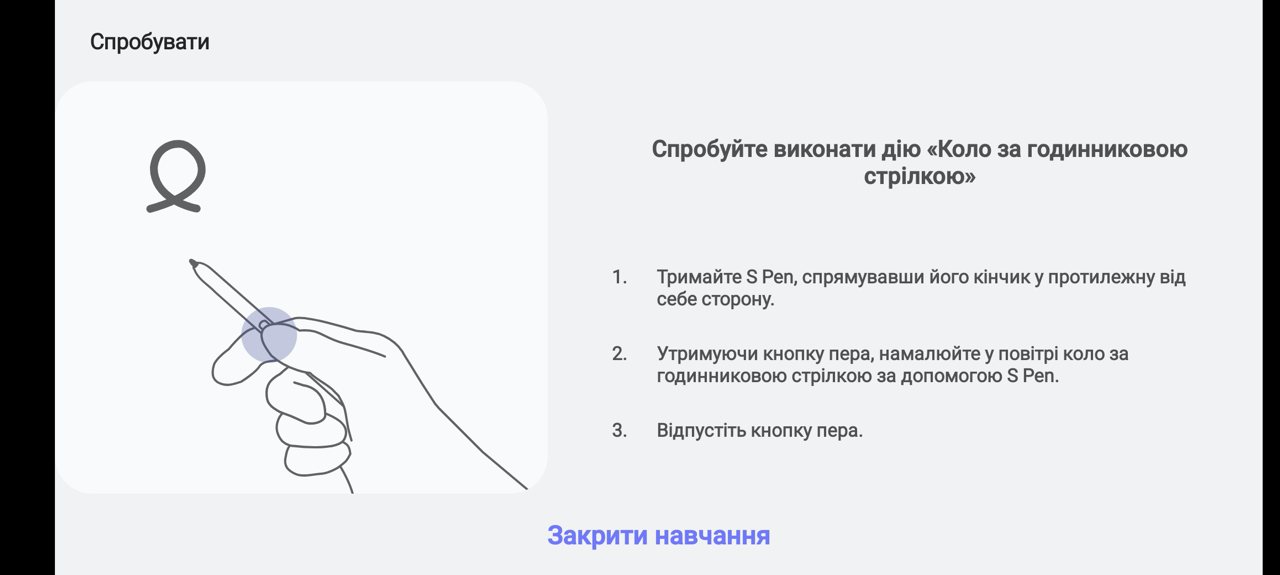
</ img>
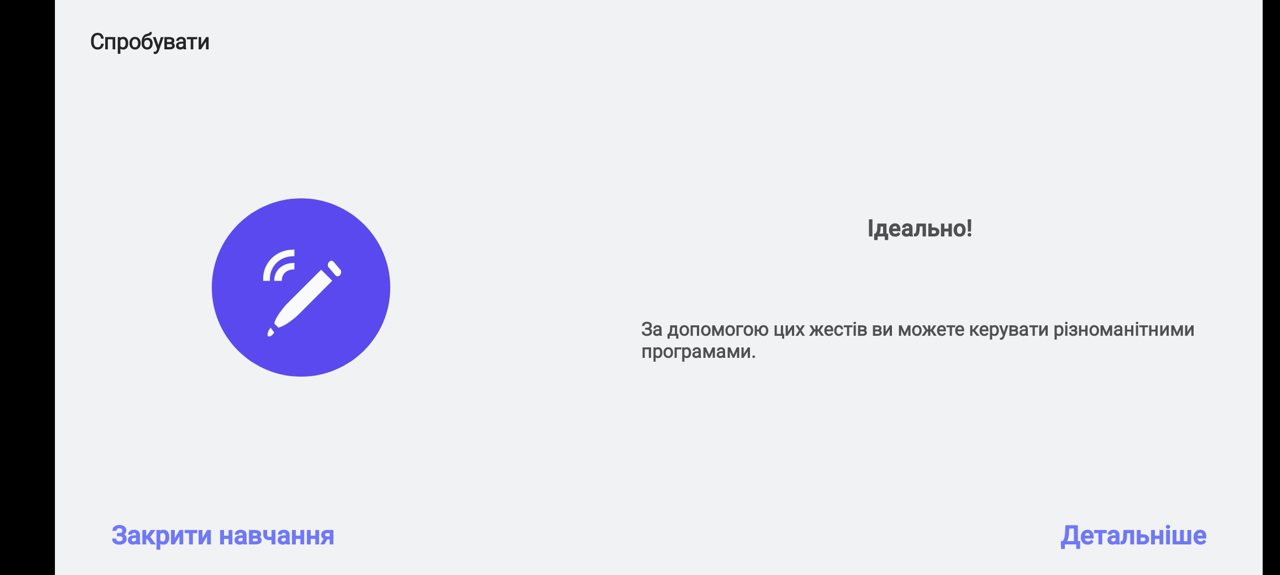
</ img>


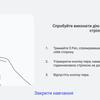
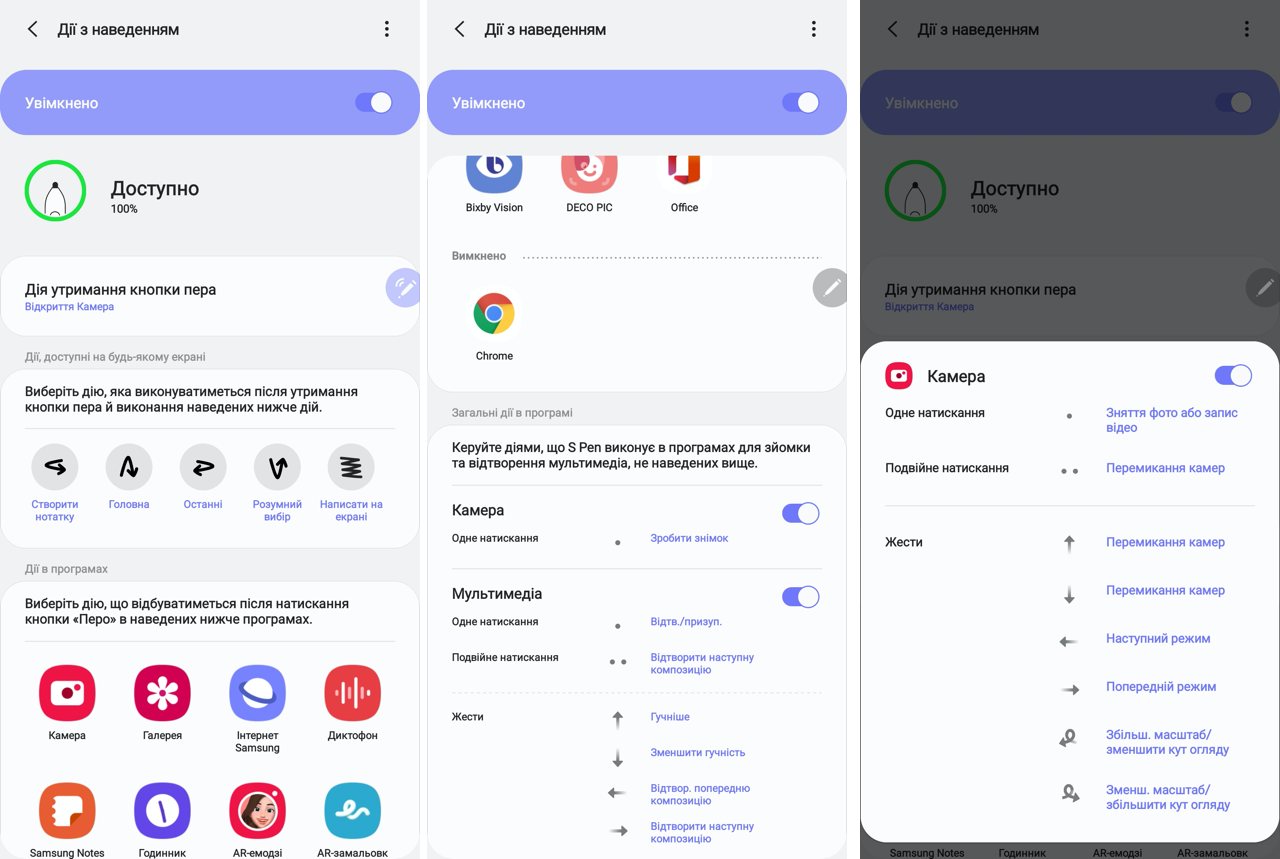
Galima naudoti kiekvieną iš penkių gestųpaleisti kokią nors programą. Kitą programą galima paleisti ilgai paspaudus mygtuką „S Pen“. Rezultatas yra kažkokia Hario Poterio magija, visa tai atrodo šiek tiek juokinga ir tikrai kvepia techno magija. Sistemos programose yra gestų, kuriuos jie atpažįsta valdydami, sąrašas. Pavyzdžiui, viena pažangiausių yra fotoaparato programa. Beje, ilgai paspaudus mygtuką, pagal nutylėjimą jis paleidžiamas. Trumpai paspaudus įjungiamas fotoaparato užraktas, dvigubai greitai paspaudus, fotoaparatas perjungiamas į priekį ir atgal. Fotografavimo režimus galite pasirinkti gestais. Apskritai, nuotolinis fotoaparato valdymas naudojant „S Pen“ anksčiau ar vėliau pravers, pavyzdžiui, autoportretams, kai akivaizdžiai nepakanka rankos ilgio. Ir apskritai patogu fotografuoti neliečiant išmaniojo telefono ekrano - šią bekontaktę techniką fotografai naudojo nuo filmavimo laikų - prie užrakto mygtuko jie buvo prisukę specialų laidą.
</ img>
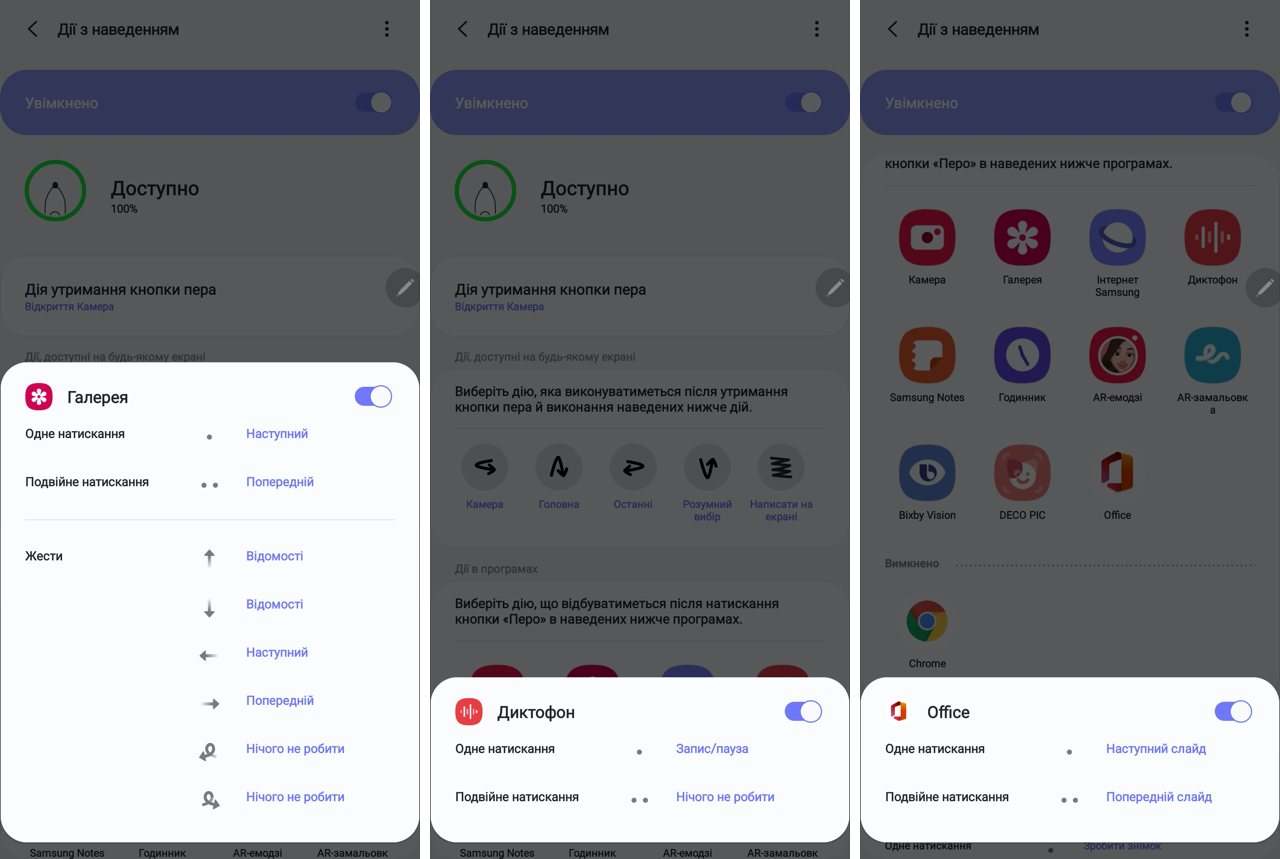
Kai kurios programos turi didesnį gestų sąrašą, kitos- mažiau. Beje, kitas „Galaxy Note 20 Ultra“ nuotolinio valdymo naudojant „S Pen“ rašiklį scenarijus yra pristatymo skaidres. Pristatymo failo iš išmaniojo telefono rodymas dideliame ekrane ir plunksnos naudojimas pristatymams nėra nereikalinga šio išmaniojo telefono pirkėjų funkcija neįtikėtinai maloni vartotojo patirtis.
</ img>
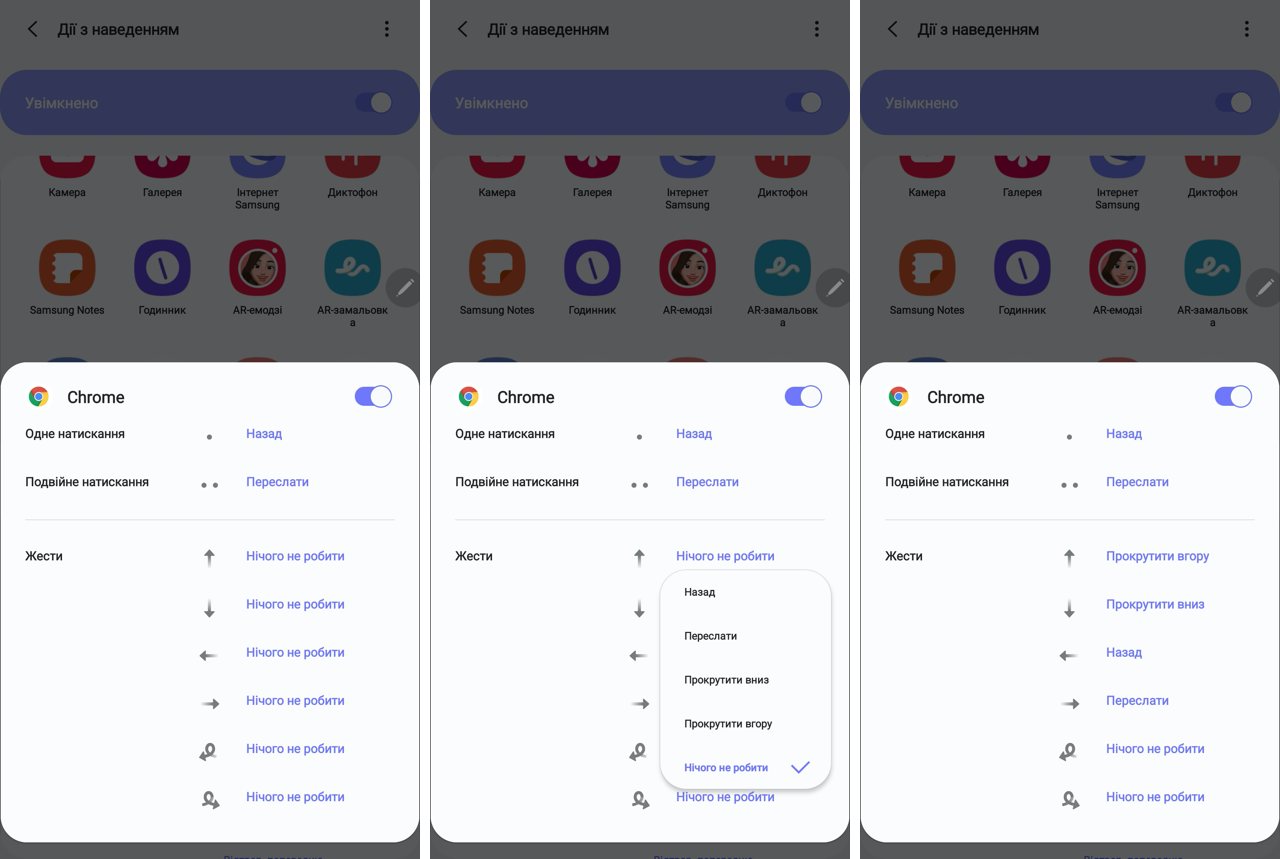
Tačiau „Galaxy Note 20 Ultra“ nebūtų savimi,jei ne (dar kartą) suteikti vartotojui galimybę ką nors konfigūruoti. Pagal numatytuosius nustatymus „Chrome“ naršyklė valdymui nenaudoja gestų, tačiau juos lengva priskirti, kaip norite – galite valdyti tinklalapio slinkimą aukštyn ir žemyn, pereiti į kitą arba grįžti į ankstesnį puslapį ir sukelti atsiųsta nuoroda.
</ img>
Kaip užrašyti ekrano kopijas
Tikriausiai visi turėjo padaryti ekrano kopijas,parodyti jose klaidas arba išryškinti keletą svarbių vietų. Pavyzdžiui, turiu tai daryti savo darbe dažniau, nei norėčiau. Pavyzdžiui, mūsų svetainėje modulio negalima naudoti redakcinėms klaidoms siųsti išmaniajame telefone. Išmanieji telefonai neturi „Ctrl“ mygtuko ir viskas. Jį galima įsigyti kompiuteriuose, bet nereikia išmaniuosiuose telefonuose. Tokiais atvejais galite paleisti programą „Ekrano antraštė“, kuri pirmiausia padarys ekrano kopiją ir leis jums padaryti užrašą. „S Pen“ dėka tai galite padaryti daug tiksliau nei naudodami pirštą ekrane.

</ img>
„S Pen“ profesija: atpažįstamas tekstas vaizduose
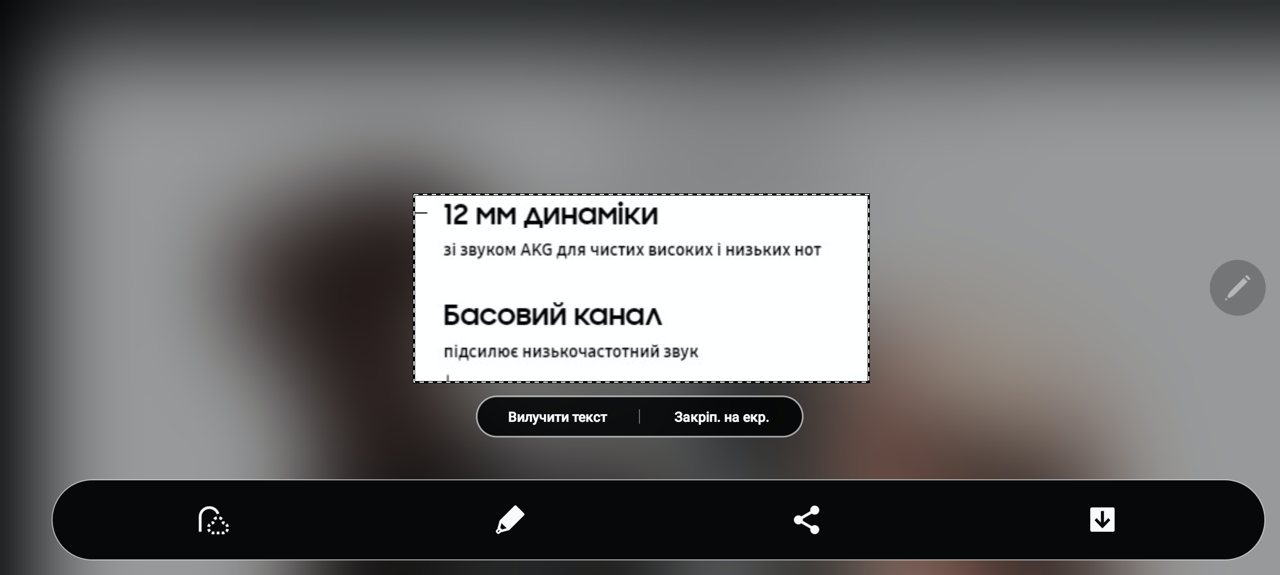
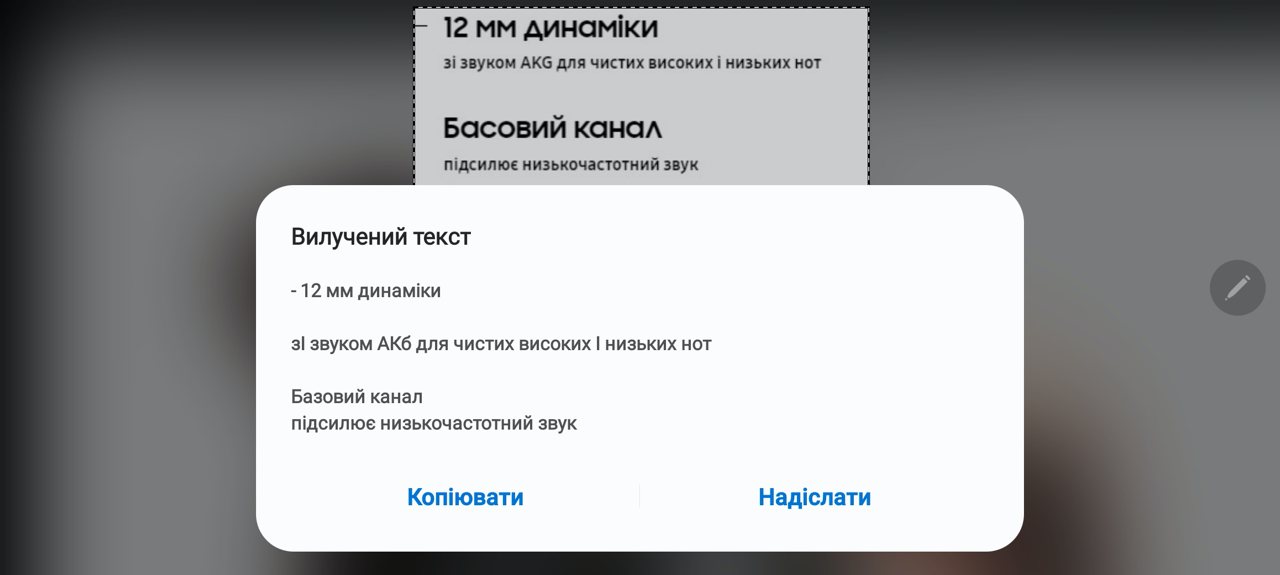
Mes visi (tikiuosi) žinome, kaip kopijuoti tekstą išišmanųjį telefoną, bet ką daryti, jei tekstas yra vaizdo ar nuotraukos viduje? Tekstų atpažinimo vaizduose technologijos nėra naujiena, tačiau Galaxy Note 20 Ultra vartotojui nereikia diegti jokios aplikacijos ir už ją mokėti. Tiesiog nuimkite rašiklį ir paleiskite Smart Choices spartųjį klavišą. Tada pasirinkite norimo fragmento kadrą ir voila! — tekstas atpažįstamas, jį galima nukopijuoti į mainų sritį ir išsiųsti.

</ img>

</ img>
</ img>
</ img>



„S Pen“ profesija: vertėjas
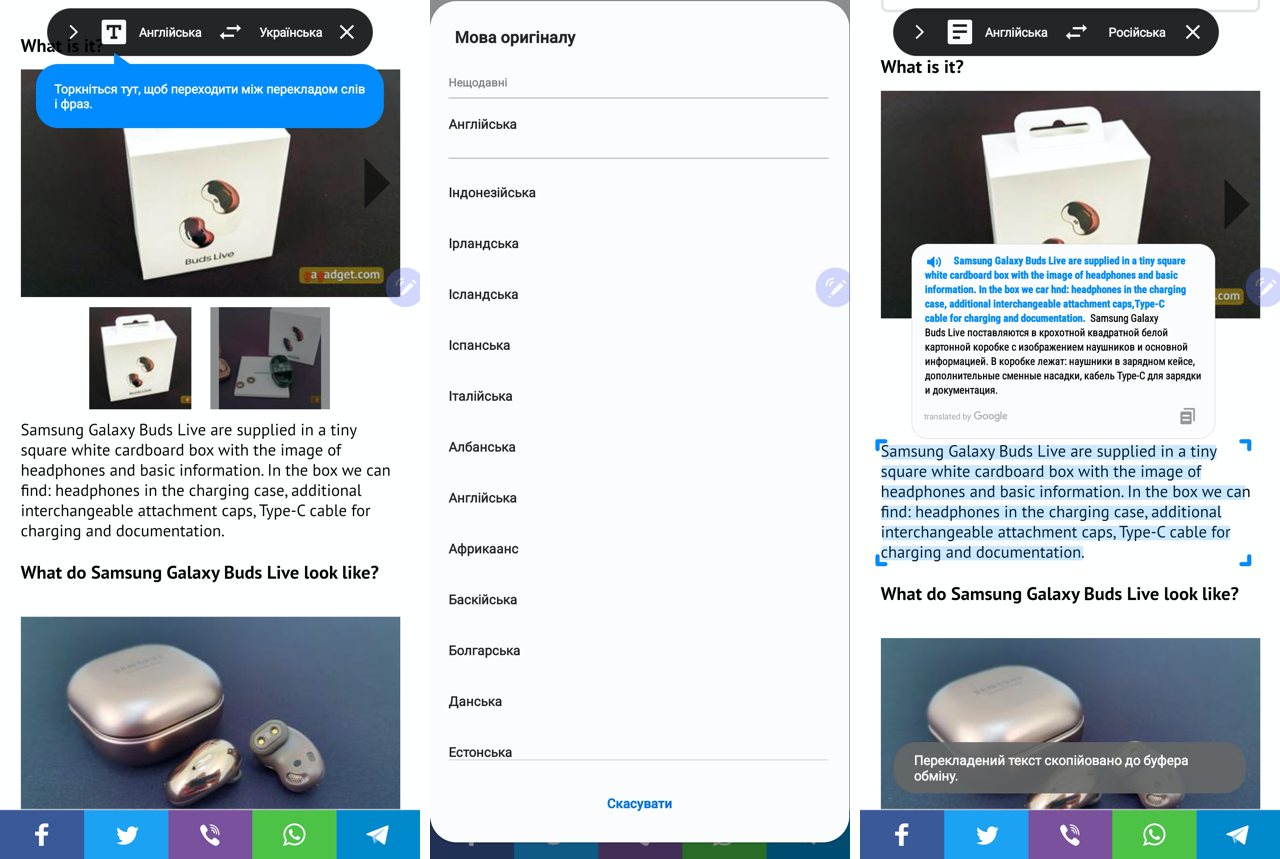
Žinoma, visi žinome, kad šiuolaikiškamobiliosios programos leidžia versti tekstus. Tačiau jei to nedarysite nuolat, visada kyla pavojus, kad programa nebus pasiekiama, kai jos prireiks. „Galaxy Note 20 Ultra“ savininkai niekada nepateks į tokią situaciją. Reikia išversti teksto puslapį ar pastraipą? Išimame S Pen, paleidžiame spartųjį klavišą „Vertimas“, pasirenkame kalbų porą (iš kurios kalbos reikia vertimo ir į kurią) ir iškart gauname rezultatą:
</ img>
„S Pen“ profesija: „Tik-Tok“ / „Instagram Channel Producer“
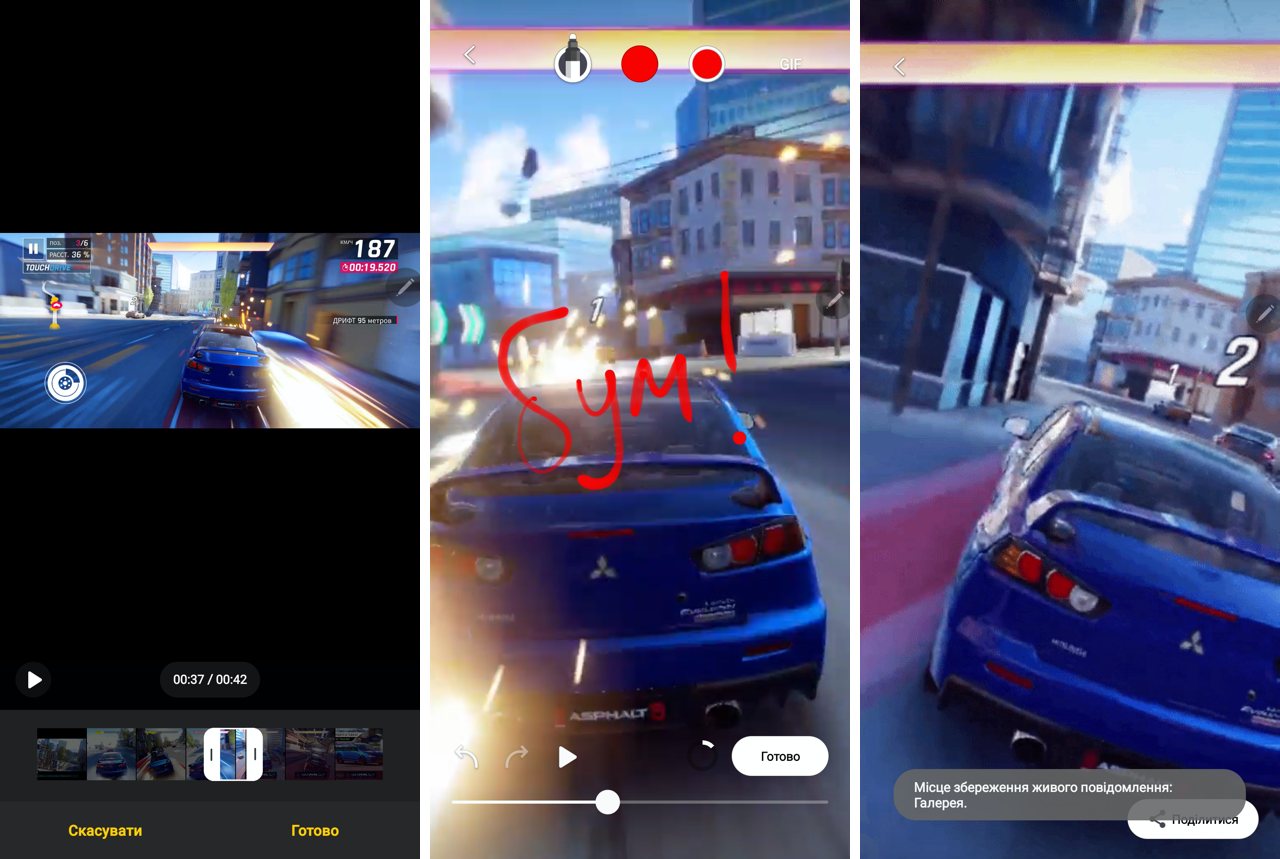
Dar vieną „S Pen“ aplikaciją įvertins visi, kuriekuria vertikalius vaizdo įrašus „Instagram“ arba „TikTok“. Jei vertikalūs vaizdo įrašai jus erzina, jūs atsiliekate nuo laiko (beje, turime gerą straipsnį apie tai, kaip vertikalūs vaizdo įrašai atsirado ir užkariavo pasaulį, labai rekomenduoju). Galite pasirinkti nuotrauką ar vaizdo įrašą iš galerijos ir pridėti prie jo piešinių ar antraščių. Jei vaizdo įrašas ilgas, pirmiausia turėsite iš jo pasirinkti trumpą fragmentą. Rezultatas gali būti išsaugotas kaip MP4 arba GIF failas.
</ img>
Tai atrodo taip. Galite siųsti į istorijas ir rinkti „Patinka“.

</ img>
„S Pen“ profesija: rašysenos atpažinimas
Rašysenos atpažinimas buvo populiarusdelninių kompiuterių prieš pusantro–du dešimtmečius. Technologijos buvo kuriamos ilgą laiką, tačiau populiarumo viršūnė praėjo. Užrašų darymas yra vienas iš dažniausiai naudojamų „S Pen“ rašiklio atvejų. O „Galaxy Note“ serijos išmanieji telefonai dažnai perkami būtent tokiems įrašams. Nekalbėsiu apie fono pasirinkimą, eksperimentus su linijų storiu, spalva ir stiliumi – visa tai žinote. Tik pastebėsiu, kad teksto atpažinimas Galaxy Note 20 Ultra puikiai veikia net ir su mano rašysena, kuri nedaug lenkia vištos letenos lygį ir vienu metu susidoroja su dviem kalbomis.
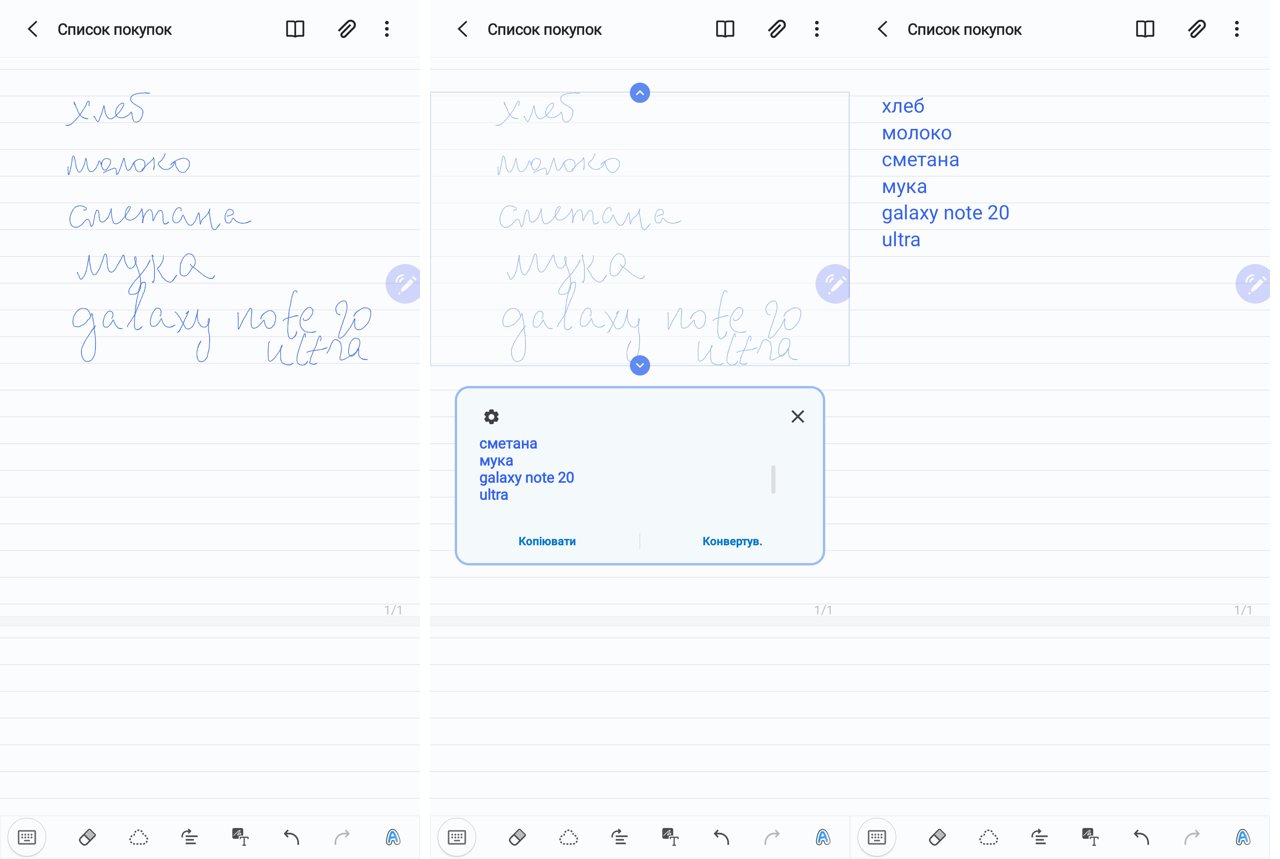
</ img>
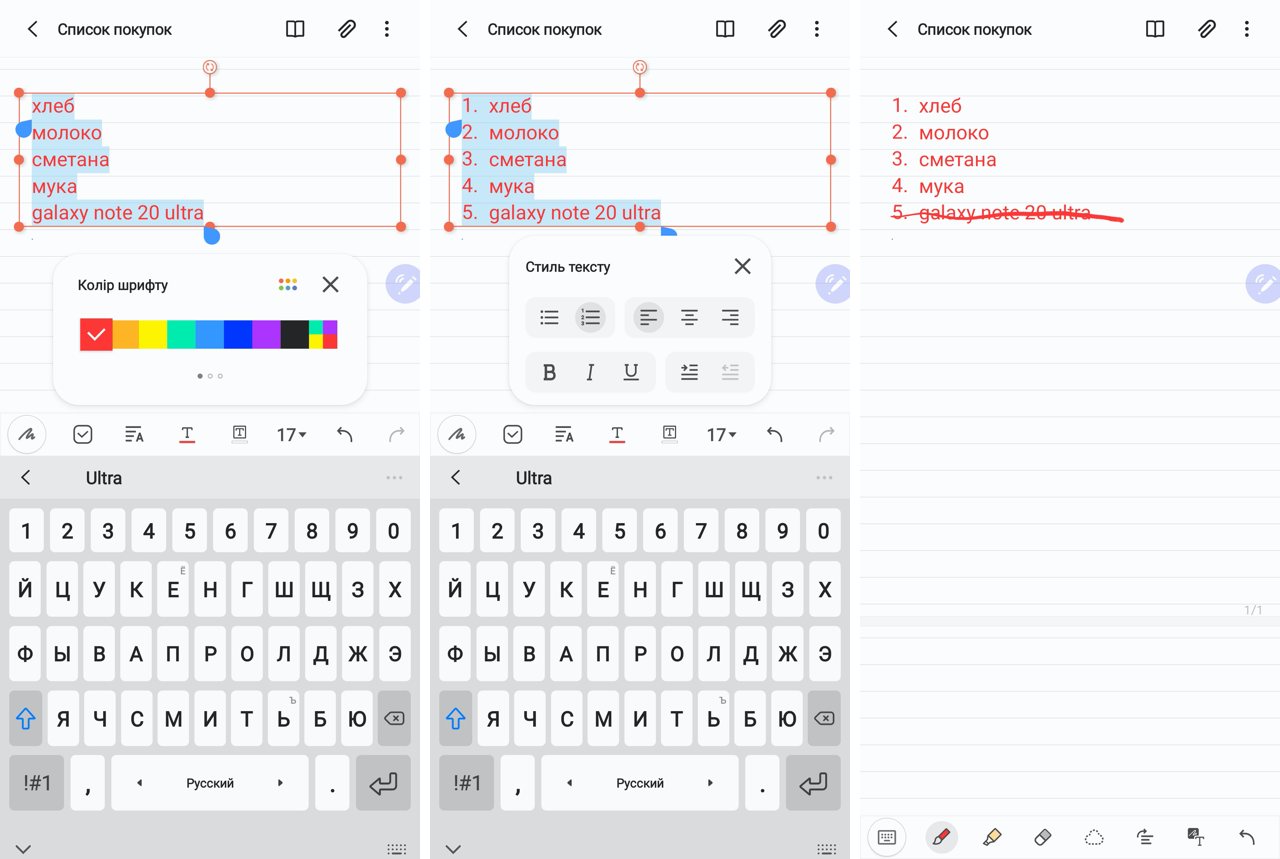
Tada atpažintą tekstą galima suformatuoti: pakeisti spalvą, šriftą, padaryti jį numeruotu sąrašu. Taip pat nubraukite užbaigtas prekes.
</ img>
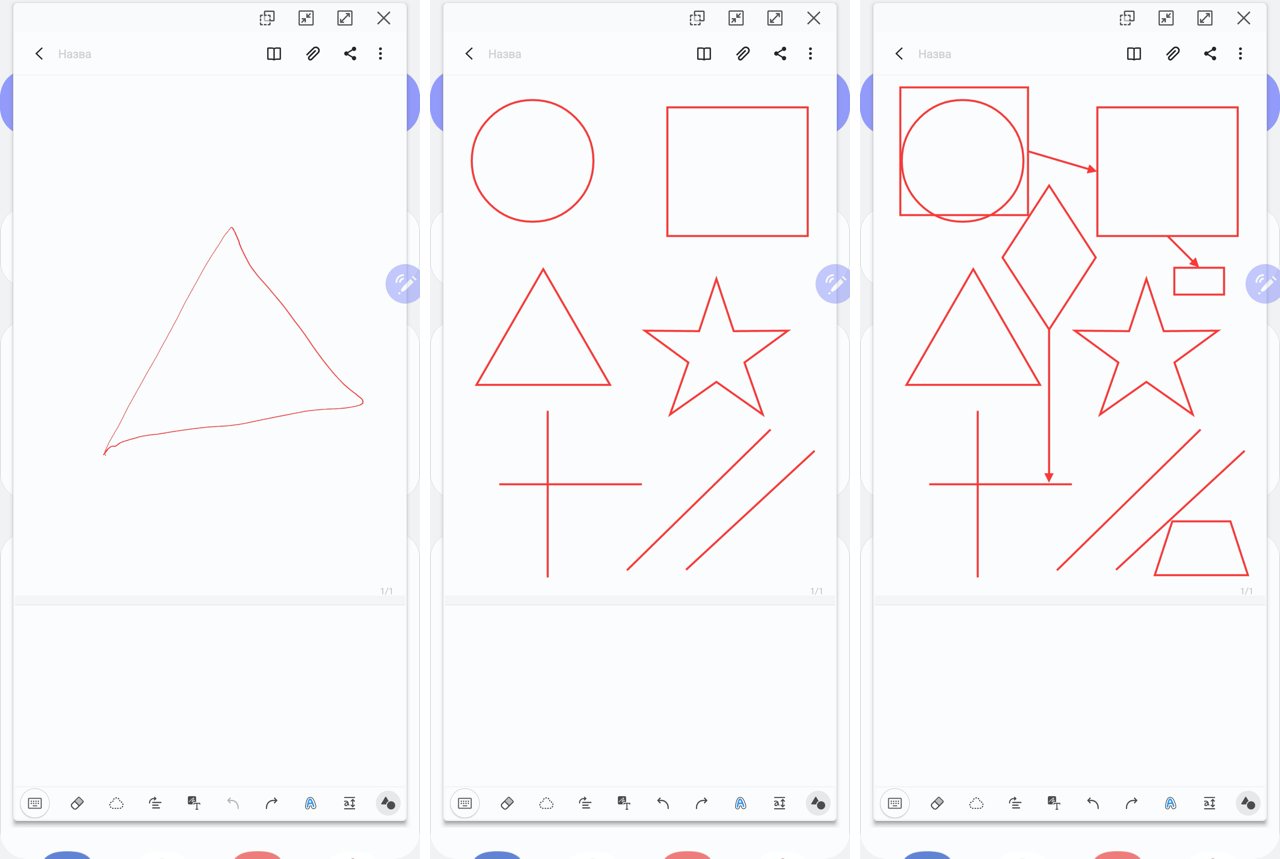
Dar viena įdomi galimybė tiems, kuriemėgsta piešti diagramas - gremėzdiškų formų automatinis pavertimas gražiomis ir geometriškai nepriekaištingomis. Lengvai atpažįstamos linijos, kvadratai, stačiakampiai, deimantai, žvaigždės ir net rodyklės.
</ img>
Trys fotografavimo režimai, kurie mane džiugina
Kalbame apie „Samsung Galaxy Note 20“ fotoaparatąUltra, tada jis visiškai atitinka šiuolaikinio flagmano išmaniojo telefono lūkesčius: atskiri objektyvai plačiakampiam fotografavimui ir optiniam priartinimui, geras fotografavimas naktį. Kartu šio modelio kamera išsiskiria (kaip ir šių metų flagmanai „Galaxy S20“ linijoje) filmuoja iki 8K (7680x4320 pikselių) raiška ir turi keletą „Samsung“ kūrėjų sugalvotų patentuotų veikimo režimų, kuriuos aš reguliariai naudoju ir apie ką noriu pakalbėti. Šie režimai leidžia be vargo daryti gražias, išraiškingas nuotraukas, naudojant visą pavyzdinio procesoriaus apdorojimo galią.
Verta pasakyti, kad, skirtingai nei jaunesnis modelis -„Galaxy Note 20“, „ultra“ kameros modulis (kaip ir senesnis Galaxy S20 linijos modelis) labai išsikiša virš korpuso. Tai vienas iš nedaugelio dalykų, kurie mane erzina šiame išmaniajame telefone (beje, ir senesniuose iPhone modeliuose). Mano nuomone, geriau būtų padaryti korpusą pora milimetrų storesnį, kad paslėptumėte šį išsikišimą, o papildomos vietos užimtų, pavyzdžiui, su didesnės talpos baterija (kurios niekada nebūna per daug). Tačiau aplinkybės yra tokios, kad gamintojai kovoja dėl kiekvieno storio milimetro, konkuruoja ten, kur nebetenka prasmės. Koks skirtumas, melskitės, ar „kastuvas“, kurio įstrižainė beveik 7 coliai, turės 8 mm ar 10? Mygtukų telefonų laikais kelnių kišenėje nešiojau 20 milimetrų storio Sony Ericsson K750 ir tai nebuvo problema. O dabar, matote, 10 milimetrų taps tokia problema?

1. Daugialypis rėmas
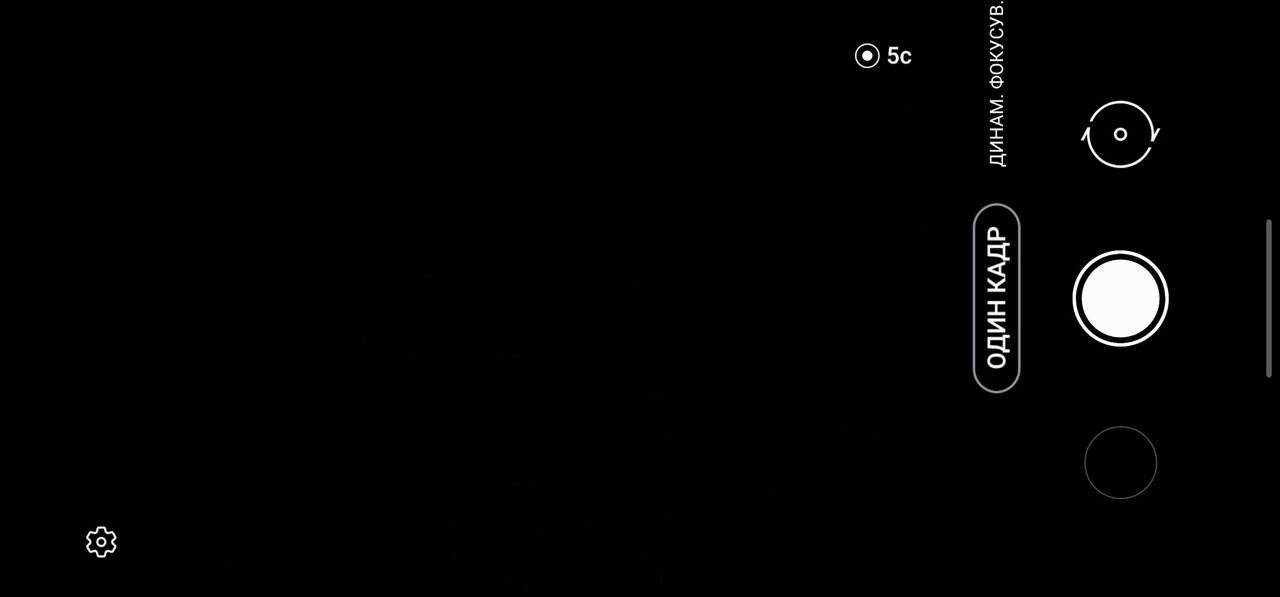
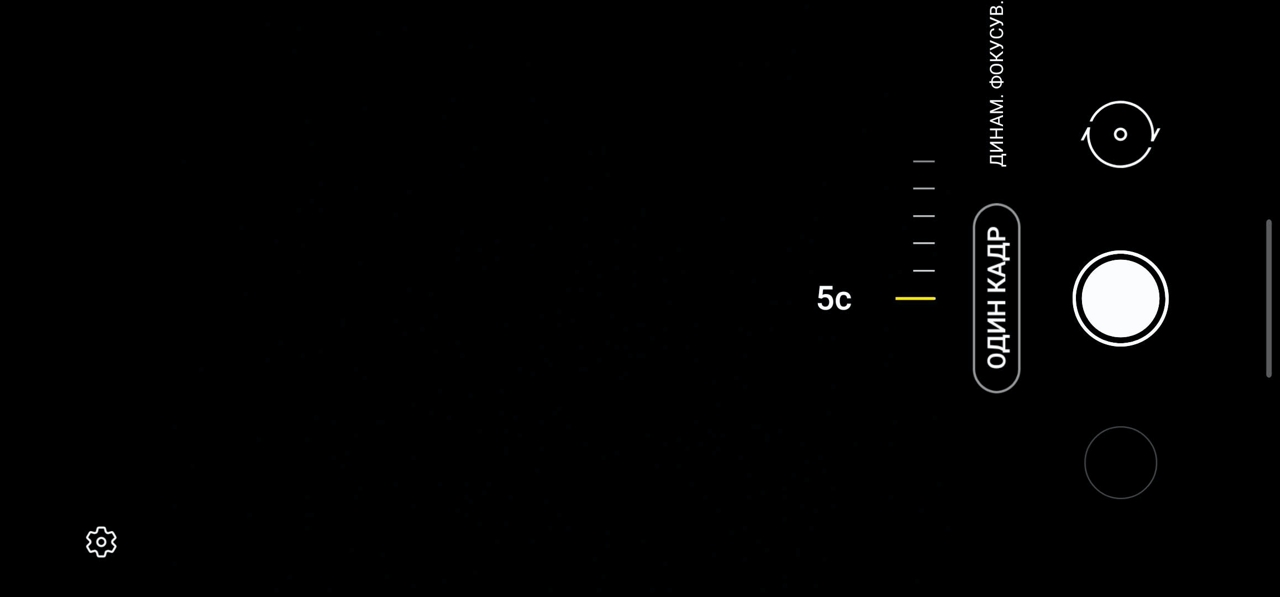
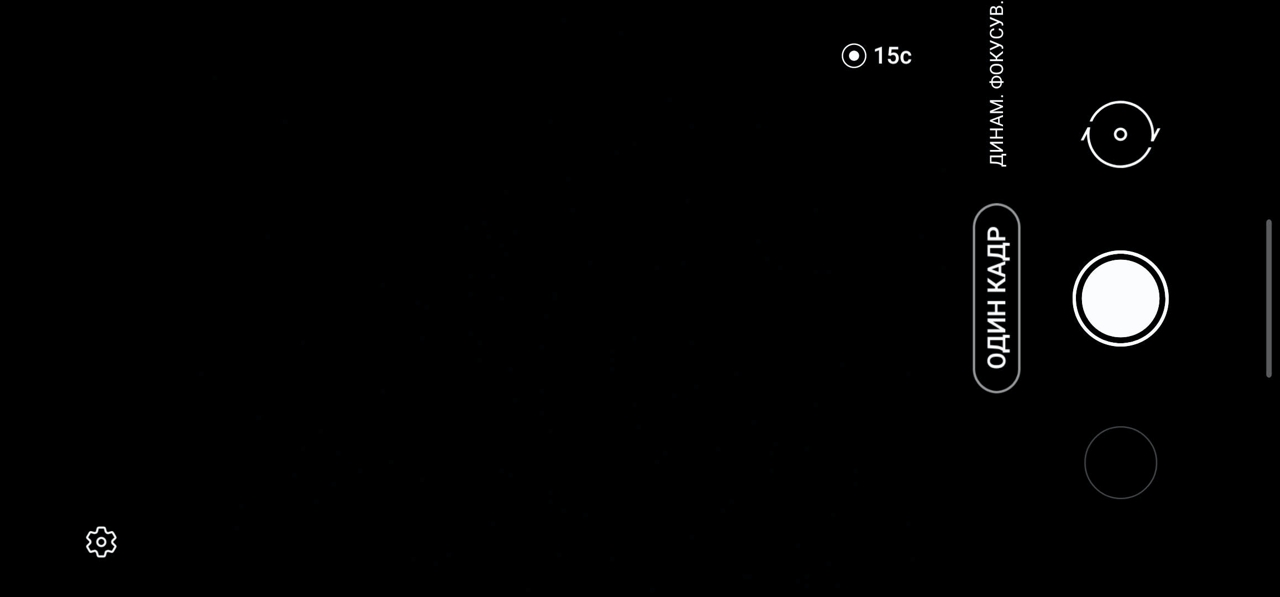
Šis fotografavimo režimas (ukrainiečių sąsajoje tai yrapavadinimu „One Shot“) pirmą kartą pasirodė „Galaxy S20“ ir „Galaxy ZFlip“, tačiau čia jie taip pat pridėjo galimybę reguliuoti fotografavimo laiką nuo 5 iki 15 sekundžių. Šiuo režimu fotoaparatas įrašo vaizdo įrašą 1440x1080 raiška ir vienu metu daro 4000x3000 nuotraukų seriją, iš kurios išpjauna kelias nuotraukas naudodamas savo algoritmą, perdengdamas jas filtrais ir algoritmo pasirinktais vaizdo įrašais su įvairiais efektais, pvz. , pagreitintas atkūrimas atvirkštine tvarka, vaizdo įrašas su kilpa. Ką veiks algoritmas, niekada iš anksto nežinoma, o tai suteikia jaudulio ir įveda tam tikrą atsitiktinumo faktorių dirbant šiuo režimu. Kam tada to reikia? - klausiate, o jei nieko negalima kontroliuoti? Idėja ta, kad niekada neturime pakankamai kadrų, kad galėtume užfiksuoti akimirkas, kurių negalima pakartoti. Kas yra fotografavęs gyvūnus ar vaikus, puikiai supranta, apie ką kalbame. Norint „pamaitinti“ algoritmams įdomesnių duomenų apdorojimui ir geriausių rezultatų atrinkimui, filmuojant rekomenduojama keisti kameros kampus. Galite bet kada sustabdyti įrašymą paspausdami mygtuką.
</ img>
</ img>
</ img>

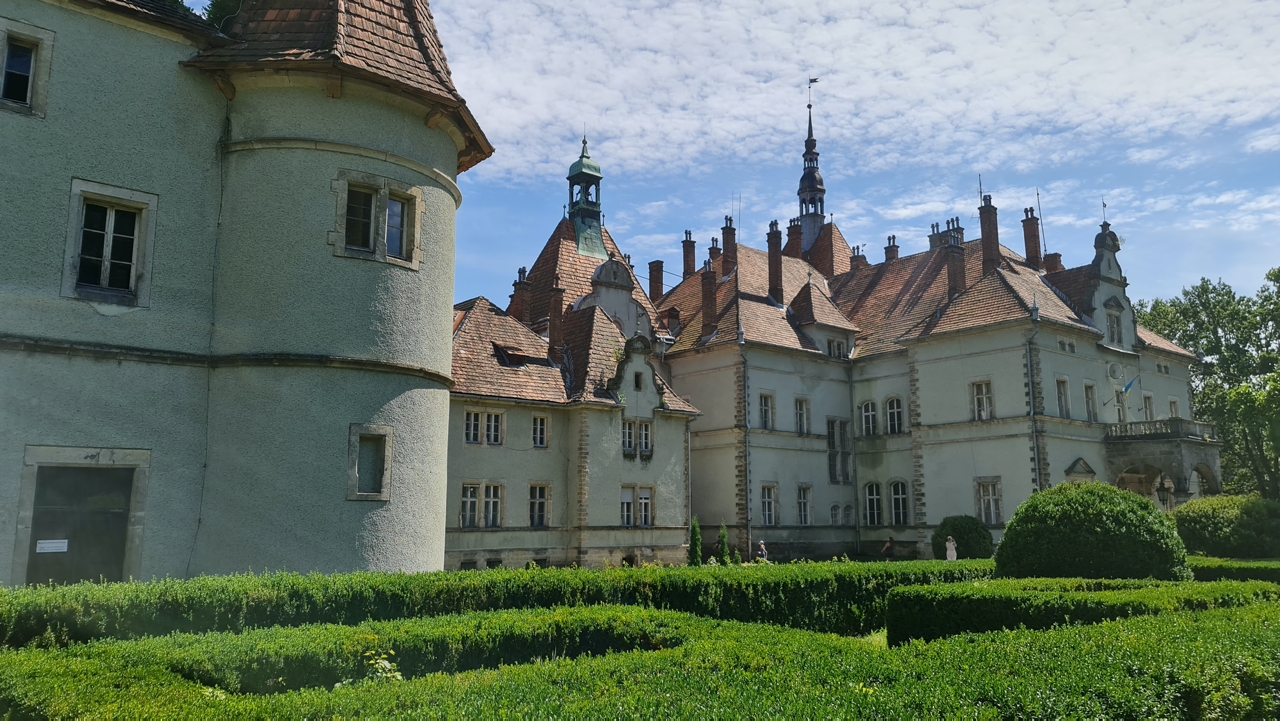
Telefono galerijoje tokios nuotraukos pažymėtosapskritimas apatiniame kairiajame rėmo kampe. Jei atidarysite šį rėmelį, tada ten išsiskleis visa serija. Pervedant seriją, pavyzdžiui, į debesų paslaugą, bus siunčiamas neapdorotas vaizdo įrašas su garsu ir algoritmų rezultatai. Šiuo atveju, filmuodami Šenborno pilį Užkarpatėje, gavome dvi nuotraukas su filtrais (viena jų yra vienspalvė) ir trumpą vienos sekundės vaizdo įrašą, kurį redagavo išmaniųjų telefonų algoritmai su garso takeliu.

</ img>
Vaizdų rezultatai atrodo taip:
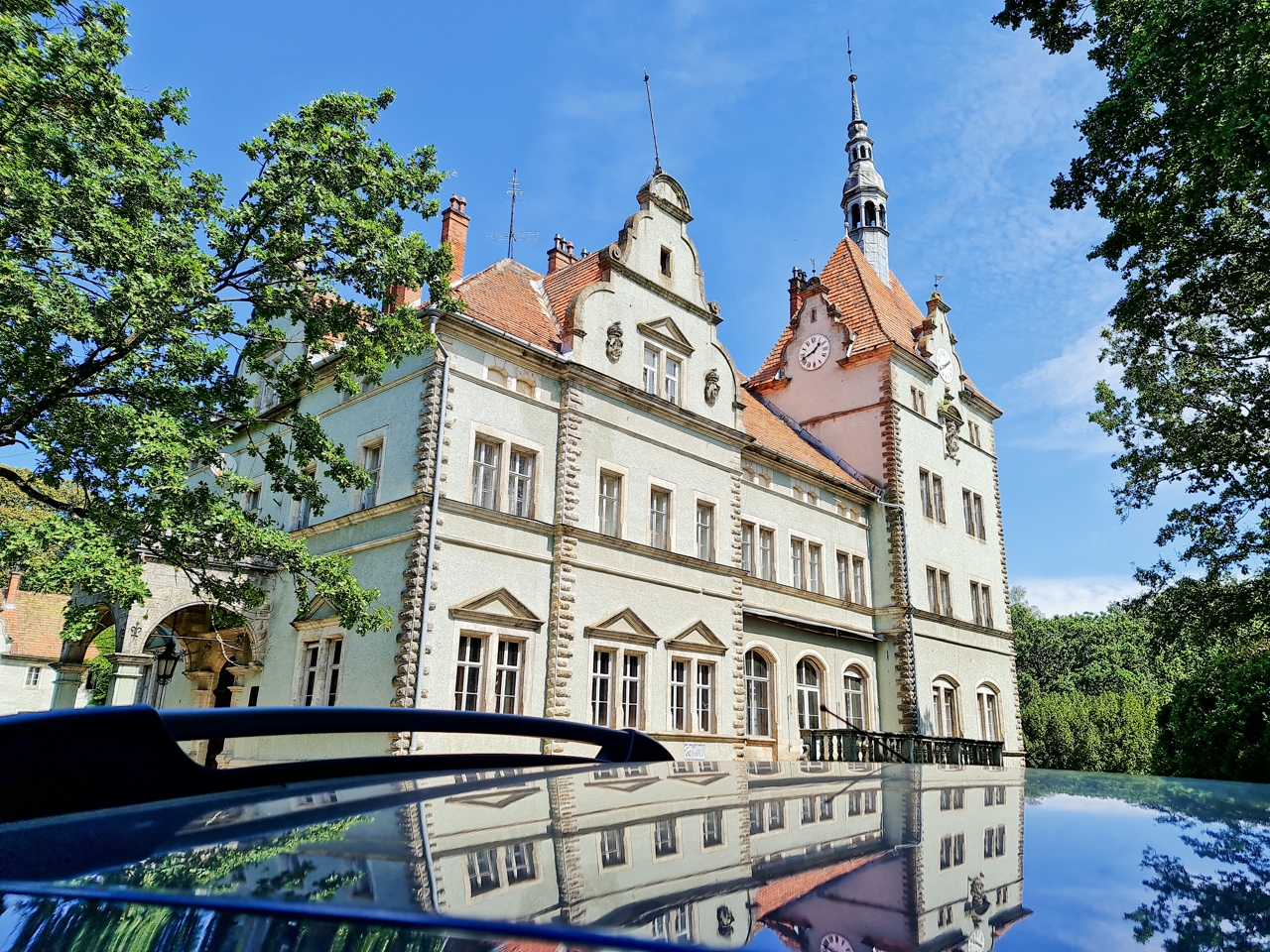
</ img>
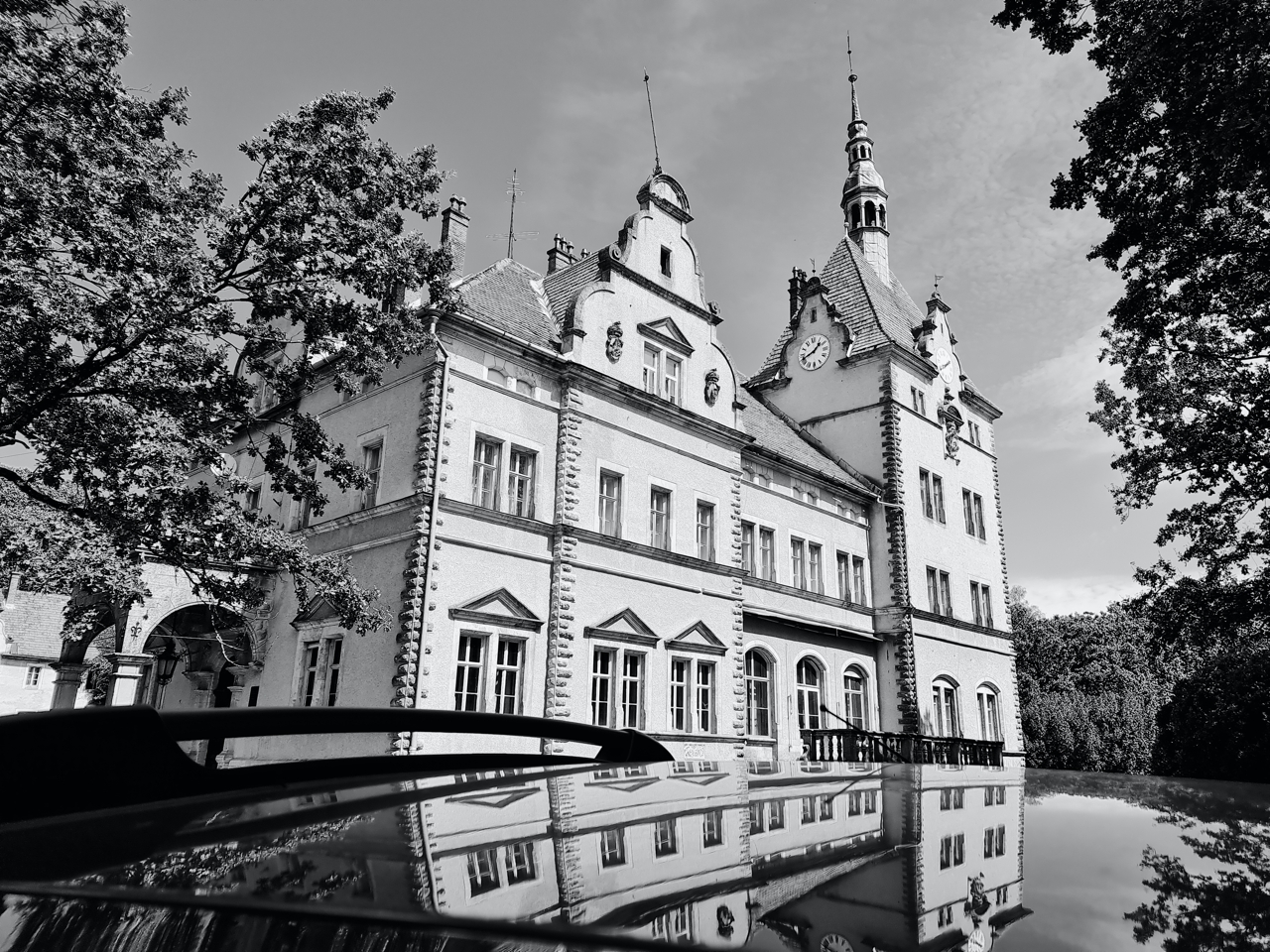
</ img>


Taip redaguotas vaizdo įrašas su garsu:
Kai kuriems tokie šaudymo žaidimai gali pasirodytiper paprasta, o sprendžiama problema yra toli gražu neatrasta, tačiau vaikų ir naminių gyvūnėlių savininkų tėvai gaus daug sėkmingų (ir ne tokių) trumpų vaizdo įrašų, kuriais pasigirs draugams ir artimiesiems - labai siaurai, bet labai dėkingai auditorijai. Jei gerai pagalvoji, „TikTok“ sėkmė reiškia, kad žmonėms patinka tokie trumpi vaizdo įrašai.

</ img>
Bet kuris kadras gali būti priskirtas „geriausiam“ ir išsiųstasvaizdo įrašą redaguoti, kur galite patys jį apkarpyti, pridėti antraščių ir garso takelį. Atrodo, kad algoritmai vis dar bando nustatyti, ar jūs filmuojate, ar pasirenkate palankų kampą statinei nuotraukai, ir atitinkamai siūlo daugiau nuotraukų ar daugiau vaizdo įrašų. Logiška manyti, kad šiuo tikslu mes įvertiname, kas vyksta kadre ir kiek jame yra dinamikos (jei daug reiškia, mes vis dar kalbame apie vaizdo įrašą). Apskritai smalsaus fotografo laukia daug eksperimentų, nors, pasikartosiu, šis režimas yra ir kituose Samsung išmaniuosiuose telefonuose.
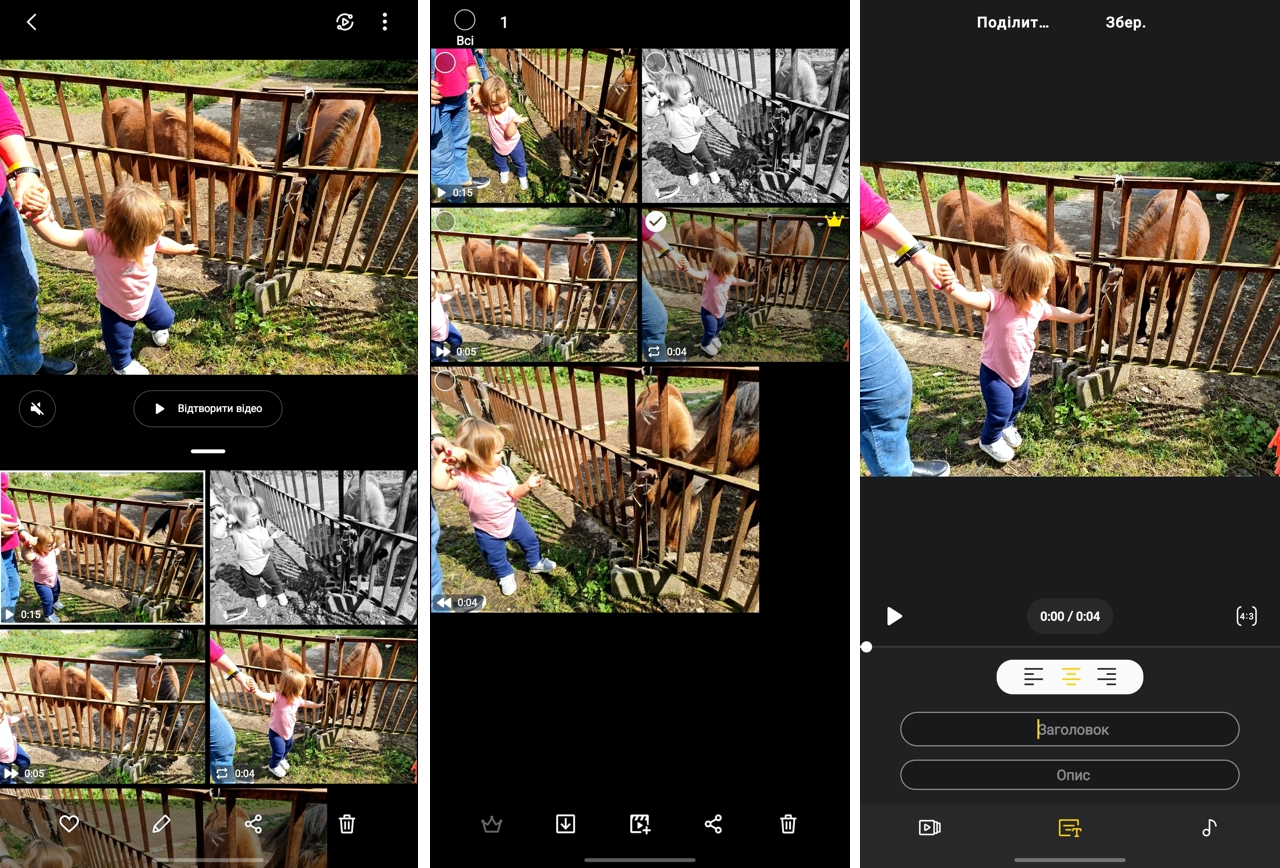
</ img>
2. Gyvas dėmesys
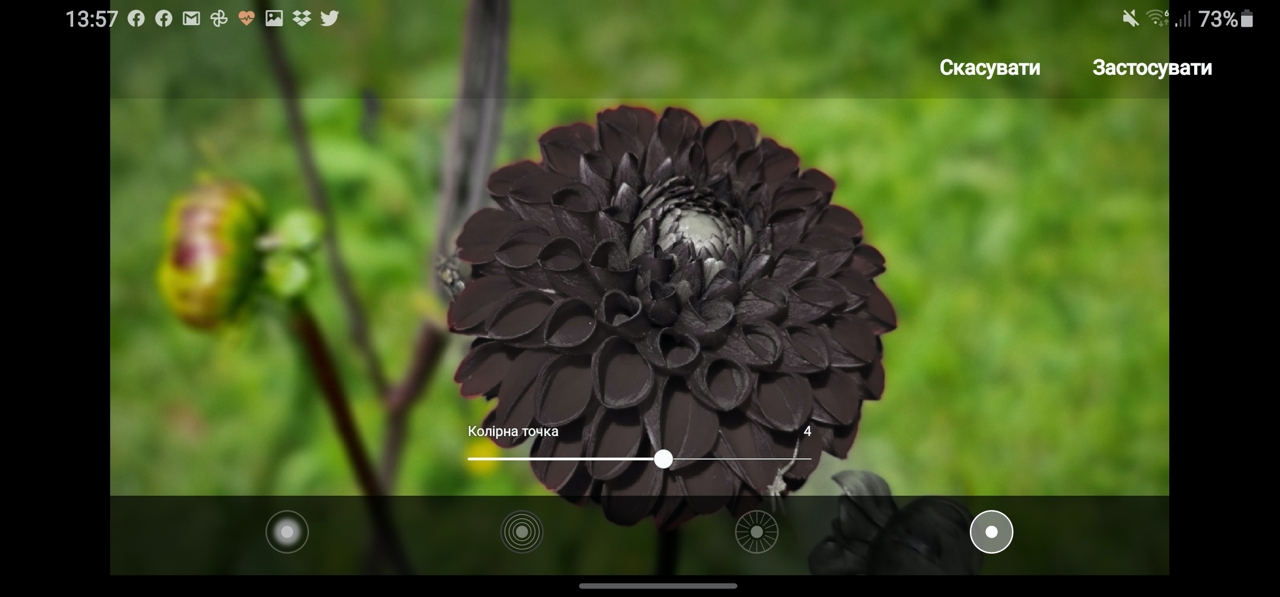
Kitas režimas, kuris nėra unikalus„Galaxy Note 20 Utra“, bet pasiekiamas tik „Samsung“ išmaniuosiuose telefonuose, tai yra „Live Focus“ (ukrainiškoje versijoje „Dynamic Focus“. Ukrainietiškas vertimas daugiau pasako apie šį režimą - jame galite keisti fokusavimo nustatymus). objektą ir pakeisti vaizdo suliejimo bei spalvų filtrus, kad būtų pasiekti meniniai ir išraiškingi efektai. Žinoma, ką nors panašaus galima padaryti ir su kita trečiųjų šalių programine įranga, bet kuris paprastas vartotojas visa tai įdiegtų? turtas jau yra savosios fotoaparato sąsajos dalis.
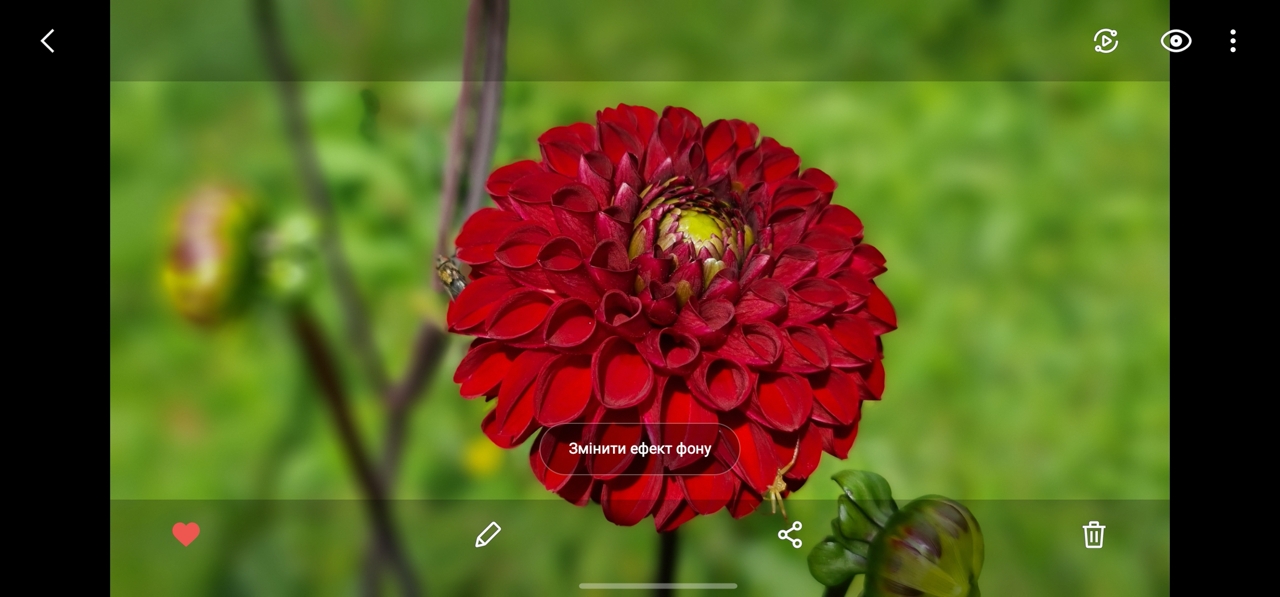
</ img>
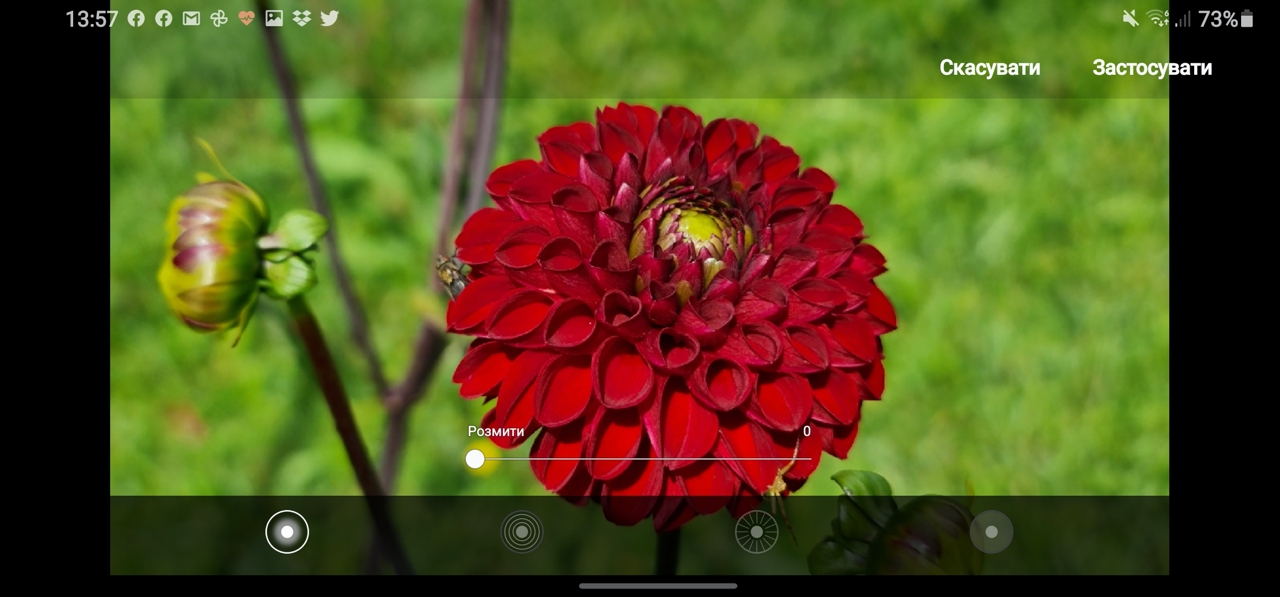
</ img>
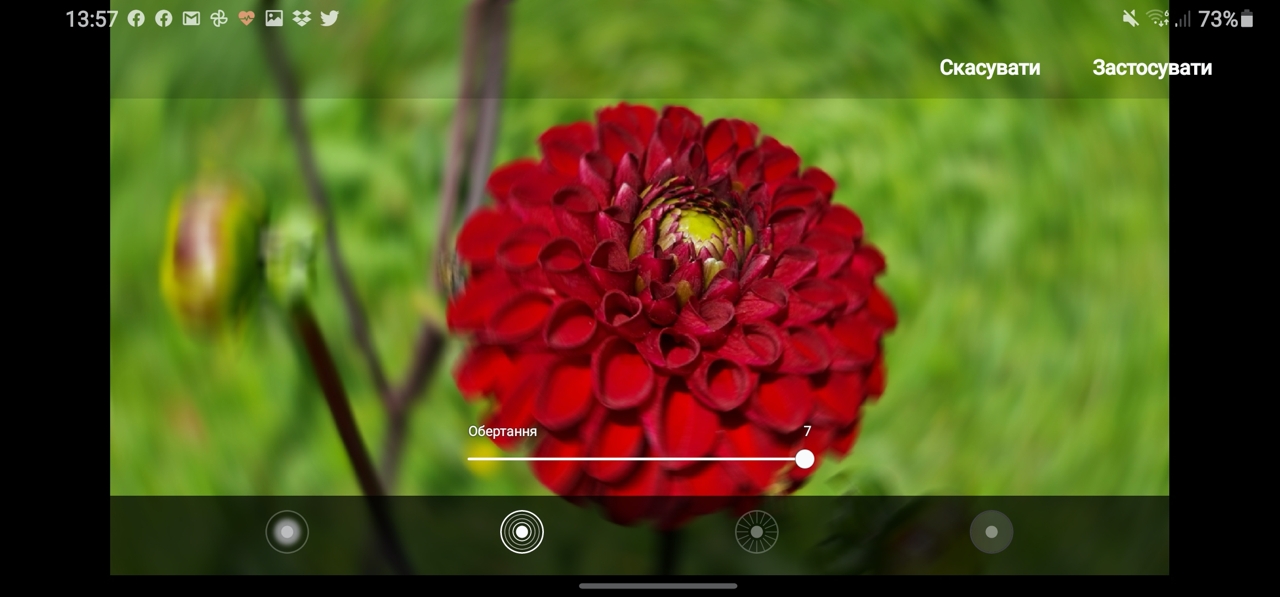
</ img>
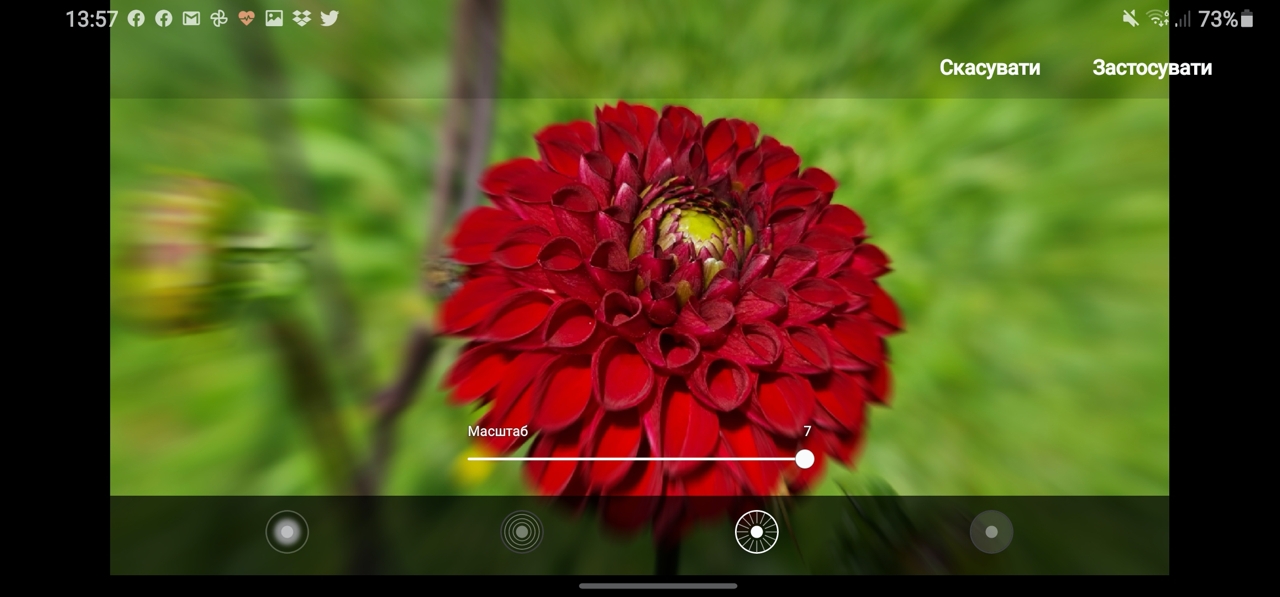
</ img>
</ img>


Todėl rezultatas atrodo taip:
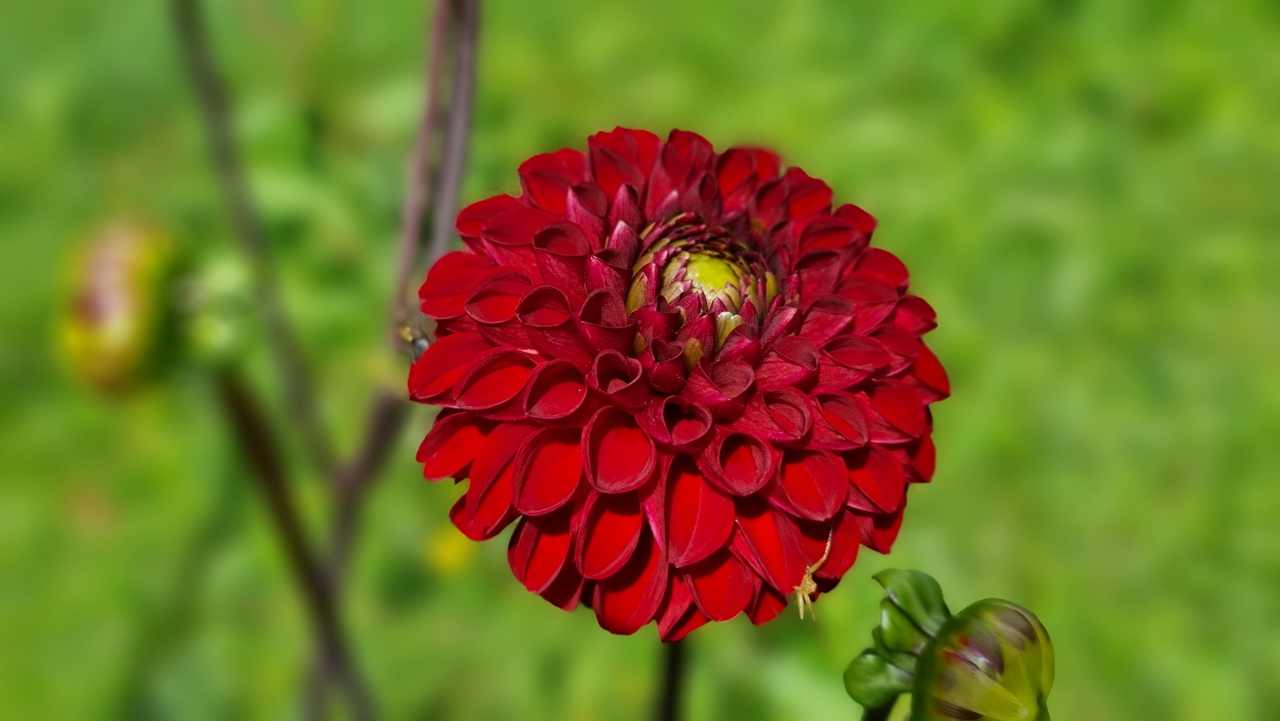
</ img>
Galite pasirinkti ne tik filtrą, bet ir židinio tašką, taip paryškindami reikiamus paveikslėlio objektus. Tai priklauso nuo to, ką tiksliai kadras perduoda ir į ką sutelkia žiūrovo dėmesį.

</ img>

</ img>

</ img>
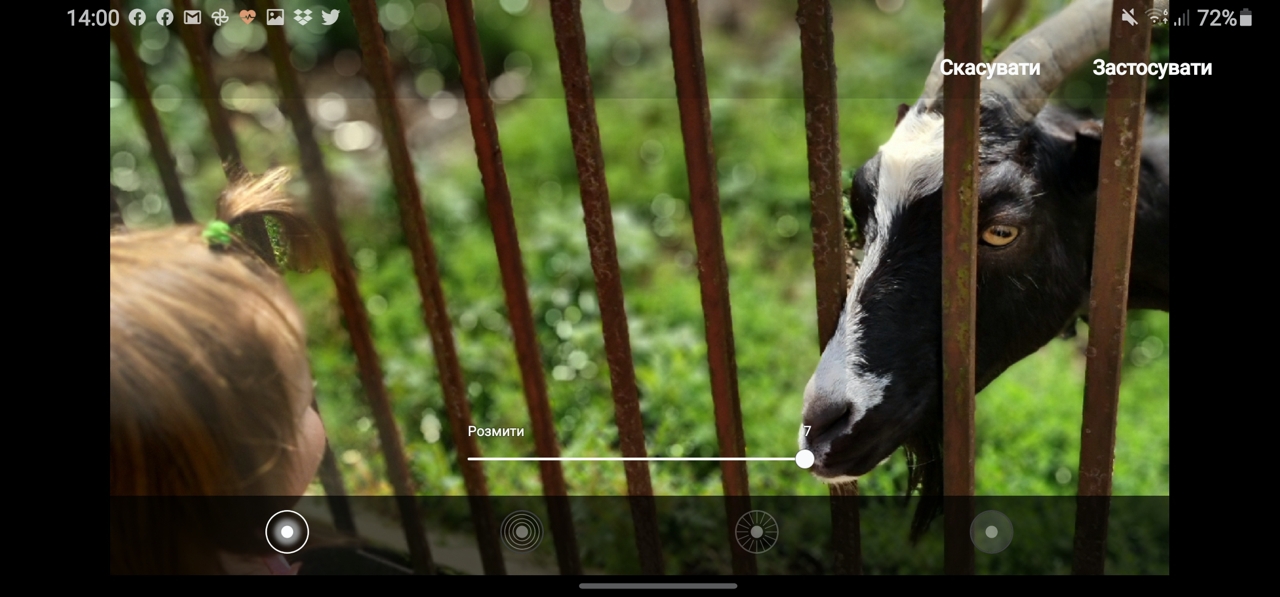
</ img>




Galutinė nuotrauka:
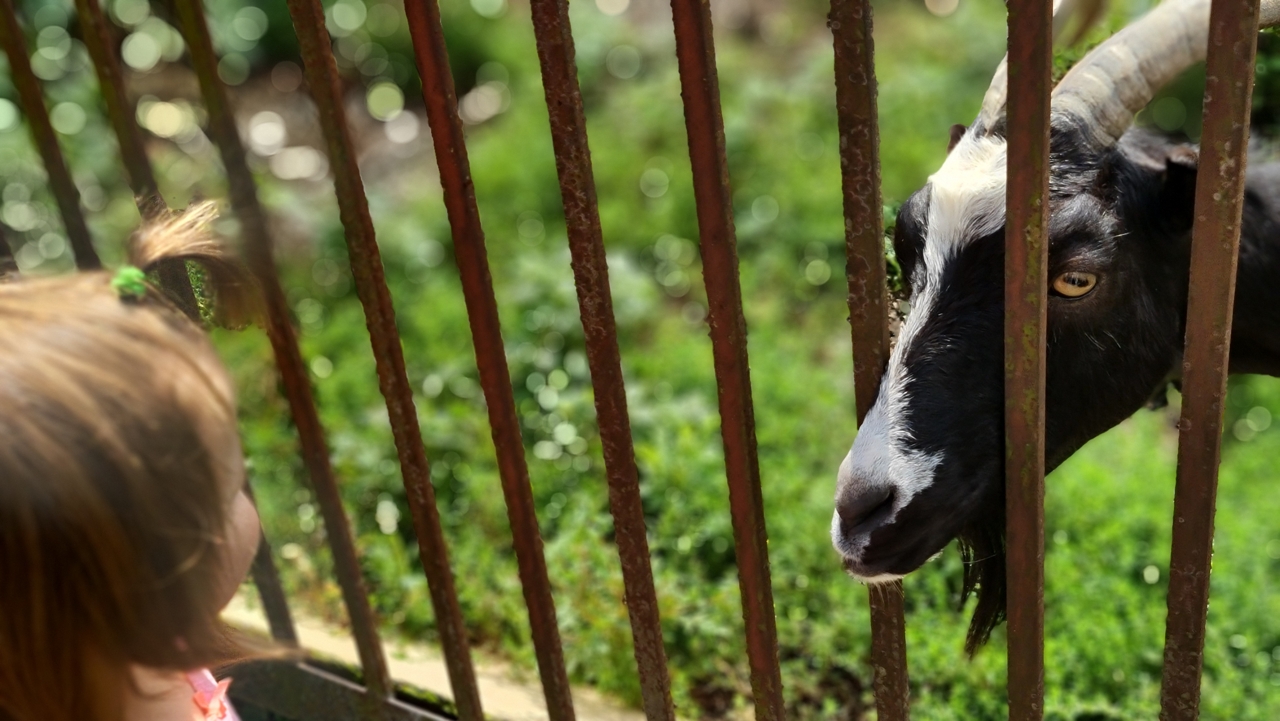
</ img>
Įdomu tai, kad visa tai galioja priekinei kamerai, leidžiančiai daryti asmenukes.
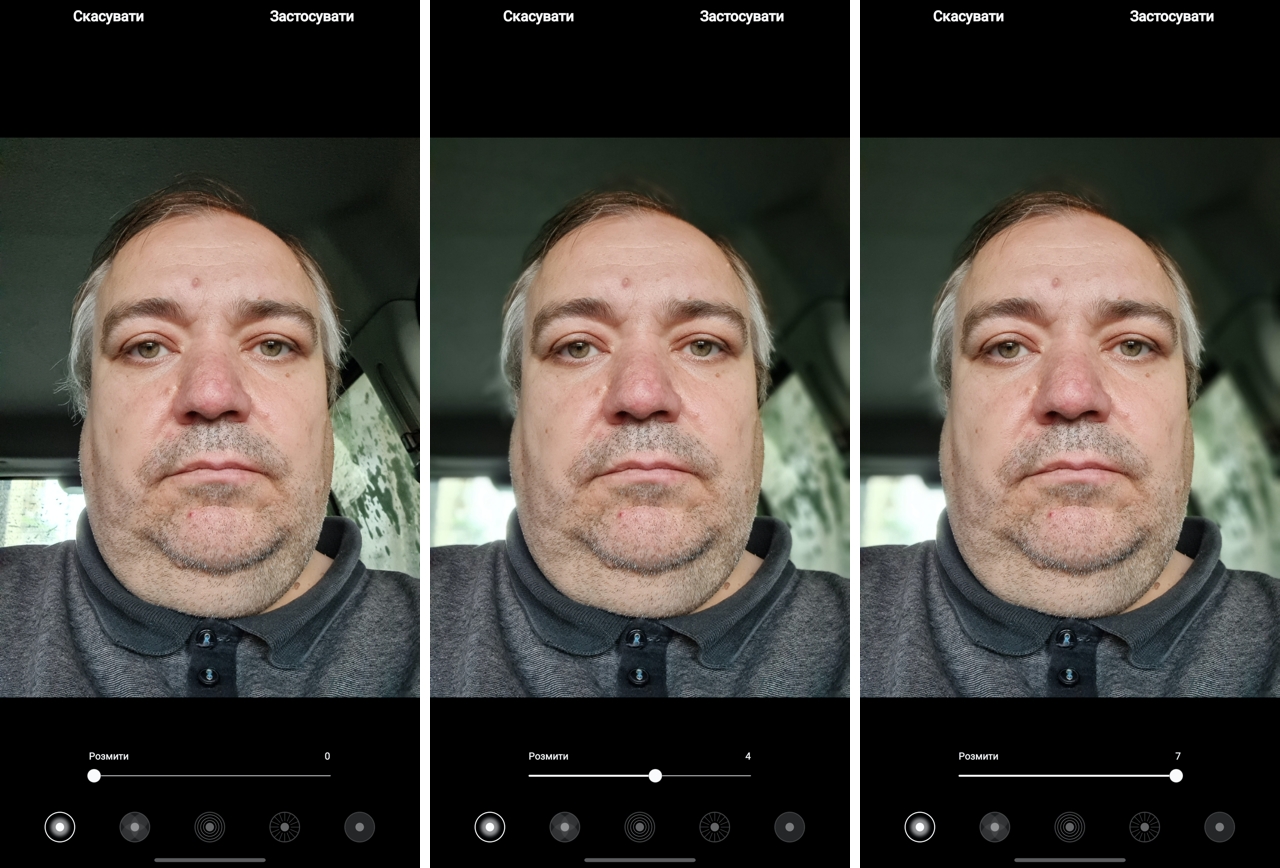
</ img>
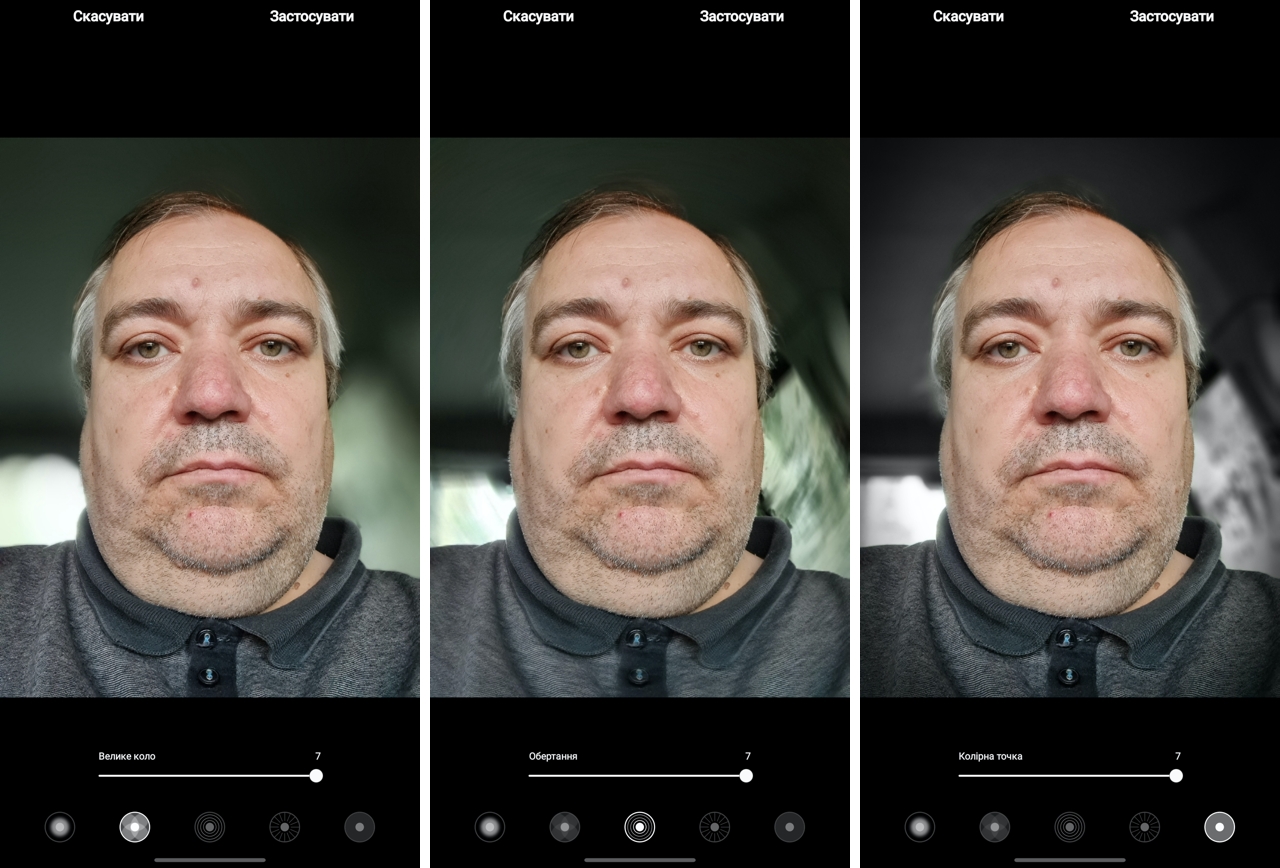
</ img>


Galbūt „Galaxy Note 20 Ultra“ yra vienas geriausiųpriekines kameras, kurias sutikau. Nuotrauka buvo padaryta esant prastam apšvietimui - tunelio plovykloje esančiame automobilyje. Detalė, žinoma, įspūdinga.

</ img>
Reikėtų pasakyti, kad yra dinaminio fokusavimo režimas ne tik nuotraukoms, bet ir vaizdo įrašams.
3. Naktinis šaudymas
Naktinis režimas išmaniųjų telefonų kamerose, kartu suPeriskopo priartinimas, apie kurį kalbėsime vėliau, buvo vienas didžiausių praėjusių metų technologinių laimėjimų mobiliojoje fotografijoje. Naktinio fotografavimo rezultatai, kurie iš esmės yra HDR modifikacija, daro įspūdį net apmokytam žiūrovui. Šis pasiekimas buvo pasiektas dėl didelės šiuolaikinių mobiliųjų procesorių, galinčių daryti nuotraukų serijas (fotoaparatas jas, priklausomai nuo apšvietimo, nuo 2 iki 7 sekundžių), skaičiavimo galios, analizuoti vaizdą ir apdoroti jį taip, kad būtų ryškus. vaizdas gaunamas. Mane labiausiai stebina tai, kad tamsoje galite gauti ryškių nuotraukų, net ir judančių objektų. Tai man sako, kad artimiausiu metu prasidės kova dėl naktinio vaizdo filmavimo - kur rezultatas pasieks 25–30 kadrų per sekundę, kiekviename iš jų reikės padidinti dinaminį diapazoną realiu laiku didelės raiškos.
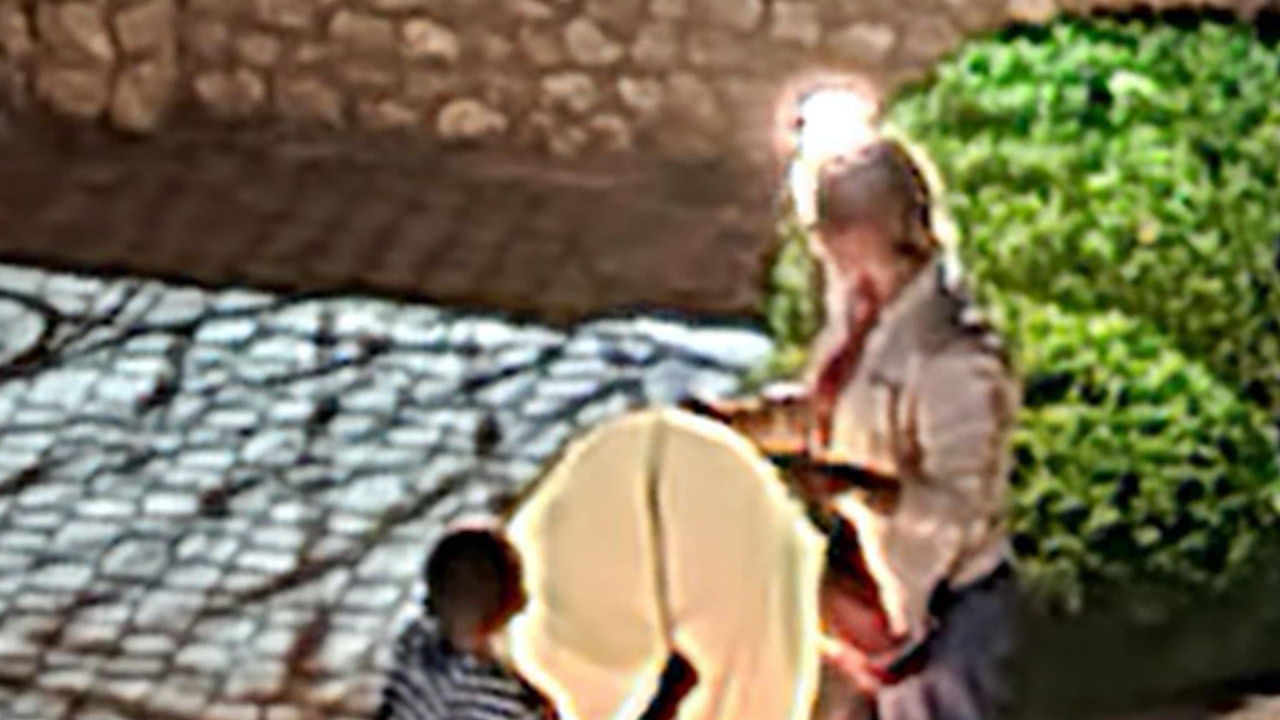
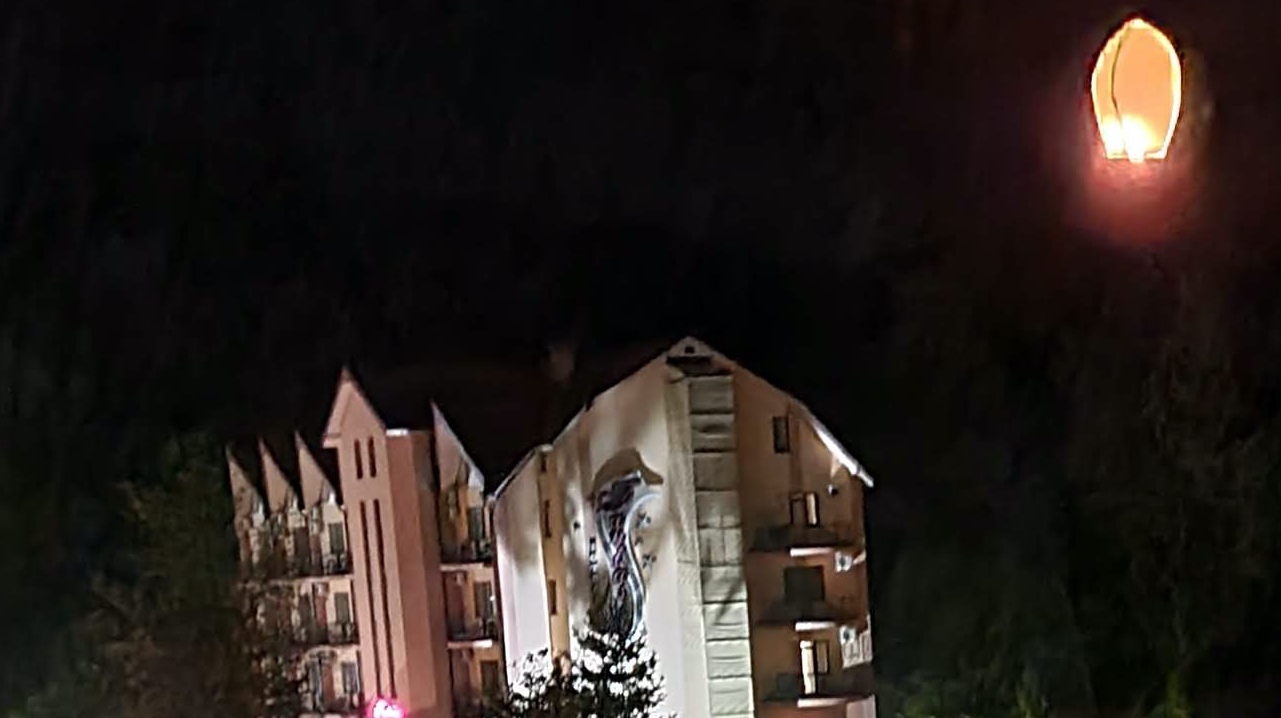
Štai kas vakarą iš balkono nušautas žibintuvėlis.Atrodo, jei ne stebuklinga, bet verta, atsižvelgiant į tai, kad kelias sekundes, kol buvo šaudoma, daiktai judėjo. Dėl pasėlių, žinoma, viskas nėra taip įspūdinga, bet leiskite man priminti, kad mes kalbame apie naktinį šaudymą, o ne sutemus.
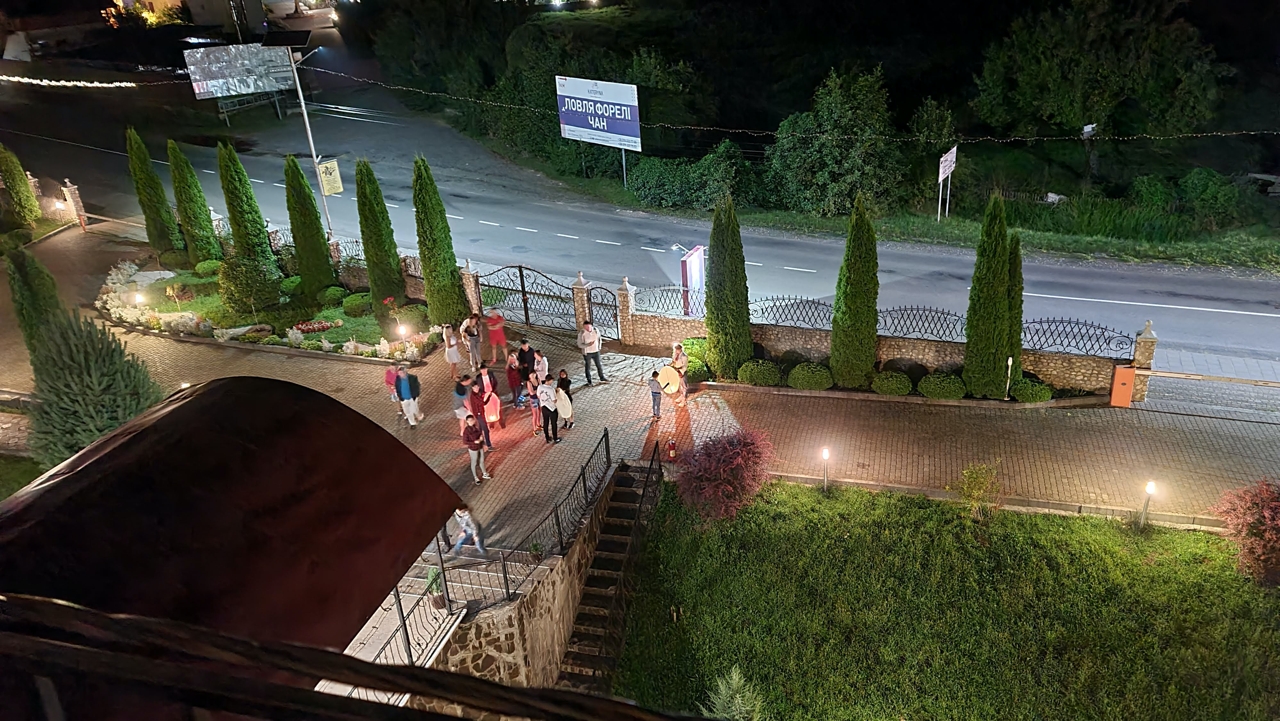
</ img>
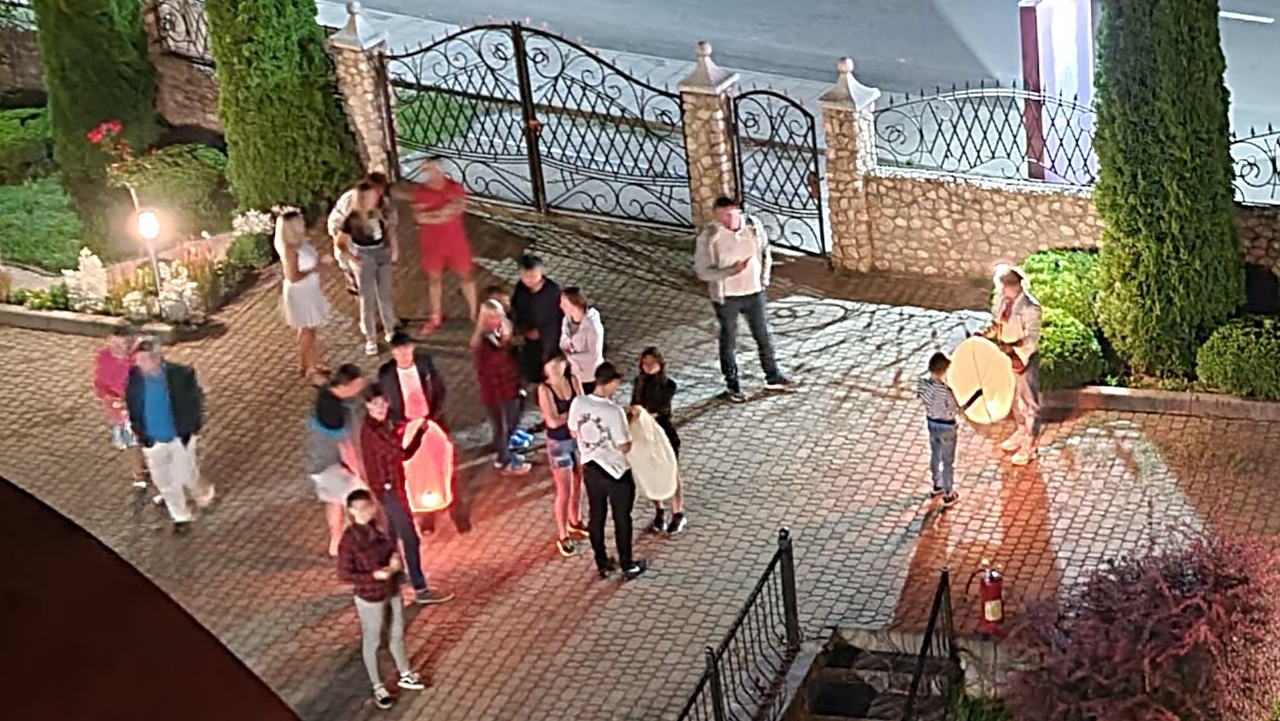
</ img>


Naudojant optinį priartinimą, viskas blogėja - pagrindinė kamera turi didesnę diafragmą nei periskopas.
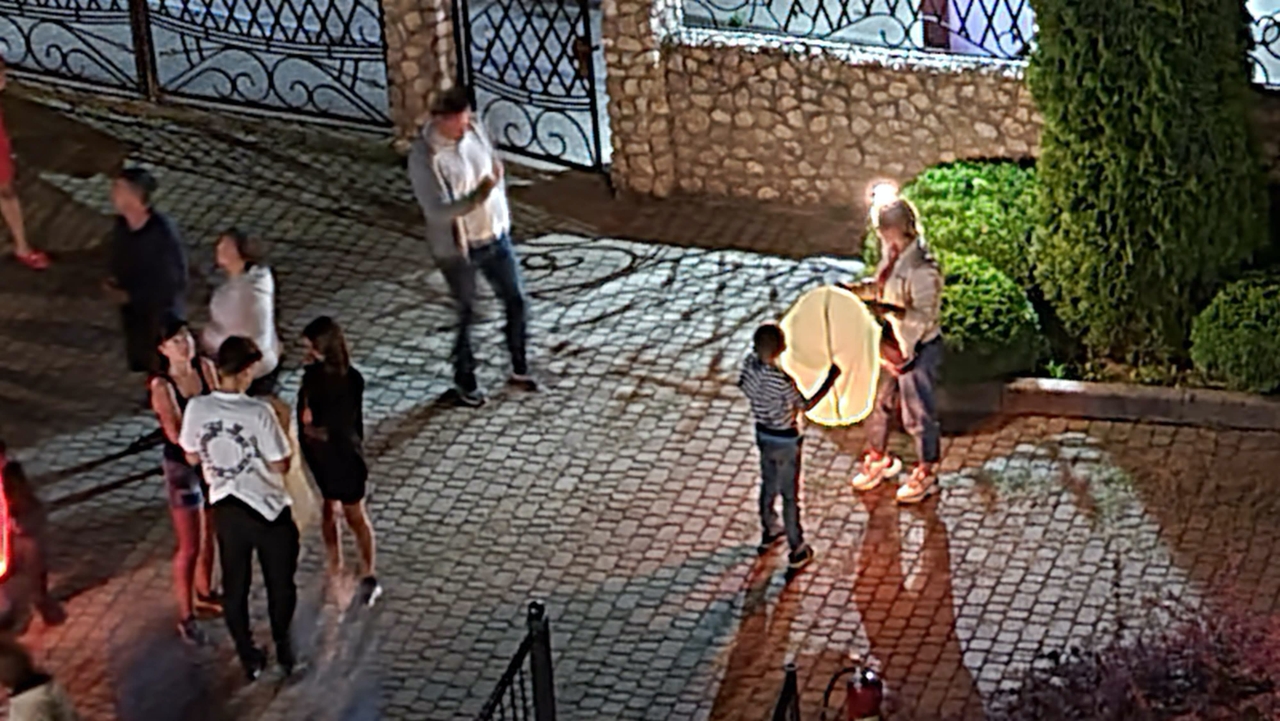
</ img>
</ img>


Kitas rėmelis su apkarpymu - žibintuvėlis, žinoma, yra neryškus, bet dar kartą primenu, kad jis nuolat judėjo ir bet kuri ankstesnės kartos kamera būtų pašalinusi tik lengvą neryškią vietą.

</ img>
</ img>


Norint iš tikrųjų įvertinti fotografavimo sudėtingumą, štai kaip atrodo vaizdo įrašas, kuriame (dar) nėra naktinio režimo:
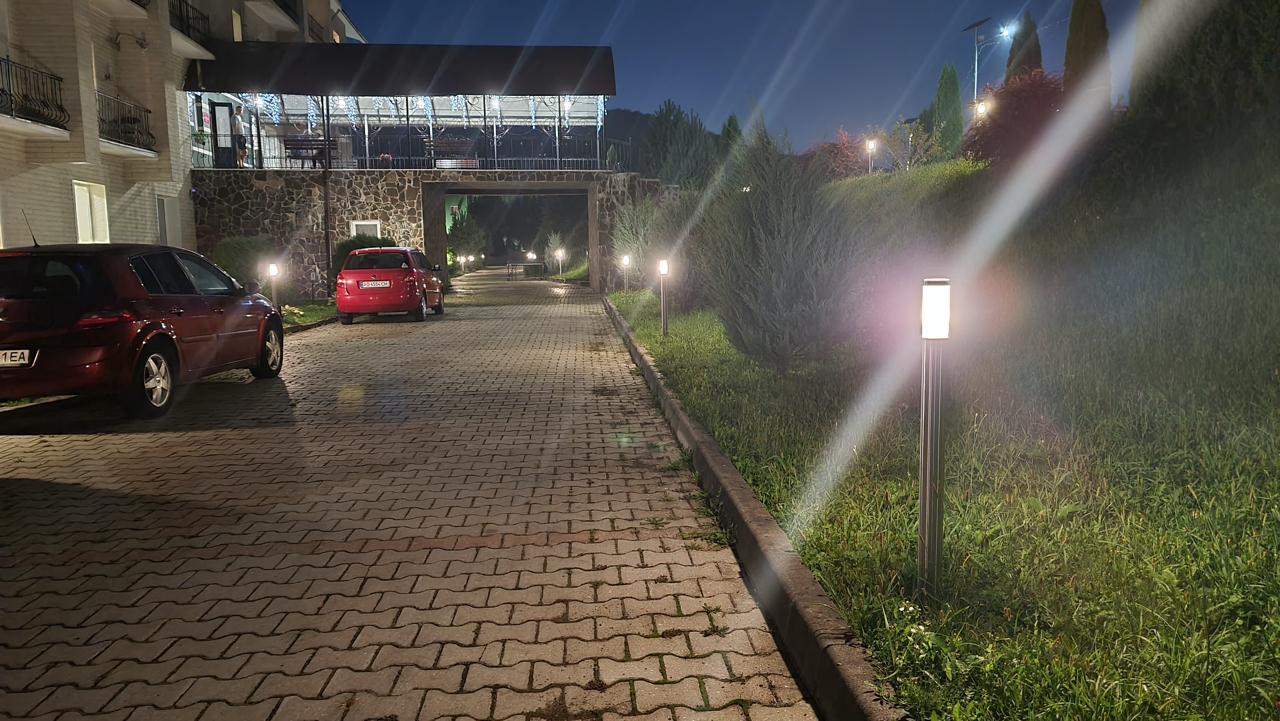
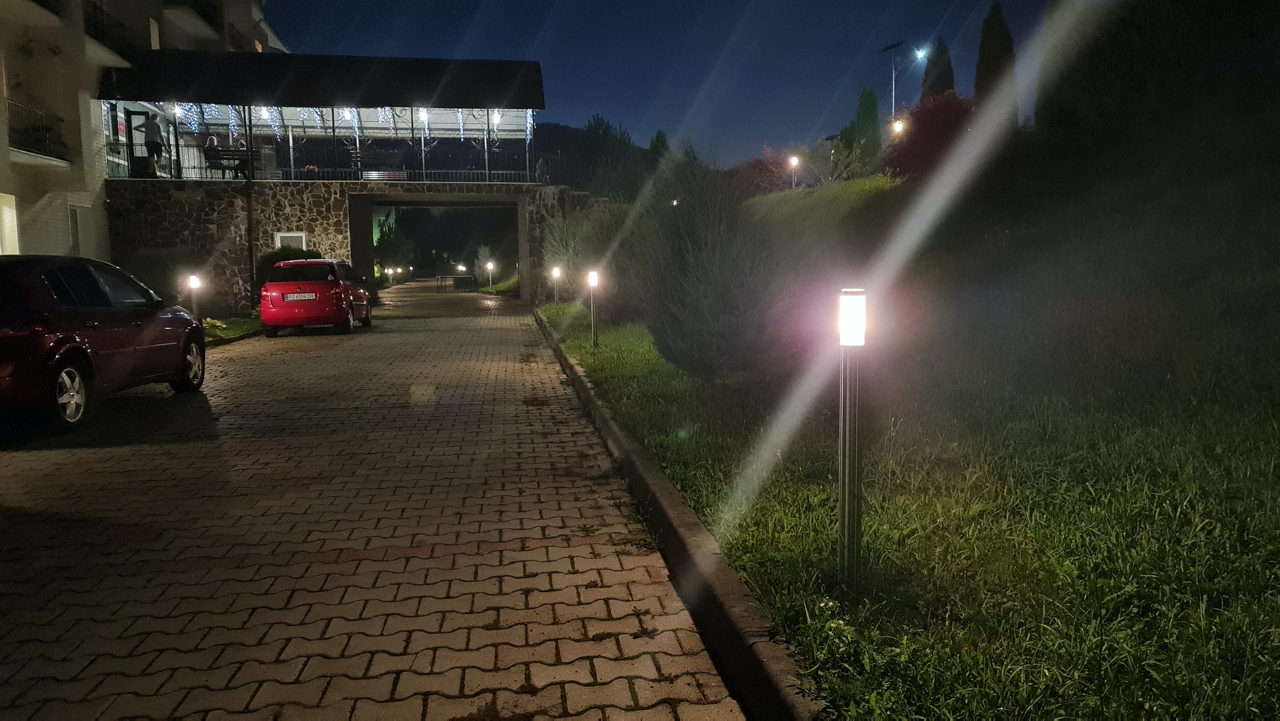
Ir kad jums nekiltų abejoniųnaktinio fotografavimo galimybės, pateikiame keletą kadrų statinėse scenose (pirmasis kadras yra naktinio režimo, antrasis - įprasto, bet įjungus automatinį scenos pasirinkimo režimą:
</ img>
</ img>


Arba štai kadras, kuriame norint gauti gerų rezultatų, pakanka vieno šviesos šaltinio.
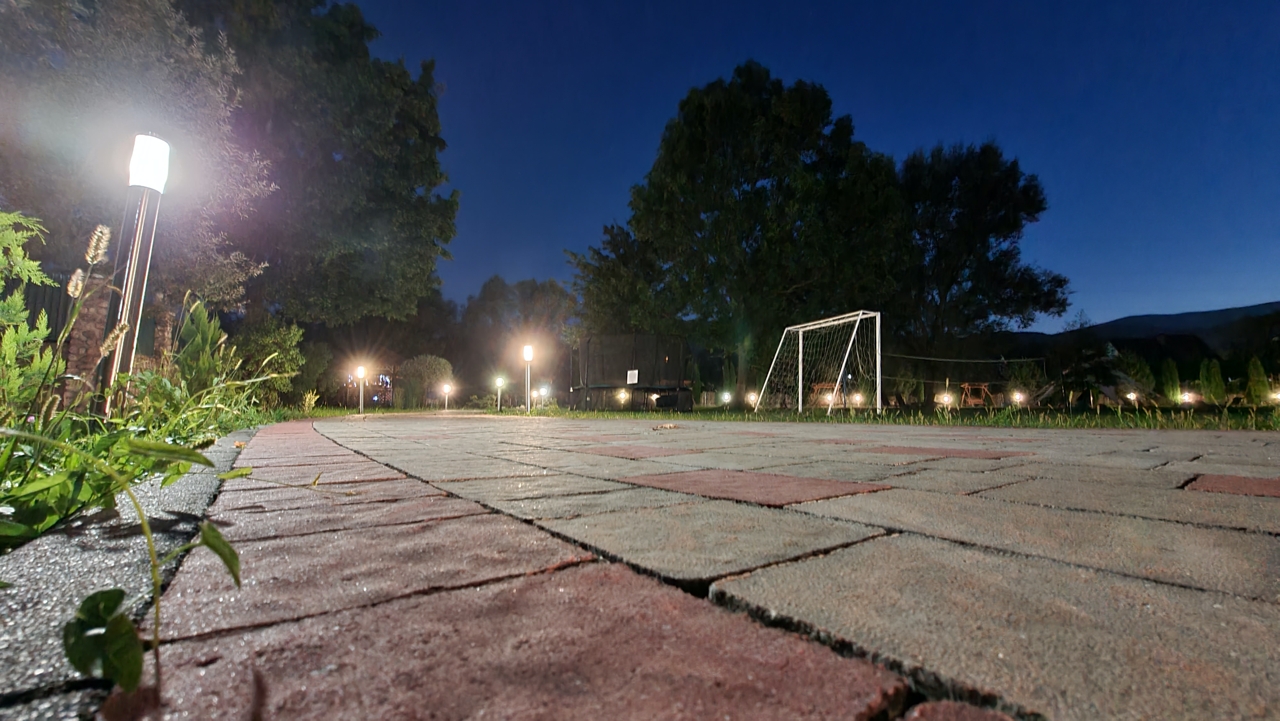
</ img>
Neįtikėtinos priartinimo galimybės ir kiti fotoaparato triukai
В предыдущий раз я рассказал о трех режимах съемки в камере Galaxy Note 20 Ultra, которыми я регулярно пользуюсь, и которые приводят меня в восторг. А сейчас я хочу поделиться впечатлениями о других способностях камеры этого смартфона, которые тоже будут полезными при фотосъемке. В первую очередь это эффектный зум, возможности которого в смартфонах было невозможно представить еще лет 5 назад (а 10 лет назад я бы не осмелился о них даже мечтать). Моя первая цифровая камера имела 7-кратный оптический зум и 3-мегапиксельную матрицу, но при всем желании ее нельзя было положить в карман. Но камеры в современных смартфонах хороши не только своими размерами, представляющими собой оду миниатюризации.
Optinis priartinimas: fotografinis snaiperio ginklas
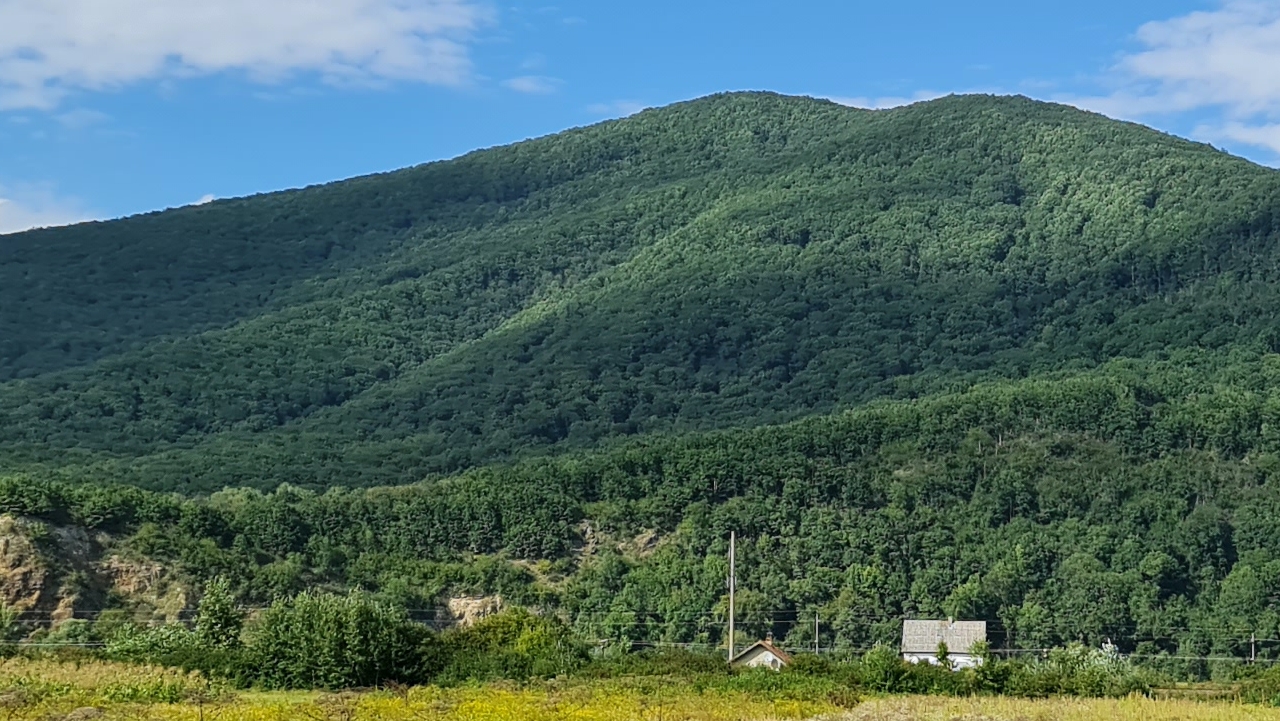
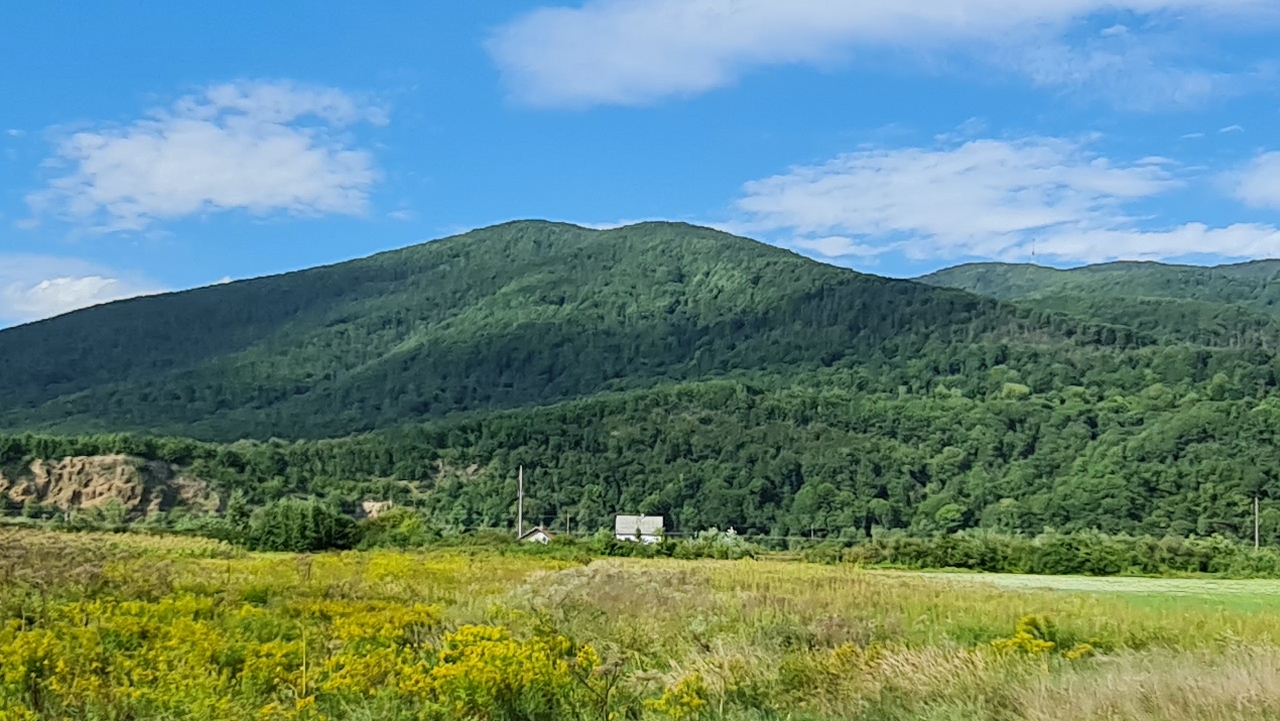
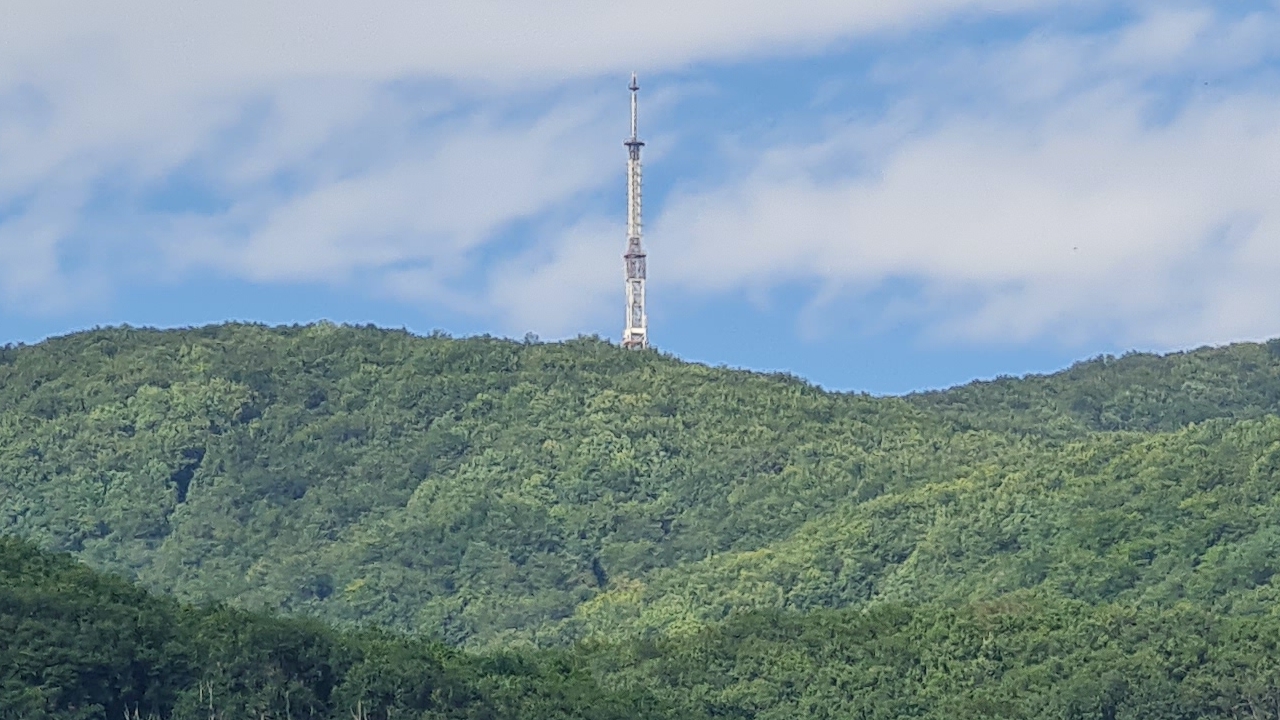
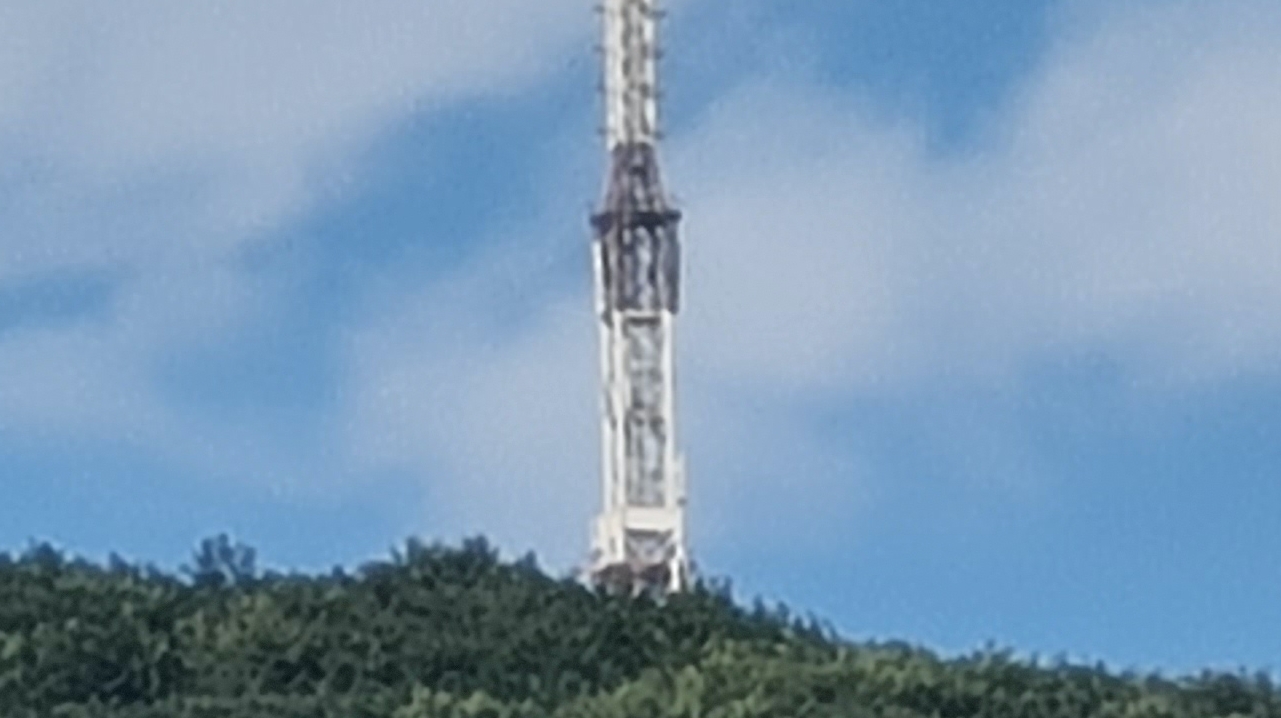
Griežtai tariant, židinio nuotolio pokytisfotografavimas nėra kažkoks atskiras režimas, tačiau žiūrėdami į šiuos nuostabius vaizdus suprantate, kaip toli fotoaparatai pasiekė šiuolaikinius išmaniuosius telefonus. Pirmoji nuotrauka buvo padaryta pagrindine kamera, antroji - su plačiakampiu (0,5x), trečioji - su 5x optiniu priartinimu, ketvirtoji - su 10x, kur optinis priartinimas pridedamas su 2x apkarpymu matricos (atminkite, kad kalbame apie 108 megapikselių pagrindinę kamerą, iš kurios buvo „iškirptas“ 4000x2252 pikselių vaizdas). Ir čia jau aišku, kad kokybė pradeda šlubuoti. Galiausiai penktasis vaizdas buvo padarytas maksimaliu 50 kartų priartinimu ir, tiesą sakant, sunku išlaikyti fotoaparatą tokiu židinio nuotoliu, švelniai tariant, paaiškėjo, kad bazinės stoties bokštą pagavo tik trečią kartą - jis paliko rėmo centrą.
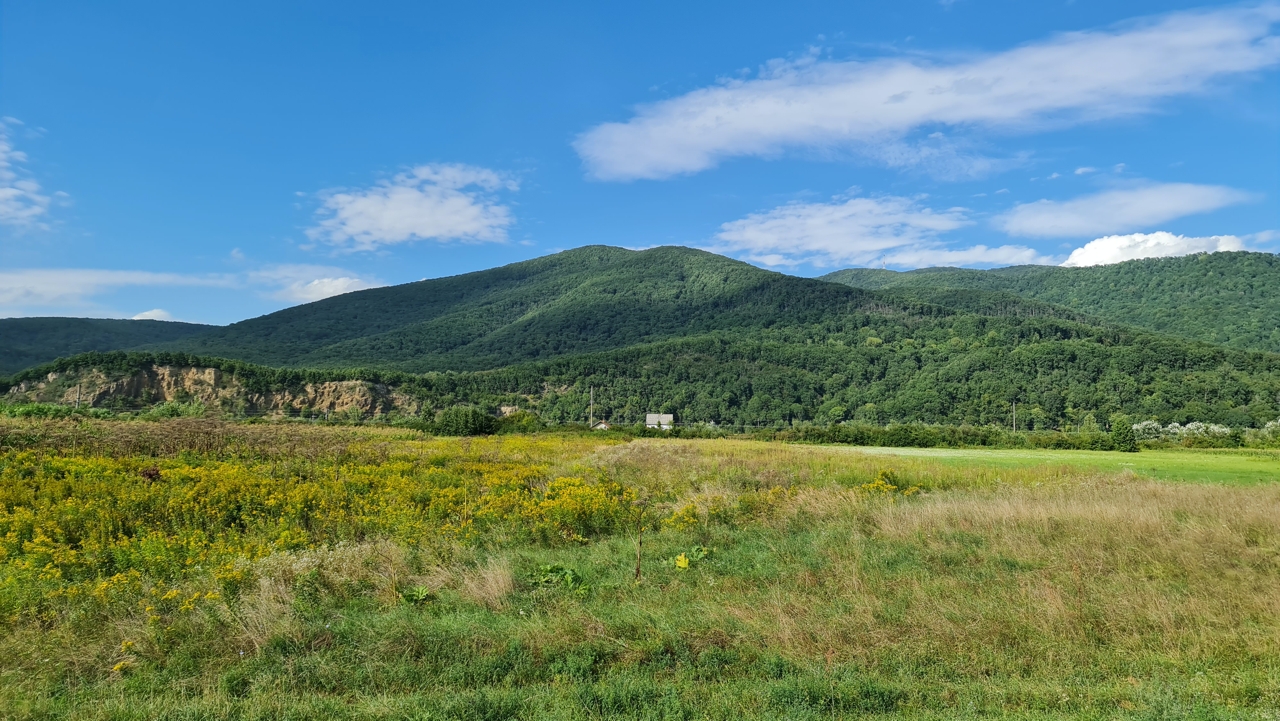
</ img>

</ img>

</ img>
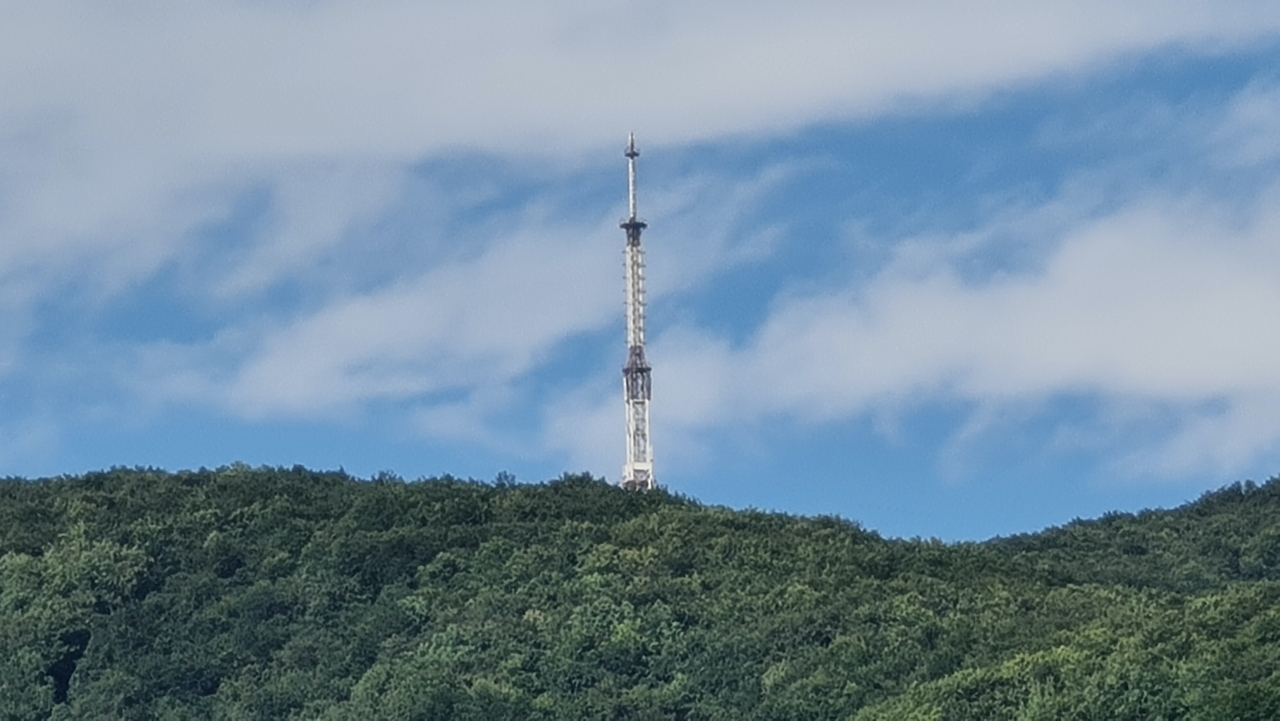
</ img>
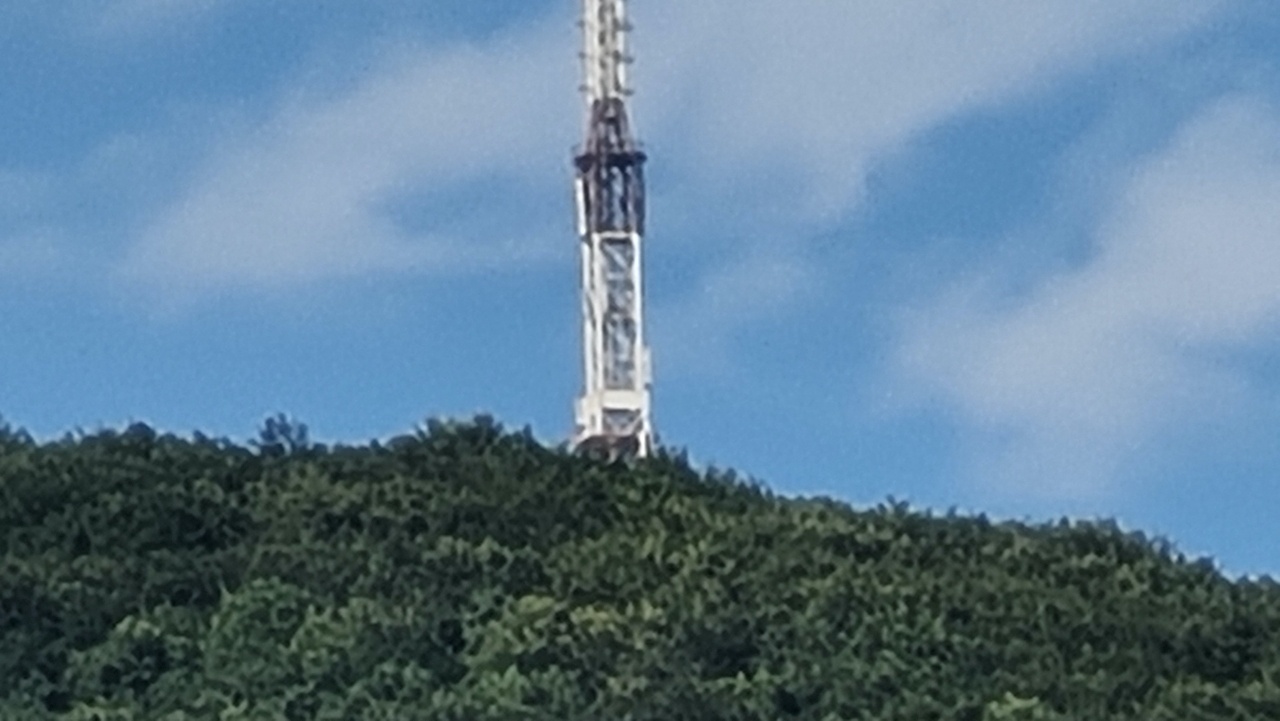
</ img>




Tos pačios nuotraukos tikra raiška (apkarpymas)atrodyti taip. Akivaizdu, kad maksimalus priartinimas nesuteiks aukštos kokybės vaizdo ir jį galite naudoti, kad pademonstruotumėte galimybes ir prireikus išsiaiškintumėte kai kurias detales, kai rankoje turite tik išmanųjį telefoną ir neturite kompiuterio. Kas vis dar nepaneigia įspūdingų techninių galimybių.
</ img>
</ img>
</ img>
</ img>

</ img>




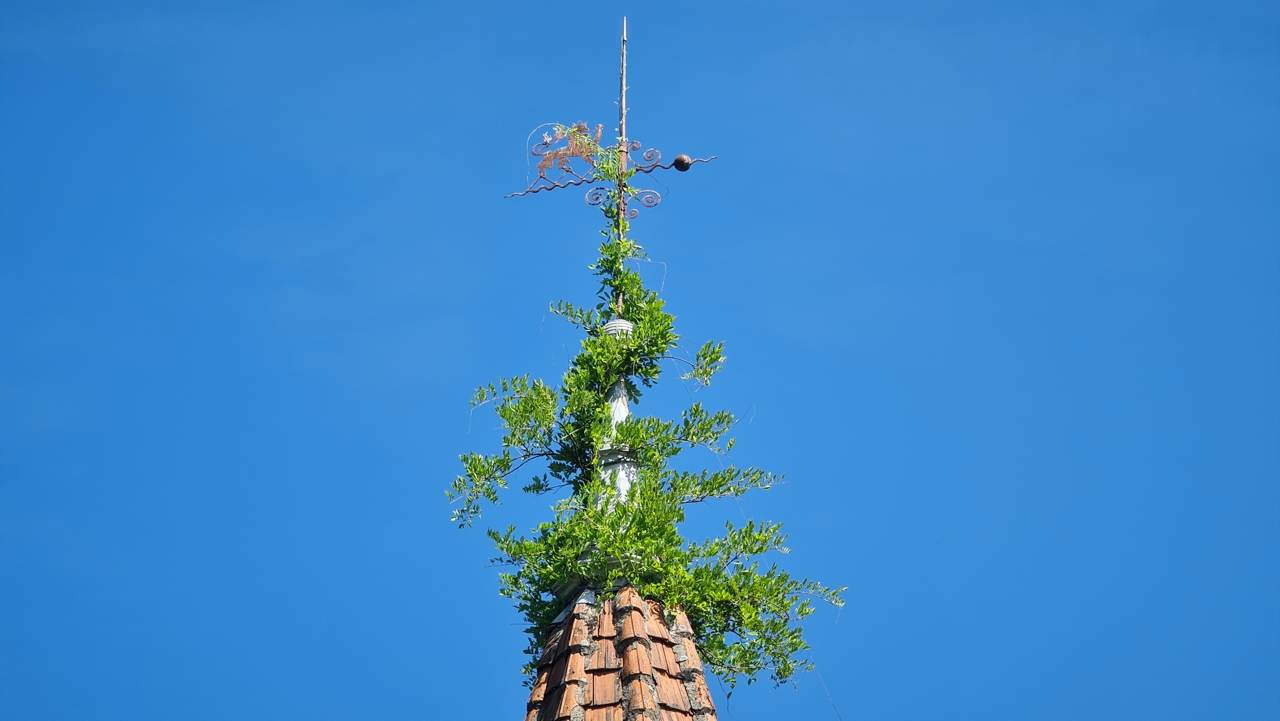
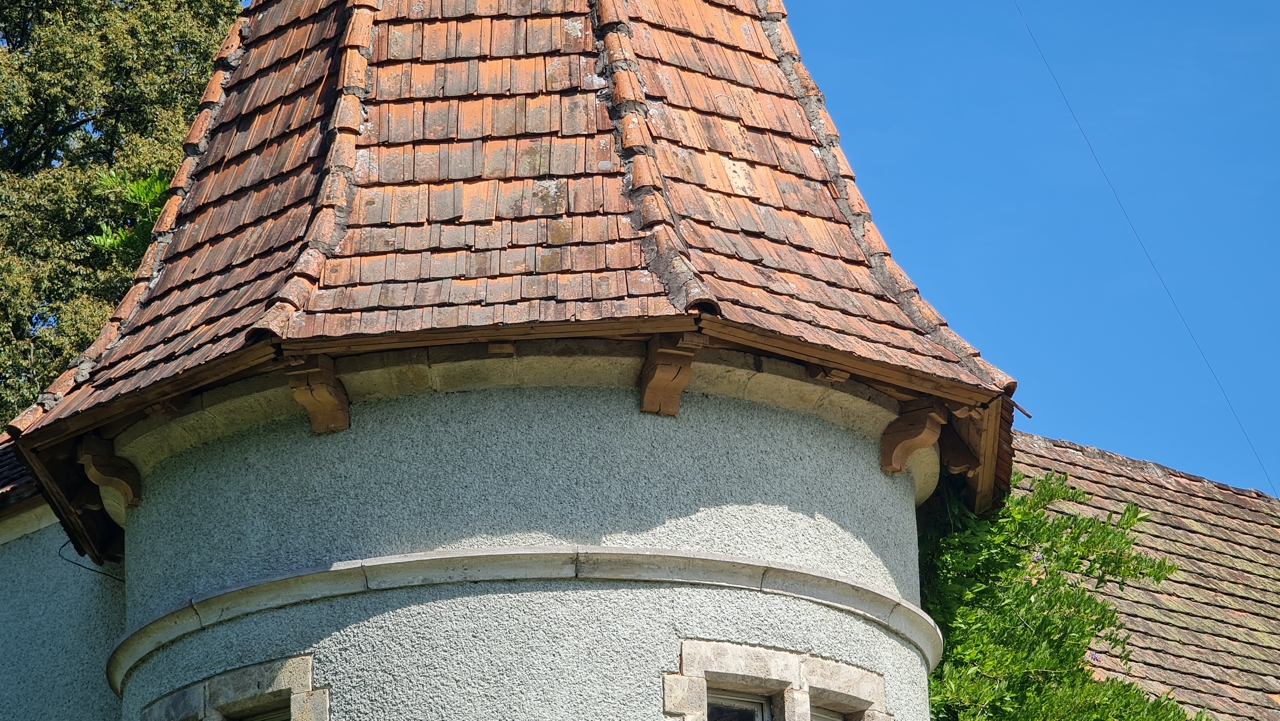
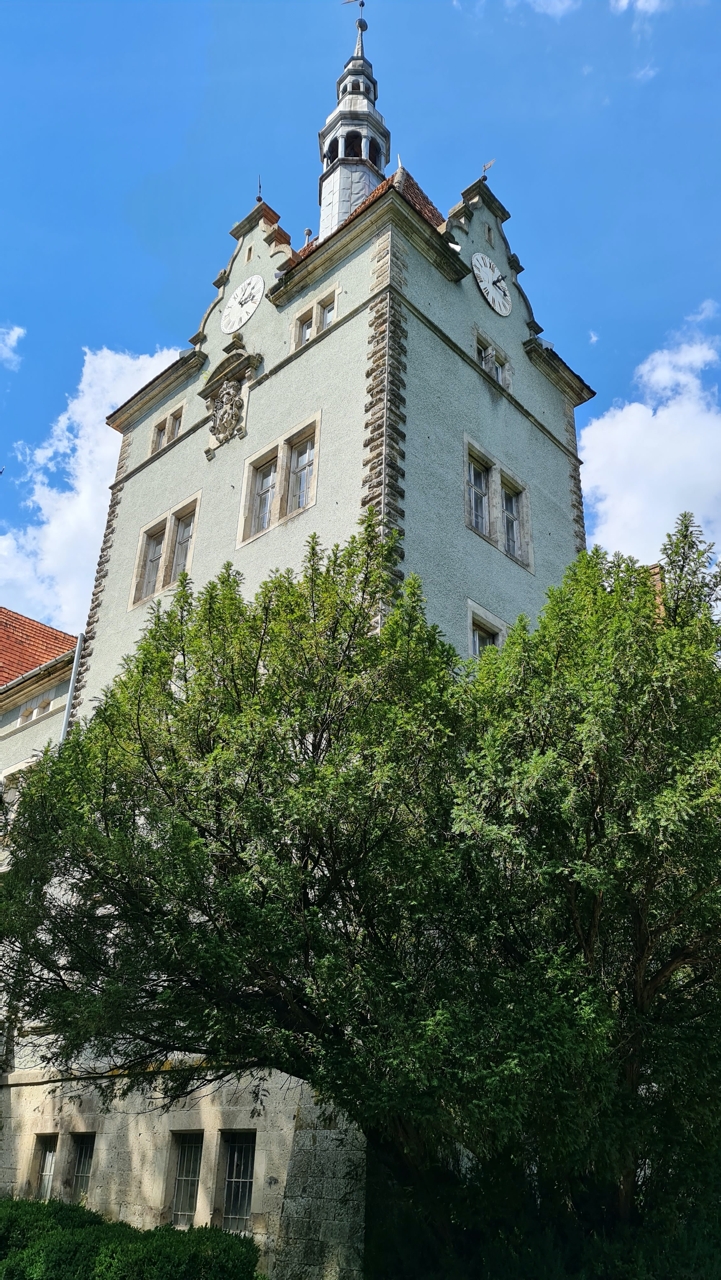
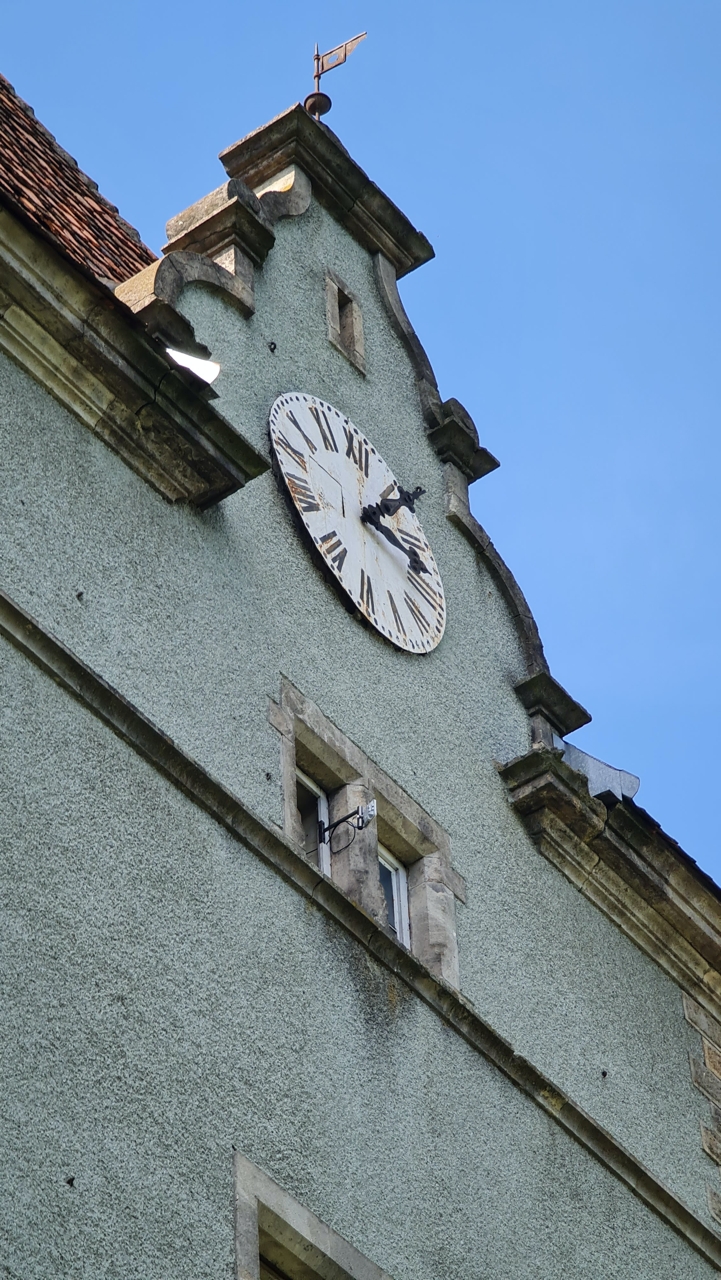
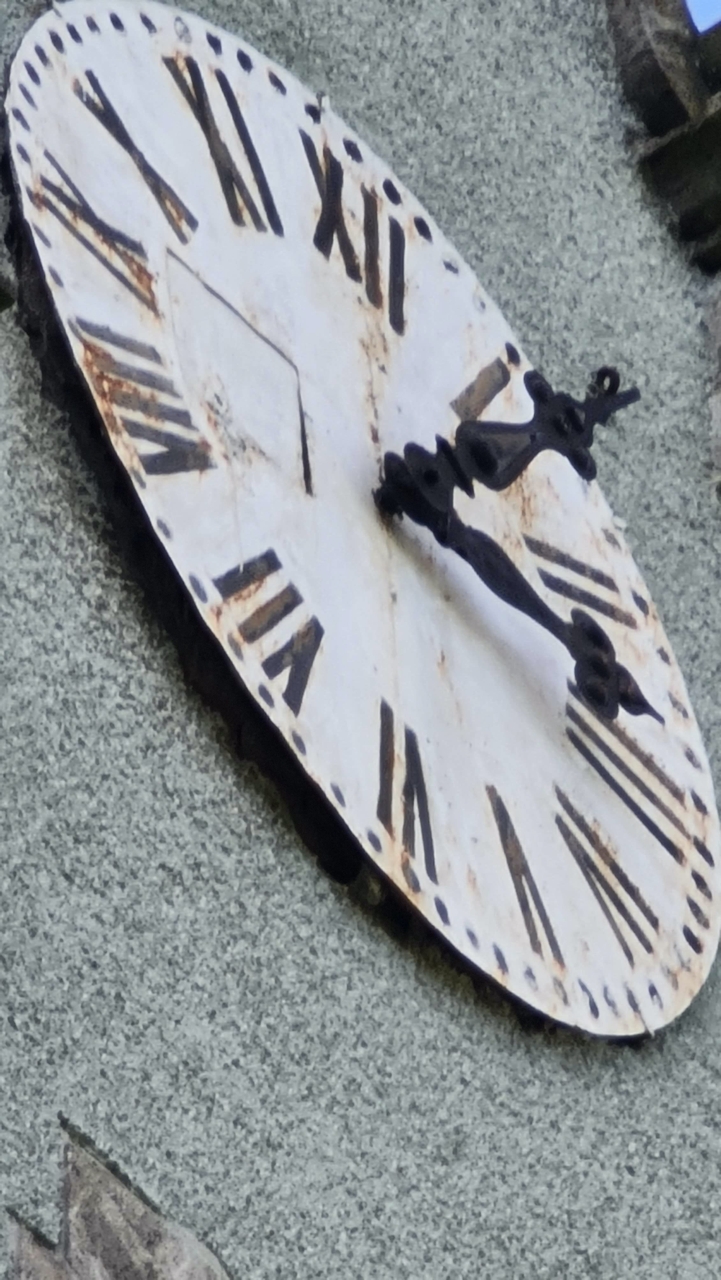
Оптически можно приблизить недоступные фотографу объекты и увидеть детали. Например, рассмотреть поближе кованный флюгер на башне замка графа Шенборна или взглянуть на кладку черепицы:
</ img>
</ img>
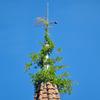

Arba apsvarstykite senojo bokšto laikrodžio ciferblatą:
</ img>
</ img>
</ img>


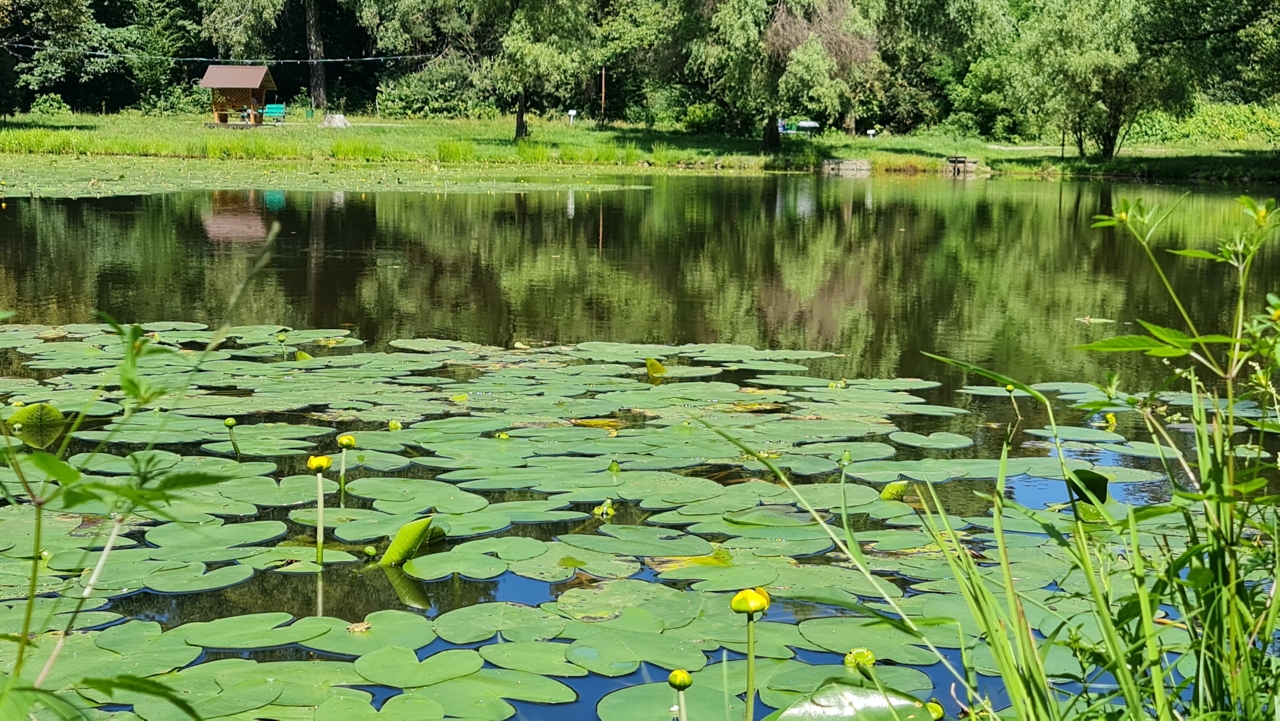
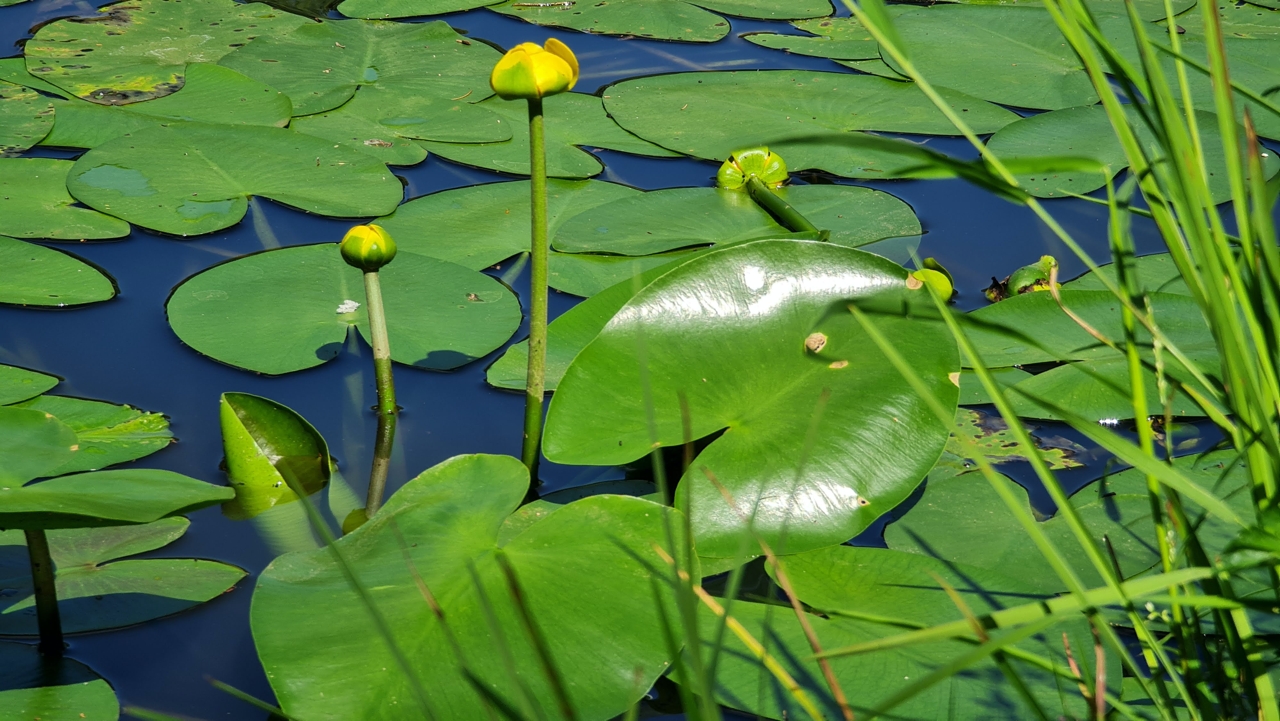
Priartinimo pagalba vaizdingame tvenkinyje galite priartėti prie vandens lelijų, nelipdami į vandenį:
</ img>
</ img>


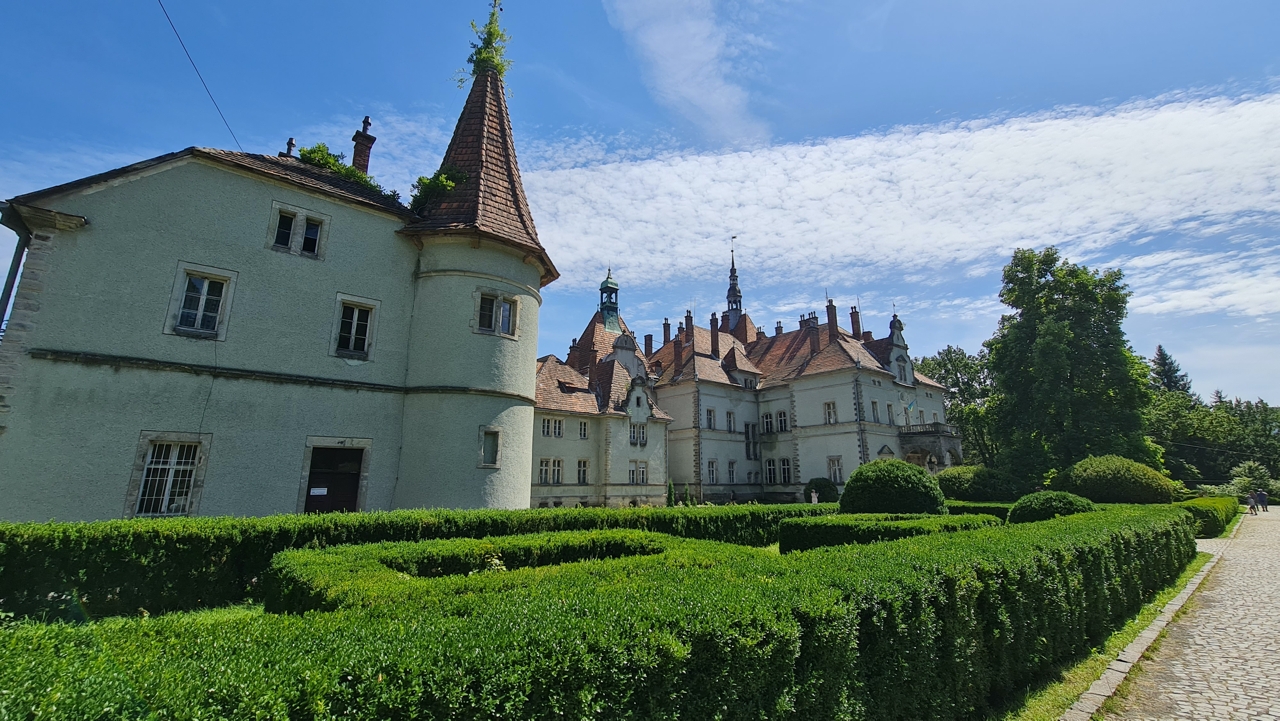
Бывают и обратные ситуации, когда нужно не приблизить объект, а, наоборот, отдалить его от фотографа. Обычно это используют для больших групповых фото или при съемке на узких улочках, когда отойти дальше от объекта съемки физически невозможно. В этом случае на помощь приходит ультраширокий объектив.
</ img>
</ img>


Ручная фокусировка: когда человек способнее электроники
Мы давным-давно привыкли полагаться на автоматику в вопросах экспозиции и фокусировки. Она действительно работает отлично и я всегда снимаю в полностью автоматических режимах, не прибегая к ручным настройкам или съемке в RAW-формате, который так любят энтузиасты фотографии (а профессиональные фотографы вообще работают только с ним). Когда я изучал фотографию (это было еще в прошлом тысячелетии, когда даже камера-полуавтомат была экзотикой, а снимали все на пленку, в которой было всего 36 кадров), то камеры с автоматикой презрительно считались игрушками для обезьянок, не способных научиться ставить выдержку и диафрагму «на глаз». Сейчас все изменилось, и в ручных настройках потребность возникает редко. Глубину резкости мы уже регулируем после съемки, а не до, как раньше. Автоматический баланс белого уже никогда не ошибается, а следящая фокусировка пришла в мобильную фотографию. Но бывают ситуации, когда ручные режимы и умение с ними обращаться, помогают достичь нужных результатов там, где все еще пасует автоматика.
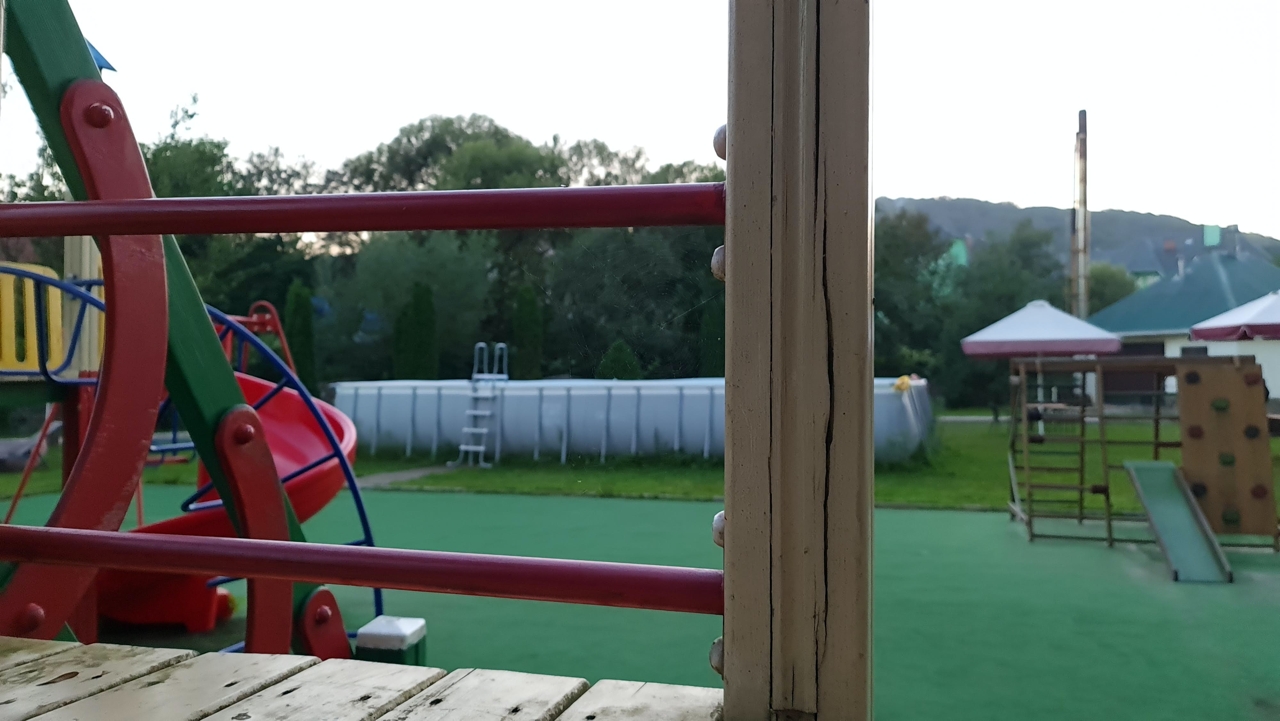
Pavyzdžiui, aš norėjau pašalinti voratinklį darželyjeplatforma - žemiau esančioje nuotraukoje ji vos matoma dešiniajame kampe tarp viršutinio skersinio. Automatika, vertinanti visą kadrą kaip visumą, nenori sutelkti dėmesio į voratinklį, todėl ji praktiškai nematoma:
</ img>
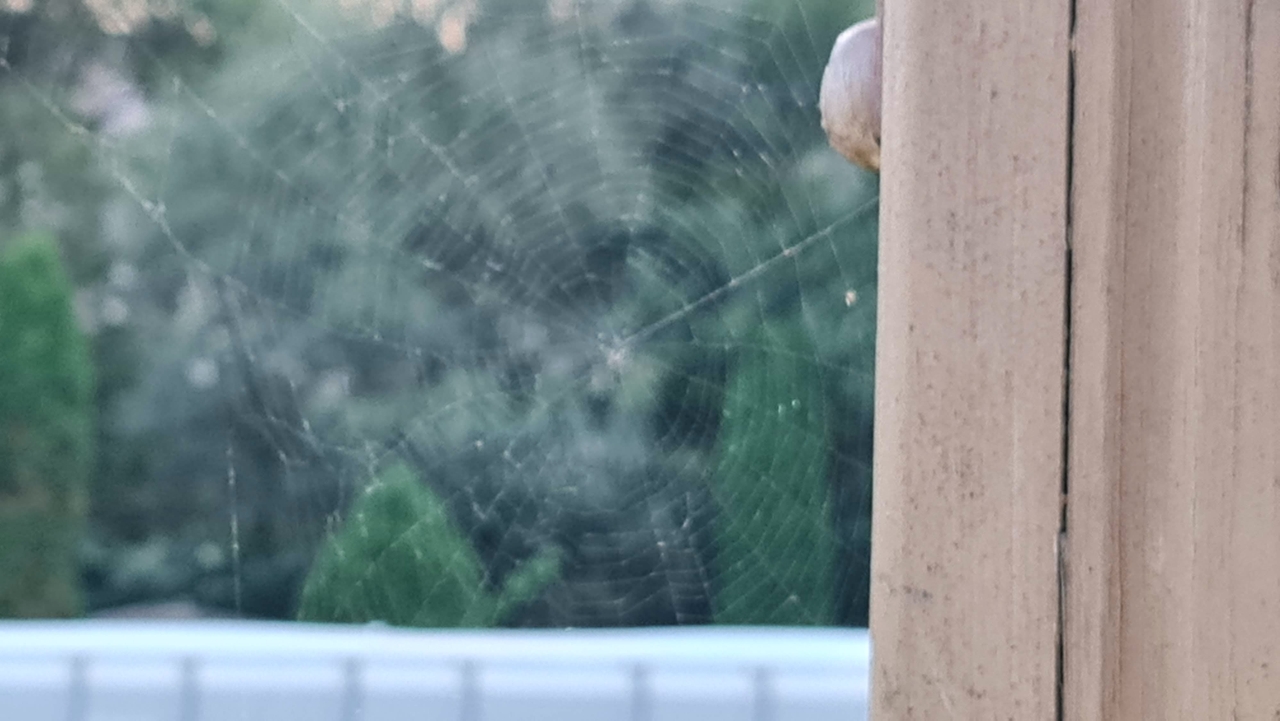
Makro fotografija nepadeda: iš arti esantis voratinklis atkakliai nenori sutelkti dėmesio:
</ img>
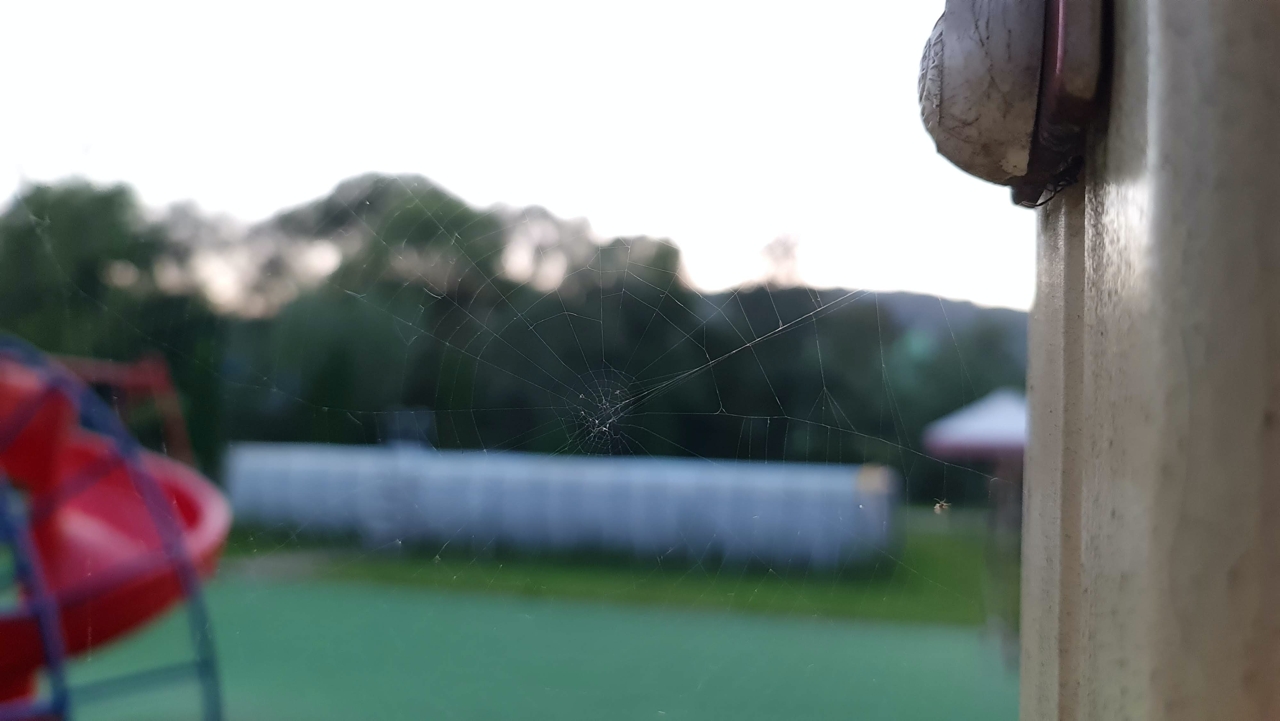
Rankinio fokusavimo režimu, kai galite rankiniu būdupasirinkti atstumą iki objekto ir priverstinai nustatyti fokusą, yra rezultatas. Tiesa, neįgalioji automatika neišlygina visos fotografavimo scenos, palikdama per daug šviesos, tačiau sufokusuoti tikrai įmanoma, nors voratinklis yra per plonas, kad automatika galėtų tai pastebėti ir „sugauti“ šias gijas jų dėmesį.
</ img>
Atstumų matavimas fotoaparatu
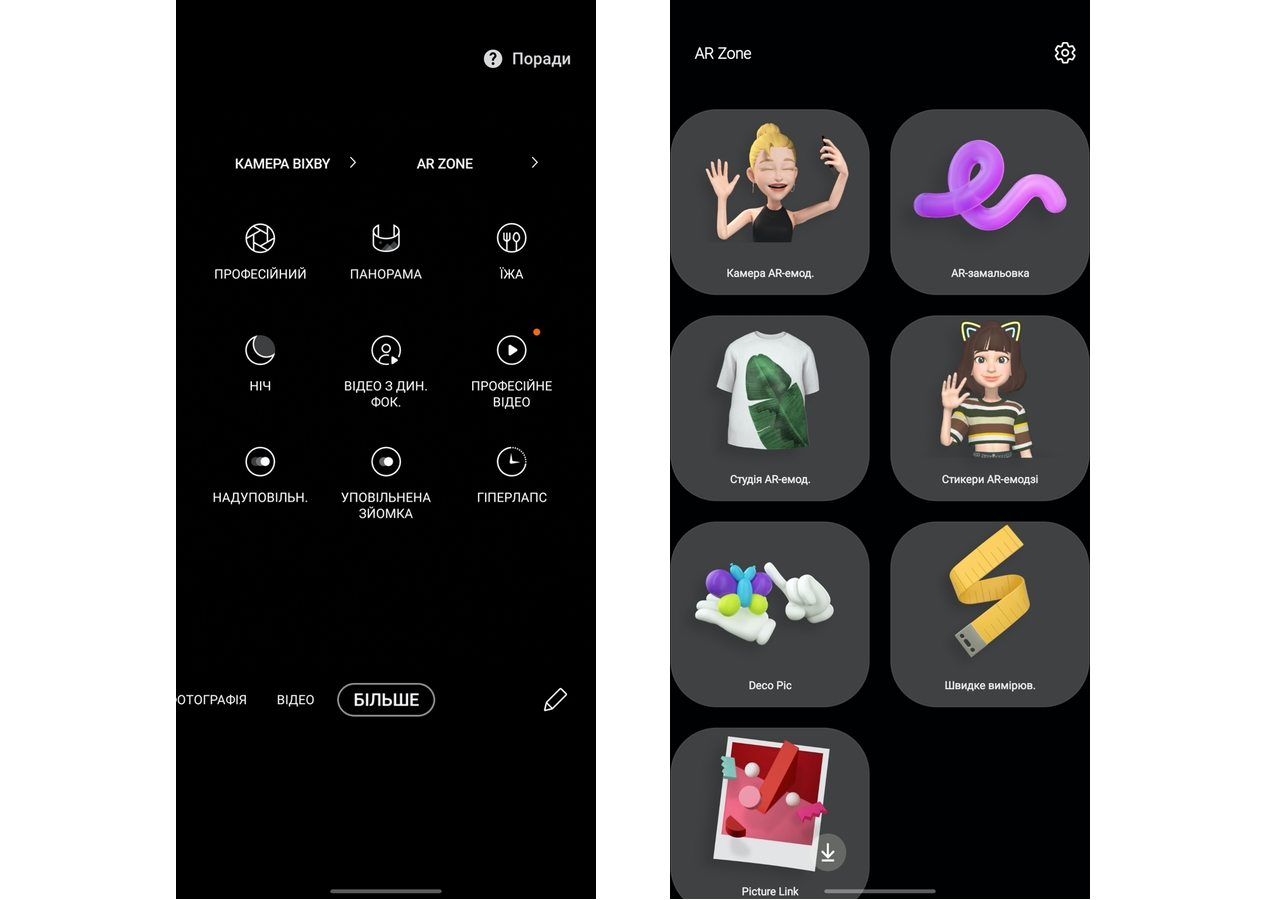
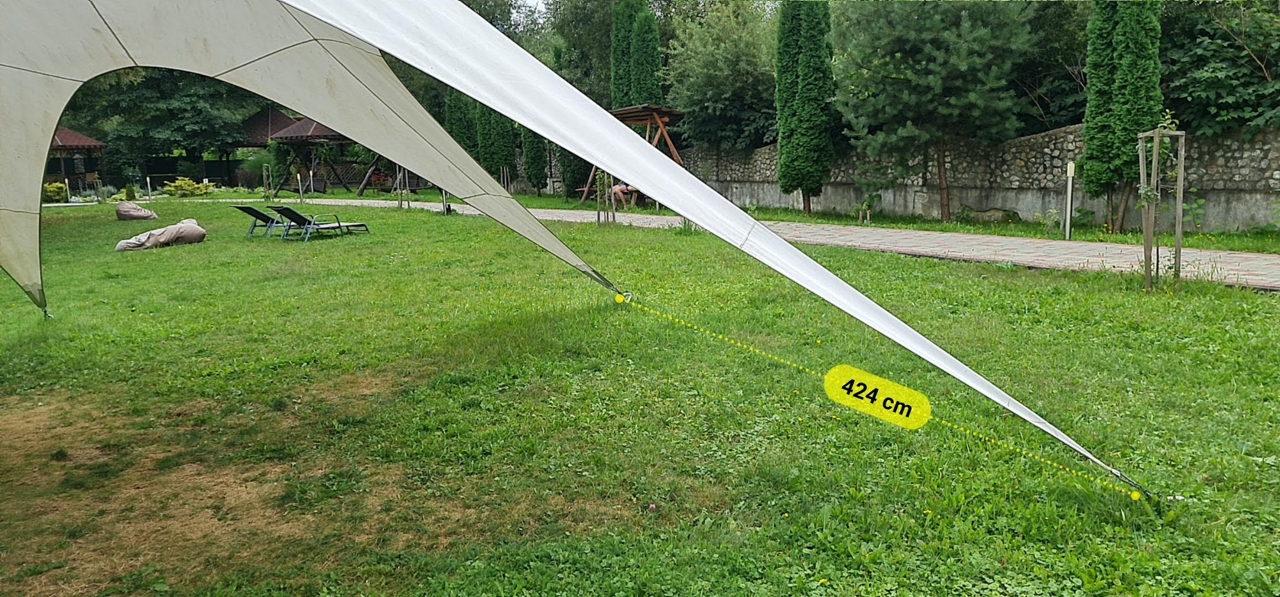
А еще у камеры Samsung Galaxy Note 20 Ultra есть два дополнительных раздела: камера Bixby и AR Zone. Первый можно и нужно использовать для чтения QR-кодов, перевода текстов и теоретически можно использовать для определения товаров и винных этикеток, но это в наших условиях уже не так актуально и рассчитано на пользователей развитых стран. Второй предназначен для игр и экспериментов с дополненной реальностью (AR). Там есть где разгуляться, но один AR-инструмент может быть полезным в быту для измерений расстояний на фото. Правда, для этого нужно загрузить нужный AR-плагин, но загрузка проходит бесшовно, «без регистраций и SMS».
</ img>
Tai veikia taip: ekrane pasirinkite tašką, iš kurio norite matuoti. Tada pasirenkate antrąjį ir dabar rezultatas yra priešais jus:
</ img>
Помнится, пару лет назад на очередной презентации Galaxy Note, я задался вопросом — зачем смартфону, целевой аудиторией которого являются бизнесмены, имеющие отношение к IT, такие AR-игрушки. На что получил простой, вполне логичный и закономерный, как я сейчас понимаю, ответ: у бизнесменов есть дети, и смартфон — это еще и средство как-то их занять ии развлечь в нужное время.
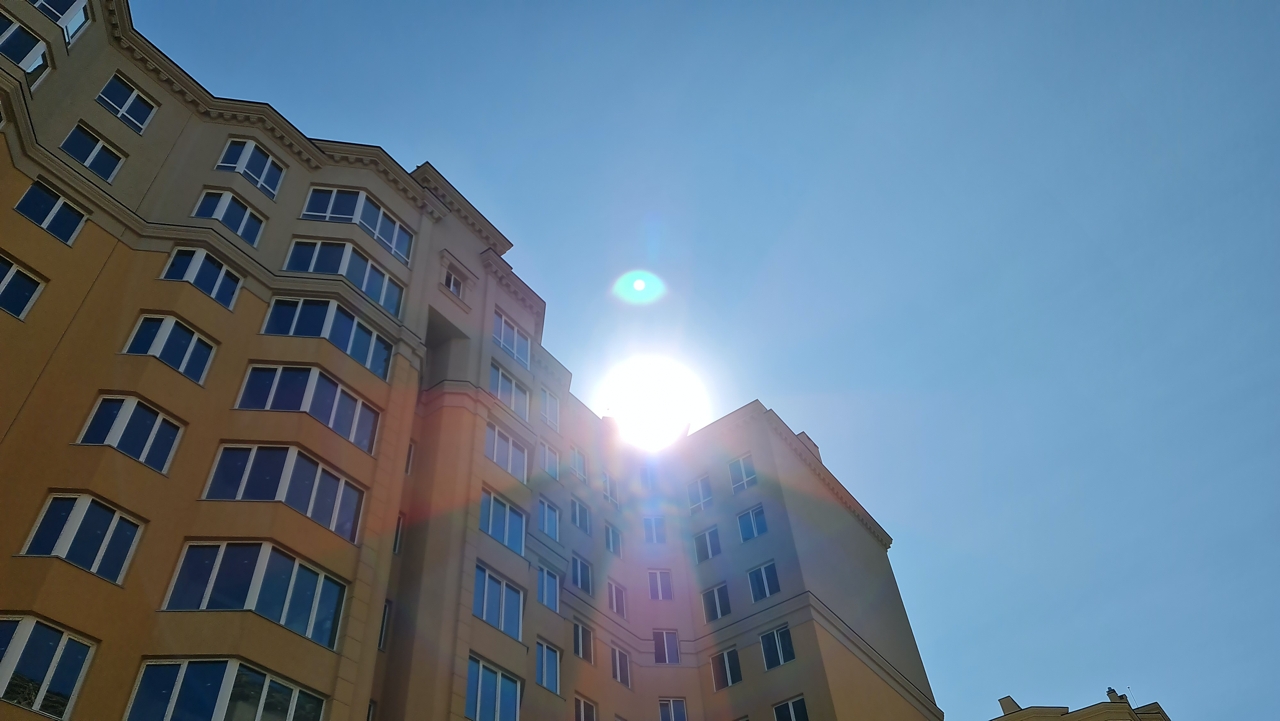
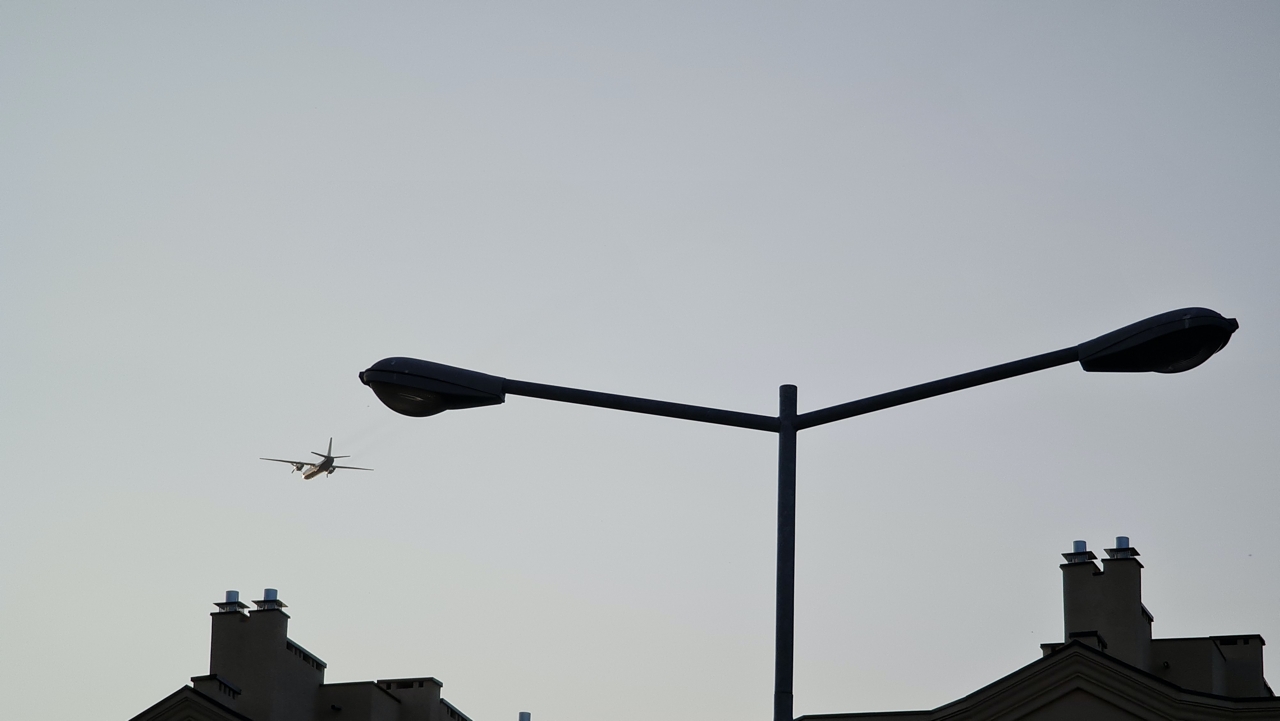
Galiausiai dar kelios nuotraukosfotoaparatą „Samsung Galaxy Note 20 Ultra“, kad suprastumėte situaciją. Visus tikros skiriamosios gebos vaizdus galima peržiūrėti ir atsisiųsti savarankiškam mokymuisi čia.

</ img>
</ img>
</ img>
</ img>
</ img>
</ img>
</ img>

</ img>
</ img>
</ img>
</ img>
</ img>
</ img>
</ img>
</ img>

</ img>
</ img>















Profesionalios vaizdo galimybės
Когда-то давно мы не могли даже представить мира, в котором камера в телефоне будет способна полностью вытеснить все цифровые фотоаппараты из нашей жизни (справедливости ради: профессиональные камеры все же остались, но это другая весовая категория, за рамками потребительского рынка). Но даже когда камеры телефонов стали демонстрировать отличные результаты, было понятно, что уж видеокамеры-то они точно не заменят. И где теперь видеокамеры? И могут ли они, например, снимать видео в разрешении 8К, как флагманские смартфоны Samsung 2020 года? Но разработчикам Galaxy Note 20 Ultra, видимо, этого было мало, поэтому они добавили в режим профессиональной съемки видео не только съемку в 8К, но еще и управление микрофонами во время видеозаписи.
Как правило, во «взрослых» смартфонах используется два микрофона: один размещен в нижней части корпуса и предназначен для передачи голоса во время звонка, второй установлен в верхней части корпуса аппарата и его предназначение отсекать любые внешние шумы, делая разговор комфортнее, а голос пользователя — разборчивее для собеседника. Примерно так работают системы актвиного шумоподавления, изменяя звучание так, чтобы звук было комфортнее слышать. Но работа современых алгоритмов обработки звука намного хитрее — они способны усиливать одни звуки и, наоборот, блокировать другие, создавая все эти эффекты окружающего звучания даже для двух динамиков наушников. Примерно так могут работать и микрофоны Galaxy Note 20 Ultra в режиме профессиональной записи видео. Когда можно выбрать один из 5 вариантов работы микрофона. Два из них предназначены для подключения внешних микрофонов — через USB или даже Bluetooth (удобно для внешнего микрофона-петлички, хорошо знакомого любому оператору). Оставшиеся три определяют работу алгоритмов и фиксируют звук идущий только спереди от снимающего, сзади (или скорее сбоку), либо работающие одновременно и захватывающих звук вокруг.
Dabar pažiūrėkime, kaip tai atrodo praktiškai - tam jums reikia garso, geriau klausytis ausinėmis, tada tikrai pastebėsite skirtumą.
Mikrofono valdymas vaizdo įrašymo metu
Šiame vaizdo įraše naudojami visi mikrofonai.išmanusis telefonas. Viskas skamba neblogai, bet jei reikia išryškinti muzikos instrumento skambesį kadre, tuomet reikėtų perjungti mikrofonus į režimą, kuriame bus naudojamas tik „priekinis“ mikrofonas. Nors, žinoma, išmanusis telefonas neturi nei galinio, nei priekinio mikrofono, jis tiesiog naudoja sumanius algoritmus, kurie tam tikru būdu filtruoja garsą.
Šiame vaizdo įraše instrumento garsas yra garsesnis ir aiškesnis, nes iš kitų krypčių sklindantys garsai yra filtruojami. Vartotojo požiūriu naudojamas „priekinis“ mikrofonas.
Тут звучание выглядит и вовсе слабее — звук с эхом, как будто из бочки. Именно потому, что алгоритмы работают в режиме «заднего» микрофона.
Santrauka:technologija tikrai veikia, o jei fotografuojant reikia paryškinti garsą kadre, tuomet reikėtų rinktis priekinio mikrofono režimą, jei svarbu garsą perduoti iš visų pusių (pvz., perteikti stadiono atmosferą koncertą), tuomet turėtumėte pasirinkti visų mikrofonų veikimo režimą. Kokiomis situacijomis reikia video, kur akcentas bus iš už operatoriaus (ar bent jau iš šono) sklindančio garso, man sunku imituoti, bet galbūt tokių situacijų tikrai pasitaikys. Kūryboje niekada nežinai, kada gali praversti tas ar kitas įrankis darbui.
Hiperlapsas arba greitas greitis pirmyn
Говорят, гиперлапс изобрел король поп-арта и один из яркий деятелей современного искусства в ХХ веке Энди Уорхол. Он экспериментировал с камерой и снимал многочасовой фильм, в котором… не происходило ничего: в кадре был обычный городской пейзаж. Годы спустя видео ускорили и на нем «увидели» движение облаков, которое в обычной жизни так не заметишь. Я, конечно, не Уорхол, но вот моя версия гиперлапса, снятого камерой Galaxy Note 20 Ultra. Стоит сказать, что съемка идет на скорости примерно в 15 раз ниже обычной. То есть 15 секунд реального времени используется для видео длиной секунду. Перед съемкой стоит позаботиться о том, чтобы закрепить смартфон неподвижно.
Lėtas judėjimas arba sulėtintas judėjimas
Съемка с замедлением кадра появилась в смартфонах Samsung, строго говоря, еще пару лет назад, помнится, это был Galaxy Note 9. В нем впервые появился режим съемки на скорости 960 кадров в секунду. В Galaxy Note 20 Ultra, как и у пары предыдущих моделей серии, есть два режима замедленной съемки: на скорости 240 кадров в секунду можно снимать видео в разрешении FullHD, а на скорости 960 кадров в секунду — в разрешении HD. Было бы хорошо, с учетом возможности процессора снимать в 8К, получить большие показатели по скорости либо по частоте кадров, но, видимо, этот технологический уровень приберегли для следующих моделей, чтобы было чем удивлять пользователей через год. Напомню, что при съемке в этом режиме можно активировать зону в центре кадра, чтобы съемка началась, когда движущийся объект попадет в нее. Итоговое видео занимает 34 секунды и на выходе получаем файлик в разрешении HD объемом примерно 48 мегабайт. Стоит сказать, что смартфону нужно несколько секунд после окончания съемки, чтобы сохранить файл. Результат выглядит вот так:
„Bixby Routines“ - scenarijai, priartinantys ateitį
Что мы знаем о Samsung Bixby? Что это собственная версия помощника Samsung, работающего по каким-то алгоритмам искусственного интеллекта. На практике мы знакомы с Bixby давно, с 2017 года, когда был представлен Samsung Galaxy S8. Но кто из вас пользовался этим голосовым помощником, даже если вы знали о его существовании? Не помогала для продвижения даже выделенная кнопка для Bixby отдельно на корпусе телефона. Как правило, опытные пользователи просто переназначали (спасибо, Samsung, что дала такую возможность) под другие действия. Но сейчас я вам расскажу о функциях Bixby, которыми реально стоит пользоваться и какие преимущества они для всех нас несут.
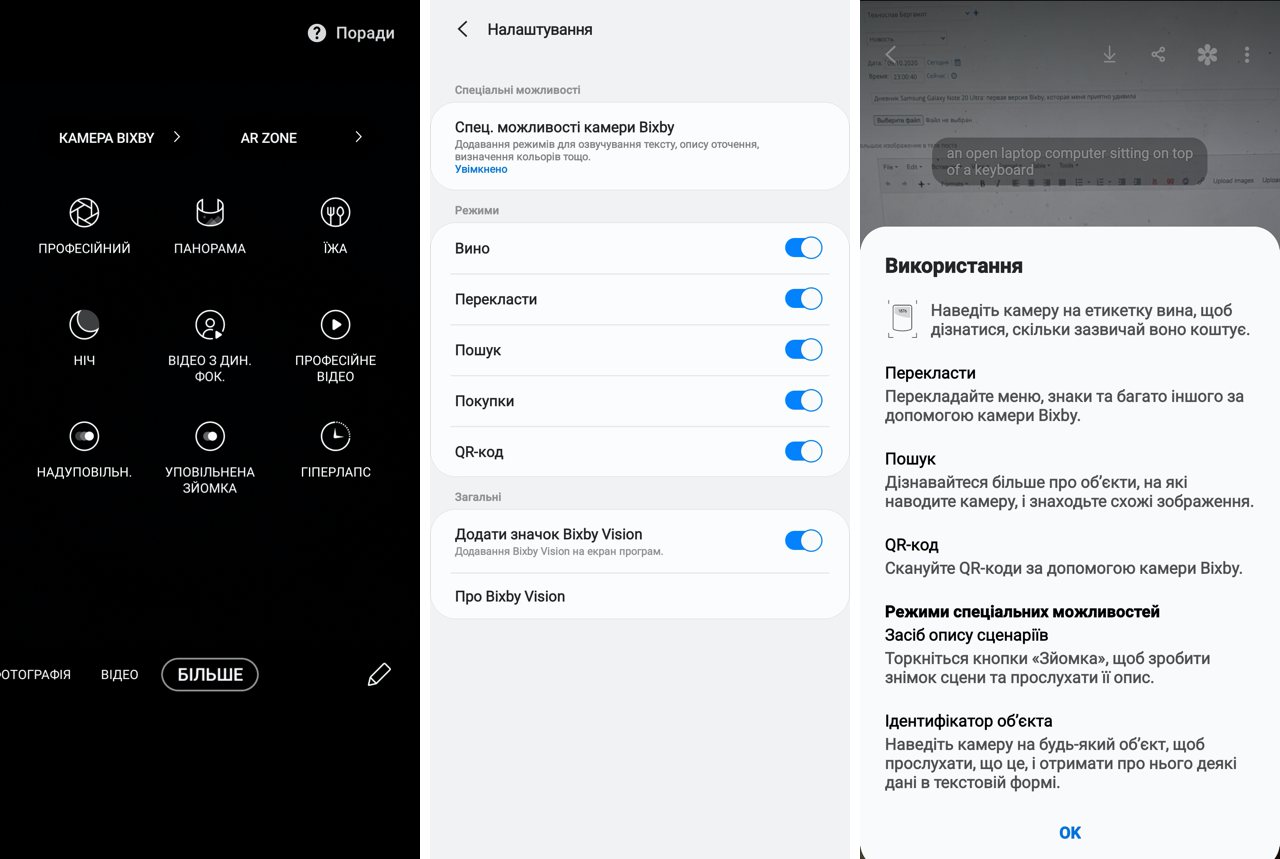
Prasidėjo mano reguliaraus Bixby naudojimo patirtisiš dažniausiai naudojamų išmaniojo telefono funkcijų. Žinoma, mes kalbame apie fotoaparatą. „Bixby“ skyrius „Samsung“ fotoaparatuose pasirodė prieš keletą metų. Ir tai apima visas išmaniąsias paslaugas, kurioms reikalingas fotoaparatas. Visų pirma, tai, žinoma, yra QR kodų skaitymas. Patys QR kodai čia nėra taip plačiai paplitę kaip, pavyzdžiui, Kinijoje, kur juos naudoja visi – ir jauni, ir seni, tačiau kartais skaityti kodus mūsų sąlygomis vis tiek prireikia. „Samsung“ išmaniųjų telefonų fotoaparatuose ši funkcija pasiekiama „Bixby“ skiltyje. Taip pat yra vertėjas (naudojantis Google Translate funkciją). Yra dar keli „Bixby“ kameros veikimo režimai, kurie mūsų šaliai nėra aktualūs. Pavyzdžiui, Shopping – objektas, į kurį nukreipta kamera, ieško prekių Amazon parduotuvėje. Vynas (reikia nukreipti kamerą į vyno butelio etiketę) – naudojama Vivino paslauga. Paieška - čia ne apskritai ieškoma, o įdomių objektų paieška (kaip nurodyta komentare fotografuojant, “įkvėpimui”, Microsoft ir Pinterest paslaugomis. Beje, Prancūzijoje iš smalsumo kažkada ieškojau vyno etiketė, kuri buvo atnešta mums į restoraną ir iš tikrųjų ją rado, nustebindama visus savo „žiniomis" apie vyną. Naujoji Bixby kameros versija, kuri naudojama Galaxy Note 20 Ultra, turi dar kelis režimus : Scenos aprašymas, objekto ID, teksto skaitymas ir spalvų detektorius.Visa tai gali būti naudinga akliesiems (beje, turime atskirą įdomų tekstą apie tai, kaip aklieji naudojasi išmaniaisiais telefonais). Ir visa tai veikia, bet, kartoju, praktiškai tai gali būti patogu akliesiems arba maloniai praleisti laiką su šiuolaikinėmis technologijomis, o QR kodų skaitymas turi praktinės naudos.
</ img>
„Bixby“ kasdienybė: scenarijai visoms progoms
Prieš keletą metų tinklalaidėje, apie kurią sužinojaukad artimiausios ateities išmanieji telefonai (tau ir man tai jau dabartis ir dabar suprasi kodėl) nuspės mūsų norus ir elgesį. Skamba fantastiškai? Ne, gerai pagalvojus, mūsų elgesys ir naudojimosi išmaniuoju telefonu scenarijai skiriasi nuo paros laiko, vietos ir prijungtų įrenginių zoologijos sodo. Ir visi šie duomenys jau yra mūsų išmaniajame telefone. Paprastas pavyzdys: atsibundi ir pasiimi išmanųjį telefoną. Kiek iš jūsų daro viską kitaip? Kiekvienas turi skirtingus naudojimo atvejus – vieni skaito naujienų pranešimus, kiti – orų informaciją. Kai kurie žmonės žiūri per vieną naktį „patinka“ paspaudimus „Instagram“, kiti žiūri į savo vaizdo įrašų peržiūras „YouTube“, o kiti žiūri į naujausius ginčus ir diskusijas „Facebook“ ar „Twitter“. Atskirai pabrėžkime tokį žanrą kaip tėvų pokalbiai „Viber“. Nors tai galėtų būti, pavyzdžiui, namiškiai. Kitas scenarijus – sėdi į automobilį ir važiuoji į darbą. Puiku, jei turite „Android Auto“, bet jei neturite, galite automatiškai sukurti energingą „Spotify“ grojaraštį, skirtą kelionėms į darbą ir atgal. Arba naujas podcast'as. Arba bet ko, ko klausaisi keliaudamas. Ateik į biurą. Išmanusis telefonas prisijungia prie biuro Wi-Fi tinklo. Ir čia taip pat gali būti įvairių variantų – ar norite skaityti laiškus ir žinutes savo išmaniajame telefone, ar geriau jų visai atsisakyti? Ar jungiatės prie ausinių? Norite pakeisti garsumo lygį? Kaip pakeisti telefono skambėjimo garsumo lygį? Ar reikia, kad jis būtų maksimalus, ar, atvirkščiai, reikia tylaus režimo?
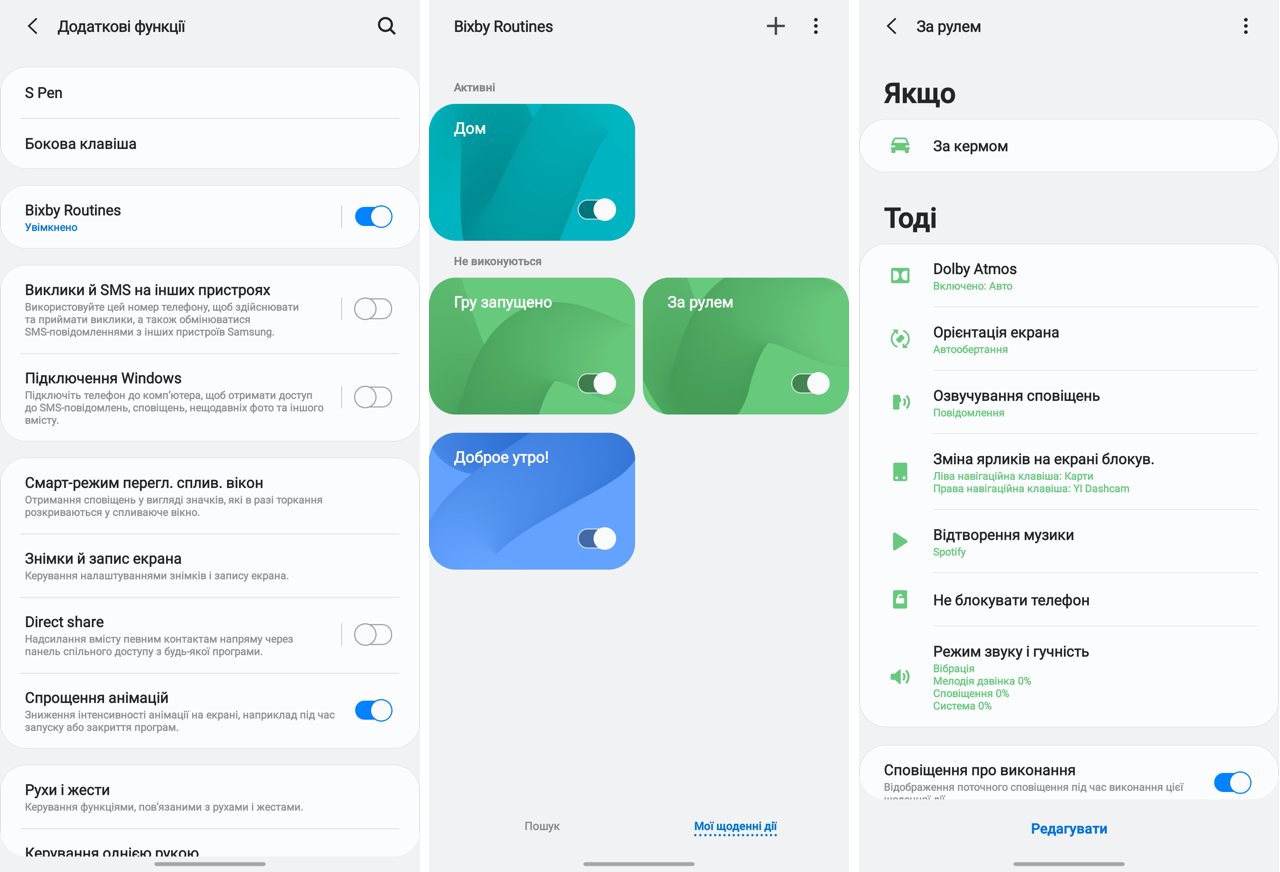
Dabar visus šiuos scenarijus jau galima naudoti irsukonfigūruokite jį patys naudodami „Bixby Routines“ programą. Ateitis jau atėjo, sveikiname! Ir kuo dažniau juos naudosite, tuo tikslesni Bixby rekomenduojami scenarijai (ir jų skaičius) bus artimiausiu metu. Šiuo atveju, žinoma, visus juos bus galima koreguoti, atsižvelgiant į jūsų pageidavimus. Ši magija suaktyvinama nustatymuose „Papildomos funkcijos“:
</ img>
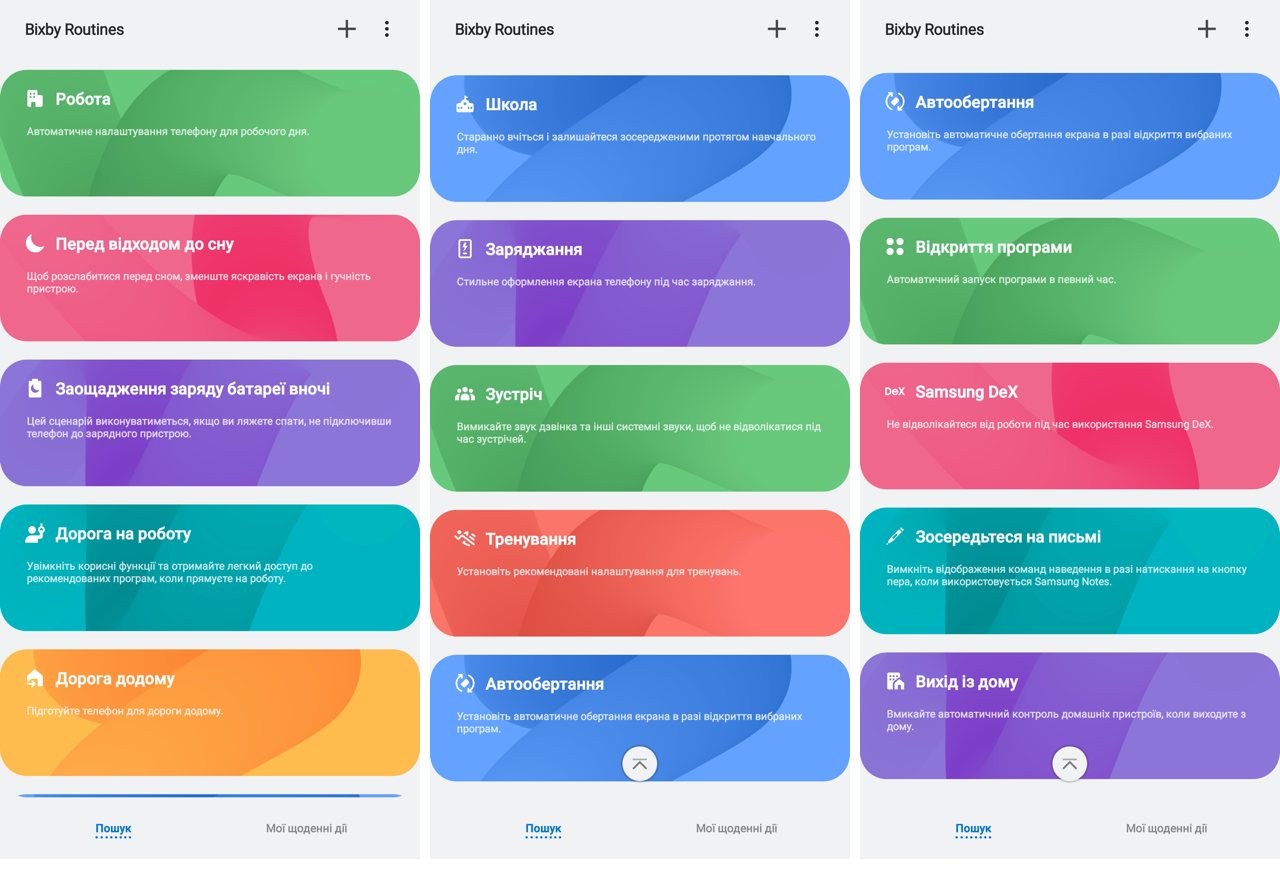
Jau yra keliolika paruoštų scenarijų,kurios, pirma, uždaro daugybę gyvenimo situacijų ir, antra, atveria didžiulį lauką naujiems eksperimentams su technologijomis. Ateitį galite kurti čia ir dabar!
</ img>
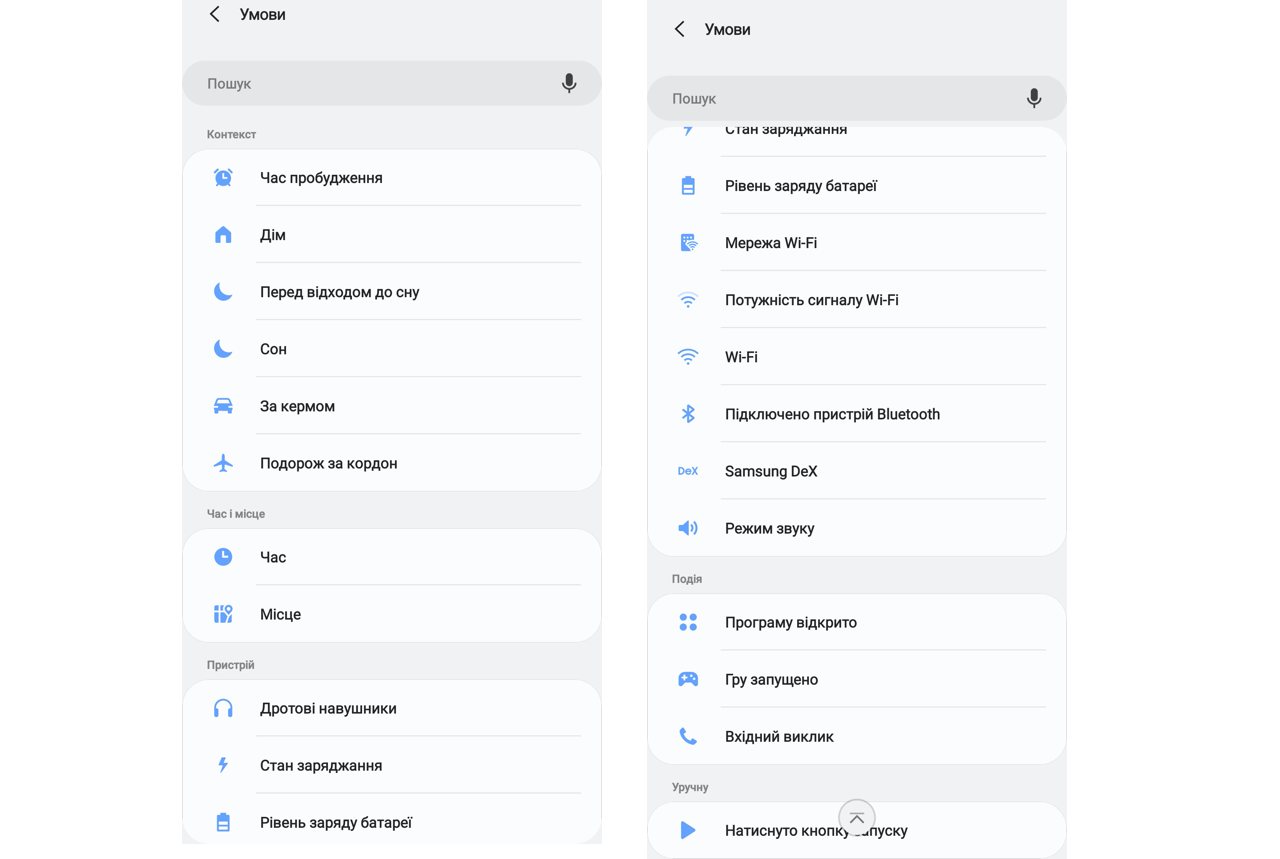
Scenarijų sąlygų sąrašas užima du ekranusMeniu. Renginiai gali būti laikotarpiai, vietos (namai, biuras, kotedžas, mėgstamas kino teatras ar šunų vedžiojimo aikštelė), prijungti įrenginiai. Trigeriai gali būti konkrečių programų paleidimas, baterijos lygis. Didžiulis laukas eksperimentams!
</ img>
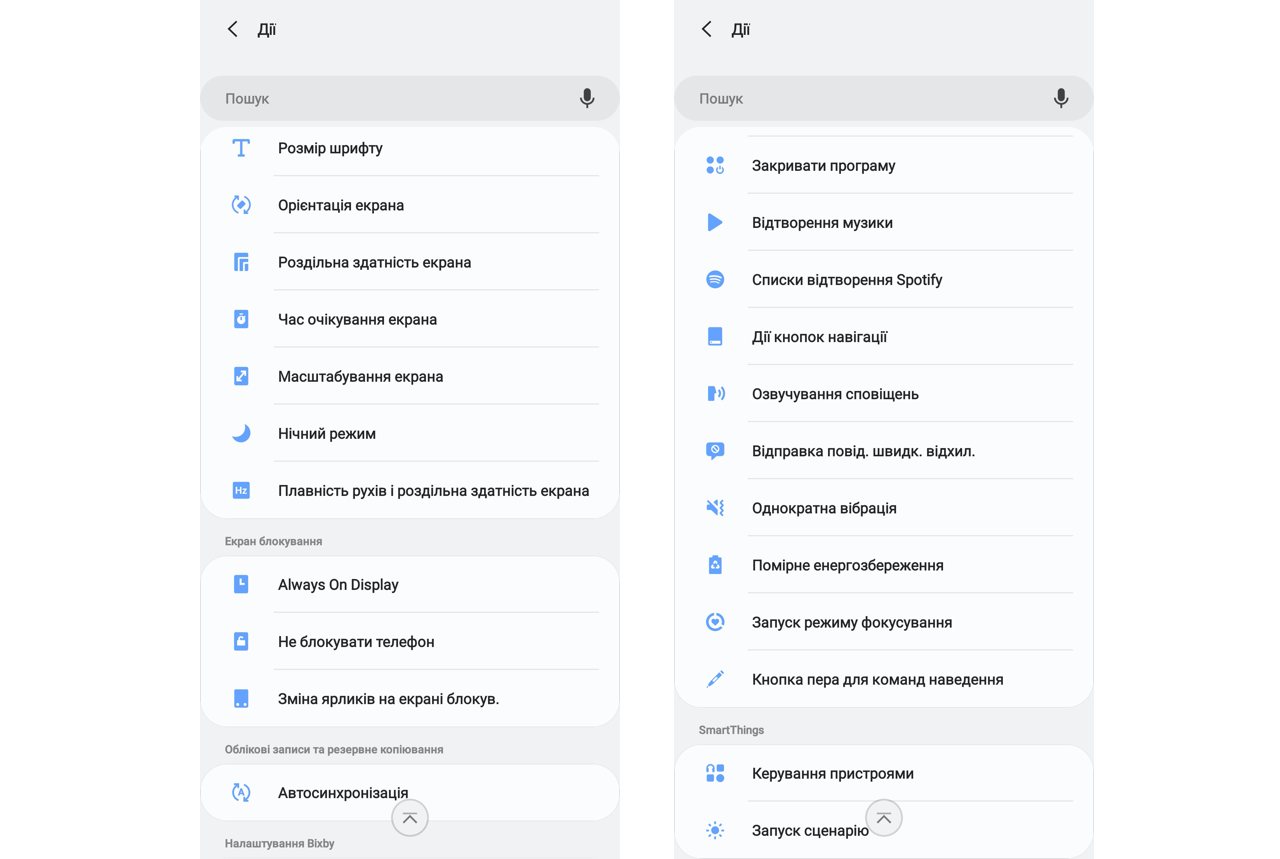
Veiksmų, kuriuos galima valdyti, sąrašasdaugiau - penki meniu ekranai! Čia galite rasti beveik viską, ką galite padaryti naudodami savo išmanųjį telefoną jo nustatymuose. Yra vietos net patyrusiam geikui apsisukti.

</ img>
</ img>


Bet įdomiausia paskutiniame veiksme.- Paleiskite scenarijų, kuris atveria langą į atskirą daiktų interneto visatą („Samsung“ tai vadina „SmartThings“). Atitinkama programa yra paleista visiems (daugiausia būsimiems) išmaniųjų namų įrenginiams valdyti:
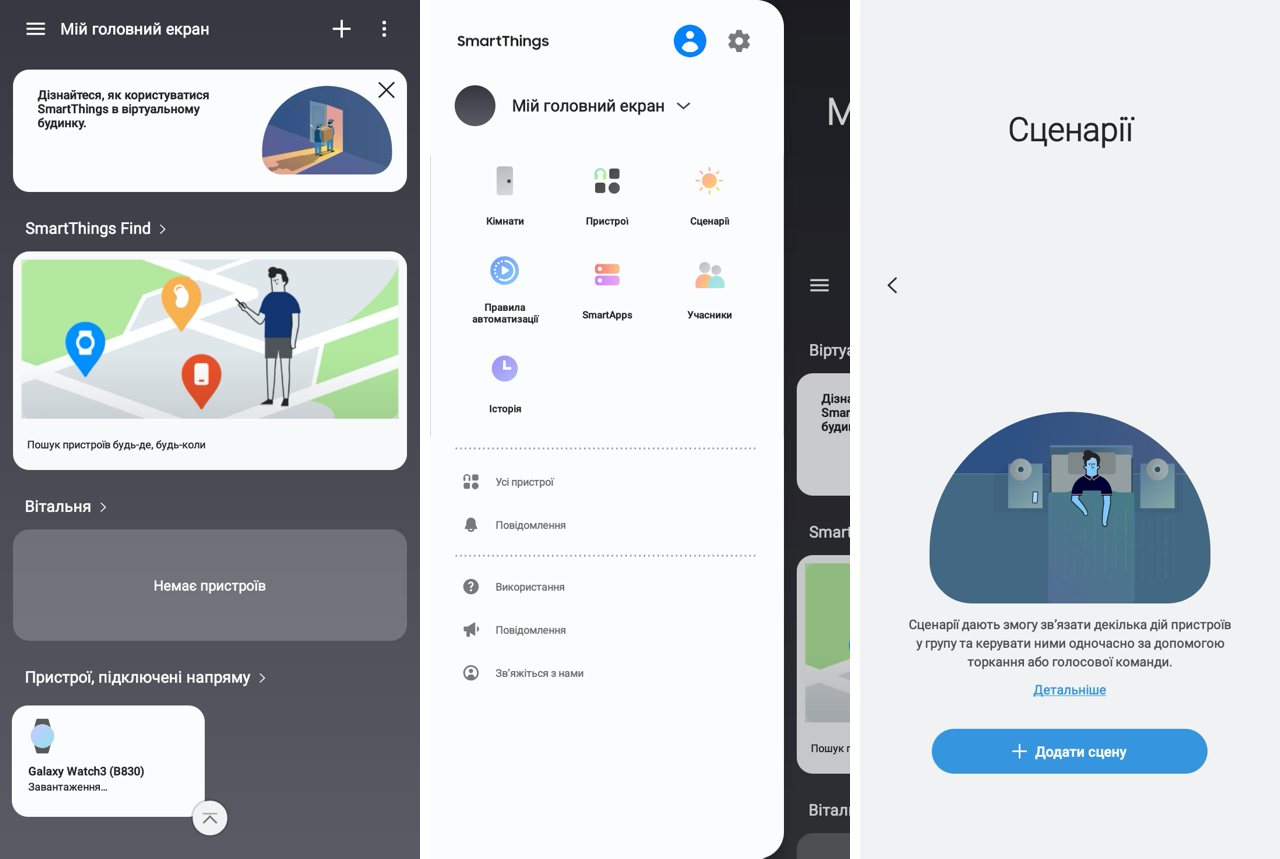
</ img>
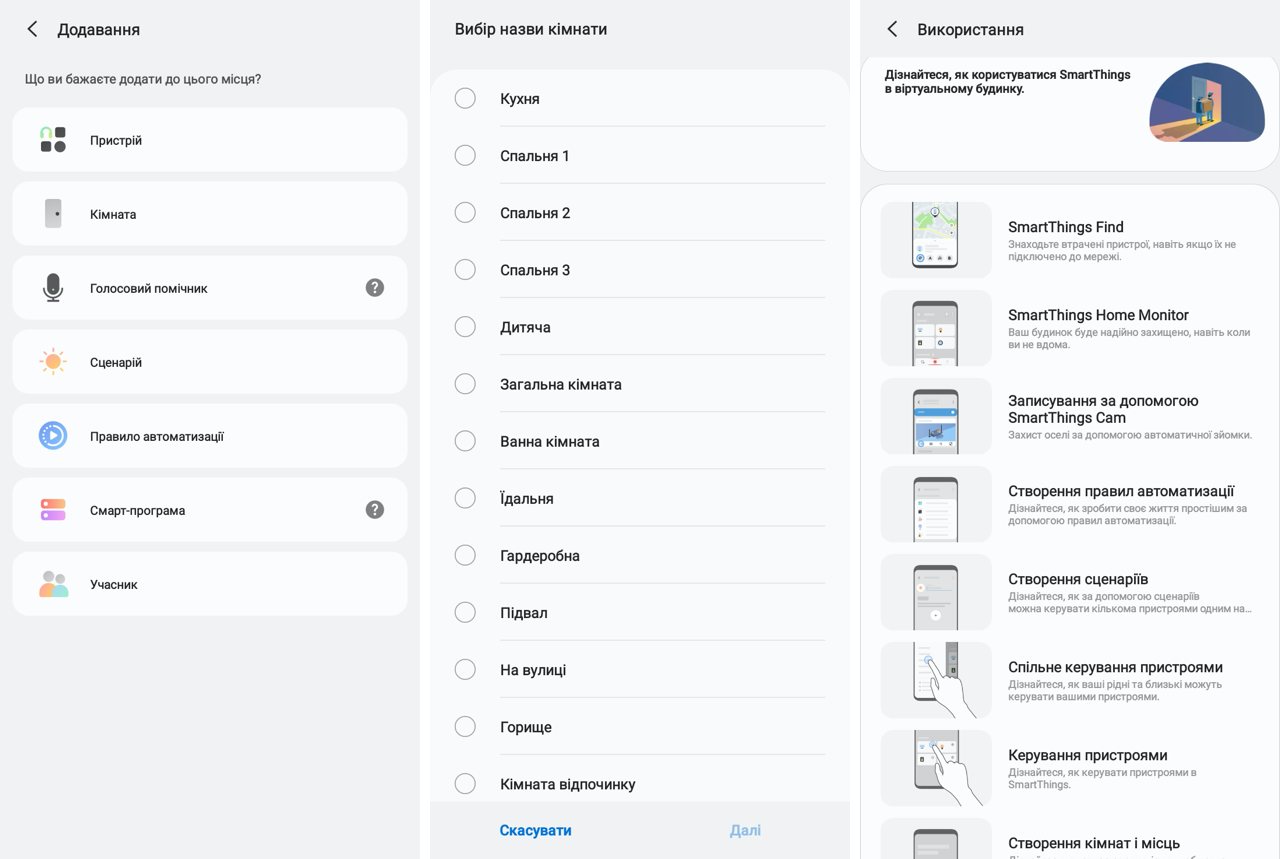
Norėdami pasinaudoti visais šiais privalumaiscivilizacijos, turėsite įdiegti papildinius ir papildomas programas. Taip pat įsigykite visus šiuos įrenginius, skirtus išmaniajam namui valdyti: vaizdo stebėjimo kameros ir apsauga, apšvietimas visame bute, protingas valymas ir komfortas. Jei atvirai, visa tai matant, man kyla dvi mintys vienu metu. Pirma, ateinančiais metais turėsiu daug dirbti su visa šia technika. Antra, esu tikras, kad kur nors slaptoje laboratorijoje netoli Seulo inžinieriai jau dirba kurdami ir naujus įrenginius būsimam išmaniajam namui, ir automatizuodami savo darbą, o išmanusis telefonas bus visos šios ekonomikos valdymo centras.
</ img>
Grįžtu nuo kalbėjimo apie ateitį, prie kalbėjimoŠiuo metu aš asmeniškai suaktyvinau papildomą scenarijų, kuris leidžia išjungti erzinančius iššokančiuosius pranešimus žaidžiant žaidimus išmaniajame telefone. Ir mano gyvenimas iškart tapo šiek tiek mažiau nervingas, taigi ir šiek tiek malonesnis. Taip pat eksperimentavau su skirtingais išmaniojo telefono nustatymais dirbdamas namuose ir vakare, kai nenoriu gauti pranešimų iš tiesioginių žinučių ir visą parą gaunamų laiškų. Tai leido šiek tiek palengvinti pusiausvyrą tarp darbo ir asmeninio gyvenimo. Apskritai, kaip jau sakiau, yra didžiulis laukas nustatymams ir eksperimentams, kad jūsų gyvenimas būtų patogesnis. Visa tai dėka išmaniojo telefono. Mes visi barame technologijas, kad mūsų gyvenimas būtų nepakeliamas ir priklausomas. Dabar pats laikas viską grąžinti toms pačioms technologijoms. Tai, kaip mums bus patogiau ir naudingiau. Kalba, ne mažiau, apie savo gyvenimo kontrolę sotumo ir informacijos epochoje.
</ p>Skirtumai nuo Galaxy Note 20 ir Galaxy Note 10+
Закономерным будет вопрос — в чем технические отличия этого смартфона от соседа по линейке — младшей модели Galaxy Note 20 и от своего предшественника — модели Galay S10+ прошлого года. Свел сравнительные характеристики в одну табличку. Что интересного мы из нее видим?
в чем Galaxy Note 20 слабее Galaxy Note 20 Ultra
- plastikinis dėklas
- чуть меньше диагональ экрана, вес и размеры
- mažesnė ekrano skiriamoji geba ir kitokia ekrano technologija
- ankstesnių kartų apsauginis stiklas
- nėra atminties kortelės lizdo
- šiek tiek mažesnė akumuliatoriaus talpa
- nėra teleobjektyvo periskopo objektyvo (mažiau priartinimo parinkčių)
- didesnis S rašiklio delsos laikas
Tuo pačiu metu tas pats procesorius, tas pats 8K vaizdo įrašymas, tos pačios atminties talpos, tos pačios greito ir belaidžio įkrovimo galimybės, o kaina trečdaliu mažesnė.
В чем отличие Galaxy Note 20 Ultra от Galaxy Note 10+
- naujos kartos procesorius
- naujos kartos ekrano apsauga
- naujos kartos ekrano technologija
- 5x optinis priartinimas prieš 2x
- didesnė akumuliatoriaus talpa
- ниже мощность быстрой зарядки
- mažiau RAM
- greitesnis S Pen atsako laikas
Galaxy Note 10+ kaina gali būti mažesnėnurodyta – kai kurie tinklai jau išparduoda savo likučius. Išvadų čia nebus, vien todėl, kad kiekvienas pats nusprendžia, į ką atkreipti dėmesį ir kokios strategijos laikytis – už mažiausią kainą pirkti praėjusių metų flagmaną jo gyvavimo etapo pabaigoje, šių metų flagmaną su maksimaliu spektaklis. Arba rinkitės supaprastintą šių metų flagmano versiją: su nauju procesoriumi ir supaprastinta kamera, bet su didele nuolaida kainai. Prireikus galime perskaityti abi apžvalgas: ir Galaxy Note 10+ apžvalgą, ir Galaxy Note 20 apžvalgą.
„Samsung Galaxy Note 20 Ultra“
Samsung Galaxy Note 20
Samsung Galaxy Note 10+
Matmenys
164.8×77.2×8.1 мм
161.6×75.2×8.3 мм
162.3×77.2×7.9 мм
Svoris
208 g
192 г
196 г
Procesorius
8-ядерный Exynos 990: 2 ядра Mongoose M5 2.73 ГГц, 2 ядра Cortex-A76 2.5 ГГц, 4 ядра Cortex-A55 2 ГГц, графика Mali-G77 MP11
8-ядерный Exynos 9825: 2 ядра Mongoose M4 2.73 ГГц, 2 ядра Cortex-A75 2.4 ГГц, 4 ядра Cortex-A55 1.9 ГГц, графика Mali-G76 MP12
Ekranas
Dynamic AMOLED 2X, 6.9″, 3088х1440, плотность пикселей 496 ppi, защитное стекло Gorilla Victus, частота обновления до 120 Гц
Super AMOLED Plus, 6.7″, 2400х1080, плотность пикселей 393 ppi, защитное стекло Gorilla 5 поколения
Dynamic AMOLED, 6.8″, 3040х1440, плотность пикселей 498 ppi, защитное стекло 6 поколения
Atmintis
256 ГБ + microSD (гибридный лоток), ОЗУ 8 ГБ
256 ГБ, ОЗУ 8 ГБ
256 ГБ + microSD (гибридный лоток) , ОЗУ 12 ГБ
Pagrindinė kamera
широкоугольная 108 МП, f/1.8, 26 мм, 1/1.33″, 0.8 µm, PDAF, Laser AF, OIS
periskopas 12 MP, f/3.0, 120 mm, 1.0 µm, PDAF, OIS, 5x optinis priartinimas, 50x hibridas
itin plataus kampo 12 MP, f/2.2, 120˚, 13 mm, 1/2.55″, 1.4 µm
plataus kampo 12 MP, f/1,8, 26 mm, 1/1,76″, 1,8 µm, dviejų pikselių PDAF, OIS
теле 64 МП, f/2.0, 27 мм, 1/1.72″, 0.8µm, PDAF, OIS, 3x гибридный зум
itin plataus kampo 12 MP, f/2.2, 120˚, 13 mm, 1/2.55″, 1.4 µm
широкоугольная 12 МП, f/1.5-2.4, 27 мм(wide), 1/2.55″, 1.4µm, Dual Pixel PDAF, OIS
теле 12 МП, f/2.1, 52 мм, 1/3.6″, 1.0µm, PDAF, OIS, 2x оптический зум
ультраширокоугольная 16 МП, f/2.2, 12 мм, 1/3.1″, 1.0µm, Super Steady video
gylio jutiklis (TOF 3D) 0,3 MP
Vaizdo įrašymas
8K@24fps, 4K@30/60fps, 1080p@30/60/240fps, 720p@960fps, HDR10+, stereo garsas, optinis stabilizavimas
4K@30/60fps, 1080p@30/60/240fps, 720p@960fps, HDR10+, стереозвук, оптическая стабилизация
Priekinė kamera
широкоугольная 10 МП, f/2.2, 26 мм, 1/3.2″, 1.22 µm, Dual Pixel PDAF
широкоугольная 10 МП, f/2.2, 26 мм, 1/3.”, 1.22 µm, Dual Pixel PDAF
Belaidė technologija
Wi-Fi 802.11 a/b/g/n/ac/6 2.4 ГГц + 5 ГГц, Wi-Fi Direct, NFC, Bluetooth 5.0, A2DP, LE, aptX, GPS, ГЛОНАСС, BDS, GALILEO
S Pen atsako laikas
9 мс
26 мс
42 мс
Baterijos talpa
4500 мА-ч
4300 мА-ч
Greitas įkrovimas
25 Вт
45 Вт
Belaidis įkrovimas
Qi/PMA 15 W, atvirkštinis belaidis įkrovimas 4,5 W
Operacinė sistema
Android 10 + One UI 2.5
Android 9 с обновлением до Android 10 + One UI 2.5
SIM kortelė
2 x nanoSIM (antras hibridinis lizdas, skirtas „microSD“)
2 x nanoSIM
2 x nanoSIM (antras hibridinis lizdas, skirtas „microSD“)
Kaina
35 999 грн
24 999 грн
29 449 грн
10 mažų dalykų, kuriuos man patinka šis išmanusis telefonas
Galiausiai, keletas malonių dalykų,ką gali padaryti ir šis išmanusis telefonas, bet kuriam apžvalgoje vietos nebuvo. Sąrašą sutrumpinau, kad neapkrautume šios ir taip monstriškos apžvalgos, išsamią informaciją apie šį sąrašą (su nuotraukomis) rasite atskirame straipsnyje.
- Greitas belaidis įkrovimas
- Išplėstinė greitosios prieigos įrankių juosta
- Ekrano kopija braukiant
- Nuotraukų galerijos režimas kaip ekrano užsklanda
- Nuotolinis fotoaparato valdymas su S Pen
- Atstumų matavimas fotoaparatu
- Prisijungimas prie kompiuterio ir SMS siuntimas iš kompiuterio
- SOS pranešimų nustatymas
- Greitas failų perkėlimas per Samsung QuickShare
- Samsung DeX Wireless
Пять важных вещей, которые стоит запомнить о смартфоне Samsung Galaxy Note 20 Ultra
- Tai pavyzdinis išmanusis telefonas, kuriame veikia naujausia „Android“ versija su „Samsung“ pavyzdiniu procesoriumi
- Jis turi modernų ekraną, kurio atnaujinimo dažnis siekia iki 120 hercų
- Jo triguba kamera aprūpinta 5x optiniu priartinimu, naktiniu matymu, vaizdo raiška iki 8K ir patentuotais fotografavimo režimais.
- Tai išmanusis telefonas su rašikliu, praplečiančiu vartotojo patirties horizontus
- Он напичкан передовыми технологиями, как звездолет, имеет массу настроек и создает комфортную среду для работы благодаря сценариям Bixby предугадывающим желания пользователя