Atnaujinus „watchOS 6“, „Apple Watch“ taps nepriklausomas. Programas galite atsisiųsti tiesiogiai per
Reklama
Reklama
Apie visas naujas „watchOS 6“ funkcijas galite perskaityti čia. Taip pat rekomenduojame perskaityti apie naujas „iOS 13“ funkcijas.
1. Atsisiųskite programas per „Apple Watch“


„WatchOS 6“ pristato „App Store“, taigi, kad dabar galite rasti, peržiūrėti ir atsisiųsti programas tiesiai per savo išmanųjį laikrodį. Be to, programoje rodomos įvairios kolekcijos ir įvertinimai. Taip pat galite atsisiųsti mokamas programas.
Reklama
Reklama
2. Raskite svetaines per „Siri“


Kai „Siri“ negali atsakyti į jūsų užklausas, padėjėjas suras jums skirtą svetainę su atsakymu. „Siri“ nukreipė jus į „iPhone“. Dabar netgi galite atidaryti svetainę laikrodyje.
3. Naršykite svetaines naudodamiesi „Siri“
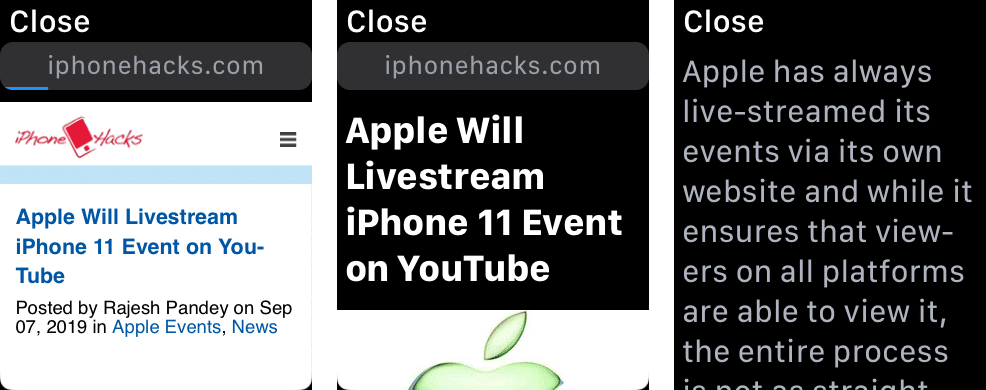

„Apple Watch“ neturi „Safari“ programos, o jūsgali virsti „Siri“ naršykle. Tiesiog suaktyvinkite „Siri“ ir pasakykite „atidaryti [svetainės adresą]“, ir svetainė atsidarys. Galite slinkti svetainėje ir pasirinkti straipsnį, kurį norite perskaityti.
4. Pašalinkite standartines programas naudodami „Apple Watch“
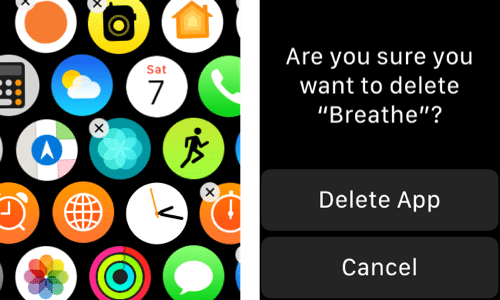

Dabar galite ištrinti standartines programas Apple Watch, kaip ir iPhone ir iPad. „Apple Watch“ atidarykite programų ekraną, suraskite norimą programą ir ilgai ją paspauskite. Pamatysite piktogramąX... Spustelėkite jį, kad pašalintumėte programą. Po to galite bet kada atsisiųsti programą iš „App Store“.
5. Naudokite programą „Skaičiuoklė“
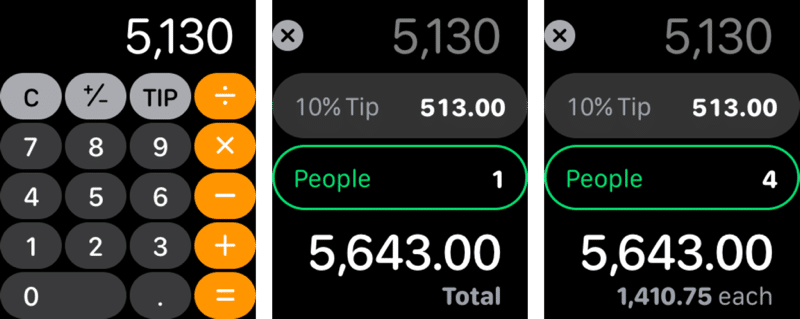

„Apple“ prideda „Apple“ skaičiuoklės programąŽiūrėkite, todėl jums nereikia atsisiųsti trečiųjų šalių. Atidarykite programą ir pamatysite pažįstamą sąsają. Be to, yra įmontuota patarimų skaičiuoklė. Galite ne tik apskaičiuoti patarimą, bet ir padalyti sumą su draugais.
6. Naudokite intelektualiuosius sąrašus priminimuose
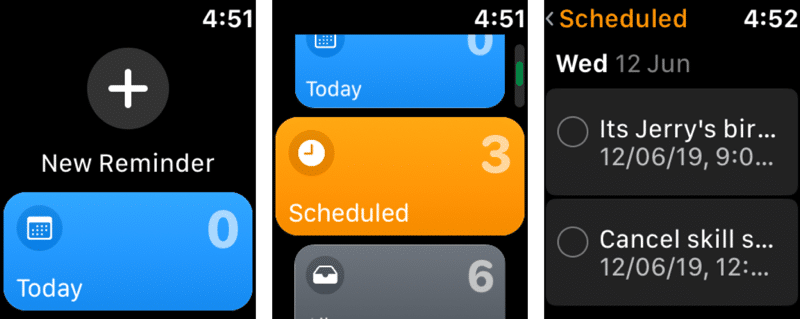

Nuo „iOS 13“ „watchOS 6“ atnaujino programą „Priminimai“. Savo išmaniajame laikrodyje galite atidaryti priminimus ir paspausti „+“, kad pridėtumėte naują naudodami balsą ar rankinį įvestį.
Priminimuose „Apple Watch“ yra išmaniųjų sąrašai. Priminimai automatiškai suskirstomi į išmaniuosius sąrašus. Pavyzdžiui, yra šiandienos kategorijos, suplanuotos, viskas ir t.t.
7. Įrašykite save į diktofoną
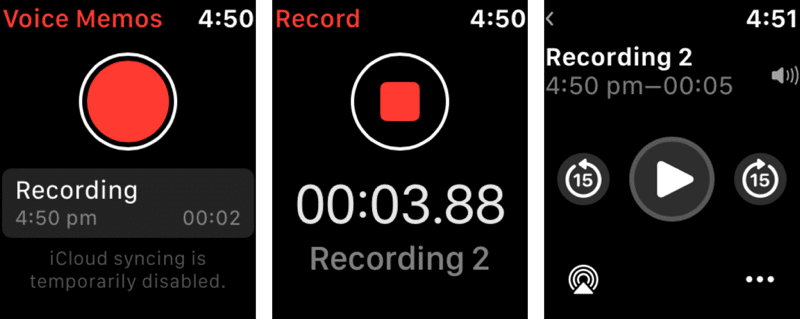

„WatchOS 6“ pristato supaprastintą versijąDiktofono programos. Norėdami pradėti įrašymą, atidarykite jį ir paspauskite raudoną mygtuką. Visi įrašai automatiškai sinchronizuojami visuose jūsų įrenginiuose naudojant „iCloud“. Programoje matysite visų savo įrašų sąrašą ir galėsite jų klausytis.
8. Patikrinkite triukšmo lygį


Jei turite „Apple Watch“ seriją 4 ar 5, galima įsigyti naują „Noise“ programą. Tai programa, skirta matuoti jūsų aplinkos garsumą, ir integruota su sveikatos programa.
Programa turi du režimus: aktyvus ir pasyvus. Galite bet kada išmatuoti aplink jus esantį triukšmo lygį. Be to, pati programa praneš jums, kai triukšmo lygis taps pavojingas. Programa taip pat turi plėtinį, kuris jums nurodys triukšmo lygį kaskart keliant riešą.
Reklama
Reklama
9. Klausykite audio knygų


Knygų programa pasirodė „Apple Watch“, betjis nėra skirtas knygoms skaityti, o jų klausytis. Jei įsigijote audioknygas iš „iTunes“, jas rasite programoje. Galite prijungti „AirPod“ prie savo laikrodžio ir pradėti klausytis bet kurios knygos.
10. Stebėkite savo mėnesinių ciklą
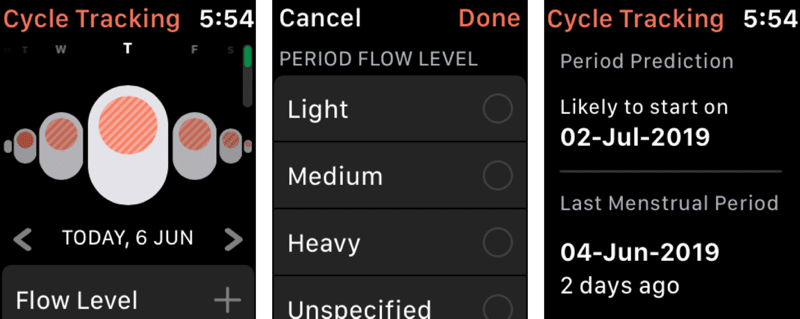

„Apple Watch“ turi naują programą, skirtąmėnesinių ciklo stebėjimas. Jame galite pažymėti dienas, taip pat pridėti ciklo informaciją. Tada sveikatos programa analizuoja šiuos duomenis ir iš anksto nustato kito laikotarpio pradžios dieną. Vaisingumą taip pat galima sekti.
11. Naujosios žiniasklaidos valdymas


Yra nauja programa su žiniasklaidos valdymu,panašus į „AirPlay“ ekraną „iPhone“. Per jį galite valdyti garso ir vaizdo įrašus keliuose įrenginiuose. Tai atneš „Apple TV“, „HomePod“ ir „iPhone“ įrenginius, o kiekvieno iš jų laikmenas galėsite valdyti atskirai.
12. Naršykite kolekcijas Žemėlapiuose
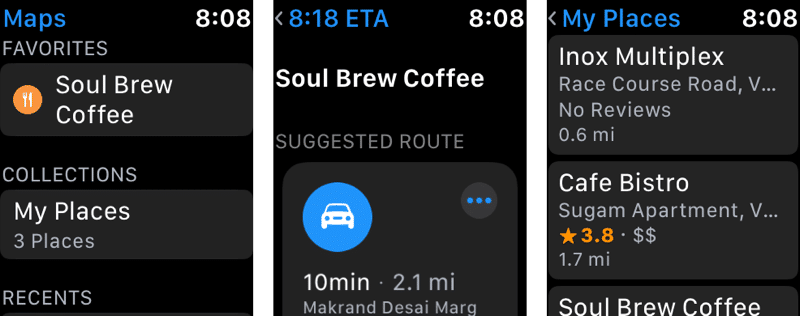

Kolekcijos ir sąrašai pasirodė Žemėlapių programojepasirinktos vietos. Kai pradedate naudotis „iPhone“ funkcijomis, duomenys automatiškai sinchronizuojami su „Apple Watch“. Galėsite peržiūrėti savo mėgstamas vietas ir paleisti naršyklę neieškodami.
13. Siųsti „Animoji“ lipdukus per „Apple Watch“

Reklama
Reklama
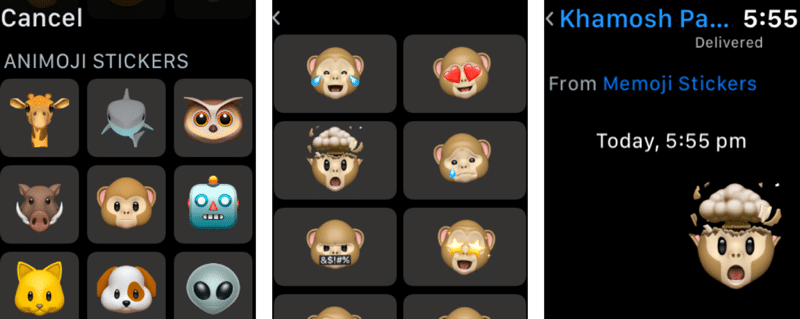
„Animoji“ lipdukai dabar integruoti tiesiai įPranešimų programa. Į pranešimą galite atsakyti naudodami naujus lipdukus. Pasirinkite lipduko piktogramą, tada naršykite po visus turimus ir pateikite jums patinkantį.
14. Išjunkite pranešimų pranešimus
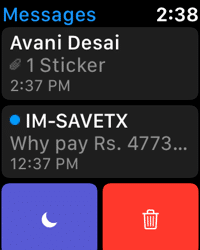

Dabar galite greitai išjungti bet kurio pokalbio pranešimus. Norėdami tai padaryti, braukite į kairę pokalbio srityje ir bakstelėkite nutildymo piktogramą.
15. Pakeiskite Kalifornijos rinkiklio piktogramas


Reklama
Reklama
Kalifornijos laikrodžio veidas yra vienas geriausių „watchOS 6“. Tai puikus analoginis laikrodžio veidas, kurį galite pritaikyti sau. Galite pakeisti numerius skirtingais simboliais ir kt. Pirmiausia pasirinkite laikrodžio veidą, tada laikykite ir pritaikykite.
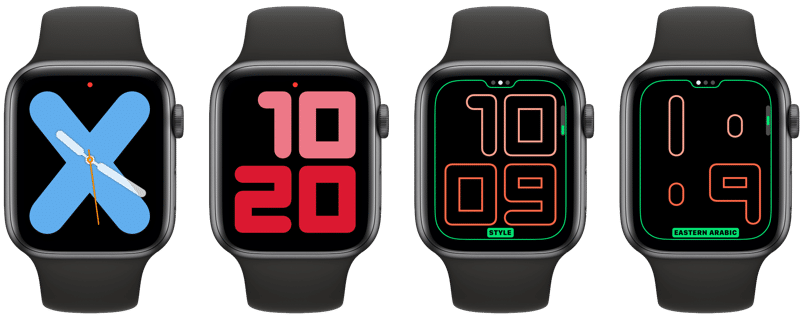

Tokiu pat būdu galite tinkinti nuolydžio ir skaitmeninius laikrodžių veidus.
16. Nauja korinio ryšio plėtra
Yra naujas korinio ryšio plėtinys, kuris rodo signalo stiprumą ant ratuko. Spustelėję plėtinį, galite greitai išjungti korinį ryšį.
17. Žinokite lietaus tikimybę
Jei gyvenate mieste, kuriame yra nenuspėjamas oras, galite naudoti pratęsimą su lietaus tikimybe. Kiekvieną dieną pamatysite tikimybės, kad šiandien bus lietus, procentą.
18. Valdykite „Bluetooth“ naudodami „Apple Watch“
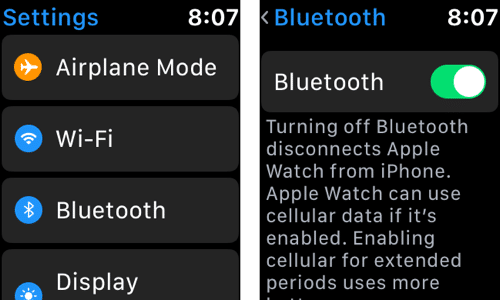

Galiausiai galite valdyti „Bluetooth“ tiesiogiai iš savo „Apple Watch“. Piktogramos nėra „Control Center“, tačiau šią funkciją galima valdyti naudojant „Nustatymų“ programą.
19. Peržiūrėkite programas kaip sąrašą
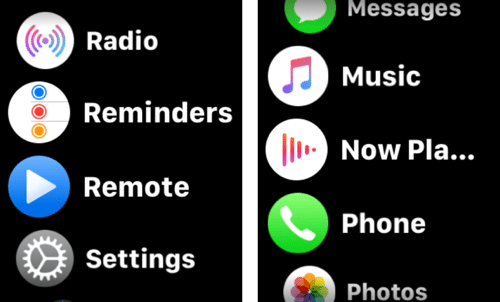

„WatchOS 6“ galite peržiūrėti programas kaipsąrašą. Tai labai patogu, nes pamatysite programų pavadinimus dideliais šriftais. Atidarykite programos ekraną, palaikykite nuspaudę ekraną ir tada perjunkite į sąrašą.
20. Naudokite naujus nustatymus
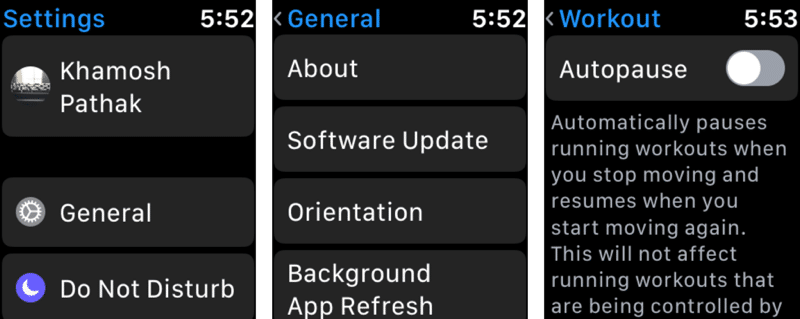

Kaip jau rašėme, su „watchOS 6“ išmanieji laikrodžiai taps savarankiškesni. Tai liudija atnaujinta programa „Nustatymai“. Dabar jis labiau primena „iPhone“ ir „iPad“ nustatymų versiją.
Kai kurios funkcijos anksčiau buvo pasiekiamos tik„iPhone“ dabar galima rasti „Apple Watch“, įskaitant programos nustatymus. Dabar galite atsisiųsti programą naudodamiesi savo išmaniuoju laikrodžiu ir konfigūruoti.
Patariame naršyti naują „Nustatymų“ programą, kad sužinotumėte apie visas jos funkcijas.