Nauja„MacBook Pro“ su jutikline juostadabar oficialiai yra naujausias „Apple“ žaislas – ir visai brangus.
Svarbiausia, kad jutiklinė juosta pasikeistų įpriklausomai nuo to, ką darai. Kai naudojate vieną programą, gausite vieną valdiklių rinkinį ir atitinkamai, naudodami kitą programą, gausite skirtingą valdiklių rinkinį. Tai labai lanksti ir iškart pritaikoma sistema.
Reklama
Reklama
Laikui bėgant kūrėjai netrukus taps dramatiškipadidins galimą šios plokštės naudojimą. Tuo tarpu išsiaiškinkime, kaip čia ir dabar galime naudoti jutiklinę juostą „MacBook Pro“.
Nr.1. Norėdami apsipirkti naudodami „Apple Pay“, naudokite „Touch ID“ skaitytuvą
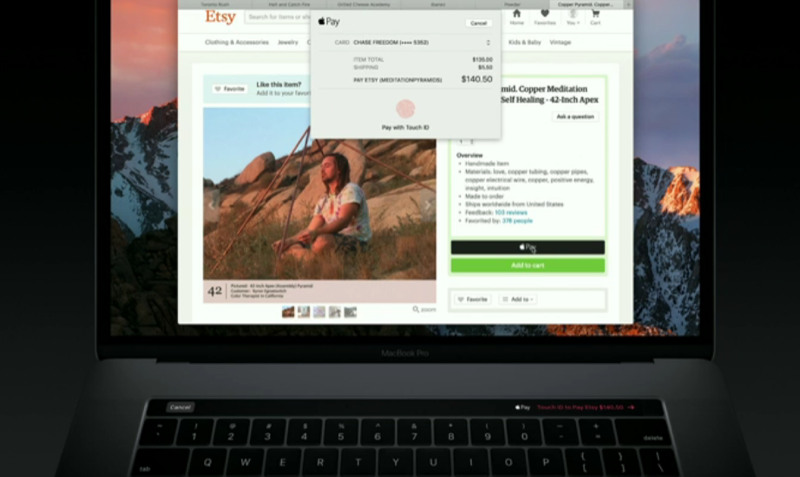

Maža premija už jutiklinės juostos pasirodymą„MacBook Pro“ gali būti laikomas pirštų atspaudų skaitytuvo įdėjimu. Iš pirmo žvilgsnio atrodo, kad jis yra įmontuotas jutikliniame skydelyje, tačiau iš tikrųjų tai yra „Power“ mygtuko dalis, esanti pačioje dešinėje juostos pusėje. Tai reiškia, kad pagaliau „Mac“ programose yra tinkama „Apple Pay“ parama. Jei internetinis puslapis ar programa palaiko „Apple Pay“ paslaugą, galite tiesiog įkišti pirštą ir pirkti internetu.
Nr. 2. Redaguoti nuotraukas


Nuotraukų programa ir galbūt kitiprogramos gali suteikti patogią jutiklinės juostos sąsają nuotraukoms redaguoti. Tai ne tik momentinės nedidelių pakeitimų, pvz., Nuotraukos pasukimo, parinktys, bet taip pat rodomi sudėtingesni slankikliai, skirti redaguoti ryškumą arba pasukti nuotraukų horizontą.
Reklama
Reklama
Skaičius 3. Video montažas
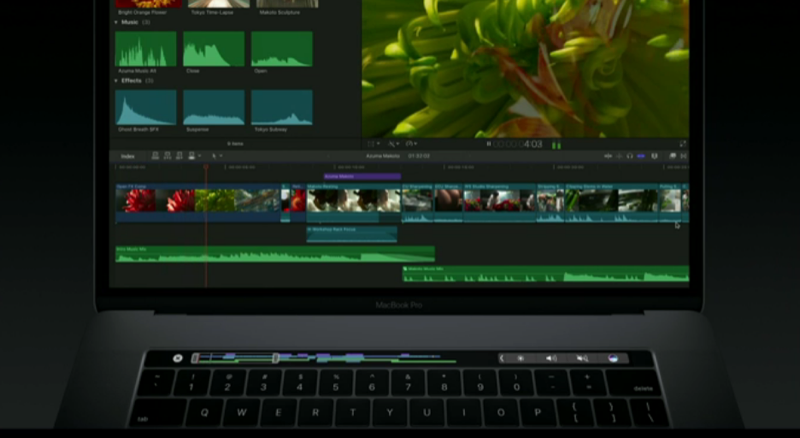

Jutiklinė juosta suteikia tolesnę plėtrąvaldyti vaizdo fragmentų atkūrimą, nes dabar visas vaizdo įrašo fragmentas rodomas skydelyje piktogramų pavidalu. Brūkštelėdami pirštu, fragmentą galite pradėti žiūrėti iš bet kurios vietos. Greičiausiai ši parinktis veiks su vaizdo failais, esančiais kompiuteryje, ir su esamais projektais, esančiais „iMovie“ / „Final Cut Pro“ programose, tačiau būtų puiku, jei ateityje taip pat galėtumėte atlikti tokius triukus tokiose svetainėse kaip „YouTube“.
Skaičius 4. Perjunkite naršyklės skirtukus
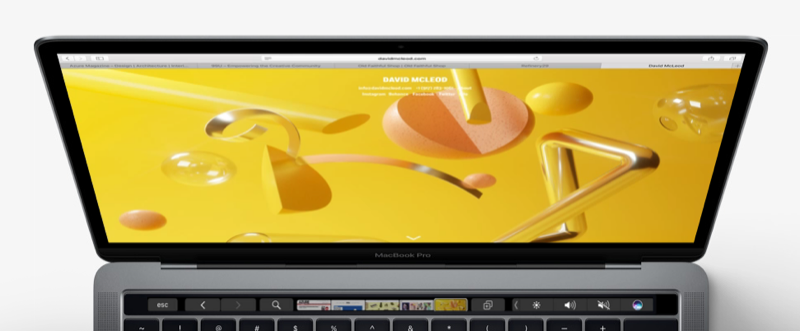

„Safari“ naršyklė taip pat buvo giliai integruotajutiklinis skydelis. Naršydami internete jūsų žymos bus rodomos kaip piktogramos. Lengvu paspaudimu galite perjungti iš vieno skirtuko į kitą, pažodžiui, nenuimdami rankų nuo klaviatūros, užuot naudodami pelę šiems tikslams. Norėdami pereiti į naują puslapį, visos jūsų žymės yra tiesiai po pirštais.
Reklama
Reklama
# penki. Mes naudojame „Touch ID“ skaitytuvą „Mac“ atrakinimui ir paskyrų perjungimui


Pati praktiškiausia „Touch ID“ skaitytuvo programanaujasis „MacBook Pro“ perjungia vartotojo abonementus į kompiuterį, kaip pristatyme pademonstravo Philas Schilleris. Jei kompiuteryje yra keletas vartotojo abonementų, viskas, ką jums reikia padaryti norint perjungti kitus vartotojus į tinkamą profilį, reikia uždėti pirštą ant skaitytuvo, o „macOS“ atpažins vartotojo tapatybę ir pereis į atitinkamą profilį. Tos pačios kokybės skaitytuvas gali būti naudojamas akimirksniu atrakinti jūsų kompiuterį, o tai leis jums toliau dirbti su juo nuo tos vietos, kurioje palikote pertrauką.
Nr.6. Vystosi kūrybinis požiūris.
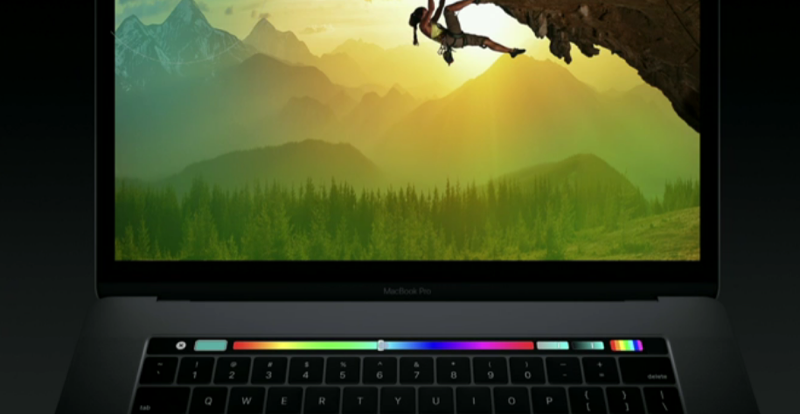

„Adobe“ atstovas pristatoką artimiausiu metu galės padaryti jutiklinė juosta „Photoshop“. Galite pakeisti šepetėlio dydį kelyje, peržiūrėti visą spalvų gamą ir pasirinkti norimą šepetėlio spalvą ir dar daugiau. Kitas pliusas yra tai, kad jutiklinė juosta leidžia prie skydelio pridėti dažniausiai naudojamų veiksmų klavišus, kurie dažniausiai yra giliai paslėpti komandų ir parametrų meniu.
Skaičius 7. Peržiūrėkite ir siųskite jaustukus


Tiesą sakant, klausimas yra toks: Bet ar jutiklinė juosta atsirastų, jei nereikėtų sugalvoti super būdo, kaip pridėti šypsenėlių? Ir jei be anekdotų, tada labai gerai skamba pats gebėjimas žiūrėti jaustukus ant klaviatūros. Šis metodas yra intuityvesnis nei emocijų piktogramų rūšiavimas ir pasirinkimas pele. Išskleiskite bet kurią šypsenėlių kategoriją, pasirinkite tinkamą ir nusiųskite ją paprastu pirštu.
Reklama
Reklama
Nr.8. Redaguoti ir peržiūrėti „Keynote“ skaidres
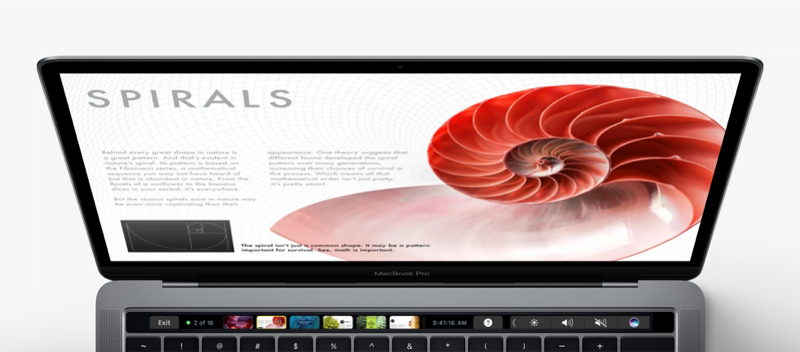

Touch Bar palengvina darbą su bet kuriuoteksto programos, įskaitant Keynote. Be to, „Keynote“ programa leidžia perbraukti ir peržiūrėti skaidres. Ilgame skaidrių sąraše galite slinkti per piktogramas ir perjungti jas.
Reklama
Reklama
Nr.9. Pridėkite gyvų efektų prie savo muzikos
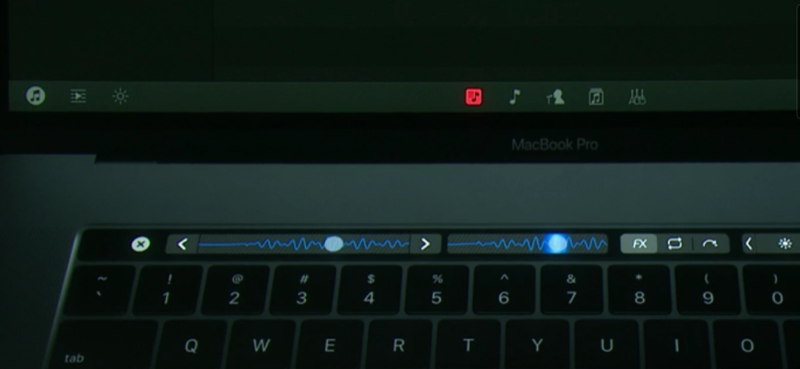

Muzikos programos, tokios kaip „GarageBand“,Pateikite įrankius savo muzikai valdyti tiesiai jutiklinėje juostoje. Jei dalyvavai kuriant muzikines kompozicijas, tai tau tikrai patiks. Galite ne tik redaguoti savo projektus naudodamiesi meniu parinktimis, bet ir kaip parodė DJ Algoriddim pristatyme, bus galima pridėti gyvų efektų. Grodami muziką galite pakeisti garsą realiuoju laiku ir pridėti efektų tiesiai iš jutiklinės juostos, kaip paprastai daro didžėjai.
#ten. Pakeiskite operacinės sistemos parametrus
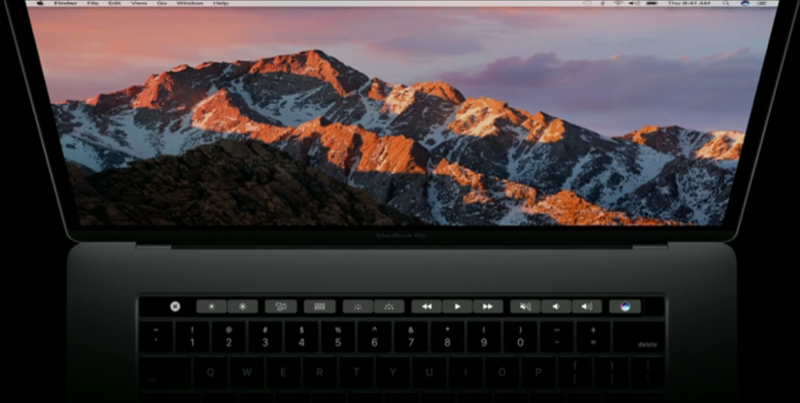

Paskutinis, bet ne prasčiausias,Žinoma, tampa įmanoma pakeisti sistemos parametrus ir gauti prieigą prie taip pažįstamų mygtukų. Tokiems kaip garsumo lygis, atkūrimo valdymo mygtukai, mygtukai, skirti valdyti ekrano ryškumą ir klaviatūros apšvietimą, žinoma, prie mėgstamiausio ESC mygtuko.