„iOS 11“ prideda daug į produktyvumą orientuotų funkcijų. „iPad“ naudojimas darbui
Daugiafunkcinė užduotis tapo daug lengvesnė ir patogesnė. Galite perkelti ir ištrinti duomenis įvairiose programose. Žemiau yra visos funkcijos, kurios padidina „iOS 11“ našumą.
Reklama
Reklama
1. Dokas
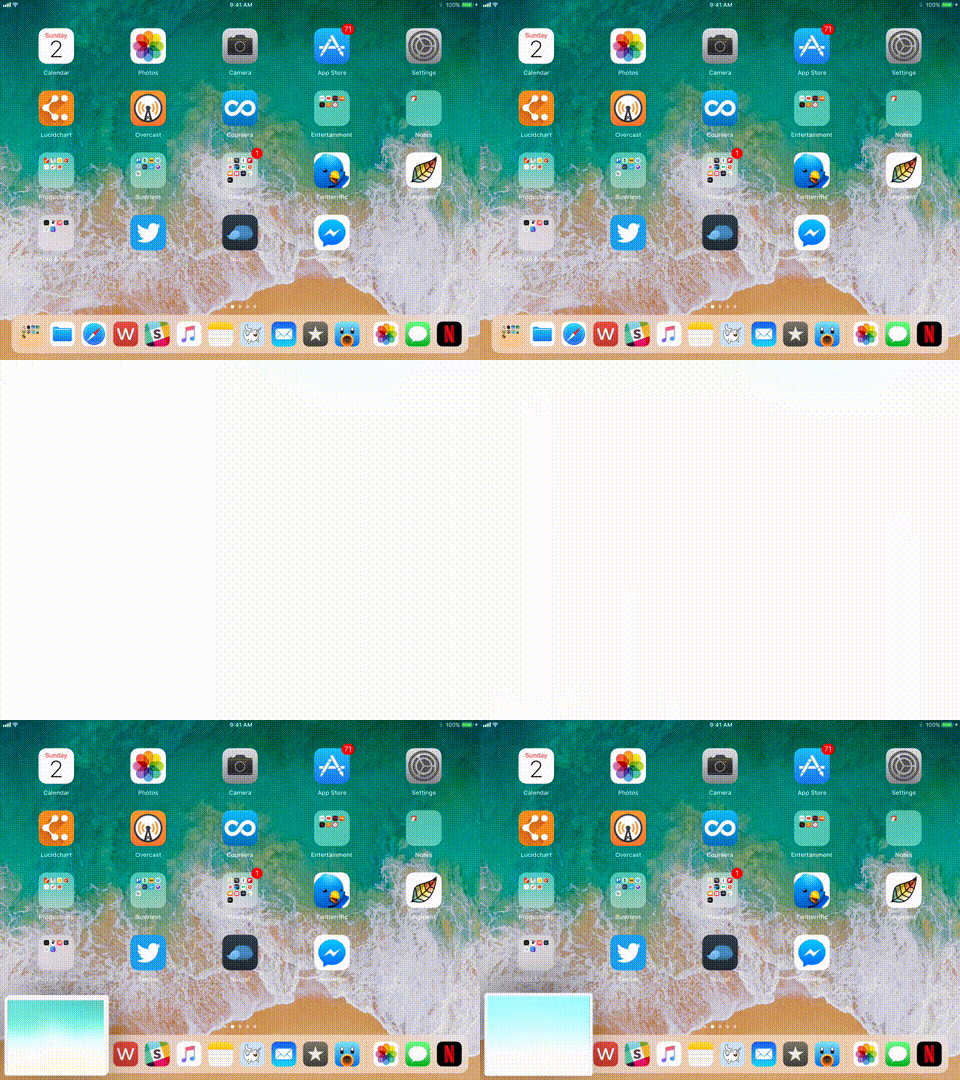

„Apple“ pridėjo „iOS 11“ doko patobulinimus. Dabar dokas yra ant visų langų ir yra vadinamas paprastu „perbraukimo“ gestu iš apačios (jis pakeičia perėjimą į „Control Center“).
Dabar dokas gali turėti iki 16 piktogramų (programų ar aplankų). Dešiniajame kampe galite pamatyti 3 paskutines „Siri“ rekomenduojamas programas.
Reklama
Reklama
2. Nauja režimąPadalintas vaizdas
Senasis „Split View“ režimas yra praeityje. Kai perbraukite ekraną iš kairiojo krašto, nieko neatsitiks. Vietoj to visur naudojamas dokas dabar naudojamas perjungti į „Slide Over“ ir „Split“ režimus.
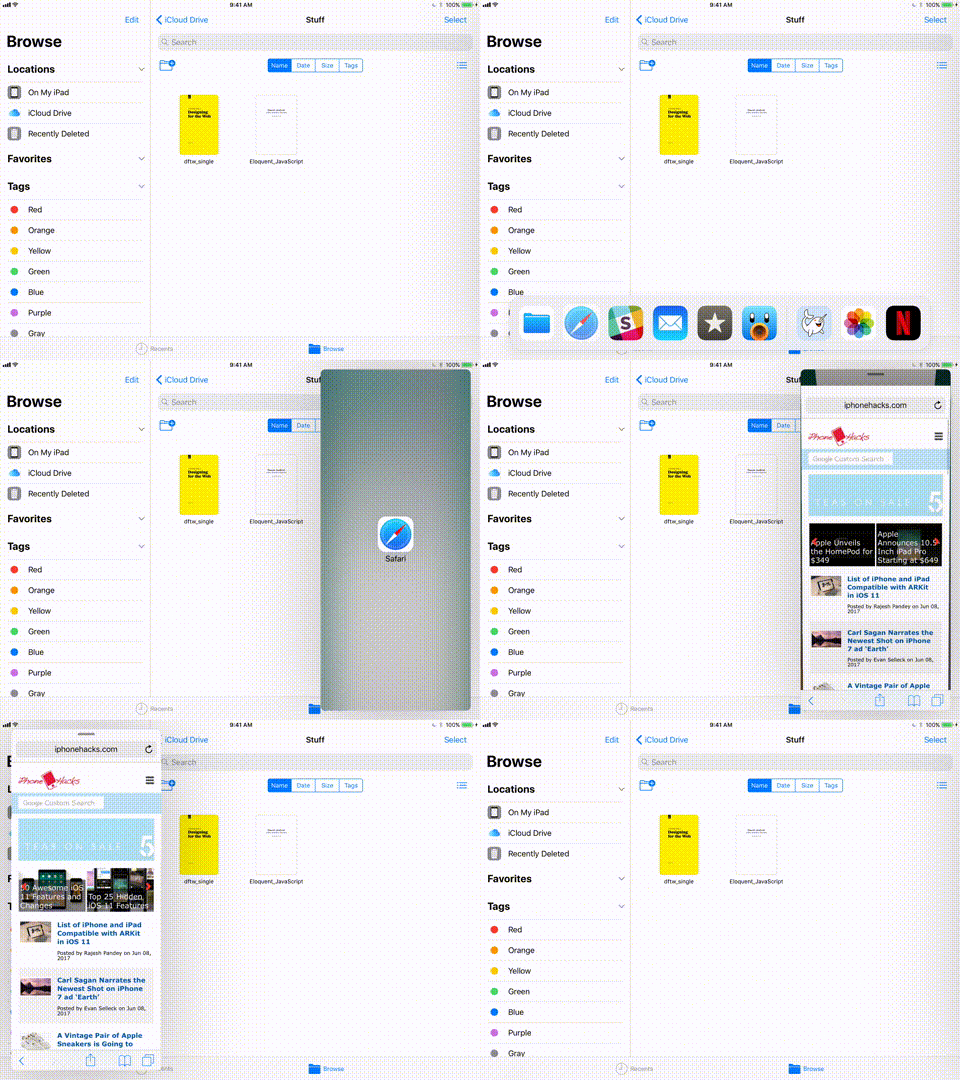

Eikite į programą, braukite žemyniki atidarykite doką, tada paspauskite ir palaikykite programos piktogramą, kad perkeltumėte į ekrano vidurį. Jei atleisite pirštą, programos piktograma pasirodys kaip siauras slankusis langas, kaip ir senojoje „Slide Over“ versijoje.
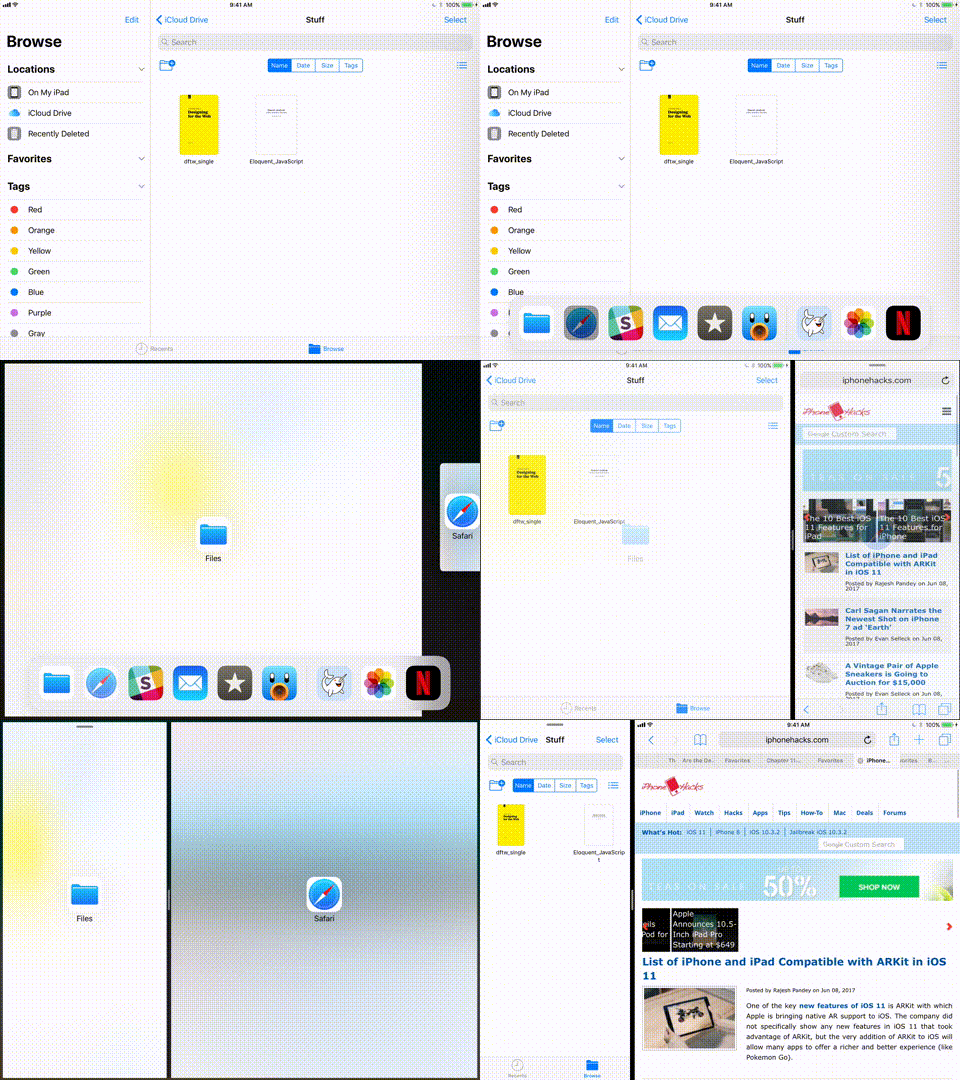
 Bet jei atleisite pirštą, palikite programąkairiajame arba dešiniajame ekrano kampe, programa bus dokuota ten. Tada lango dydį galite naudoti rodyklėmis. Taip pat galite pakeisti programas, laikydami vienos programos viršutinį rodyklę ir perkeldami ją į kitą pusę.
3. Programų perjungimas


Kai braukiate iš apačiosekrane atidarote atnaujintą programos perjungimą. Jame rodomas dokas, naujas valdymo centras, atidarytos programos ir „Spaces“ funkcija. Čia bus prisiminti jūsų padalinto ekrano deriniai. Bakstelėkite ir palaikykite programą, kol pasirodys mygtukas „X“, leidžiantis uždaryti programą.
4. Išplėstinė nuvilkimo funkcija
„IOS 11“ pristato patobulintą funkcijąvilkite ir upuść, ir nors ji atrodo kaip ta pati „macOS“ funkcija, ji pritaikyta jutikliniam ekranui ir iš tikrųjų yra gana moderni. Galite naudoti nuvilkimo funkciją ir pačioje programoje, ir tarp programų. Jis veikia beveik su viskuo - su tekstu, vaizdais, nuorodomis, daugialypės terpės failais ir pan.
Funkcija buvo patobulinta.Pirma, vienu metu galite vilkti kelis elementus. Vilkant vieną elementą, jis prilimpa prie piršto tol, kol laikote pirštą ekrane. Naudodami antrąją ranką galite judėti po OS, net eidami į kitą programą, kad pasirinktumėte kitą elementą. Kad ir ką pasirinktumėte, bus po pirštu. Taip pat galėsite matyti pasirinktų prekių skaičių.
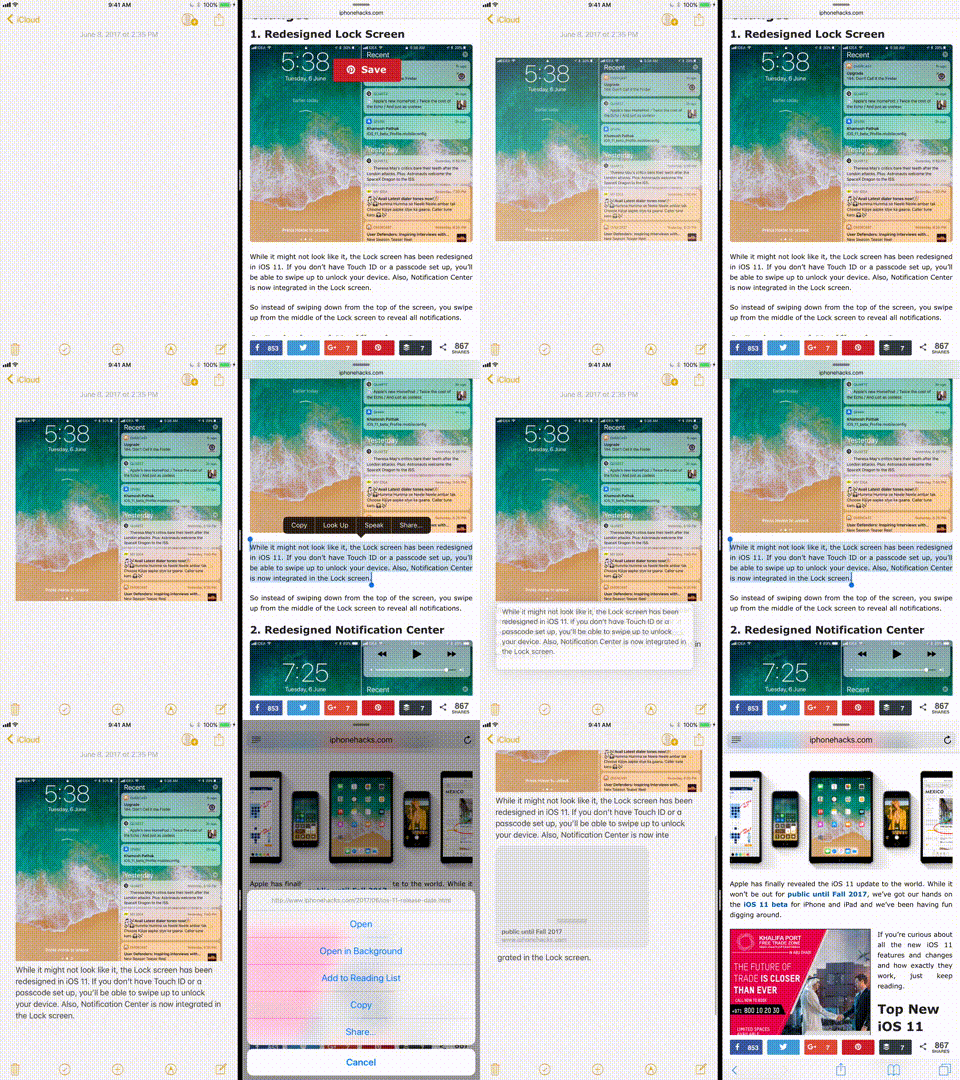

Dabar eikite į programą arba ekraną, kurNorite perkelti daiktą ir tiesiog atleiskite pirštą. Elementas bus perkeltas tinkamu formatu. „Apple“ kūrėjai sukūrė galimybę peržiūrėti elementus. Todėl, jei nuvilksite nuorodą iš Žemėlapių į Užrašus, ji bus rodoma peržiūroje.
5. Dirbkite su failais programoje „Failai“
Programos failai - tai naujas vartotojasfailų tvarkymo programa, kuri turėtų leisti atlikti bet kokį darbą su failais. Tai parodys visus failus jūsų „iPad“. Be to, galite prisijungti prie trečiųjų šalių serverių, tokių kaip „Dropbox“, „Google“ diskas ir daugelis kitų.
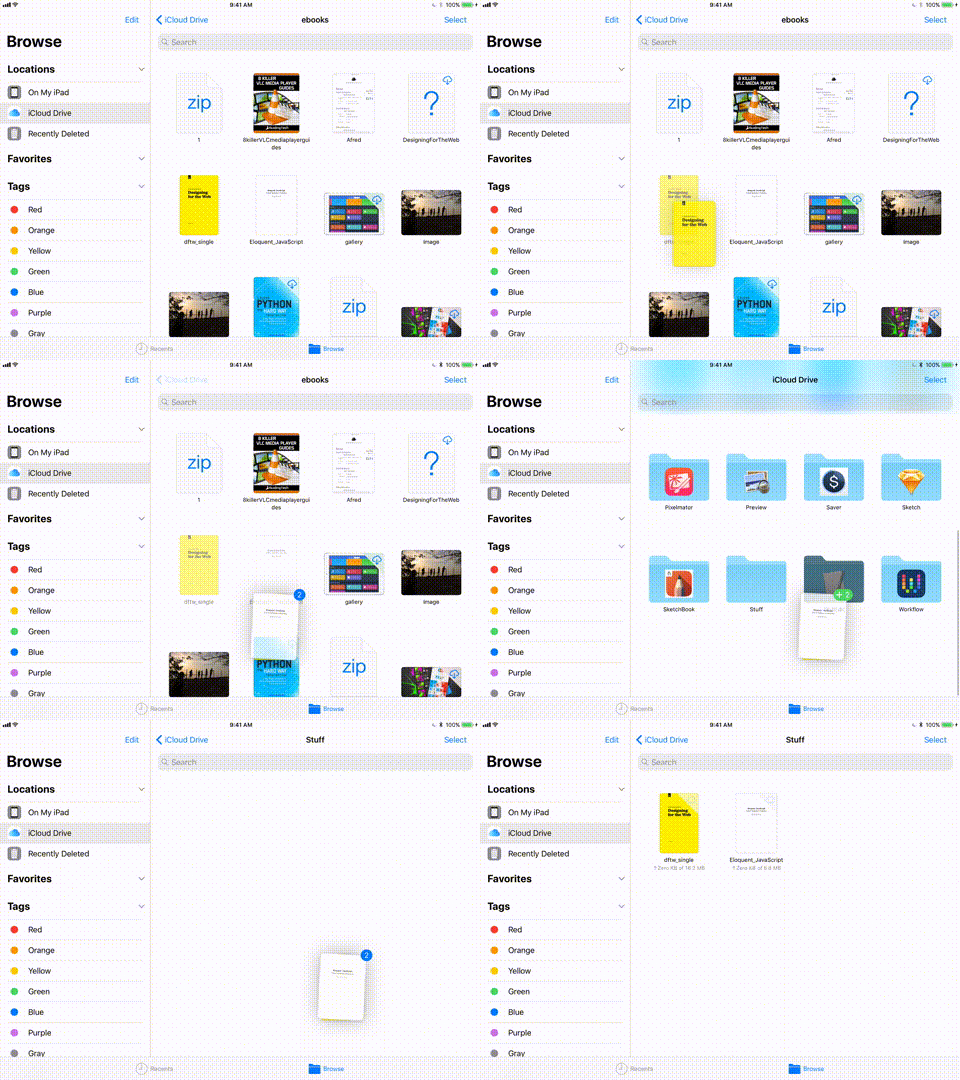

Programa apima pagrindines funkcijasfailų tvarkymas. Pakatalogiai, žymos, parankiniai ir rūšiavimo parinktys. Ir, žinoma, galite naudoti nuvilkimo funkciją, norėdami lengvai ir lengvai perkelti failus.
Reklama
Reklama
6. Ekrano įrašymas
Tai viena iš paslėptų funkcijų neseniai atnaujintame valdymo centre. Ekrano įrašymas rodomas kaip valdiklis, kurį galima pridėti apsilankiusNustatymai –>Valdymo centras –>Tinkinti valdikliusir pridėkite „Screen Recorder“ prie valdymo taško. Po to valdymo centre spustelėkite „pradėti įrašymą“, kad galėtumėte įrašyti ekrane vykstančius veiksmus.
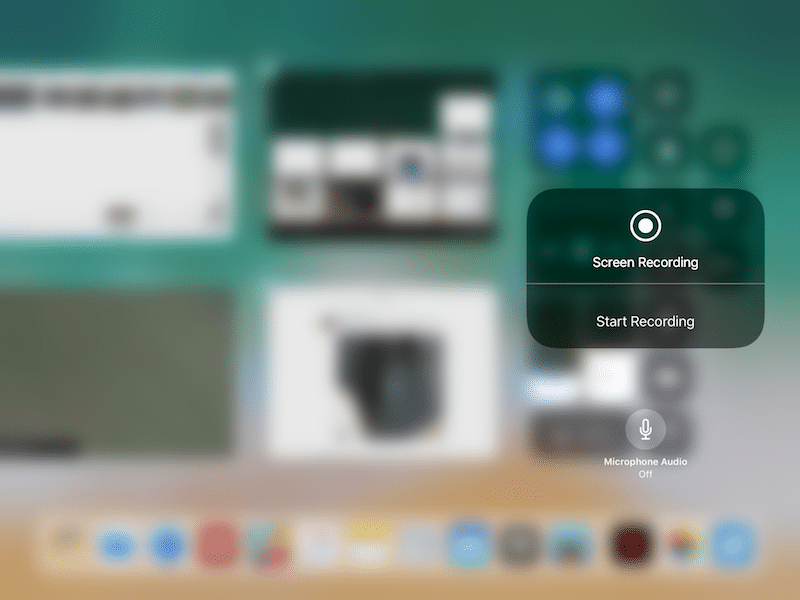

Įrašę spustelėkite mėlyną juostą ir patvirtinkite, kad sustabdysite įrašymą. Jūsų įrašas bus išsaugotas nuotraukų vaizdo įrašų albume
7. Greitas ekrano kopijų dydžio keitimas
„IOS 11“ tai palengvinaDalykitės ekrano kopijomis ir pakeiskite jų dydį. Pirma, kai padarysite ekrano kopiją, ji keletą sekundžių liks ekrano apačioje. Galite padaryti daugiau ekrano kopijų ir visos jos bus išsaugotos ekrano apačioje. Paspauskite ir laikykite pirštą ant ekrano kopijos peržiūros ir pamatysite seną gerai žinomą „Share“ skydelį. Pasirinkę tokią programą kaip „Slack“, šias ekrano kopijas galite nusiųsti tiesiai į dialogo langą.
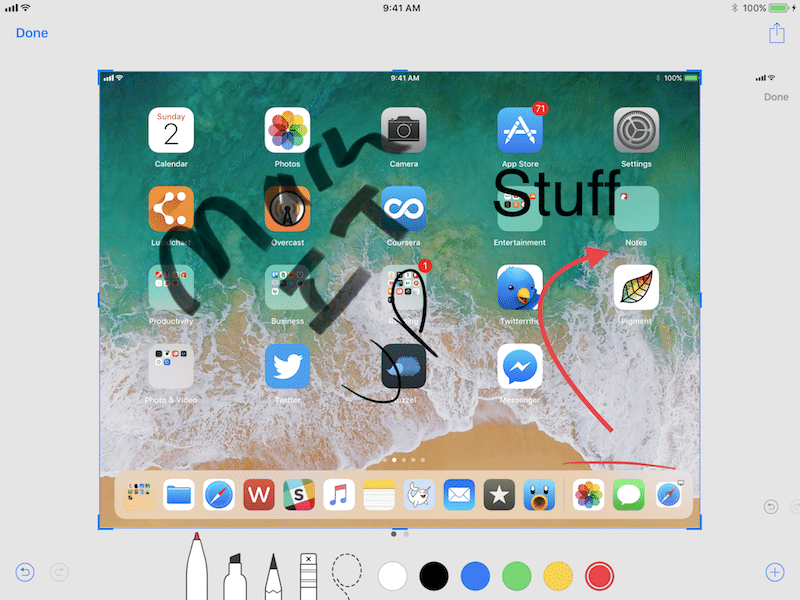

Arba galite spustelėti peržiūrą,atidaryti dydžio keitimo funkciją. Kurio pagalba galite lengvai apkarpyti ekrano kopiją, padaryti joje pastabas, pridėti tekstą, rodykles ar padidinti. Tai darydami galite pasidalyti ekrano kopija. Spustelėję „Baigti“, galite išsaugoti ekrano kopiją programoje „Nuotraukos“ arba ištrinti. Jei jau išsiuntėte ekrano kopiją į dialogo langą ir nenorite užkimšti nuotraukų aplanko, tiesiog ištrinkite ekrano kopiją iš ten.
8. Greitas piešimas naudojant „Apple Pencil“
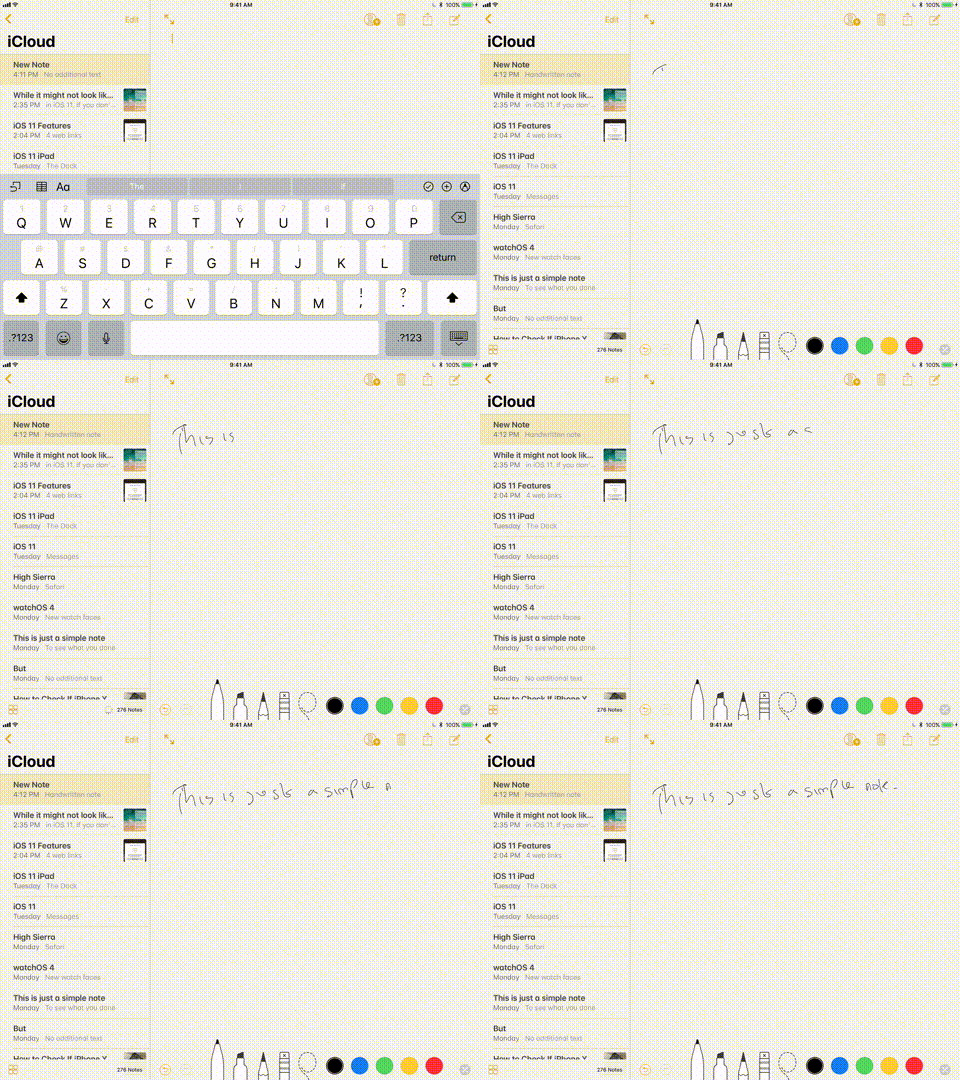
Naudodamiesi „iPad Pro“ ir „Apple Pencil“, užrašus žymėkite greičiau. Užrakinę „iPad“, bakstelėkite ekraną naudodami „Apple Pencil“, kad atidarytumėte specialius užrašus.

Reklama
Reklama
Programoje „Notes“ pradėkite piešti bet kurioje įrašo vietoje. Tą patį galite padaryti rašydami laišką el. Pašto programoje.
Reklama
Reklama
9. Dokumentų nuskaitymas naudojant skaitytuvo programą
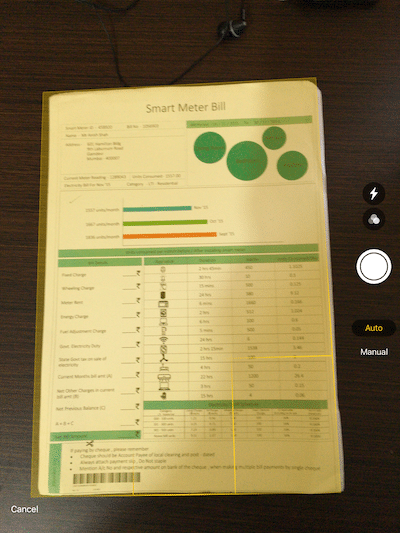

Pažymi, kad programa slepia nuskaitymo funkcijądokumentus. Užrašuose spustelėkite mygtuką „+“ ir pasirinkite „Nuskaityti dokumentus“. Pagal numatytuosius nustatymus jis veikia automatiniu režimu. Todėl įsitikinkite, kad dokumentas yra kameros matymo lauke ir bus nuskaitytas. Palaikoma ir kelių dokumentų nuskaitymo funkcija. Dokumentai pridedami prie užrašo, bet jūs galite lengvai juos išskleisti į PDF formatą „Dropbox“ programoje ar pan.
10. Klaviatūros perkėlimas
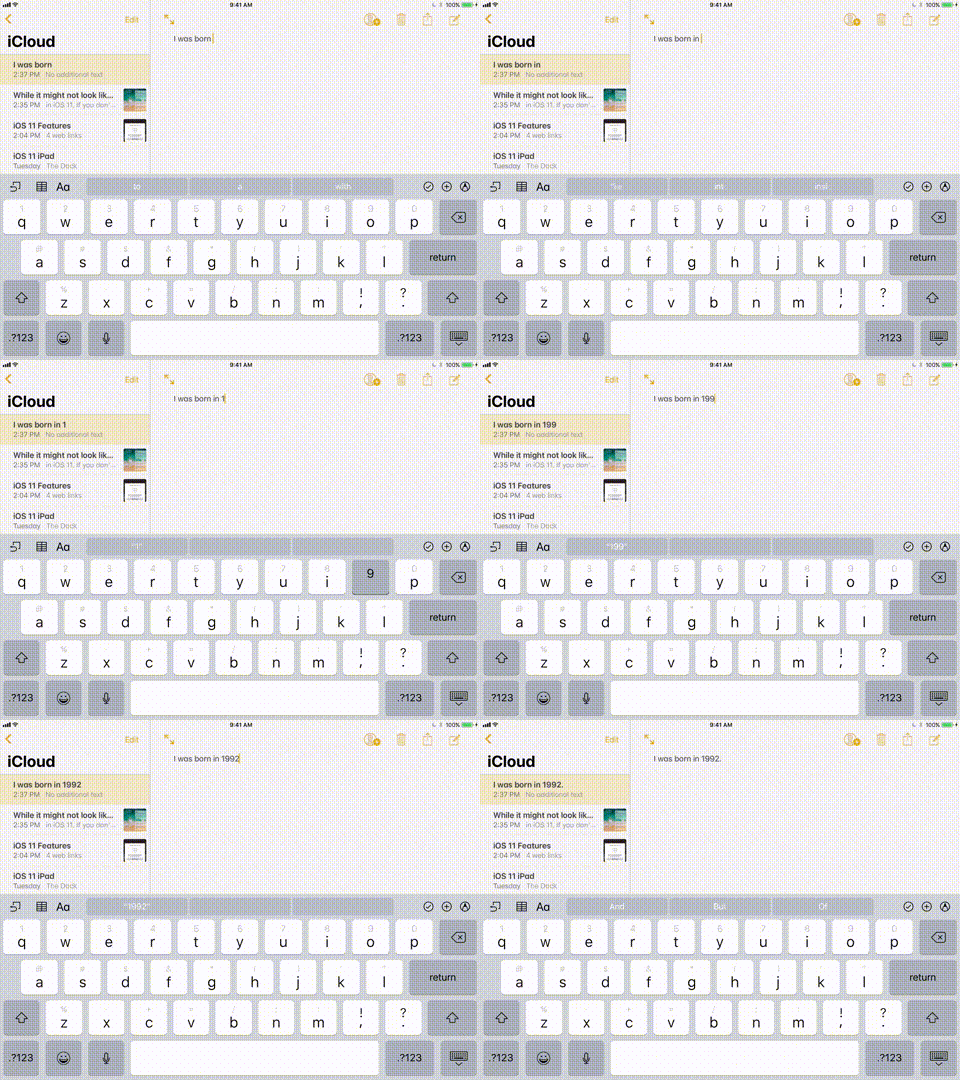

Vienas mažas pakeitimas, kuris padėssutaupyti daug laiko – nauja minkštosios klaviatūros judinimo funkcija. Kiekvienas klaviatūros klavišas yra tarsi alternatyvus simbolis, kurį galite įvesti tiesiog braukdami žemyn. Taigi, pavyzdžiui, norėdami įvesti skaičių 1, tiesiog braukite žemyn mygtuku “Q”.
Ką manote apie „iPad“ pakeitimus?
„IPad“ labai pasikeis naudojant „iOS 11“. Ar pasikeis jūsų darbas su „iOS 11“? Ar manote, kad „iPad“ naudosite dažniau ar kitaip? Pasidalinkite su mumis žemiau esančiuose komentaruose.