Ankstesniame straipsnyje kalbėjau apie tai, kaip sukurti „Windows 7“ diegimo tinkle vaizdą. Šiandien aš jums parodysiu, kaip
Turiu Windows Server 2008 R2 Standard įdiegtą virtualioje mašinoje su IP adresu 192.168.1.2. Turime pridėti vaidmenį„Windows“ diegimo paslaugoskuri yra atsakinga už vaizdų, esančių specialiame serverio aplanke, bendrinimą.
Reklama
Reklama
Norėdami tai padaryti, eikite į serverio tvarkytuvę, dešiniuoju pelės mygtuku spustelėkite skyrių Roles ir pasirinkitePridėti vaidmenis. Galimų vaidmenų sąraše pasirinkite „Windows“ diegimo paslaugosSpustelėkite Pirmyn, susipažinkime su darbui reikalingais komponentais > Kitas> Palikite abu žymimuosius laukelius vietoje> Kitas> Įdiegti.
Įdiegę eikite į skirtuką „Windows“ diegimo paslaugosir nustatyti mūsų serverį.
Įveskite kelią, kuriame bus saugomi diegimo vaizdai.
Reklama
Reklama
Pažymėkite langelius “Neklausykite 67 uoste” ir “Nustatyti 60 žymą …“.
Reklama
Reklama
Toliau nurodome, kuriems kompiuteriams leidžiame pasiekti operacinės sistemos vaizdus. Pasirinkite apatinę parinktį “Atsakyti į visus klientų kompiuterius”.


Panaikinkite žymėjimą laukelyje, kuriame siūloma tęsti vaizdų pridėjimą.
RMB spustelėkite katalogą “Vaizdaiatsisiuntimai” ir pasirinkite parinktį pridėti vaizdą. Spustelėkite “Naršyti” ir eikite į katalogą “D:DeploymentShareBoot”, kurį sukūrėme pirmoje straipsnio dalyje ir čia pasirenkame mums reikalingos PE operacinės sistemos *.wim failą. Mūsų atveju taip yra „LiteTouchPE_x86.wim“.

 Anksčiau sukurto vaizdo pridėjimas
Viskas paruošta, pridėjome operacinės sistemos PE vaizdą. Paleiskime iš naujo serverį. Serverio sąranka baigta. Dabar liko tik įdiegti „Windows 7“ per tinklą kliento kompiuteryje.
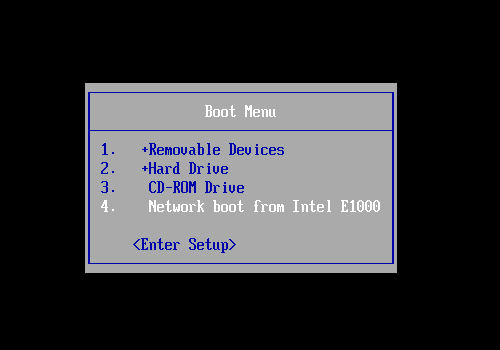
Toliau bandomojo kliento mašinoje (aš tai turiubus virtuali mašina), esanti mūsų potinklyje, paleisdami paspaudžiame F8 arba F11 arba F12, priklausomai nuo jūsų pagrindinės plokštės ir pateksime į „BOOT“ meniu, kuriame jums reikia pasirinkti įkrovą iš tinklo plokštės.

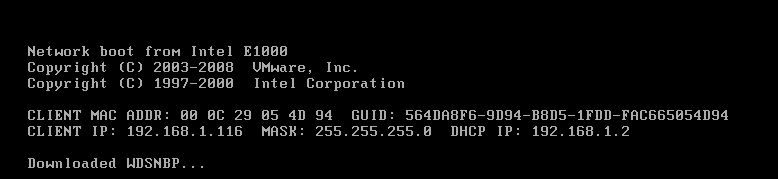
Pasirodys šis pranešimas

Po to pasirodys vaizdų sąrašas, iš kurio galime įdiegti „Windows 7“ tinkle. Jūsų atveju bus tik vienas vaizdas –LiteTouchPE (x86),tą, kurį įtraukėme ankstesniame žingsnyje. Ir čia jau turiu keletą bandomųjų vaizdų. Taip pat matome, kad šie vaizdai yra SERVERIO IP adresu: 192.168.001.002, o tai reiškia, kad viskas vyksta teisingai.


Paspauskite ENTER ir prasidės vaizdo atsisiuntimas „LiteTouchPE_x86“.
Pradiniame diegimo lange pasirinkite kalbą ir paspauskite “Paleiskite diegimo vedlį…”.
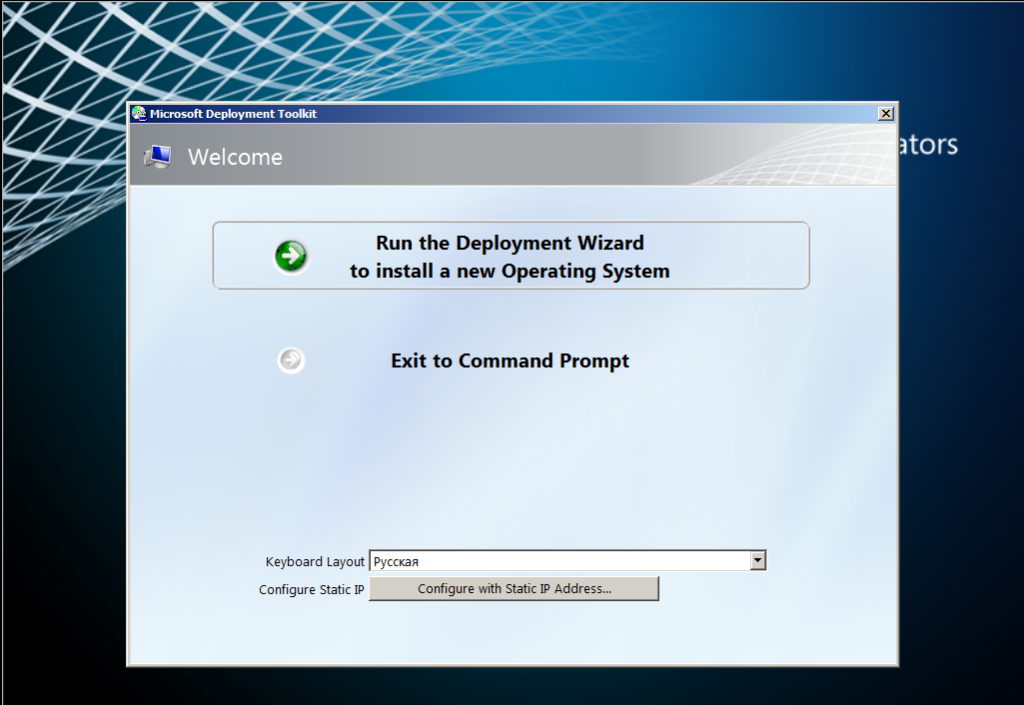
 „Microsoft“ diegimo įrankių rinkinio langas kliento kompiuteryje
Diegimas prasidės, o tai prasidės„Windows“ diegimo failai iš tinklo aplanko “ServerDeploymentShare$” . Jei iškyla kokių nors problemų, turite patikrinti šį aplanką, kad sužinotumėte, ar prieiga prie jo per tinklą leidžiama ir kam ji leidžiama. Sistema taip pat paprašys jūsų vartotojo vardo ir slaptažodžio, kad galėtumėte pasiekti šį tinklo aplanką. Tada atsiras norimos įdiegti operacinės sistemos pasirinkimas, ten turėsime vieną operacinę sistemą ir ją išsirinksime. Nurodome kompiuterio pavadinimą ir įvedame jį į domeną arba darbo grupę. Manau, kad kituose etapuose sunkumų nekils, spausk visur toliau. Nustatykite regioninius parametrus ir pasirinkite programinę įrangą.
Tai užbaigia „Windows 7“ diegimą tinkle.
“„Windows“ diegimo paslaugos”taip pat galite pridėti įprastų diegimo vaizdų ir sutrumpinti laiką neatlikdami pirmoje dalyje aprašytų manipuliacijų. Apie tai kalbėsiu kituose straipsniuose.
</ p>